
Что лучше: Яндекс Браузер или Firefox
Компания Яндекс активно предлагает пользователям установить свой браузер. Но зачем, если есть Фаерфокс и Хром? Чтобы разобраться с этим вопросом, мы подготовили подробное сравнение. В результате мы сможем понять, если лучше Яндекс Браузер или Firefox лучше.
Сравнение
Вообще, Яндекс Браузер – это качественно переработанный и дополненный Google Chrome с интегрированными сервисами от Яндекса. Здесь есть быстрый доступ к Диску, Музыке, Почте и многим другим услугам, которые любимы большим количеством людей.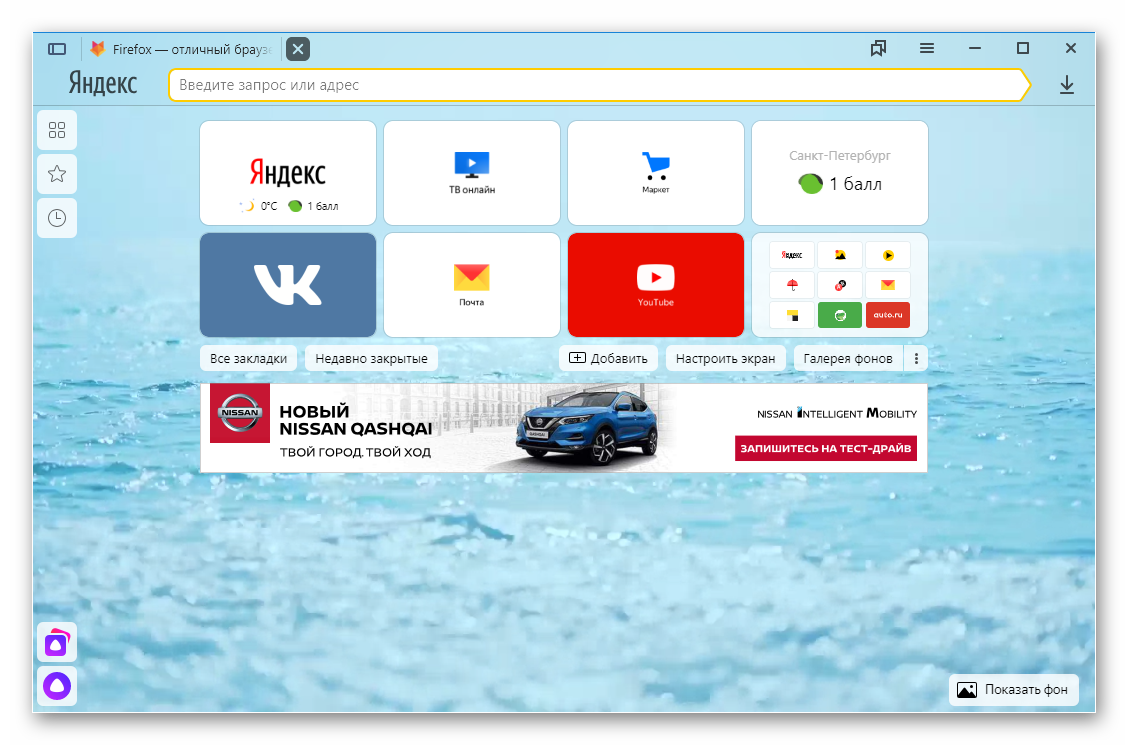
Поэтому данный веб-обозреватель более всего подходит тем, кто активно пользуется сервисами от Яндекса. Но ведь Mozilla Firefox ничуть не хуже. А по некоторым характеристикам даже лучше браузера от отечественной компании.
На скорость загрузки страниц внимания обращать не стоит, так как она почти одинаковая. Для того, чтобы заметить разницу, нужно воспользоваться специальными тестами. Однако мы этого делать не будем. А лучше рассмотрим то, что можно увидеть невооруженным глазом.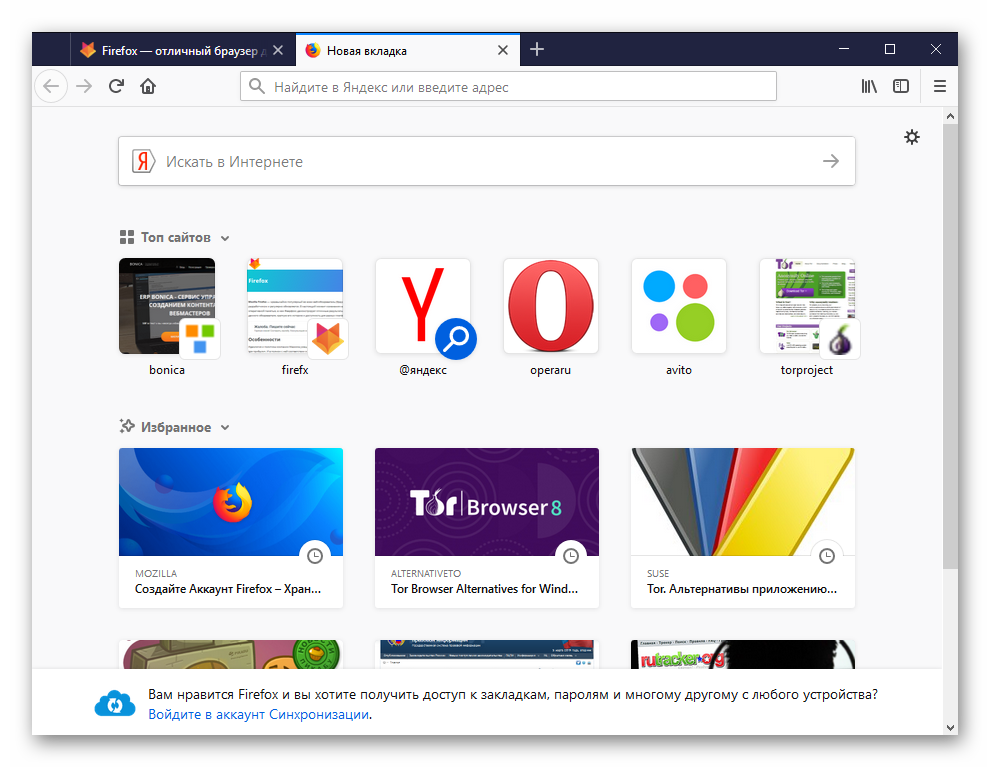
Голосовой ассистент
Первое и самое значимое преимущество Яндекс Браузера перед другими веб-обозревателями – наличие встроенного голосового помощника по имени Алиса. Ассистент способен ответить на любой вопрос. Но не это главное.
У Алисы очень мощный искусственный интеллект. Она способна просто поболтать с пользователем, поиграть с ним, рассказать анекдот или сказку и найти всю необходимую информацию в интернете. Также Алиса способна управлять браузером, что тоже немаловажно.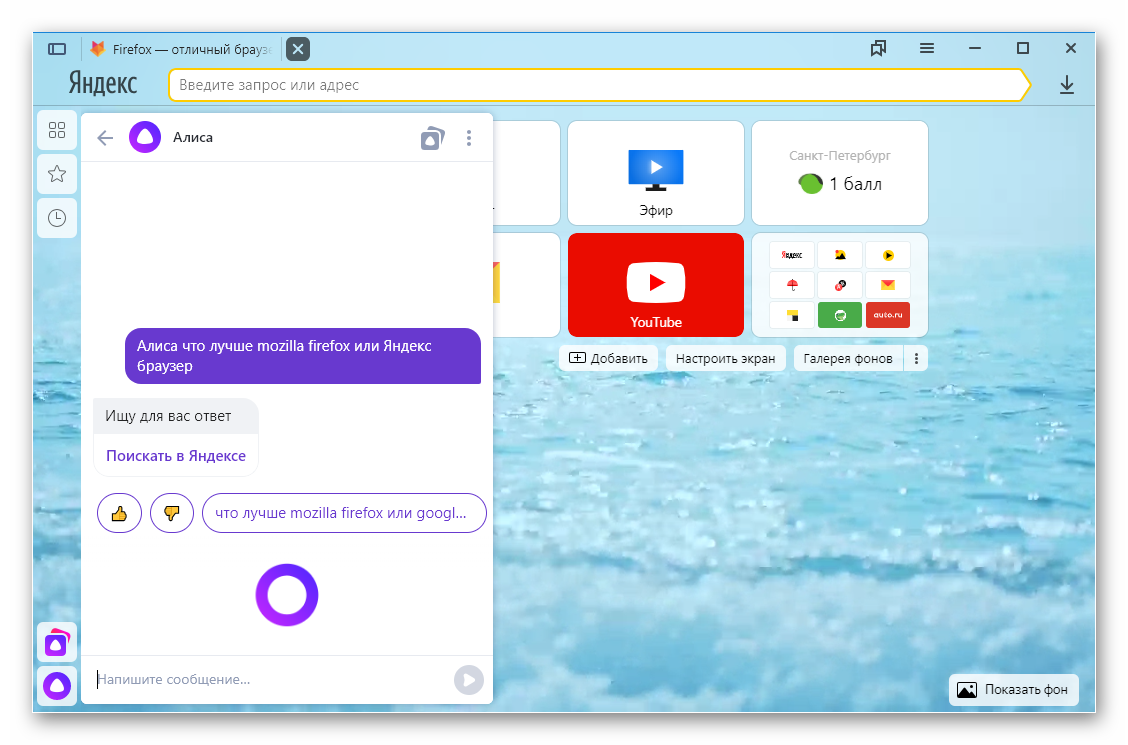
У Mozilla Firefox такой интересной опции и близко нет. Здесь все приходится делать вручную. Быть может, можно было бы установить Алису в качестве расширения, него такого богатого функционала, как в проприетарном браузере все равно не было бы.
Разработчики Firefox не считают нужным разрабатывать собственный проект голосового ассистента. Да и ресурсов у компании не так много, как у гигантского Яндекса. Так что в этом плане «Огнелис» позади.
Конфиденциальность
В Яндекс Браузере имеется огромное количество встроенных расширений, которые заботятся о безопасности пользователя. Есть также мощный приватный режим. Присутствуют встроенные блокировщики рекламы (как бы это странно ни звучало).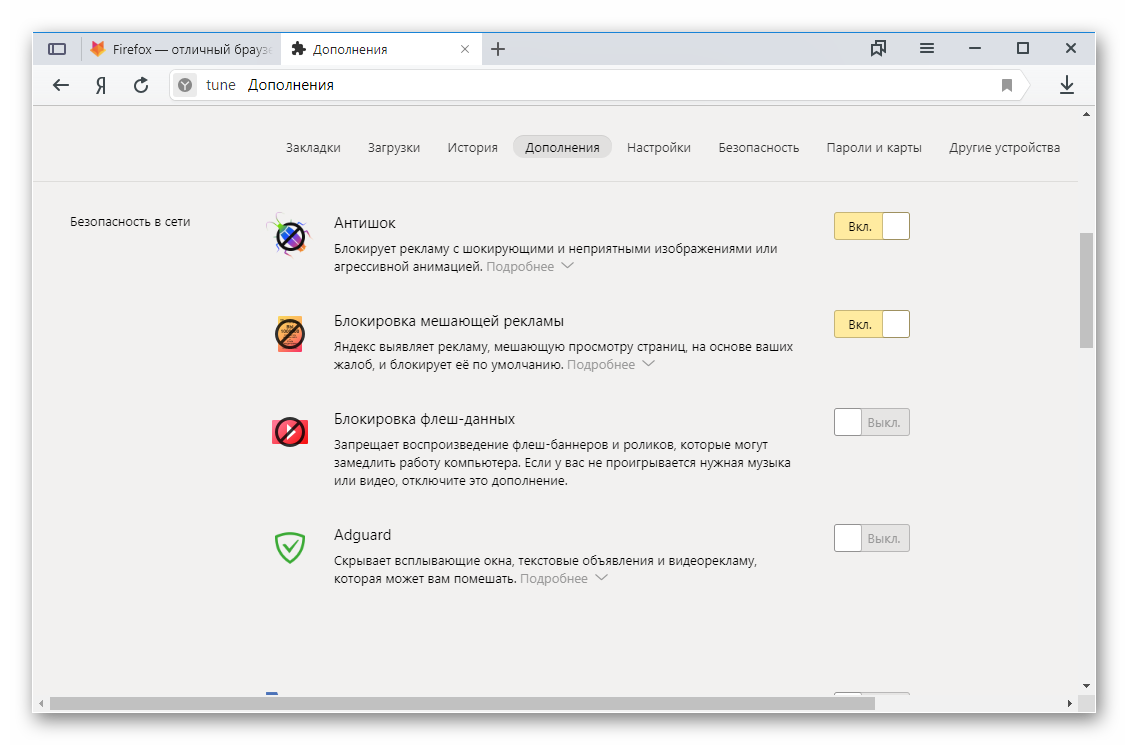
Несмотря на то, что Яндекс зарабатывает на рекламе, компания стремится оградить от лишнего контента пользователя. Радует то, что расширения не нужно устанавливать. Они уже на месте. И достаточно их просто включить.
В Firefox тоже все в порядке с конфиденциальностью. Но такого богатого набора расширений в самом браузере нет. К примеру, для блокировки рекламы понадобится вручную установить нужный плагин. Хотя режим приватного просмотра работает также хорошо.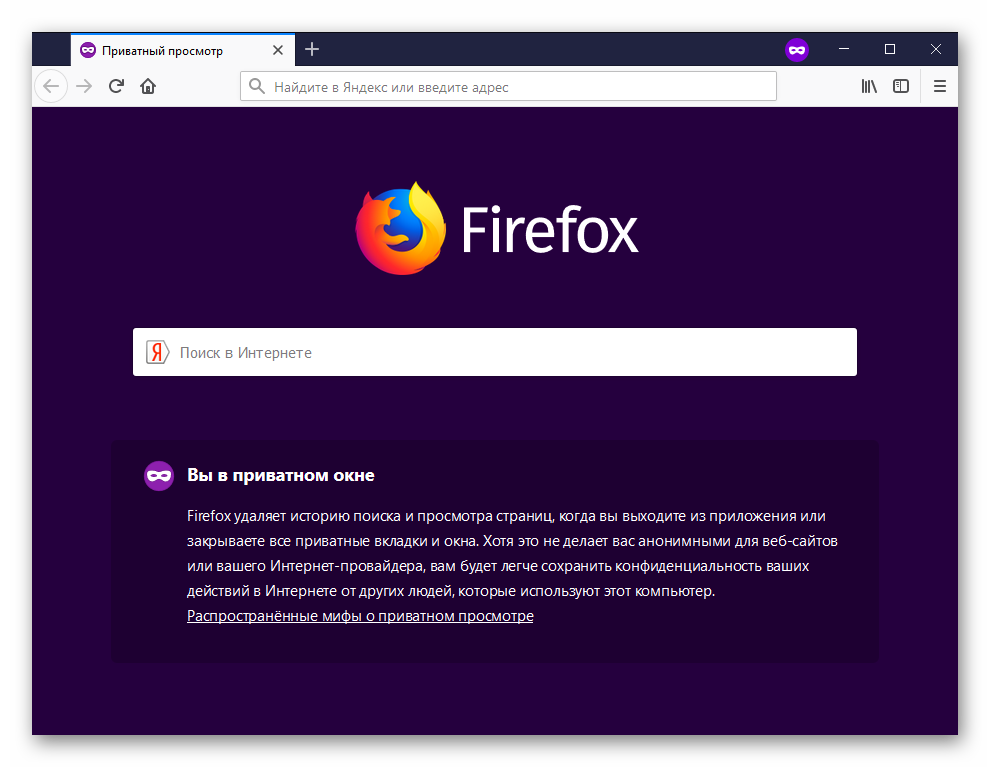
Mozilla известна своей лояльной политикой конфиденциальности. И что бы там ни говорили, с приватностью дела обстоят лучше именно в «Огнелисе», а не в Яндекс Браузере. Последний все-таки собирает кое-какую информацию о пользователе.
Персонализация
Хоть Яндекс Браузер и основан на Chrome, но возможности по настройке интерфейса в нем куда шире. Можно изменить практически все. А темы отличаются невероятной расцветкой и буйством красок. Яндекс Браузер можно полностью настроить под себя.
Внешний вид этого веб-обозревателя можно настроить также при помощи расширений и дополнений. Можно и вовсе преобразить его до неузнаваемости. Этот факт также привлекает пользователей к этому продукту.
А как обстоят дела в Firefox? У него невероятно гибкий интерфейс. Для его полного видоизменения даже не требуется никаких плагинов. Все настраивается в самом браузере. И в некоторых случаях он способен выглядеть даже лучше, чем детище от Яндекса.
Но в «Огнелисе» не такой широкий выбор тем в магазине. Хоть он и существует дольше, чем приложения от Яндекса. Тем не менее, у обоих веб-обозревателей возможности по кастомизации примерно одинаковые. И это не может не радовать.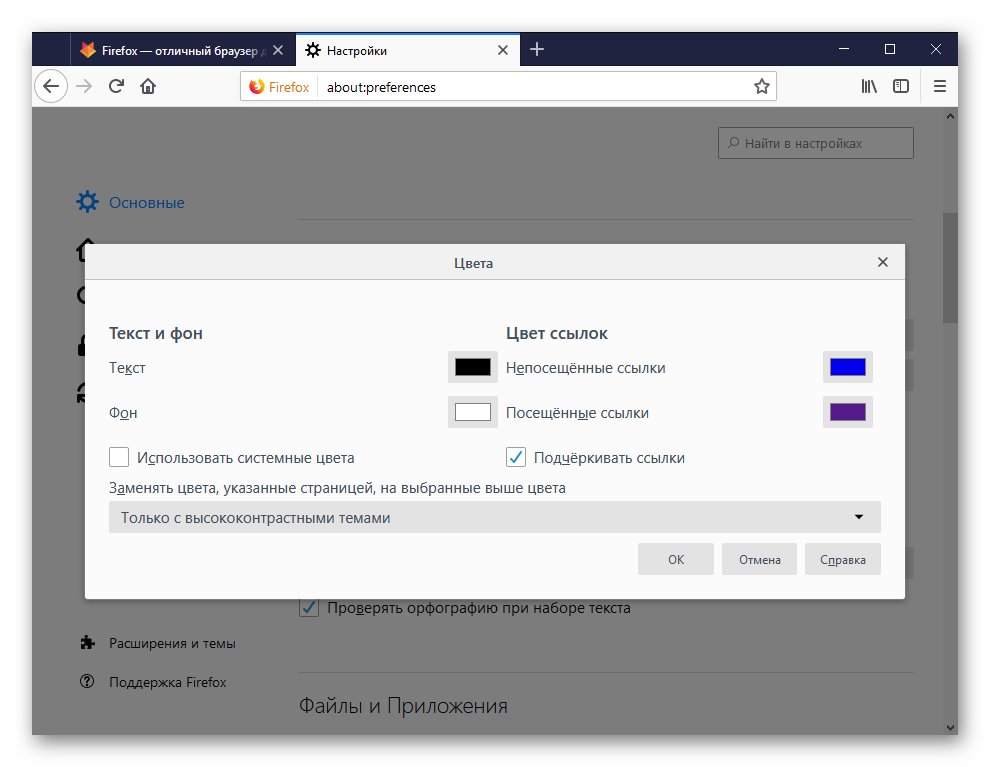
Потребление оперативной памяти
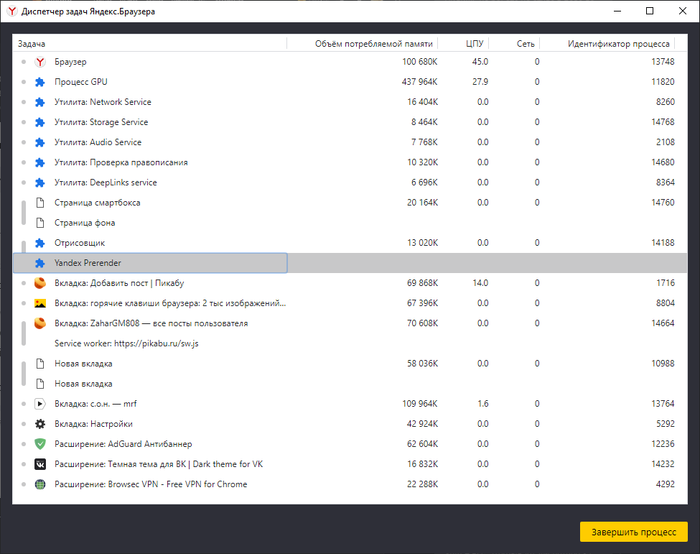
А вот здесь ситуация очень интересная. Если основываться на некоторых тестах, то становится понятно, что Яндекс Браузер потребляет немного меньше RAM, чем тот же Firefox. Не говоря уже о Гугл Хроме.
С пятью открытыми вкладками Яндекс потребляет всего 600 МБ оперативной памяти. И это при том условии, что вместе с веб-обозревателем работают еще и встроенные расширения. Отличный результат для программы.
В то же время, Firefox потребляет 800 МБ оперативки, если открыть в нем 5 вкладок. И это без учета плагинов и расширений. Тем не менее, даже это существенно меньше, чем потребление RAM у пресловутого Google Chrome.
И все-таки по этому показателю Мозила немного проигрывает детищу Яндекса. Хотя для многих пользователей такая небольшая разбежка в цифрах не является существенной. И они, как правило, выбирают тот браузер, который больше понравится.
Заключение
Итак, выше мы попытались ответить на вопрос о том, что лучше: Мазила или Яндекс Браузер. Определенного ответа нет. По некоторым параметрам выигрывает веб-обозреватель Firefox. Но далеко не по всем.
В то же время, у Яндекс Браузера есть ряд преимуществ, которых и близко нет в «Огнелисе». Поэтому выбор между этими двумя обозревателями должен основываться именно на субъективных предпочтениях пользователей.
Семь лучших браузеров в прямом сравнении
Ищете лучший браузер? Мы сравнили Firefox с Chrome, Edge, Safari, Opera, Brave и Internet Explorer, чтобы помочь вам сделать правильный выбор.
Загрузить Firefox — Русский
Ваша система может не удовлетворять требованиям Firefox, но вы можете попробовать одну из этих версий:
Загрузить Firefox — Русский
Хороший Интернет-браузер должен обладать необходимой вам функциональностью, синхронизацией между устройствами и приватностью, которой вы заслуживаете.
Поскольку браузер является вашим средством выхода в Интернет, его скорость, безопасность, приватность и удобство являются первостепенными. В последние годы, Google Chrome стал выбором многих пользователей. Но в то же время, когда онлайн-реклама, кажется, преследует нас повсюду, а утечки данных постоянно появляются в заголовках новостей, многие люди начинают требовать большей приватности и уважения от своего браузера.
Так что, является ли ваш браузер лучшим для работы в Интернете? Правильный браузер может изменить ваше восприятие работы в Интернете. Итак, без лишних слов, сравним Google Chrome, Firefox, Safari, Opera,Brave, Microsoft Internet Explorer и Edge — и посмотрим, какой из них лучше всего вам подходит.
Безопасность и Приватность
Какой браузер лучше всего заботится о вашей приватности?
| Безопасность и Приватность | |||||||
|---|---|---|---|---|---|---|---|
| Режим приватного просмотра | |||||||
| Блокировка кук сторонних трекеров по умолчанию | |||||||
| Блокировка скриптов-криптомайнеров | |||||||
| Блокировка трекеров социальных сетей |
Разумно ожидать высокого уровня защиты данных и приватности от продуктов, которые мы регулярно используем для выхода в Интернет. Как минимум, браузер должен поддерживать некоторую версию «режима приватного просмотра», которая будет автоматически удалять вашу историю и историю поиска, чтобы другие пользователи на этом же компьютере не могли получить к ней доступ. В этой области все семь сравниваемых здесь браузеров зарабатывают баллы.
То, что вы делаете в Интернете, не должно касаться кого-либо другого.
Ещё одна функция браузера, которая должна быть обязательной — это возможность запрещать веб-сайтам и компаниям отслеживать ваши данные просмотра и покупок — даже в обычном режиме просмотра.

Использование браузера, блокирующего сторонние трекеры, важно не только для приватности — обычно это означает, что он работает намного быстрее. Большинство трекеров — это просто скрипты, которые запускаются в фоновом режиме на ряде веб-сайтов. Вы их не видите, но чувствуете, как они замедляют работу браузера. Начиная с Firefox версии 67, сборщики цифровых отпечатков и криптомайнеры также будут блокироваться. Если вы не знакомы с криптомайнерами — вот пример того, как они могут на вас повлиять: возможно, вы заметили, что ваш компьютер внезапно стал более горячим или батарея разряжалась быстрее, чем обычно. Часто это является побочным эффектом того, что на вашем устройстве работают криптомайнеры.
Удобство
Что ваш браузер сделал для вас в последнее время?
| Удобство | |||||||
|---|---|---|---|---|---|---|---|
| Блокировка автовоспроизведения | |||||||
| Использование вкладок | |||||||
| Менеджер закладок | |||||||
| Автозаполнение форм | |||||||
| Настройка поисковых систем | |||||||
| Озвучивание текста | |||||||
| Режим чтения | |||||||
| Проверка орфографии | |||||||
| Веб-расширения/дополнения | |||||||
| Встроенный инструмент для создания скриншотов |
В дополнение к защите приватности, которая в основном происходит в фоновом режиме браузера, ещё одним ключевым компонентом хорошо сделанного браузера является фактический пользовательский интерфейс и функциональность. Почти все семь браузеров одинаковы, когда дело доходит до просмотра во вкладках, управления закладками, автозаполнения, проверки правописания и расширений. Firefox, Edge и Opera также имеют функцию быстрого создания скриншотов, которая является весьма удобной, и вы определенно это заметите, если перейдёте на браузер без этой функции.
Переносимость
Насколько хорошо работает ваш браузер на ваших устройствах?
| Переносимость | |||||||
|---|---|---|---|---|---|---|---|
| Доступность на ОС | |||||||
| Доступность на мобильных ОС | |||||||
| Синхронизация с мобильным | |||||||
| Управление паролями | |||||||
| Мастер-пароль |
Первое, что следует отметить в отношении переносимости — это то, что не все браузеры работают на всех операционных системах. Хотя Firefox, Chrome, Edge, Brave и Opera работают во всех популярных системах и просты в установке, Internet Explorer и Safari работают только в системах Microsoft и собственных системах Apple. Мобильная версия Safari предустановлена на мобильных устройствах Apple, и большинство устройств Android поставляются с предустановленным производителем этого устройства браузером. Firefox, Chrome, Brave, Edge и Opera могут быть легко установлены и даже использоваться бок о бок.
Почти все сравниваемые здесь браузеры позволяют синхронизировать свои данные между компьютерами и мобильными устройствами. Для этого вам понадобится аккаунт, который вы можете использовать для входа в браузер на всех устройствах и синхронизации таких вещей, как пароли, история просмотров, закладки и настройки.
Заключение:
Исходя из изложенных нами критериев — приватность, полезность и переносимость — на самом деле существует только один браузер, который соответствует этому знаку, и это — Firefox. Настоящая разница не в функциональности, а в приватности. Firefox — самый приватный браузер, который не ограничивает вас экосистемой. Используйте его на любой операционной системе, на всех своих устройствах и при этом чувствуйте себя в безопасности.
Браузеры прошли долгий путь с тех пор, как был выпущен Chrome, который занял большую долю рынка. Большинство современных браузеров сократили разрыв в переносимости и функциональности, а также в некоторых других областях, таких как скорость и приватность, фактически превзошли Chrome. Тем не менее, выбор того, какой браузер вам подходит, всегда будет зависеть от ваших индивидуальных потребностей и того, что вы больше всего цените при работе в Интернете.
Приведённые здесь сравнения были выполнены с настройками по умолчанию в следующих версиях браузеров:
Firefox (81) | Chrome (85) | Edge (85) | Safari (14) | Opera (67) | Internet Explorer (11) | Brave (1.14.81)
Эта страница обновляется два раза в квартал, чтобы учитывать последние версии и не всегда может отражать последние обновления.
Firefox поддерживается некоммерческой организацией Mozilla.
Firefox ставит вашу приватность на первое место — во всём, что мы создаём и делаем. Мы считаем, что вы имеете право решать, как и с кем вы делитесь своей личной информацией. Firefox собирает как можно меньше данных и никогда их не продает. Небольшой набор данных, которые мы собираем, используется только для улучшения продуктов и функций. Никаких секретов. Но много прозрачности и настоящей приватности.
Загрузить Firefox — Русский
Ваша система может не удовлетворять требованиям Firefox, но вы можете попробовать одну из этих версий:
Firefox vs Chrome vs Яндекс — какой браузер лучший?
В этой статье мы рассмотрим противостояние трех браузеров — Firefox vs Chrome vs Яндекс. Последние два построены на ядре Chromium. Учтем все аспекты, нюансы работы, пользовательский интерфейс и другие параметры для более четкой оценки. Попробуем сделать вывод, какой программный комплекс лучший.

Внешний вид
Mozilla Firefox имеет простой пользовательский интерфейс, в котором любой сможет легко разобраться и ориентироваться.
Вкладками легко управлять. Так, если у вас одновременно открыто слишком много вкладок, браузер использует горизонтальную прокрутку, а не продолжает их сворачивать. Еще вы можете закреплять и отключать звук на вкладках, а также отправлять их на другие устройства.

Интерфейс Chrome также продуман и отзывчив. Поскольку многие браузеры основаны на Chromium, многим людям пользовательский интерфейс покажется знакомым и простым в использовании. Щелкнув по изображению правой кнопкой мыши, вы можете выполнить обратный поиск изображения в Гугл, что очень удобно.


Потребление памяти
Firefox всегда славился своими методами получения и обработки данных. Люди, которым необходимо использовать много вкладок для работы, должны выбрать именно этот браузер. Он легко справляется с нагрузкой и при этом не сильно налегает на оперативную память.
А вот Chrome и Yandex – это монстры по пожиранию «оперативки». При открытии этих браузеров начинают тормозить все сторонние приложения, которые уже были запущены, если они установлены на слабый или средний персональный компьютер.
Производительность
Покупая мобильный телефон, мы ищем тот, у которого больше функций и выше производительность. Это следует учесть и в борьбе Firefox vs Chrome vs Яндекс.
Firefox — один из самых быстрых веб-браузеров как для настольных компьютеров, так и для мобильных устройств. Хотя потребление оперативной памяти немалое, браузер хорошо работает при большой нагрузке (более 20–30 вкладок), используя относительно мало ресурсов на вкладку в таких сценариях.
Хоть режима экономии данных нет, вы можете отключить показ изображений на мобильных телефонах. Это может значительно сэкономить трафик, если у вас ограниченный тарифный план.
Google Chrome и Яндекс также являются быстрыми браузерами. Однако потребление оперативной памяти у них невероятно велико. Эта проблема, которой печально известен Chromium. Также нет никаких функций сжатия входящего трафика, что является изъяном для пользователей мобильной версии. Что касается быстродействия, то тут все обозреватели имеют одинаковые результаты.
Безопасность
Firefox поставляется со встроенным блокировщиком всплывающих окон, но без блокировки рекламы. Однако вы можете скачать один из множества вариантов в большой библиотеке расширений Firefox.
Браузер использует базу данных безопасного просмотра Гугл, для защиты пользователей от ресурсов с известным вредоносным содержанием. Эта функция включена по умолчанию, что хорошо для безопасности, но плохо для конфиденциальности. Кроме того, браузер часто получает обновления, которые загружаются автоматически.
Мозила Фаерфокс предупреждает вас, когда вы заходите на веб-сайт через небезопасное (HTTP) соединение. Однако предупреждение довольно маленькое, и его легко пропустить, поскольку оно не содержит никакого текста, просто маленький значок.
Вы можете установить мастер-пароль, чтобы защитить все ваши данные для входа, хранящиеся в браузере. Однако вам придется делать это вручную.
Многое из того, что было сказано выше о Firefox, относится и к Гугл Chrome с Яндекс. В интернет-магазинах расширений есть встроенные блокировщики всплывающих окон и множество сторонних блокировщиков рекламы. Неудивительно, что браузеры также использует Google Safe Browsing для блокировки фишинговых веб-сайтов.
Приватность
Мазила Фаерфокс отлично подходит для конфиденциальности. Компания является некоммерческой организацией и не получает дохода от рекламы, а это значит, что гораздо проще доверять тому, что Firefox говорит о защите ваших данных.
Политика конфиденциальности Mozilla четко определяет, какую информацию она собирает и для чего она используется, а также то, что она никогда не продает и не передает ваши данные третьим лицам по какой-либо причине.
В браузере также есть отличные средства защиты от отслеживания, которые очень гибки. Вы можете индивидуально блокировать трекеры, файлы cookie и криптомайнеры.
Конфиденциальность, самая большая слабость Хром как браузера. Почему? Google хорошо известен тем, что собирает все возможные данные о своих пользователях. Вся его бизнес-модель основана на использовании этих данных для получения дохода за счет рекламы.
Этим злоупотребляет и Яндекс. Он использует поведенческие метрики в своих целях – показа объявлений из Яндекс Директ, а также формирования своего поиска. Это особенность Chromium, как ядра – сбор статистики, который влияет на работу всего программного комплекса.
Заключение
Кто будет победителем в противоборстве Firefox vs Chrome Vs Яндекс решать только вам.
Если вам интересно, то в следующем отзыве выясним что лучше – Opera vs Internet Explorer vs Edge.
Сравнение браузеров (22.05.2020) что же лучше?
Доброго времени суток!
Я тут подумал что предыдущий тест был недостаточно точным и недостаточно объективным.
Пришлось многое переосмыслить и протестировать.
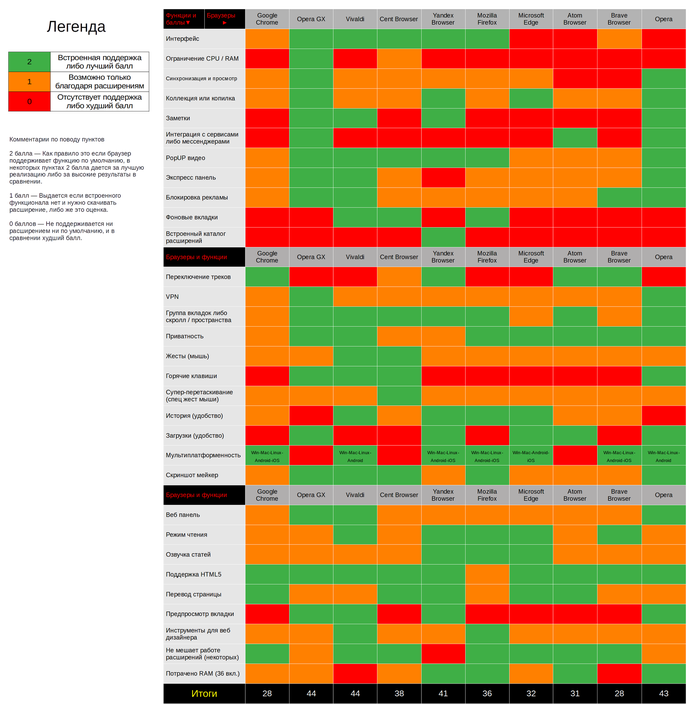
Я вот понял что вы вряд ли хотите читать стену текста, потому картинку скину, авось пригодится.
Имеется в виду кастомизация, будь то темы оформления, изменения вида браузера и так далее.
2) Ограничение CPU / RAM
Круто же ограничить пожиралово ресурсов, верно? Чтоб браузер кушал меньше и работал норм.
Такое есть только в паре браузеров, в остальных такого нет.
3) Синхронизация и просмотр.
Так же есть браузеры где синхронизации нет вообще.
4) Коллекция либо копилка
Порой хочется что либо записать, чтоб не потерять, и почему бы это не сделать в самом браузере?
В четырех браузерах такая функция имеется, в остальных нет.
6) Интеграция с сервисами либо мессенджерами
Только три браузера имеют данную функцию, в Opera это интеграция с Twitch / WhatsApp / VK / Telegram и так далее,
А в браузере Atom это VK и одноклассники.
Очень удобно когда работаешь, и в маленьком окошке смотришь видео.
Беда лишь в том что мало в каком браузере это реализовано удобно.
Еще со времени Opera (старой версии) было удобно пользоваться данной штукой, посещаешь часто некоторые сайты?
Добавил их на экспресс панель и все! удобно и легко. Яндексу за Табло минус, крайне неудобная штука а установить расширение нельзя.
9) Блокировка рекламы
10) Фоновые вкладки
Поначалу я думал что вивальди будет фаворитом, ведь там и выгружать можно вкладки (в фон) но все таки некоторые браузеры умеют
и если у тебя 5-10 вкладок то активная вкладка загружается а остальные нет. Удобно!
11) Встроенный каталог расширений
Для рядового юзера удобно когда расширения есть в самом браузере, и не надо искать ничего, потому яндекс молодцы.
12) Переключение треков
14) Группа вкладок либо скролл либо пространства
Бывают моменты когда при работе у вас появляются вкладок 30-40 и выше, а переключаться и искать нужное в этой мешанине нереально.
Вот потому и важна данная функция, в vivaldi это группирование вкладок, в других скролл бесконечный а вот Opera пошли другим путем.
Они придумали «пространства» это как новый рабочий стол, и их можно создать немало.
Этот пункт спорный, я выбирал из двух параметров, где больше настроек приватности (функций) и где удобнее управлять этой приватностью.
Результат вы видите.
Да, эта функция есть повсюду почти, но только в двух браузерах есть возможность кастомизировать жесты под себя.
17) Горячие клавиши
Хоткеи важны для удобной работы, круто когда их можно настраивать под себя.
18) Супер перетаскивание
Это эксклюзив от Cent browser, но в расширениях оно есть повсюду, функция позволяет манипулировать со ссылками.
Но далеко не все браузеры могут это сделать так просто как хотелось бы.
и листать часами. Но лишь часть браузеров способна дать желаемое, расширений увы но нет.
Я описал какие браузеры на каких платформах работают, возможно кому то пригодится.
22) Скриншот мейкер
функционал такой вшит в сам браузер.
Очень удобная функция, особенно когда монитор всего один, и вы можете разделять окно браузера на 2 части, например переписывать что
либо с одной страницы на другую, либо на одну половину видео кидать, а на другой серфить.
Расширения это умеют делать не хуже а в чем то и лучше.
Некоторые браузеры поддерживают этот режим по умолчанию, но к счастью расширение такое тоже есть и оно ничем не хуже.
Лучшая реализация у яндекса, но так же доступно решение через расширение, хоть оно и хуже.
26) Поддержка HTML5
Поддерживать новую версию HTML (то бишь новый стандарт) должны все, единый стандарт же.
приемлемом уровне, а вот firefox на другом движке, и его работа с html5 отличается от остальных браузеров и набрал 513 баллов, вместо 528 у других.
27) Перевод страницы
Удобно когда браузер умеет переводить страницу и не надо ничего устанавливать, верно?
28) Предпросмотр вкладки
При наведении на вкладку всплывает предпросмотр (миниатюра) в которой показано что на сайте есть.
Это очень удобно, особенно когда у вас десятки вкладок.
29) Инструменты для веб дизайнера
Если вы веб дизайнер то по умолчанию вам доступны некоторые инструменты «из коробки» но только в двух браузерах.
30) Не мешает работе расширений
Сколько я всего тестировал, но именно яндекс браузер ведет себя странно, мешает работать некоторым расширениям (ломает их) Так например расширение Toby работало, но спустя
некоторое время сломалось, при том что на других браузерах оно работает, запрещает устанавливать сторонние экспресс панели, а другие расширения может попросту сломать.
Opera же просто блочит возможность установить расширение в качестве замены стандартным функциям типа истории, загрузок и так далее.
Я сделал тест на 36 и 12 вкладок, результаты интересные, стоит упомянуть что Opera GX хоть и жрет много, но это работа встроенных расширений + пространства, если бы не они
В тесте работало всего лишь 2 расширения (сторонних) встроенные старался отрубать, хоть и не всегда получалось, вкладки все открыты и загружены а замерял показания спустя 10-15 секунд работы, чтоб понять сколько потребляет в среднем а не максимально.
Chrome = 28 =8 место
OperaGX= 44 =1 место
Vivaldi= 44 =1 место
Yandex = 41 =3 место
Firefox= 36 =5 место
Надеюсь никто не в обиде, на этот раз максимально честно оценил.
Результаты получены 22 мая 2020 года, другое тестирование будет через осенью или зимой, до конца года.
Тест делал для себя в основном, чтобы выбрать лучшее, и потому вам может пригодится.
По поводу выбора браузера:
Я не заставляю выбирать, да и наибольшее количество баллов не отражает того что нужно вам.
Для вас могут быть важны некоторые функции в браузере который набрал меньше баллов, так что смотрите и выбирайте.
з.ы. и возможно «суперперетаскивание» тоже тут
Тоже обнаружил сей интересный «обзор» через поисковик. Очень жаль, что так мало оценок. Я свои «+» влепил) Сижу уже почти 2 года Яндексе, по сути он всем хорош, только реклама задрала. Ее даже 2-3 блокираторами фиг уберешь, как будто вшитая. А так стало интересно, что могут предложить другие браузеры. Оч заинтересовала Опера с ее «пространствами», да и удобно интегрировать акки из вк, телеги, инсты и тому подобное. На смарте тоже яндексом очень долго пользовался, пока не наткнулся на opera touch (вроде так пишется). Для моего OnePlus 7pro оч удобный браузер оказался.
Зы: Не сочтите за рекламу, но адгуард (именно прога, а не расширение для браузера) блочит практически всю рекламу. На просторах интернета можно найти ломаные версии (фу, пиратство, не одобряем-с), если кому очень нужно. Даже Яндекс вдруг становится этаким «стерильным») Но я все равно горю желанием найти браузер поинтереснее. Автору респект, удачи и буду теперь ждать новых тестов.
Спасибо за пост! Тоже наткнулся на него в поисковике. Сам пользовался всегда оперой и бед не знал, потом появился хром и я как-то повёлся на рекламу и захотелось, что-то новое. Так же вышло и с яндексом, на нём и остановился. Сейчас он очень бесит из за рекламы да и вообще как-то приелся чтоли. После просмотра поста думаю вернуться на оперу.
Спасибо! Очень полезный обзор. Не разглядел в вашем обзоре такую функцию, как менеджер паролей. Понимаю, что вопрос тёмный: хранение паролей есть почти в каждом браузере, но не везде это сделано одинаково хорошо. Работа с внешними менеджерами выглядит надёжнее, но не все браузеры это поддерживают. Может быть, в будущем у вас найдется время сравнить эту функцию. Еще одна функция, которая мне представляется полезной: RSS-читалка.
Не заходил в аккаунт пару лет, но ради ради такой работы не жалко и лайк поставить
Интересно было почитать. Но у яндекса есть же встроенный мессенджер)
А есть свежие данные. Потому что с 2020-го года уже многое поменялось.
Хром оброс новым возможностями, опера обрезалась ВПНом, а Эйдж обновил версию.
А почему в обзоре нету браузера Maxthon? Я как-то читал, что он умеет то, чего не умеет почти никто.
Какой Edge был в сравнении? Хромиум версия или нет?
А что скажете про Сафари для Виндовс?
Что-то я пропустил. Но к хрому есть главная претензия, он жрет ресурсы как слон. Память для него как семки для голубя. Вот бы этот показатель для сравнения. Кто самый не прожорливый
@moderator, если можете то замените изображение на это
Я хз как лучше скидывать его, потому оба варианта дал.
Там косяк был с Cent browser.
Исправил, а то по ошибке кое что не дописал ему, а где то закинул ему плюс за флаг, а это некорректно, хорошо хоть количество баллов то же.
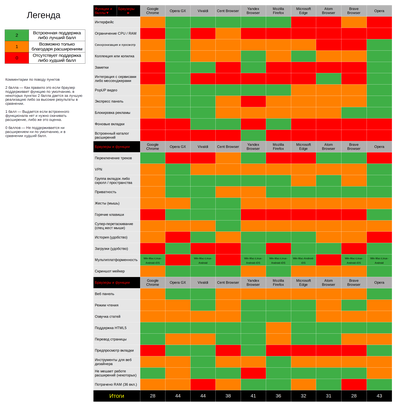
К слову, я не тестил флаги (chrome://flags) или аналог у фаерфокса и прочих.
Но с ними можно так же добавить функционала..
Например cent браузер может запускать предпросмотр вкладок как и хром и ему подобные.
Правда Opera так и не может врубить данную функцию, так что вот так.
В любом случае, с флагами и прочими штуками будет тест (если будет вообще) не ранее осени.


Удаляем рекламу в Яндекс браузере на Андроид-смартфонах и ПК. Даже на страницах Яндекса. Продолжение
Я долго бился с этой проблемой, искал фильтры, читал форумы. Безрезультатно. Но решение, неожиданно для себя нашёл. Установил дополнительно расширение AdGuard Антибаннер. Вместо uBlock Origin устанавливать его не стал (по мне юБлок лучше будет), но как дополнения для уборки пустых блоков от рекламы не плохо справляется.
И так! Устанавливаем AdGuard Антибаннер. Переходим в его настройки и делаем как на скриншотах.

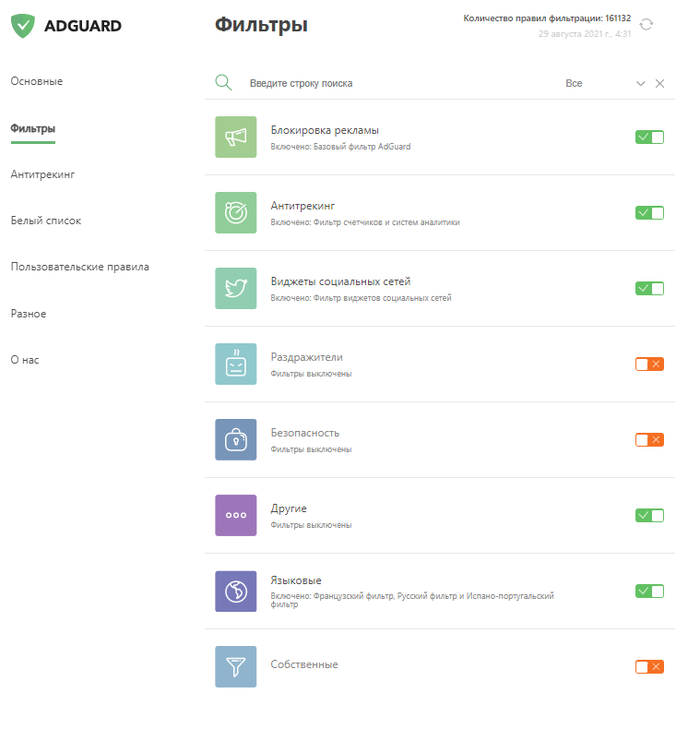
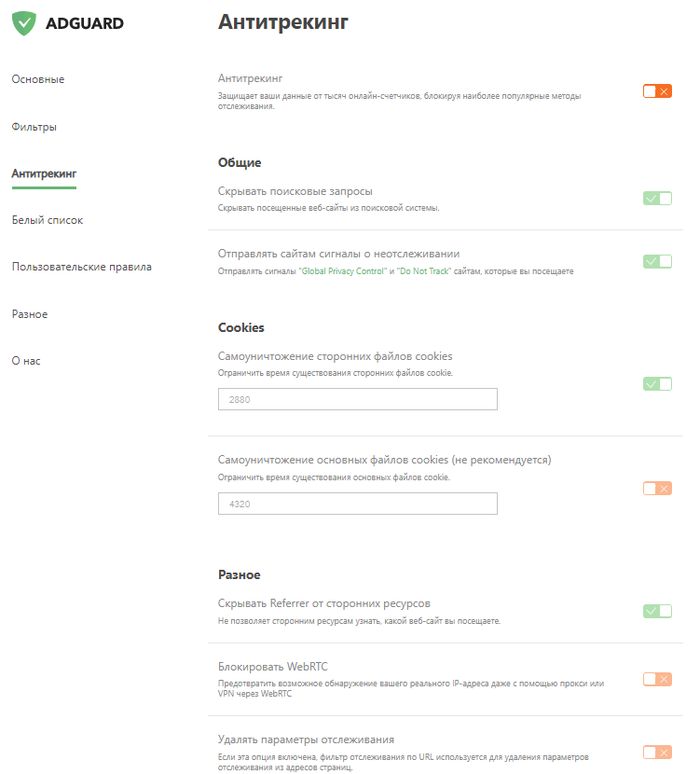
На телефоне в браузере переходим по browser://extensions/ В открывшемся окне активируем «Режим разработчика», и жмём «Установить распакованное расширение». Нас перебрасывает в проводник, находим папку с расширением, открываем и кликаем по файлу manifest.json
Файл настроек для Tampermonkey Скрипт Алиэкспресс можно отключить и удалить. Мне он нужен, что бы не открывались в рекомендациях страницы дорогих российских магазинов
На этом всё! Всем приятных выходных!
Удаляем рекламу в Яндекс браузере на Андроид-смартфонах и ПК. Даже на страницах Яндекса
Здравствуйте уважаемые пикабушники. Дело в том, что я подписан на тег «Блокировка рекламы» и мне частенько в ленте попадаются посты, где авторы негодуют на рекламу от Яндекса и невозможность её удалить. Попробую сделать подробный гайд по блоку рекламы для пользователей Яндекс Браузера для Андроид и для ПК на Виндовс при помощи расширений. Этот способ подойдёт для пользователей Гугл Хром, Майкрософт Эдж, других браузеров на движке Хромиум только на ПК. Подойдёт и для Оперы.
Но режим чтения это так, баловство. Мы же собираемся удалить рекламу под корень и по сему идём далее.
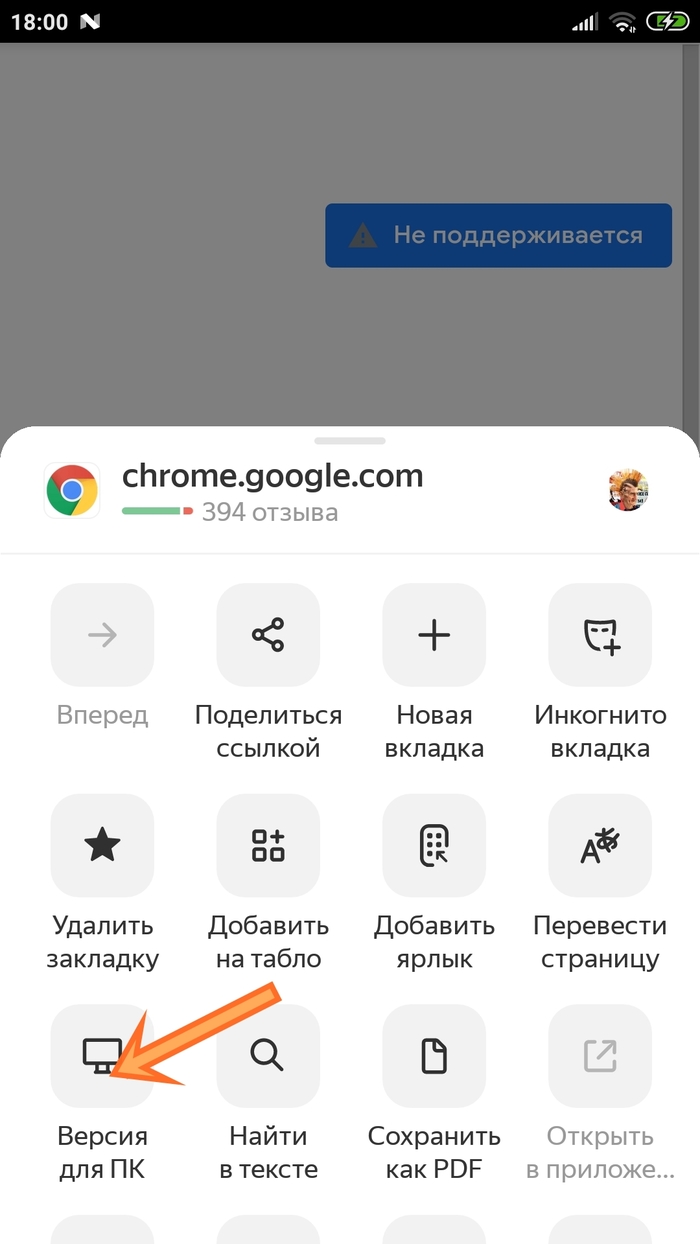
1) Устанавливаем расширение uBlock Origin development build. На ПК установится без проблем, а вот на смартфоне вам откроется надпись, что расширение не поддерживается. Вот тут вы заходите в настройки (три точки в адресной строке) и тыкаете в иконку «Версия для ПК». Откроется страница с которой мы и установим данное расширение.
Процесс установки расширения в гифке.

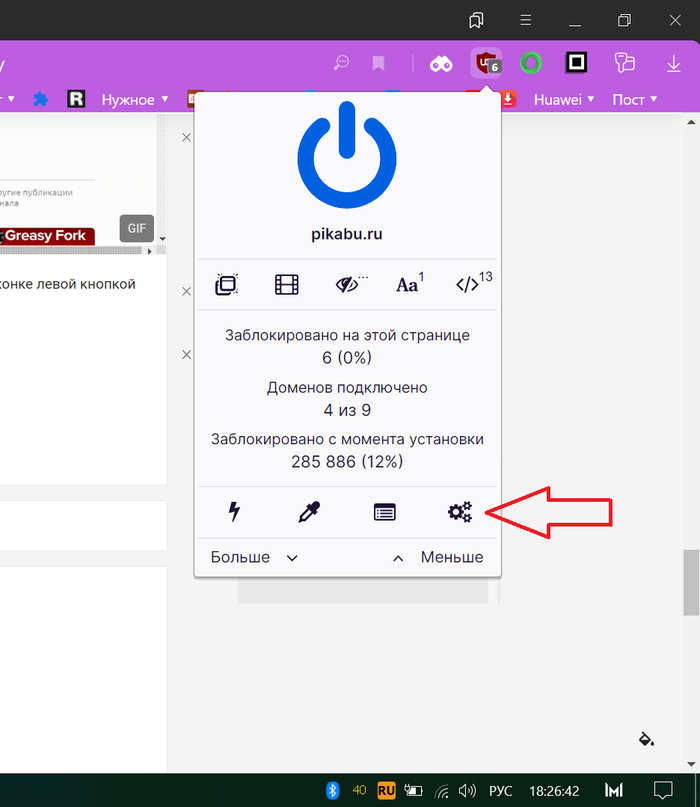
Теперь в чекбоксах выставляем галочки как на скрине. И на ПК с Виндовс, и на смартфоне
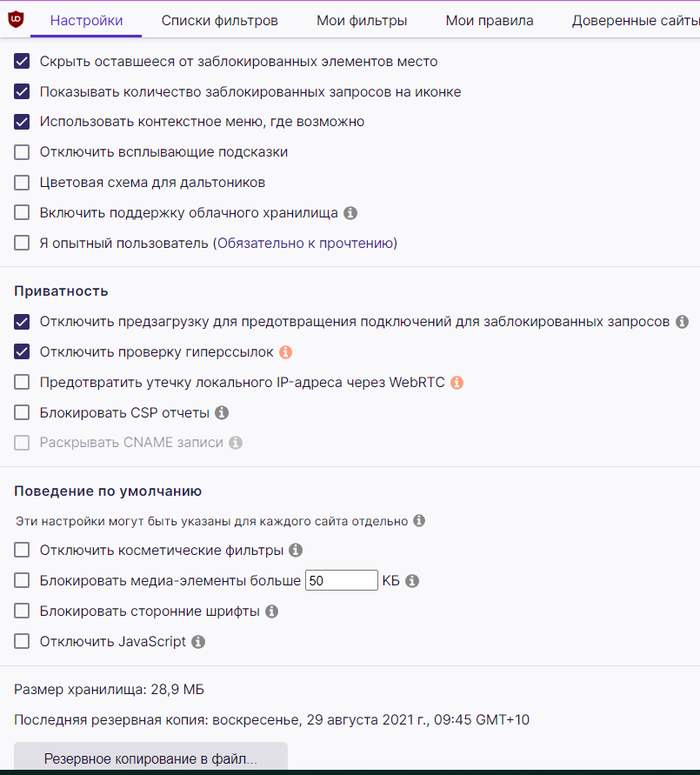
Переходим на вкладку «Списки фильтров» и тоже выставляем галочки.
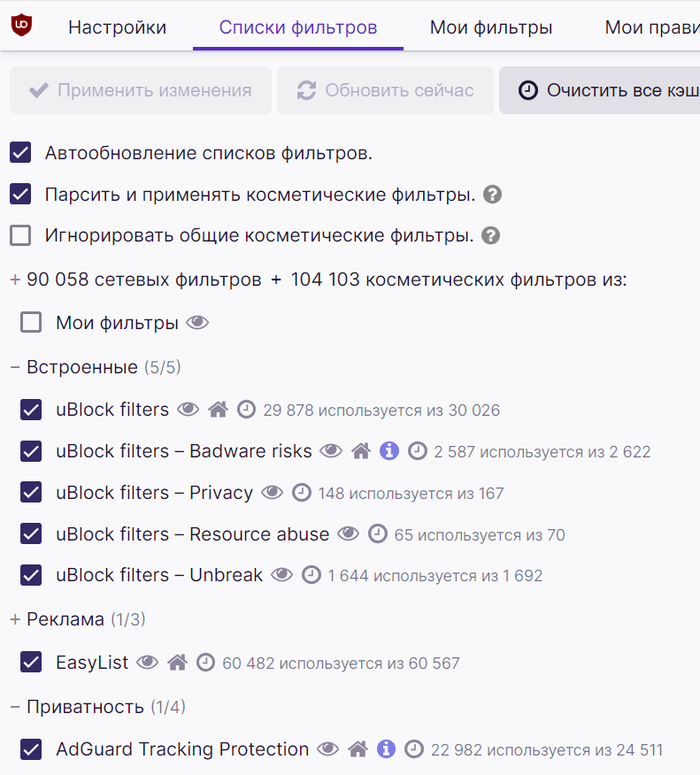

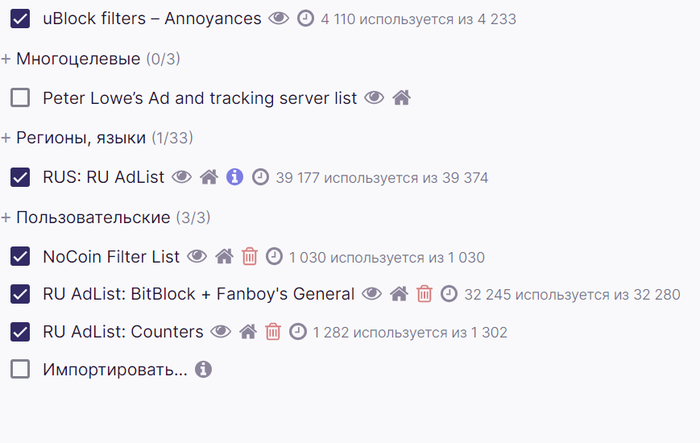
Список фильтров для копирования.
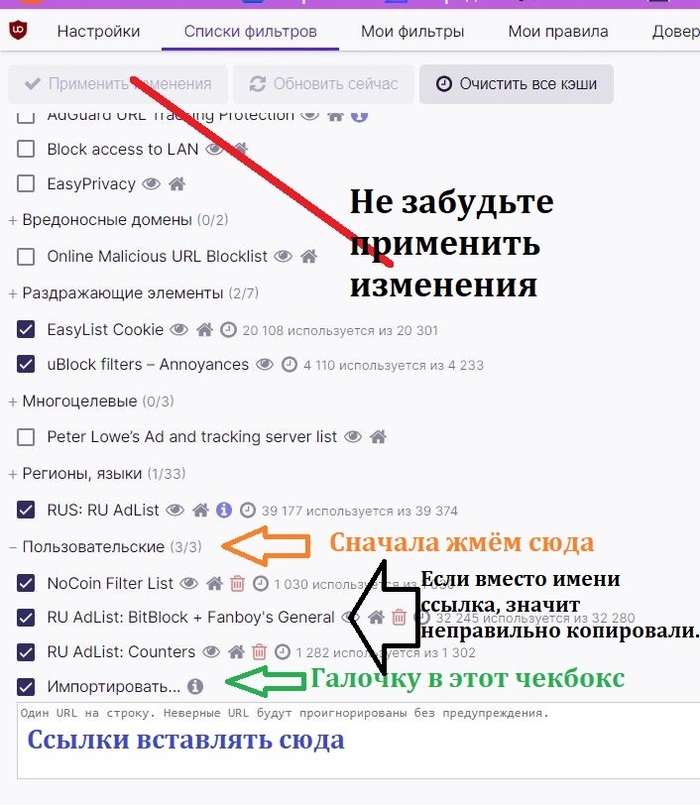
Скрин верх страницы
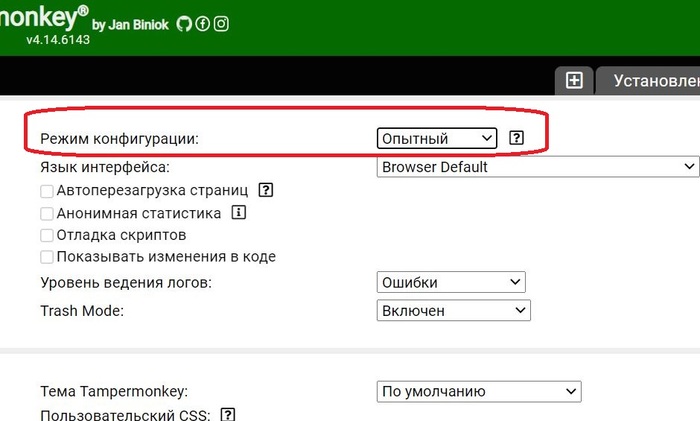
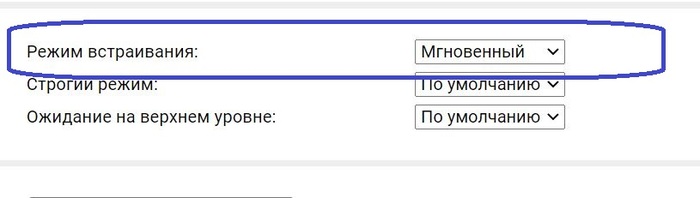
А теперь, устанавливаем скрипты для блокировки рекламы
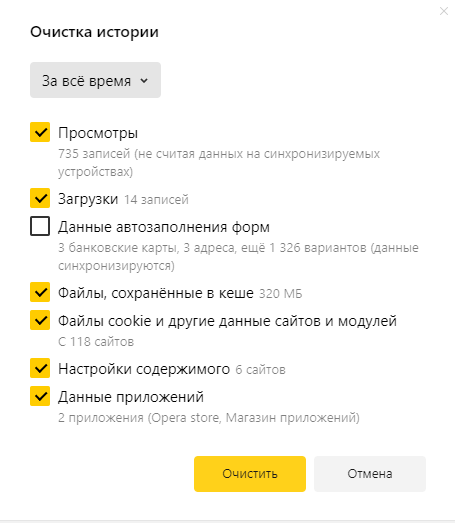
Далее очищаем кэш Яндекс браузера и перезапускаем его. Всё! Рекламу победили! Но. Есть нюансы, о которых расскажу во второй части поста, ибо Пикабу ругается на большой объём текста. Во второй части закину фильтры для блокировки, файлы настроек и ещё кое-что полезное Не получается у меня краткий гайд 😉
Устали читать? Как на счёт хорошей музыки от шведов с остова Готланд?
Горячие клавиши для браузера
Сидишь на работе на стуле в позе логотипа Python’а и смотришь вакансию у компании-конкурентов и твой начальник проходит мимо? Надо срочно закрыть вкладку, но ты вытащил провод для мыши, чтобы вставить флешку с любимыми песнями, потому что на работе скучно? Есть тачпад, но твоя правая рука в жире из-под кильки? Можно закрыть крышку ноутбука, но ты не дотягиваешься?
Не беда! Используй комбинацию клавиш Ctrl + W и текущая вкладка в браузере закроется.Только вот осторожно со следующей вкладкой, если ты там поддерживаешь BLM, то лучше ничего не делать.

А теперь, как и обещал в прошлом посте Горячие клавиши Windows пишу о горячих клавишах в браузерах на основе Chromium (Chrome, Yandex, Opera, Orbitum, Edge, Амиго)






Спасибо за внимание (❁´◡`❁)

Золотой софт: какие программы стояли на компьютерах нулевых
Не одними только шутерами и RPG жили геймеры прошлого. Не менее интересно и то, каким софтом они пользовались

Мультимедиа и кодеки
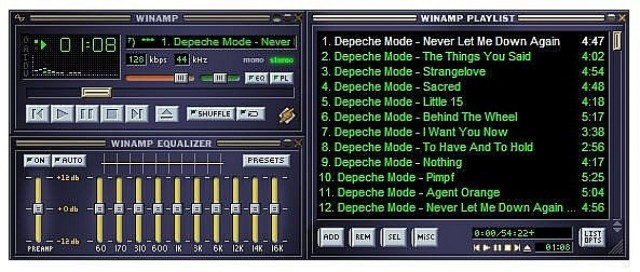
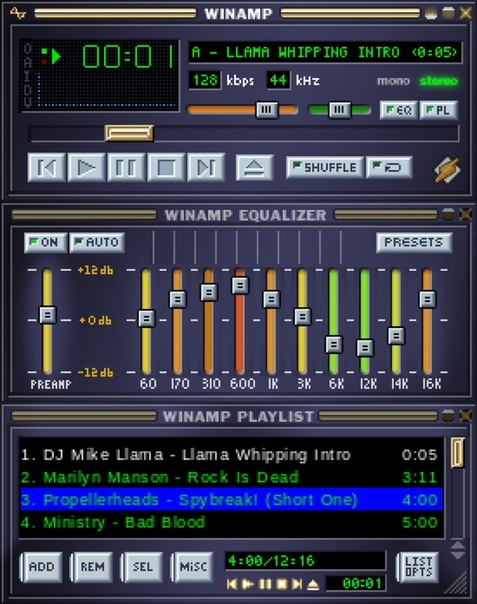
В первую очередь все это выливалось в установку всевозможных пакетов кодеков — причем чем свежее, тем лучше. Обычно в ход шел софт, публикуемый тематическими журналами на своих CD-приложениях. Однако установить кодек — это еще полдела. Необходимо было подобрать наиболее удобный плеер для проигрывания музыки и видео. И вот здесь уже выбор был велик. Обычно в ход шла связка из Winamp и одного-двух видеопроигрывателей по вкусу. Лично у автора этих строк на системе в середине нулевых стояла связка из творения Nullsoft и DivX Player.
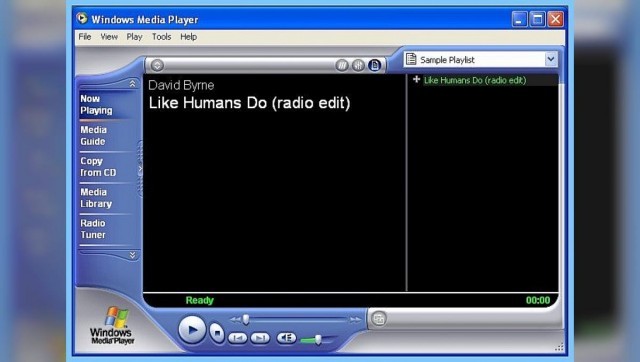
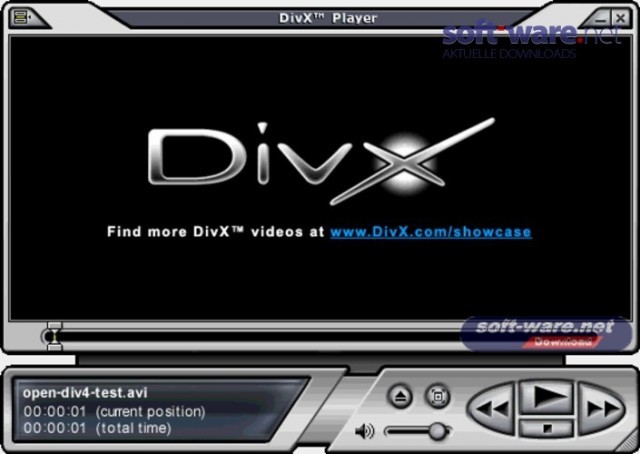
Winamp был удобен тем, что не сжирал кучу ресурсов системы, крайне редко глючил и поддерживал кучу скинов. DivX Player же… ну, он просто первым попался под руку. На его месте мог быть хоть штатный проигрыватель из пакета какой-нибудь Nero — главное, чтобы он умел воспроизводить все нужные файлы. Кто-то на этом месте наверняка спросит, а чем же автору этих строк не угодил Windows Media Player? Все просто: в старых версиях «Винды» эта программа была очень «тяжелой», нередко глючила и не отличалась юзерфрендли интерфейсом. Поэтому при возможности абсолютно все старались заменить этот проигрывать на что-нибудь более удобное.
Интернет и софт для него
Следующим по важности пунктом был интернет. И тут… начинались танцы с бубном. Дело в том, что в середине нулевых большинство людей все еще сидело на медленном Dial-up-доступе — редко на ADSL. Все это выливалось в целый ворох проблем. Поэтому давайте я просто опишу путь, который проделывал среднестатистический юзер при освоении Всемирной паутины. Итак, готовы?
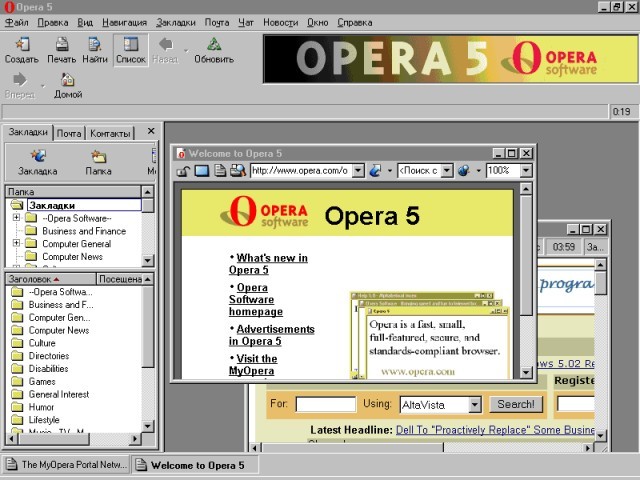
Первым делом требовалось заменить браузер. Штатный Internet Explorer середины нулевых и чертям на закуску не годился: страдал от проблем с безопасностью, не умел создавать вкладки, глючил и тормозил. Альтернатив «Ослу», впрочем, было не так много — по сути, всего две: либо Opera, либо Firefox.
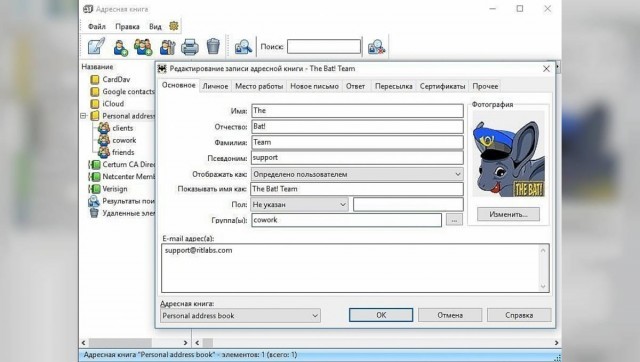
Вторым по важности пунктом становился почтовый клиент. Опять же, на вкус и цвет. Кто-то предпочитал The Bat, кто-то — еще какие альтернативы. Суть была проста: штатная программа для чтения электронной почты работала просто отвратительно, ее надо было менять как можно быстрее. Разумеется, существовали почтовые клиенты в вебе — тот же Mail.ru или Yandex — но… вы же помните про скорость соединения? Порой выкачать письма в память компьютера было гораздо быстрее и в разы надежнее, чем ждать, пока глючный веб-интерфейс соизволит загрузиться.
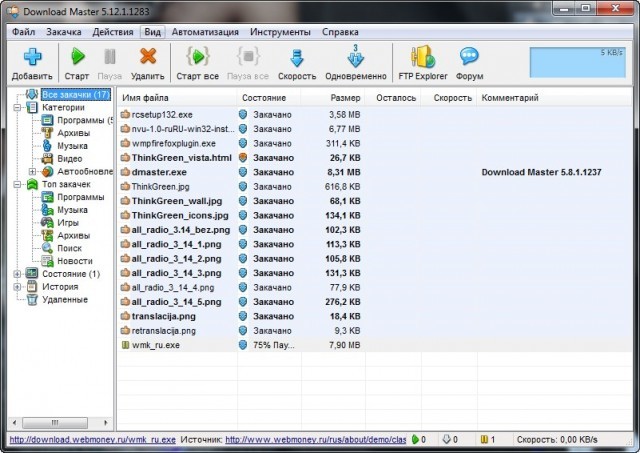
Когда проблемы с почтой и браузером оказывались решены, наступал момент устанавливать пакет софта для скачивания файлов. В первую очередь, конечно, речь шла о менеджерах закачки типа Download Master или Net Transport. Зачем? Да просто в те годы на форумах многие нужные файлы — музыку, видео, софт — распространяли через файлообменники. Штатные средства браузеров (в особенности это касалось «Осла») зачастую не позволяли нормально останавливать загрузку с последующим ее возобновлением. А менеджеры докачки умели это делать — по сути, они были своего рода аналогами торрент-треккеров, только качали файлы напрямую с сервера, а не с компьютера другого пользователя.
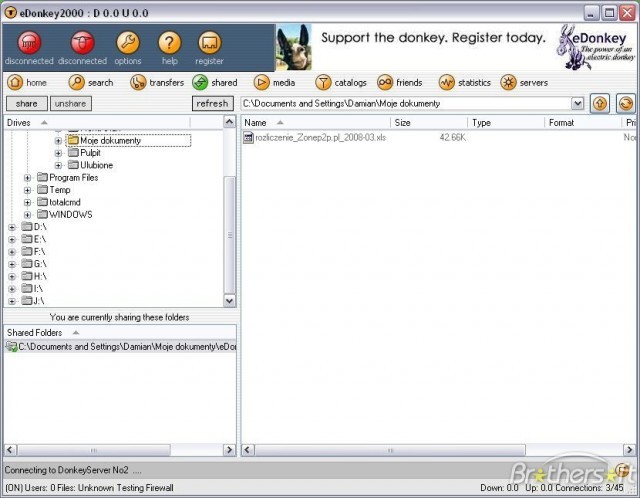
Следующими на очереди шли клиенты для пиринговых сетей. И снова эта технология, если совсем упрощать, чем-то напоминала старые добрые торрент-трекеры. Пользователи, объединенные одним клиентом, открывали на своем жестком диске определенный участок, который был доступен всем участникам комьюнити. В специально отведенной папке могли лежать фильмы, музыка, обои для рабочего стола и прочие ништяки. И клиент — например, незабвенный eDonkey — позволял проинспектировать машины пользователей и выкачать то, что заинтересовало лично вас.
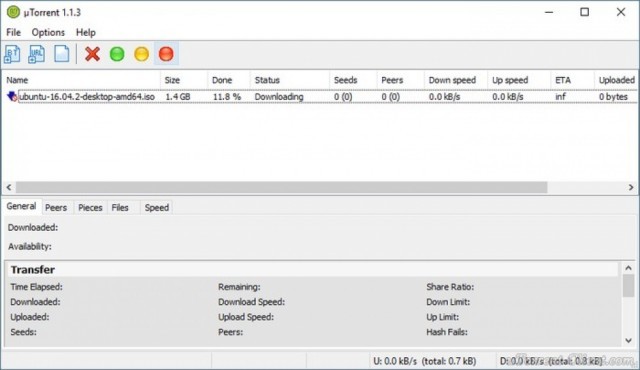
Наконец, ближе к концу нулевых получили распространения торрент-трекеры, и на машинах пользователей все чаще стали появляться специализированные клиенты для работы с ними. Например, uTorrent. Описывать работу этих программ, полагаем, не стоит — технология жива и по сей день. Упомянем, разве что, что некоторые любители халявы еще устанавливали ftp-клиент. Однако чаще всего люди пользовались функционалом какого-нибудь аналога «Проводника» — тот же Total Commander, который умел работать с искомым протоколом.
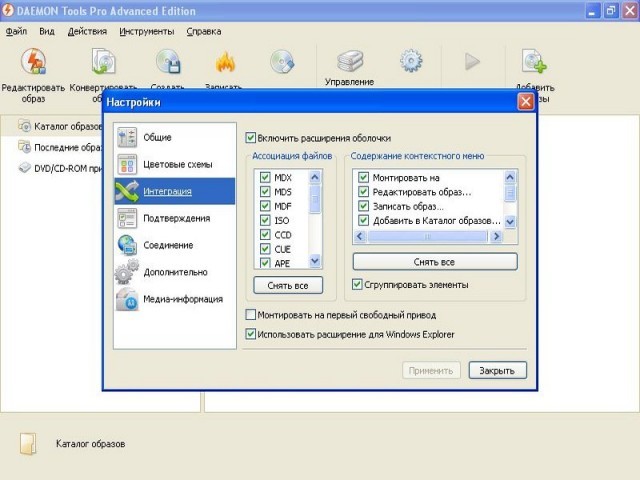
Следующий комплект софта в обязательном порядке устанавливали себе все любители не совсем легального гейминга и просто желающие что-либо записывать на компакт-диски разных форматов. Разумеется, речь идет о всевозможных эмуляторах CD-привода и программах, которые позволяли беззастенчиво нарезать образы на болванки. Выбор таких приложений был максимально широк, но чаще всего геймеры останавливались на связке из Alcohol 120 и Daemon Tools. Эти две «софтины» решали большую часть возникающих проблем: от необходимости сделать образ диска до эмуляции его в системе или записи на чистый носитель. Порой в качестве аналога «Алкоголю» использовался программный комплекс Nero.
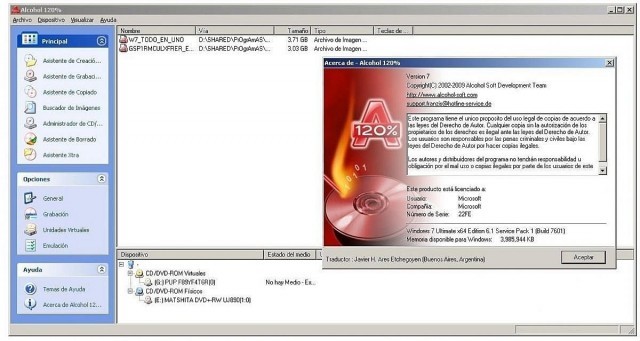
Стоит отметить, что и Daemon Tools, и весь другой специализированный софт использовался не только для дел пиратских. Хватало пользователей, которые просто создавали резервную копию нужного диска. Например, лицензионного DVD-фильма, чья болванка, зараза такая, была поцарапана знакомым, которому этот фильм дали посмотреть на выходные. В общем, максимально универсальный набор.
Разумеется, мы не про клиенты «Телеграма» или любой другой современной программы. В нулевые выбор мессенджеров был не то чтобы широк. Для приватных бесед в основном использовали ICQ — для всего остального отлично подходили чаты (кто помнит ту же «Кроватку», а, признавайтесь?!) и форумы. Разумеется, у «Аськи» существовали аналоги — тот же MSN Messenger — однако по факту весь ру-сегмент плотно сидел на ICQ. Выбор на самом деле был следующим: какое приложение для «Аськи» установить.
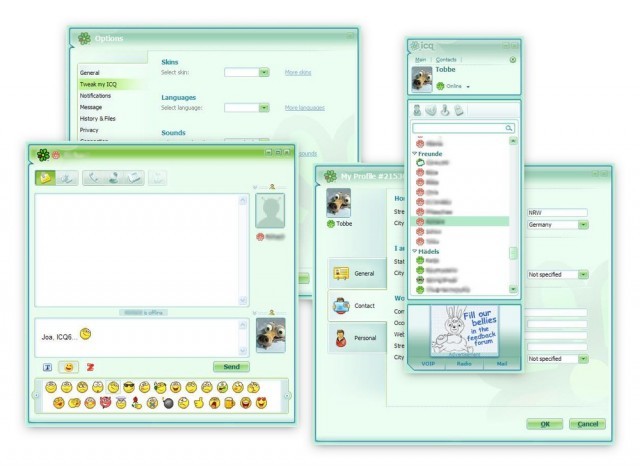
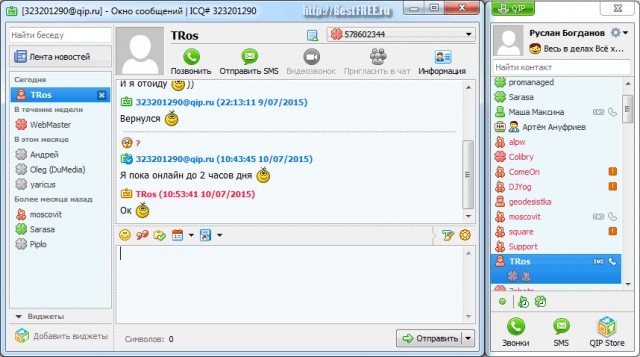
Можно было взять официальный клиент, однако он с каждым годом становился все «тяжелее» и глючнее. В ход шли аналоги — например, QIP или Miranda. Первое приложение было максимально дружелюбно к пользователям — раз поставил, быстро настроил и пользуйся.
«Миранда» за счет широты настроек больше подходила для продвинутых пользователей. Более того, использовать стандартный клиент для «Аськи» в какой-то момент стало считаться дурным тоном и признаком ламерства. «Кому все эти свистоперделки вообще нужны?» — вот примерно так рассуждало интернет-сообщество.
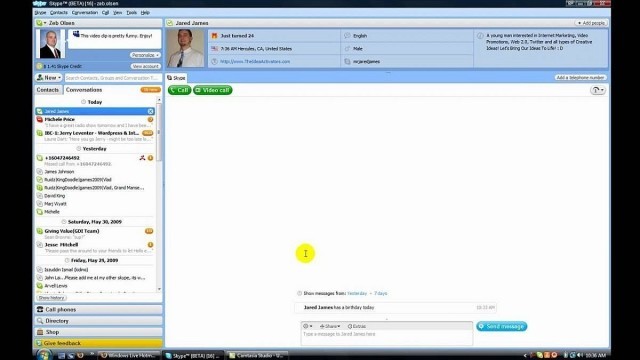
Ближе к 2009 году массовое распространение в РФ получил Skype. Если прежде его использовали преимущественно пранкеры для анонимных звонков и записи разговоров с жертвами (кто помнит спидовую бабку и Рака, кстати?!), то в конце нулевых «Скайп» облюбовали и простые пользователи. Строго говоря, эта программа не была мессенджером в классическом понимании этого слова, но она позволяла создавать общие чаты, что отлично подходило для синхронизации рабочих процессов. Обсудил что-то в текстовом режиме, созвонился с командой — красота.
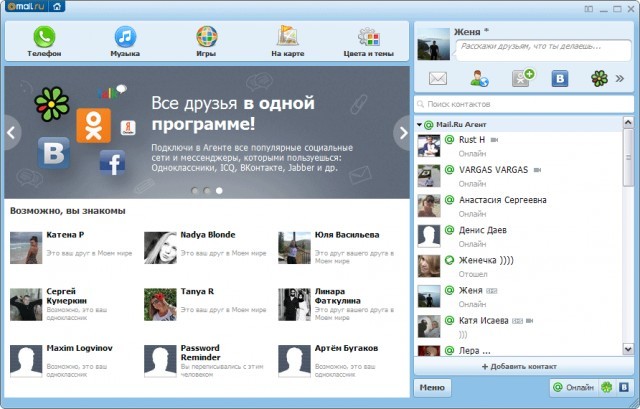
Ну и, конечно же, в разговоре про мессенджеры нельзя не упомянуть « mail.ru Агент». Гибрид почтового ящика и болталки от отечественного производителя активно использовало молодое поколение — особенно симпатичные девчонки. В общем-то, то была основная причина, почему это произведение программного искусства было установлено на компьютере каждого второго представителя сильной половины человечества из РФ и стран СНГ. Идеальная замена сайтам знакомств, которые в какой-то момент превратились в сервис для поиска партнера на час.
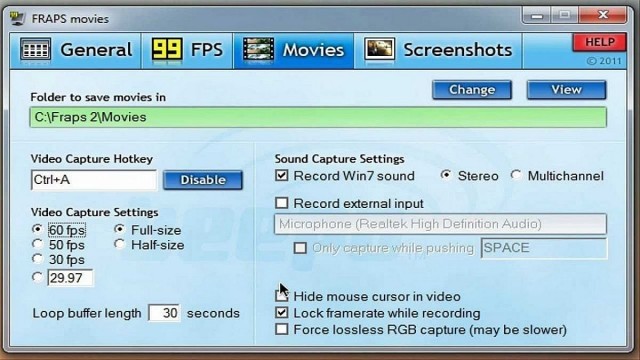
Без него никуда. Среднестатистический геймер хранил на своем жестком диске комплект из сразу нескольких программ. Во-первых, конечно же, в отдельной папке лежали трейнеры для любимых игрушек. Далее по списку шла база кодов CheMax, последняя версия ArtMoney, а также великий и ужасный Fraps. А что, вы думали, что видео записывать и скриншоты снимать — это веяние последних лет? Не-а, еще в нулевые форумы были завалены картинками из игр.
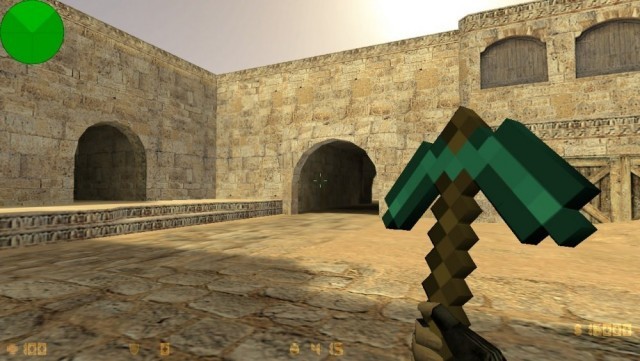
Особую группу геймерского софта занимали всевозможные редакторы уровней. С помощью них геймеры создавали карты для любимых видеоигр — например, для Heroes of Might & Magic 3. В какой-то момент эта деятельность стала настолько популярна, что нельзя было зайти на тематический форум и не нарваться на просьбу «ребят, посмотрите, пожалуйста, карту, которую я создал». Стоит ли говорить, что большая часть этого творчества и яйца выеденного не стоила?
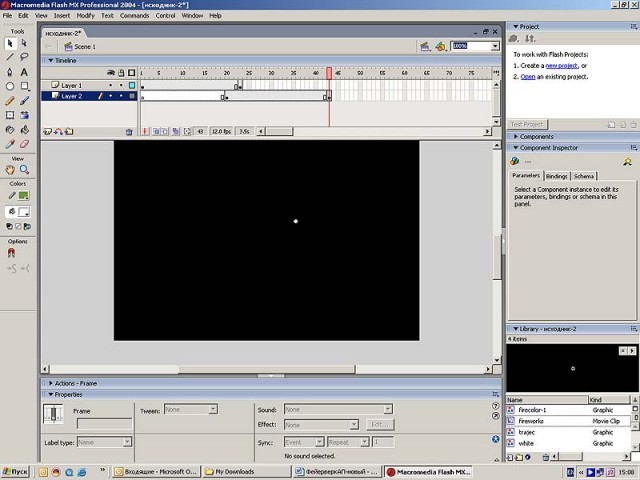
Разумеется, приведенными выше примерами не ограничивался весь софт, который юзали пользователи нулевых. Кто-то рисовал мультики в Macromedia Flash, другие — конвертировали видеофайлы для просмотра на PSP. Мы лишь попытались очертить общую картину. Все остальное — это частности.
Например, автор этих строк как-то при помощи специализированного редактора переводил интерфейс полюбившегося плеера. Не потому, что надо — просто хотелось. Были люди, кто монтировали FMV-видеоролики на тему любимых jRPG или осваивали 3D-моделирование в ZBrush. И это не считая кучи ПО от энтузиастов — например, отличного сборника аккордов песен группы «Кино», который пользовался большой популярностью в сети тех лет. Ну и, конечно же, стандартный набор из Microsoft Office, Adobe Photoshop 7.0 и Adobe Acrobat никто не отменял. Равно как WinRar и десятки других мелких софтин и утилит.
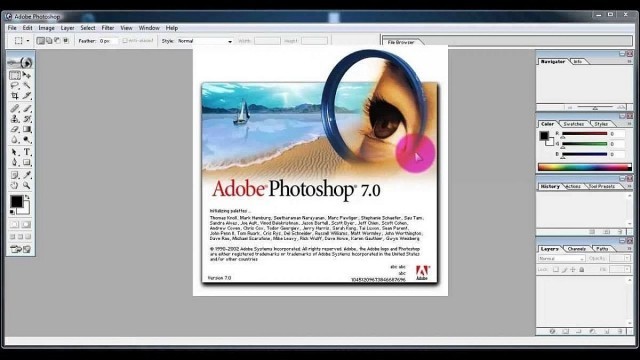
Ну и универсальный диск)))
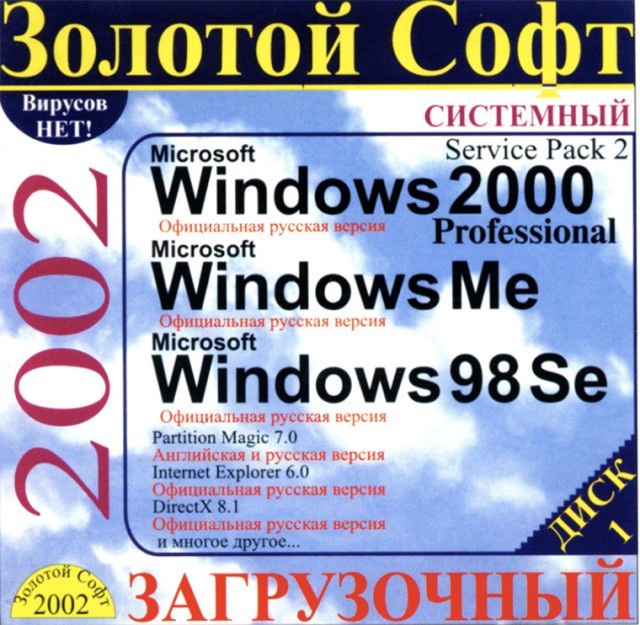


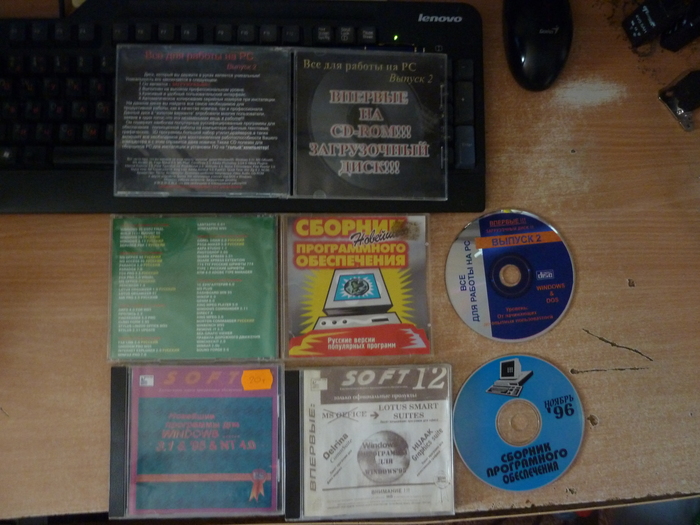
Не хардом единым, или софта пост
До этого было много постов по старому железу и девайсам, теперь настала очередь ПО. Официального, и не очень😉
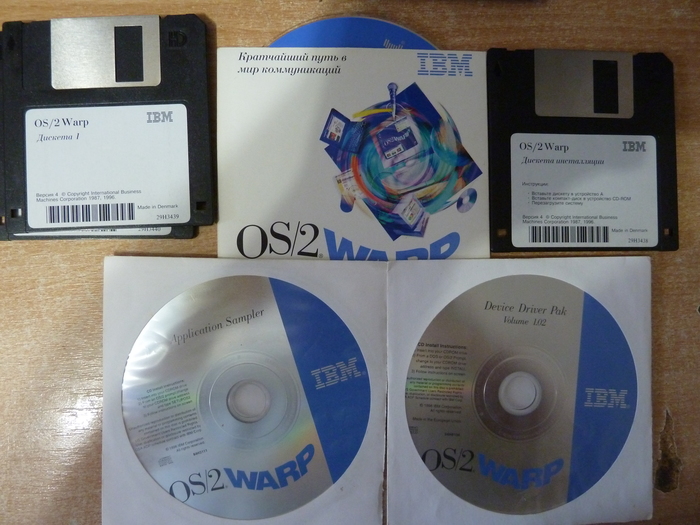
Начнем с операционных систем, а именно с «Полуоси», OS/2 Warp 4.
На IBM PC-[Не помню] с Socket5 работает вполне успешно. Давно ей не занимался, надо бы найти этот системник и обзор сделать)
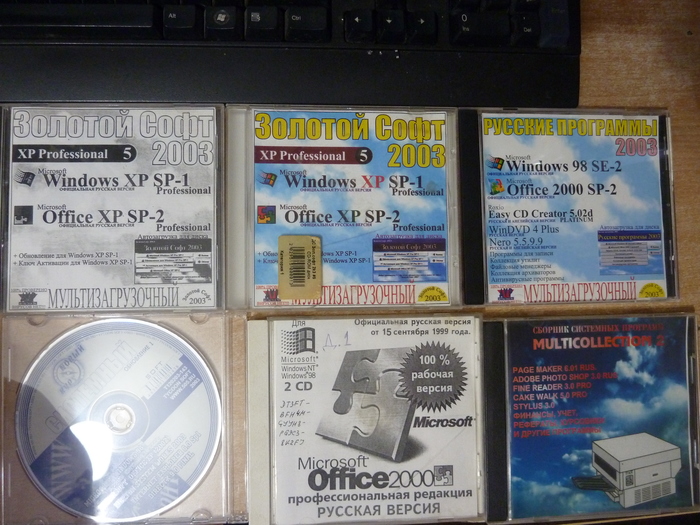
В 90’е годы в нашей стране Windows активно распространяли неофициальные издатели)

Были варианты с офисом и всем фаршем)
Нечто подобное, только более раннее. Даже для Win 3.1 программы есть)
Немного из серии «Аспирин/Реаниматор», и их дальнейшее развитие. Зачастую такие сборники были поистине спасительными)
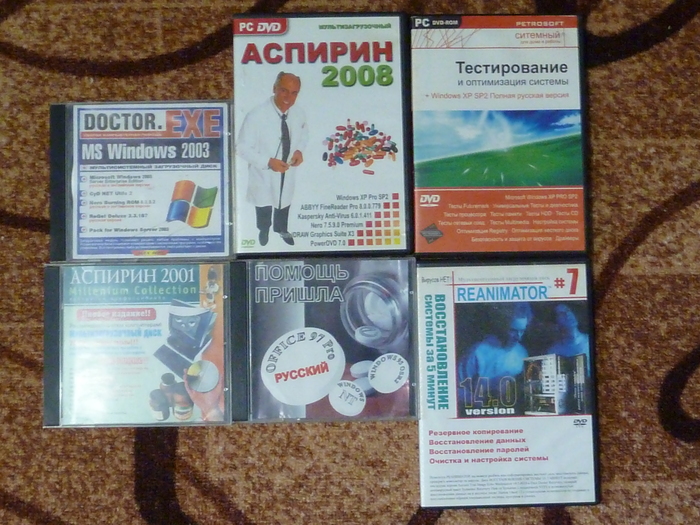
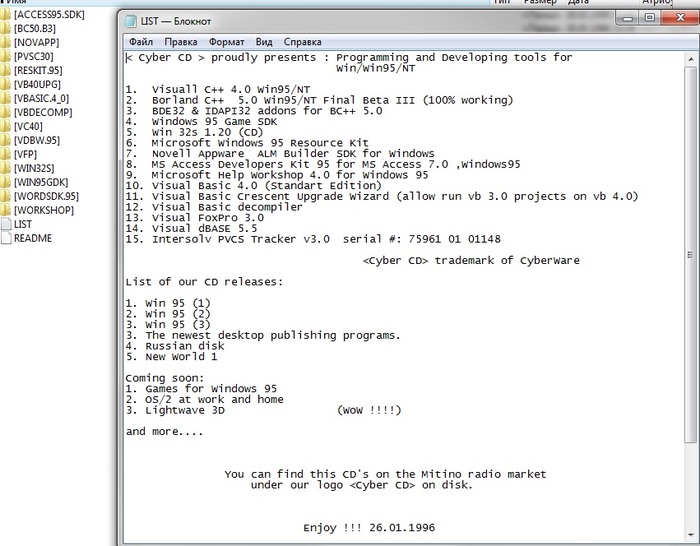
Офисные сборники. На втором диске есть Win95, успешно работающая на AcerMate😇, с офисом вместе)

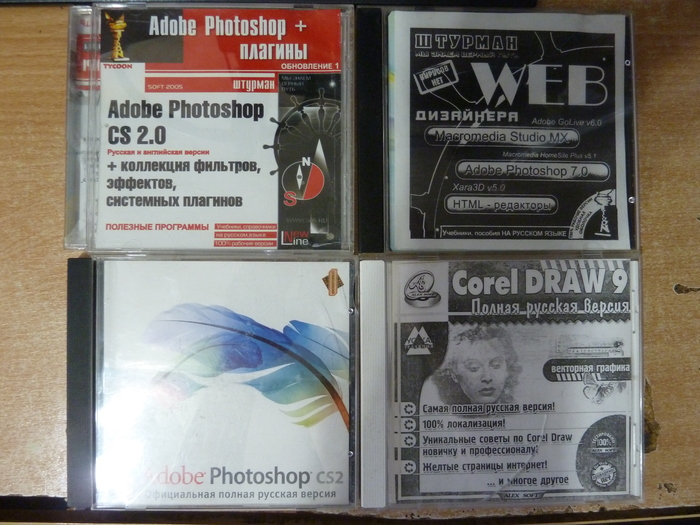
Все для дизайнера. Где-то есть дискеты с фотошопом для Win 3.1, поискать бы не помешало)
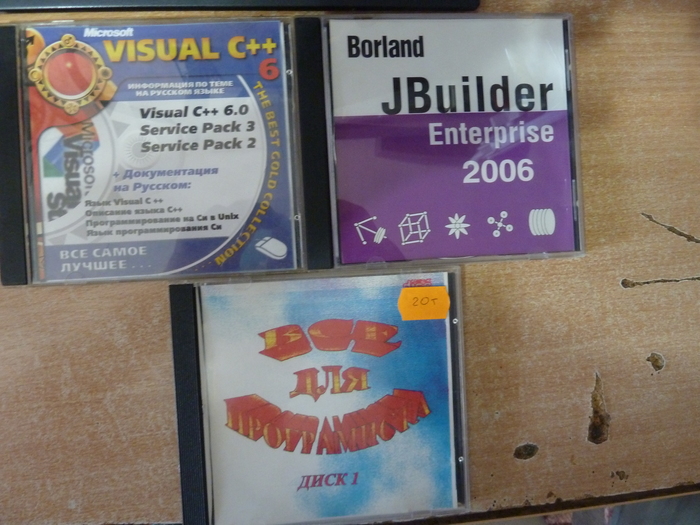
«Радость погромиста» и содержимое нижнего диска
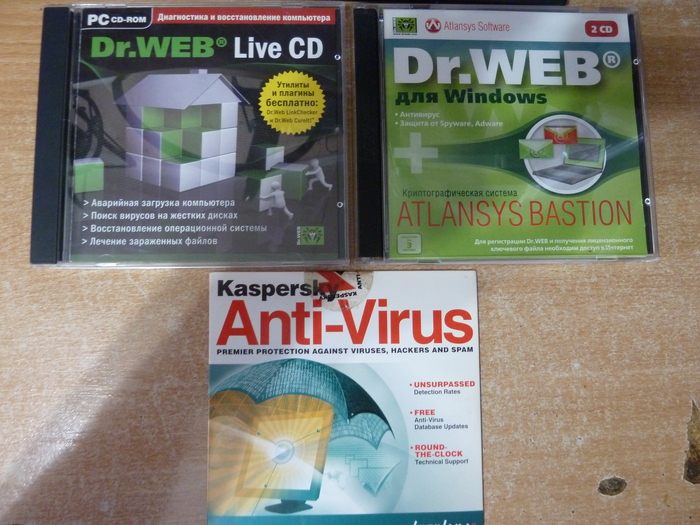
DrWeb и программа передачи данных в ФСБ😄 Когда-то LiveCD был довольно неплох, жив ли проект сейчас не знаю, давно не интересовался.
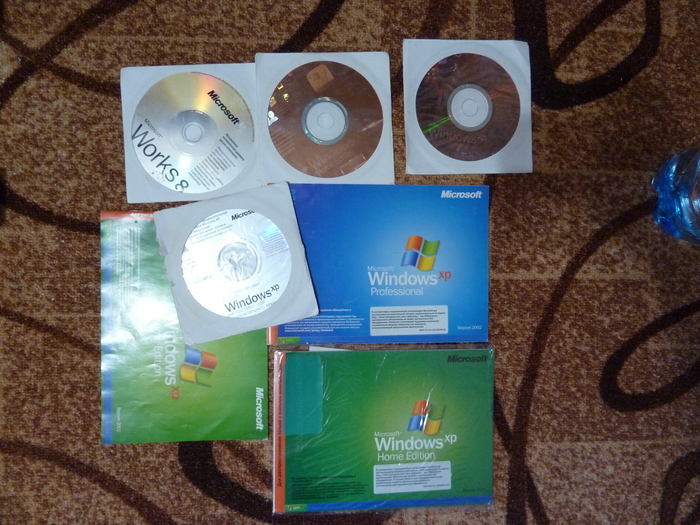
Просто полезные сборники. На втором только FreeWare🙂

И напоследок, немного Windows XP😂 и Works8😉
Windows 10 и скриншоты
После прочтения Софт для работы в связке смартфона и ПК. Без проводов и бубнов хотел написать комментарий, но он получался слишком большой и я решил оформить его в виде поста.
Я не очень люблю пользоваться сторонними приложениями если есть встроенные, сторонние захламляют комп, доверия к ним меньше и к тому же через некоторое время про них тупо забываешь(если редко пользуешься) или наоборот, настолько привыкаешь, что на чужом компе недоумеваешь, почему не работает.
И так, как сделать скриншот без использования сторонних приложений:
Все мы знаем что нажатие на клавишу PrtSc(Print Screen) помещает снимок экрана в буфер обмена, но скорее всего меньше людей знает что Alt+PrtSc делает скриншот текущего приложения.
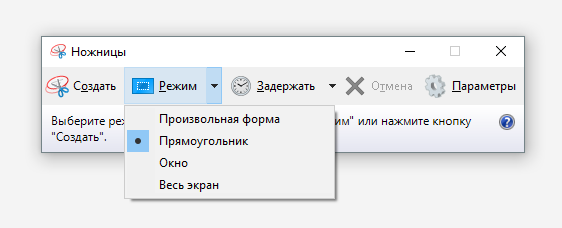
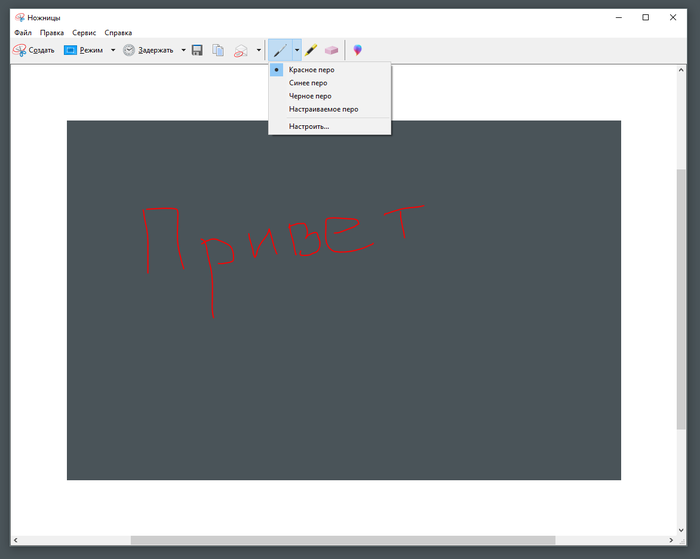
Но и это не все, совсем скоро(а может кому-то уже и прилетело) выйдет следующее крупное обновление Windows 10 в котором появится новый инструмент для скриншотов, вызов можно будет настроить на клавишы Win+Shift+S или PrtSc:
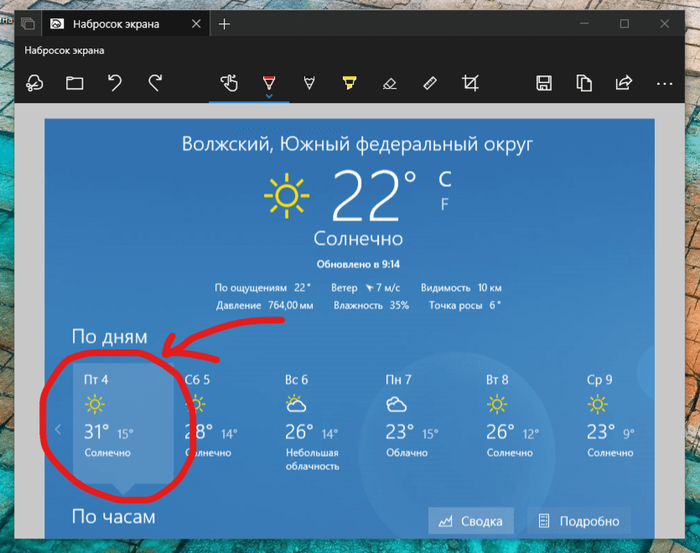
Все вышеописанное относится к Windows версии 10, на других версиях не проверялось.
Первый пост, и т.д. и т.п. )
P.S. В Windows немало скрытых возможностей, нажмите например Win+. 😊

Как убрать «вирус» и самопроизвольно открывающиеся вкладки браузера
Описание проблемы: через какой-то промежуток времени открывается вкладка в браузере с каким-либо левым сайтом, чаще всего «Вулкан Удачи».
Столкнулась с этой проблемой и моя жена, после того как её «подружки-тру-софтер-инсталляторы» поставили ей офис.
В общем искал я проблему, касперский молчал, реестр в порядке. так и забил я на это дело.
Осенило меня лишь через неделю. Я решил заглянуть в «Планировщик задач Windows»
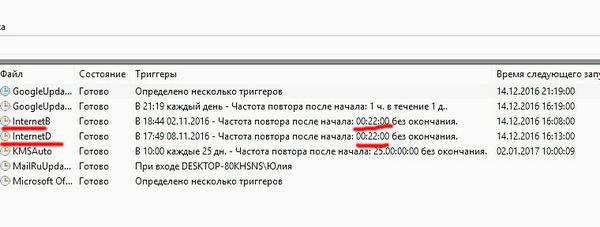
Суть соответственно проста, требуется удалить из планировщика эти задачи.
Все эти задачи имеют общий вид имени а-ля «InternetX», где X какая-либо буква (B, C, D)
Так же видел задачу, которая запускала не конкретный браузера, а приложение Windows (OpenWith.exe), которое предлагало пользователю выбор браузера, в котором открыть сайт.
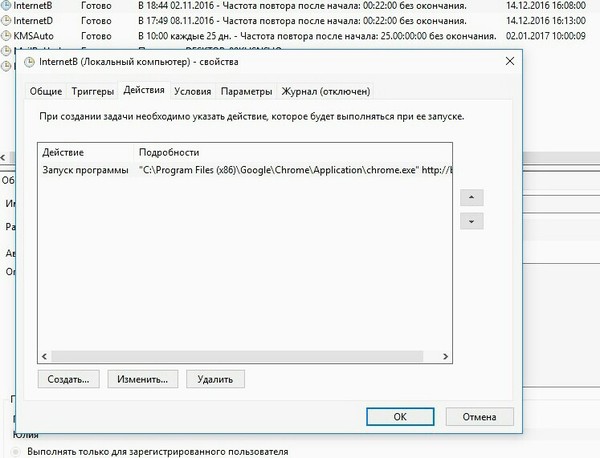
После удаления этих задач вкладки открываться перестанут.

В браузер Opera включили бесплатную функцию обхода блокировки

МОСКВА, 21 сен — РИА Новости/Прайм. Производитель программного обеспечения норвежская Opera Software включил в доступную для всех версию браузера бесплатную функцию VPN, технологию, позволяющую обходить блокировки сайтов, говорится в сообщении Opera.
«Попробуйте браузер Opera — теперь со встроенной блокировкой рекламы, функцией экономии батареи и бесплатным VPN», — говорится в сообщении.
VPN (Virtual Private Network — виртуальная частная сеть) — сервис для обхода блокировок и смены IP-адреса.
Наиболее распространенное применение VPN в частном порядке — это обход разнообразных сетевых ограничений. Например, для получения доступа к ресурсам, которые заблокированы или не предоставляют свои услуги на определенной территории. Согласно отчету GlobalWebIndex, только в 2014 году для доступа к социальным сетям VPN использовали около 166 миллионов человек, следует из блога «Лаборатории Касперкого».


Как всё начиналось (компьютеры глазами обычного пользователя). Поисковики
Я помню Яндекс еще личинкой. Не тем супермощным порталом, который по данным статистики является самым посещаемым сайтом в России и 25-ым по посещаемости в мире. Многие даже уже и не помнят, что Яндекс изначально был не сайтом, а. программой. Обычная компьютерная программа с убогим интерфейсом и минимальнейшим набором функционала (скриншот в инете пытался найти, не нашел). Шарясь по софтовым сайтам, я как-то набрел на эту диковину, она только вышла. Это был конец девяностых. Весила она средненько, не помню уже сколько. Но помню, что для диалапного соединения на 56 кбит/с (а по факту стабильные 33) мне ее веса показалось многовато, поэтому качать не стал. Да и зачем поисковая программа вообще нужна? Чушь какая-то.
Прошло пару месяцев, прогу эту я стал постоянно встречать на разных софтовых сайтах, пока один раз, качая всё подряд, взял да и скачал её. Установил, запустил.
Вылезло убогое окошечко, где предлагалось вбить что-нибудь. Да что тут думать, я сразу вбил «Саратов». И вот спустя почти полминуты или минуту (да, искалось тогда очень долго) высветился результат: целых 12 (двенадцать) упоминаний слова «Саратов» нашла шайтан-машина на различных ресурсах мира. Ни фига себе. Я был поражен. Благодаря этому запросу я нашел несколько сайтов, которые посвящены моему городу, уау! Конечно, всё это были странички с бесплатников типа Народа. Нашелся один серьезный сайт с историей города и даже прообразом ленты новостей. Было обнаружено и самое ценное — крупный форум, где, оказывается, бурлила жизнь. А я и не знал. Я вообще не знал, что существуют форумы. После этого вечера я стал там зависать, а дальше уже понеслось по наклонной.
Что же касается программы, то вскоре у нее появилась вторая версия (вторая не в смысле номер два, а вторая по счету, цифру уже не помню). Она была чуть покрасивше и чуть пофункциональнее. Спустя год она выдала по запросу «Саратов», как сейчас помню, уже под 70 ресурсов. Сайт у Яндекса если и был, то реально стал известен толпе лишь году к 2001-2002-му. Там не было ничего. Только строка для поиска. Приглядевшись, я вскоре стал понимать, что создатели поисковика делают упор на сайт, а не на прогу, которая развиваться перестала, а вскоре и вовсе начала хромать, выдавая результатов меньше, чем браузерная версия.
В форумных средах долгое время ходили рассказы о двух студентах вроде как из Москвы, которые на коленке, в общаге, написали эту прогу, а потом создали сайт Yandex и поддерживают его. Это уже сейчас, читая историю компании, понимаешь, что это был миф. Уже в конце 90-х Яндекс была крупная компания и там крутились нешуточные коммерческие страсти. «Бедными студентами, самоучками и бессребренниками» и не пахло. К слову, в настоящее время Яндекс — это вовсе не российская компания. Судя по той же Википедии, ее головной офис находится в Норвегии, а в РФ — так, представительство, оформленное как ООО. Председатель директоров — вовсе не Ваня и не Петя, а не очень русский Джон Бойнтон.
Запомнился мне Яндекс и по другой причине. Моя девушка, с которой жили вместе, писала диплом, и вспомнила мои бормотания про то, что есть такая штука, сайт, с помощью которого можно в итнернете найти любую информацию. Запустил я ей браузер, открыл Яндекс, показал поисковую строку: вот, сюда пишешь запрос, сюда кликаешь и ждешь. Ушёл налить себе тархуна, и когда вернулся, аж поперхнулся им от смеха. Моя зазноба, впервые видящая перед собой поисковик и не совсем понимающая, что это, написала в строке запроса:
«Здравствуйте! Мне нужно найти для дипломной работы еду в творчестве Н.В.Гоголя. Если можно, пришлите пожалуйста не только тексты, но и библиографические ссылки. Срок — до конца этой недели».
А потом всё долго удивлялась:
— А я думала там люди сидят и как-то по книгам ищут. Ну не может же компьютер воспринимать что я пишу и сам искать!