
3 проверенных способа как создать сайт самому в 2021 + подробная инструкция
Как создать сайт бесплатно и самостоятельно с полного нуля не имея технических знаний? Что такое «домен» и «хостинг» и зачем они нужны?
Что такое «HTML-сайт», «CMS-система» и «конструктор сайтов» и в чем их ключевые отличия друг от друга?
Если вам близки вышеперечисленные вопросы, просим устроиться поудобнее, а мы попробуем подробно ответить на них в этой инструкции. Мы понимаем всю важность, ведь научившись создавать современные и функциональные сайты, вы сможете построить интернет-представительство не только для себя или своей компании, но и предложить подобные услуги другим заинтересованным людям. На сегодняшний день это один из наиболее перспективных и стабильных видов интернет-заработка.
Технические аспекты создания сайта
Технические аспекты создания собственного сайта во многом зависят от правильного выбора необходимых инструментов. Прежде всего, стоит понимать, что на сегодняшний день существует три основных способа самостоятельного создания сайта:
Давайте рассмотрим каждый из этих способов более подробно. Начнем с того, который, на наш взгляд лучше других подходит для новичков.
Конструкторы сайтов
Мы убеждены, что, если у вас ограничено время или желание разбираться, то оптимальным способом будет создание сайта в конструкторе. Мы выбрали самые эффективные и простые в использовании, что для создания сайта не потребуется каких-либо знаний в области верстки, программирования и веб-дизайна.
Итак, конструктор сайта — это специализированный онлайн-сервис, включающий в себя готовые варианты графического оформления для создаваемых сайтов, а также имеющий удобный и интуитивно понятный пользовательский интерфейс.
В идеале современный конструктор сайтов должен позволить любому человеку создать свой собственный интернет-ресурс без необходимости получения знаний в области веб-программирования и дизайна.
Наиболее популярные конструкторы сайтов
Кроме того, специально для читателей нашего сайта мы составили рейтинг лучших конструкторов сайтов. Обязательно обратите на него внимание, чтобы проанализировать все возможные варианты!
Простой пример создания сайта
Сам процесс состоит из нескольких понятных и простых шагов, о которых чуть ниже!
Шаг первый – регистрация в конструкторе и вход в аккаунт.
Проходим простую процедуру регистрации, заполнив данные формы либо просто авторизовавшись в одной из популярных соц.сетей.
Шаг второй – выбираем базовый шаблон дизайна для будущего сайта.
Конструктор предоставляет в распоряжение пользователей коллекцию из более 500 уникальных бесплатных шаблонов! Такого выбора нет нигде!
Ваша задача будет выбрать наиболее подходящий по функционалу и визуальному оформлению шаблон, после чего можно приступать к его настройке и наполнению.

Шаг третий – оформляем и персонализируем сайт.
В первую очередь необходимо дать создаваемому ресурсу уникальное название. Стоит отметить, что в случае необходимости присвоенное на этом шаге название сайта можно будет изменить в любой момент.
По умолчанию, вы получаете домен третьего уровня (вида вашлогин.wix.com/вашсайт ), но вы легко можете подключить своей домен 2го уровня.
Визуальный редактор с простотой MS PowerPoint, позволяет изменять любой элемент создаваемого сайта, а также без каких-либо проблем добавлять или удалять самые разнообразные блоки и модули.
Шаг четвертый – финальные штрихи и запуск.

Конечно, создание сайта это процесс творческий и скорее всего вы будете постоянно возвращаться к нему и внедрять новые возможности и фишки. Конструктор дает возможность сконцентрироваться на самом важном и наслаждаться процессом создания.
В результате вы получаете высококачественный сайт с удобной мобильной версией и совсем без технических знаний. Если у вас остались вопросы по конструктору, то вы сможете найти ответ на них в нашей подробной пошаговой инструкции.
CMS-системы
Термин CMS происходит от английского выражения Content Management System и используется для обозначения так называемых « систем управления контентом » ( сайтом ).
Эти же системы зачастую называют « движками » для сайтов. На сегодняшний день любая CMS-система позволяет управлять всем содержимым сайта с помощью простого и наглядного интерфейса.
Вполне естественно, что выбор CMS-системы зависит от цели создания конкретного сайта. Каждый движок для сайта имеет свои особенности, преимущества и недостатки. Кроме того, стоит учитывать, что все CMS-системы делятся на две большие группы: бесплатные и платные движки.
Топ бесплатных CMS-систем
Топ платных CMS-систем
Самостоятельное создание сайта
Специально для тех, кто хочет научиться самостоятельно писать исходный код создаваемого сайта, мы подготовили пошаговую инструкцию по созданию простого сайта на HTML. Поехали!
Внимание! Если вы абсолютный новичок или просто не хотите погружаться в работу с кодом и другие технические моменты, можете смело переходить к разделу «Создать сайт с нуля или на конструкторе сайтов? »
Создание HTML-сайта
Ниже приводится исходный код простейшей HTML-страницы :

Ключевые этапы создания сайта
Самостоятельное создание сайта с нуля состоит из трех основных этапов:
Давайте разберемся со всеми этими этапами более подробно.
Создание макета сайта
Выбираем разрешение 1000 на 1000 пикселей. Оно гарантирует корректное отображение у любого пользователя, размер по вертикали в дальнейшем можно будет увеличить.
Затем устанавливаем цвет фона F7F7C5 в шестнадцатеричном формате или выбираем его с помощью палитры цветов.
После этого выбираем пункт меню « Просмотр » – « Направляющие » и активируем отображение линеек и направляющих.
В пункте меню « Просмотр » — « Привязка к » необходимо проверить, что включена привязка к направляющим и границам документа.


Слева от логотипа и справа от контактного номера телефона проводим направляющие, которые позволят обозначить рамки по ширине сайта.
Затем с помощью инструмента « Формы » создаем прямоугольник с закруглёнными краями ( радиус – 8 точек ) и с его помощью обозначаем место под изображение, которое будет располагаться в шапке сайта.

Теперь пришло время вставить изображение в шапку сайта.

Для заголовка в тексте используем черный шрифт. Для навигационного меню – белый.
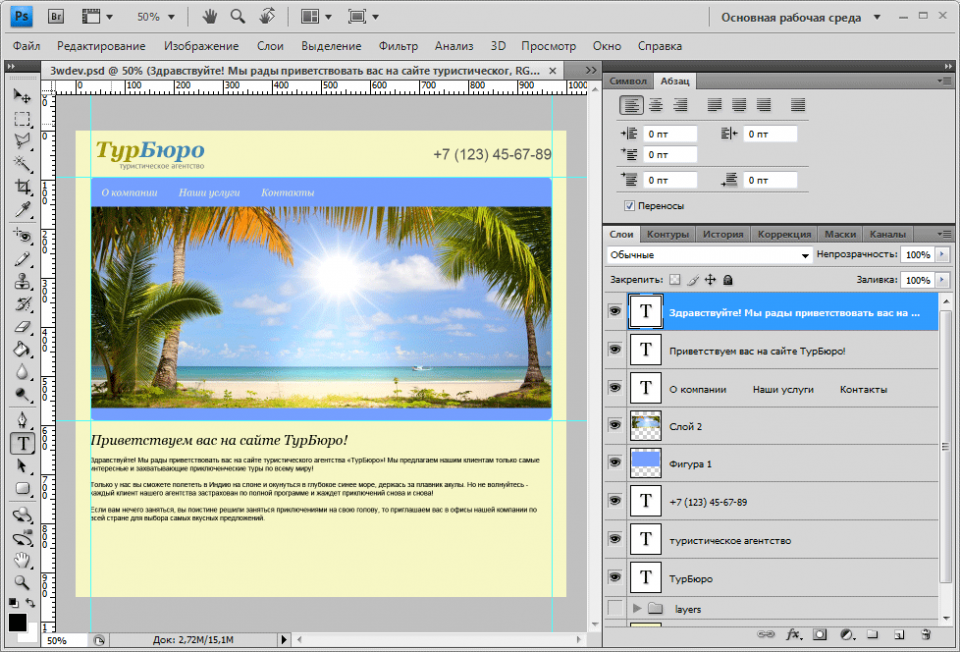
Перемещая правую границу основного текстового блока, вставляем изображение в текст страницы ( справа от текста ).
C помощью инструмента « Текст » ( шрифт Arial ) размещаем копирайт в подвале страницы ( под линией ).
Нарезаем необходимые для вёрстки сайта фрагменты изображений с помощью инструмента « Раскройка » ( мы выделили основную картинку в шапке и картинку в тексте страницы ).

В результате проделанной работы мы создали полноценный макет сайта. В случае если вы захотите внести собственные изменения в макет страницы, PSD-файл также можно найти в архиве.
В результате этого мы получим множество графических фрагментов для нашего будущего шаблона. В папке, где был сохранен сам шаблон, появится папка с изображениями ( images ). Отбираем нужные и переименовываем.
Макет страницы создан, необходимые фрагменты получены, можно переходить к верстке.
Верстка сайта
Первая строка этого файла должна выглядеть следующим образом:
Она сообщит браузеру, как именно обрабатывать содержимое страницы. Далее следует набор тегов:
Внутри … располагаются теги, которые не отображаются в окне браузера пользователя. Как правило, они начинаются со слова meta, и называются мета-тегами, а вот тег … отображается в качестве заголовка окна браузера и анализируется поисковыми системами.
Программы для создания WEB-страниц

Здравствуйте, уважаемые читатели блога. Давайте поговорим о программах, которые помогут нам создавать html сайты. Для эффективного написания html-кода, создания веб-страниц и, тем более, для создания сайта, даже небольшого, без таких программ не обойтись. В «Блокноте» это делать очень неудобно и долго. Итак, нам понадобятся следующие программы для создания html страниц:
Рассмотрим эти программы подробнее.
Текстовый редактор с подсветкой html кода
Одно из главных требований к текстовому редактору, это возможность подсветки синтаксиса. Т.е. редактор должен выделять теги, текст, ключевые слова, атрибуты различными цветами. Такая возможность ускоряет работу WEB-разработчику и снижает уровень ошибок. Еще хорошо бы, чтоб была возможность работать с вкладками, при открытии нескольких файлов. Рассмотрим подобные редакторы:
Notepad++
PSPad
Dreamweaver
А это уже платная программа. Довольно мощный редактор html-кода и предназначен больше для профессиональных web-дизайнеров. Предоставляет возможность визуального создания web-страниц. Т.е. вы переносите на страницу различные элементы, а html-код генерируется автоматически. Но главный минус Dreamweaver — это высокая стоимость. А также программа сложная в использовании. Поэтому не советую ее, если вы делаете только первые шаги в мире web-дизайна.
Браузер
Браузер — это программа предназначенная для просмотра web-сайтов. Все популярные браузеры бесплатны, и будет лучше если вы установите их себе на компьютер как можно больше. Это нужно для того чтобы проверять правильность отображения html-страницы в разных браузерах. Так как каждый браузер может отображать одинаковые участки кода по разному.
Для комфортной работы в браузере конечно же необходимо подключение к сети интернет и желательно использовать дешевые тарифы на интернет и сотовую связь.
На сегодняшний день наиболее популярны следующие браузеры: Internet Explorer, Mozilla Firefox, Google Chrome, Opera и Safari.
Internet Explorer
Mozilla Firefox
Google Chrome
Opera
Safari
Разработанный компанией Apple браузер встроен в операционные системы Mac OS X и iOS.
Я при создании web-страниц обязательно проверяю правильность отображения html-кода в первых четырех браузерах.
Графический редактор
Графический редактор необходим для редактирования и обработки изображений.
Photoshop
Является самой популярной программой для обработки и создания графических изображений для сайтов. Photoshop разработан и распространяется фирмой Adobe Systems. Содержит в себе множество инструментов для обработки фотографий и является своего рода цифровой фотолабораторией. Но главный минус Photoshop-а, то что он платный. И к тому же в большинстве случаев вся мощь Photoshop-а не нужна и можно воспользоваться бесплатными аналогами.
Paint.Net
Валидатор html
Подведем итоги. Для эффективной и удобной разработки web-сайтов и html-страниц необходим некоторый набор программ:
На этом все! До встречи в следующих статьях!
10 лучших HTML-редакторов
Рассматриваем лучшие приложения для работы с HTML-разметкой. Узнаем, чем пользуется верстальщик с глубокими познаниями в разработке, а чем пользуется тот, кто совсем не разбирается в программировании.
Что такое HTML-редактор?
HTML-редактор – это программа, в которой пишут «основание» для сайтов. Технически эту роль может выполнять любой текстовый редактор, даже «Блокнот». Но лучше доверить эту задачу приложению, специально созданному для работы с кодом.
Обычно в таких программах есть подсветка синтаксиса (отдельных элементов разметки), автоматическая проверка на ошибки и опечатки, да и в целом интерфейс спроектирован таким образом, чтобы в нем было удобнее работать именно с сайтами.
HTML-редакторы не так функциональны, как полноценные среды разработки, но они подходят как для новичков, так и для профессионалов, не желающих заниматься версткой страниц в громоздких приложениях.
Иногда такие программы называют HTML-компиляторами, хотя по факту в них никакой код не компилируется. HTML – это не язык программирования, а язык разметки, не требующий компиляции как таковой. Тем не менее пользователи иногда так говорят, и я не буду им противиться.
Типы редакторов
Есть два основных типа:
Еще есть среды для разработки. Это программы, созданные для профессиональных разработчиков и содержащие в себе весь спектр инструментов, необходимых для создания сайта или приложения с нуля. В этой статье я не буду их затрагивать.
Полезные характеристики HTML-редакторов
При выборе текстовых и визуальных HTML-компиляторов стоит обратить внимание на наличие базовых функций:
Текстовые редакторы
Сперва рассмотрим HTML-редакторы для разработчиков. Для тех, кто понимает структуру страницы и может, используя HTML, разместить контент на сайте. Такие приложения дают больше свободы верстальщикам. Ведь благодаря возможностям разметки они получают полный контроль над информацией на ресурсе и его визуальной составляющей.
Атом появился в 2014 году и резко набрал популярность среди разработчиков всех сортов. Он бесплатный, с открытым исходным кодом. Его созданием занималась команда GitHub – главного хранилища кода в интернете. За поддержку и развитие проекта отвечает сообщество независимых программистов, продвигающих opensource-проекты.
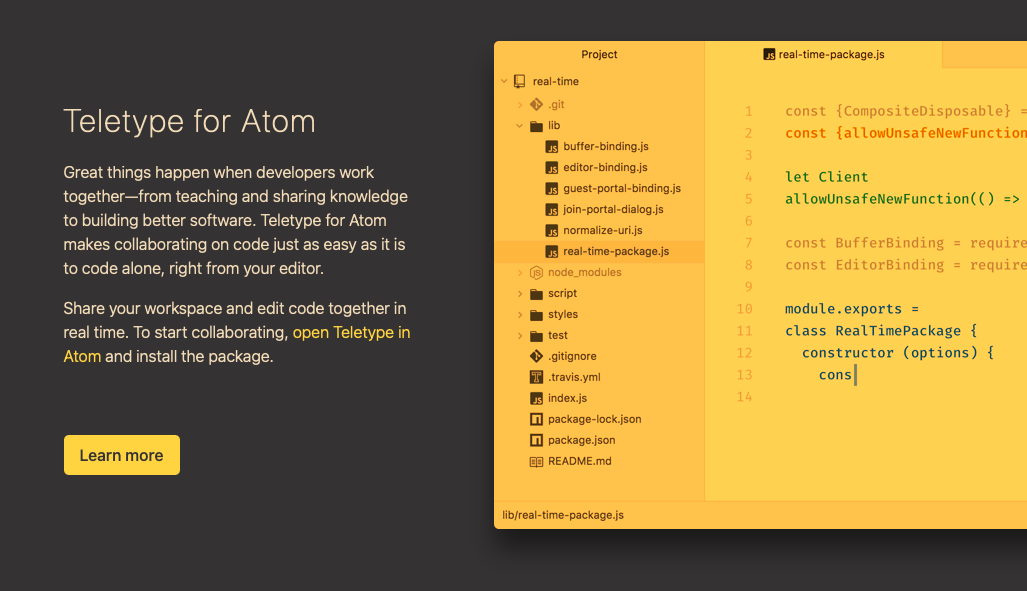
Atom построен на базе фреймворка Electron, что делает его универсальным приложением для всех платформ сразу, то есть для Windows, macOS и Linux. Также это дает возможность расширять возможности редактора, используя JavaScript. Разработчики могут менять функциональную составляющую Atom и внешний вид приложения, адаптируя его под свои нужды (используемый язык программирования, проект, над которым работает пользователь и т.п.). Поэтому многие разработчики по праву считают его лучшим HTML-редактором.
Из интересных фишек стоит отметить множественные курсоры для редактирования одновременно нескольких строк кода и функцию Teletype для совместной работы нескольких программистов в одном пространстве.
Скачать Atom (Windows, macOS и Linux)
VS Code
Еще один бесплатный редактор HTML-разметки на базе Electron. Это разработка Microsoft с огромным набором плагинов. С помощью расширений можно добавить в него массу дополнительных функций:
Также в VS Code встроен клиент Git, позволяющий загружать проект в GitHub прямо из компилятора, не используя для этого отдельный терминал. А еще система IntelliSense, помогающая дополнять код за счет уже использованных функций, классов и кусков разметки.
В отличие от Atom, детище Microsoft работает заметно быстрее. Разработчики массово переходят на VS Code из-за разницы в производительности.
Скачать VS Code (Windows, macOS и Linux)
Sublime Text
HTML-компилятор из Австралии, распространяющийся по условно-бесплатной модели. То есть сам редактор в базовом виде можно загрузить и использовать бесплатно, но чтобы получить весь набор доступных в нем функций, придется раскошелиться.
Sublime Text сочетает в себе лучшее из двух миров (из Open Source и мира проприетарного ПО). За счет платных лицензий и грамотной монетизации у разработчиков программы остается возможность регулярно обновлять продукт и поддерживать его. В то же время код достаточно «открыт», чтобы сторонние разработчики могли добавлять в него новые функции и создавать расширения, используя язык программирования Python.
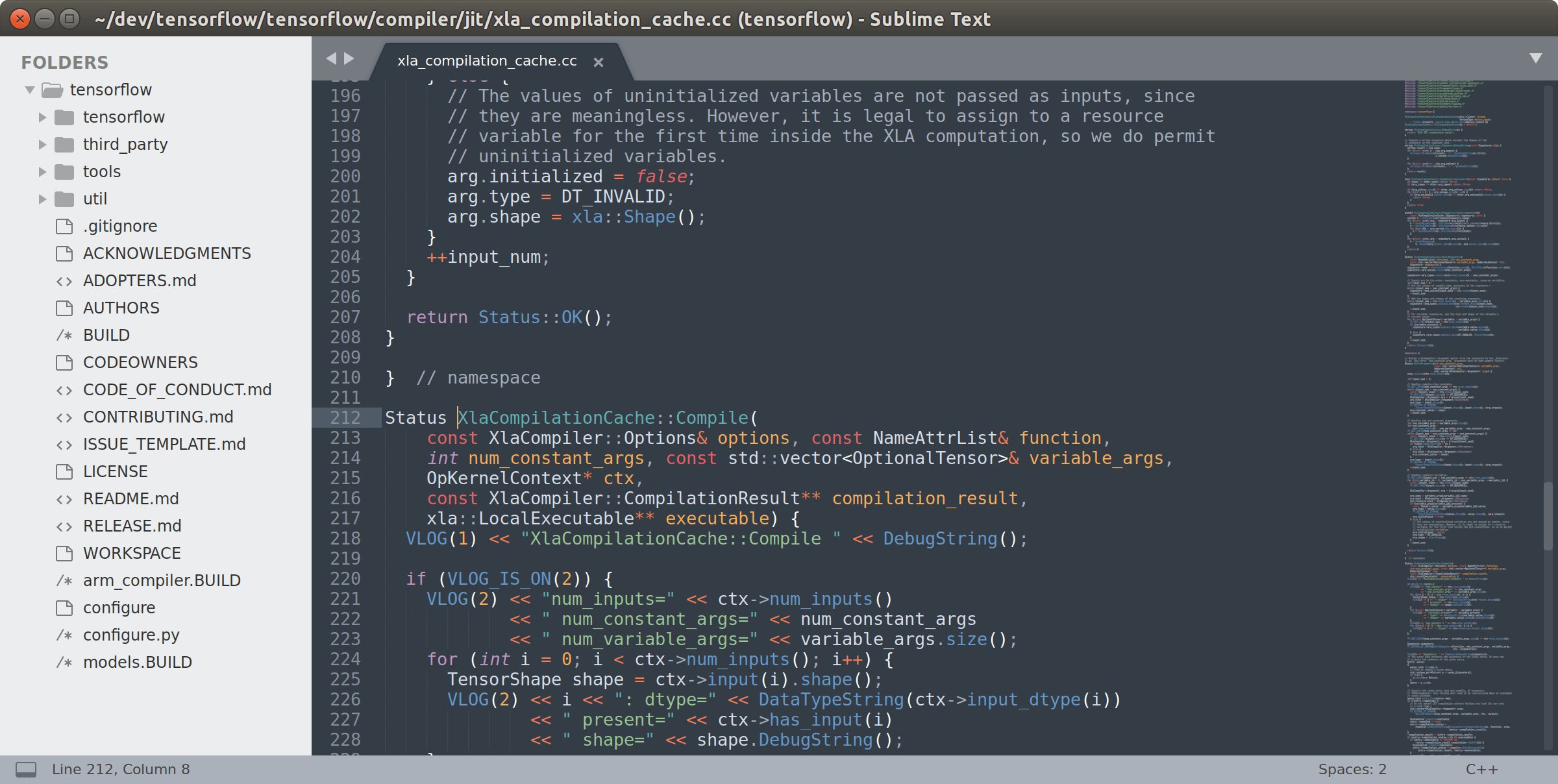
Sublime Text – высокопроизводительный редактор. Причем это проявляется не только в плавности и отзывчивости интерфейса. В компиляторе есть функция моментального переключения между проектами. Не приходится долго искать папку с другим сайтом, перезагружаться в другую среду разработки и ждать, пока она прогрузится, как это происходит в Atom или VS Code.
Notepad++
Бесплатный редактор кода для операционной системы Windows (на Linux и macOS работает через эмуляторы). Распространяется бесплатно, имеет открытый исходный код, который можно загрузить с официального репозитория программы на GitHub.
Продукт написан на языке С++ и базируется на площадке Scintilla. Как и другие компиляторы, развиваемые сообществом разработчиков, Notepad++ поддерживает сторонние плагины. С помощью них можно добавлять в редактор новые функции или изменять внешний вид интерфейса.
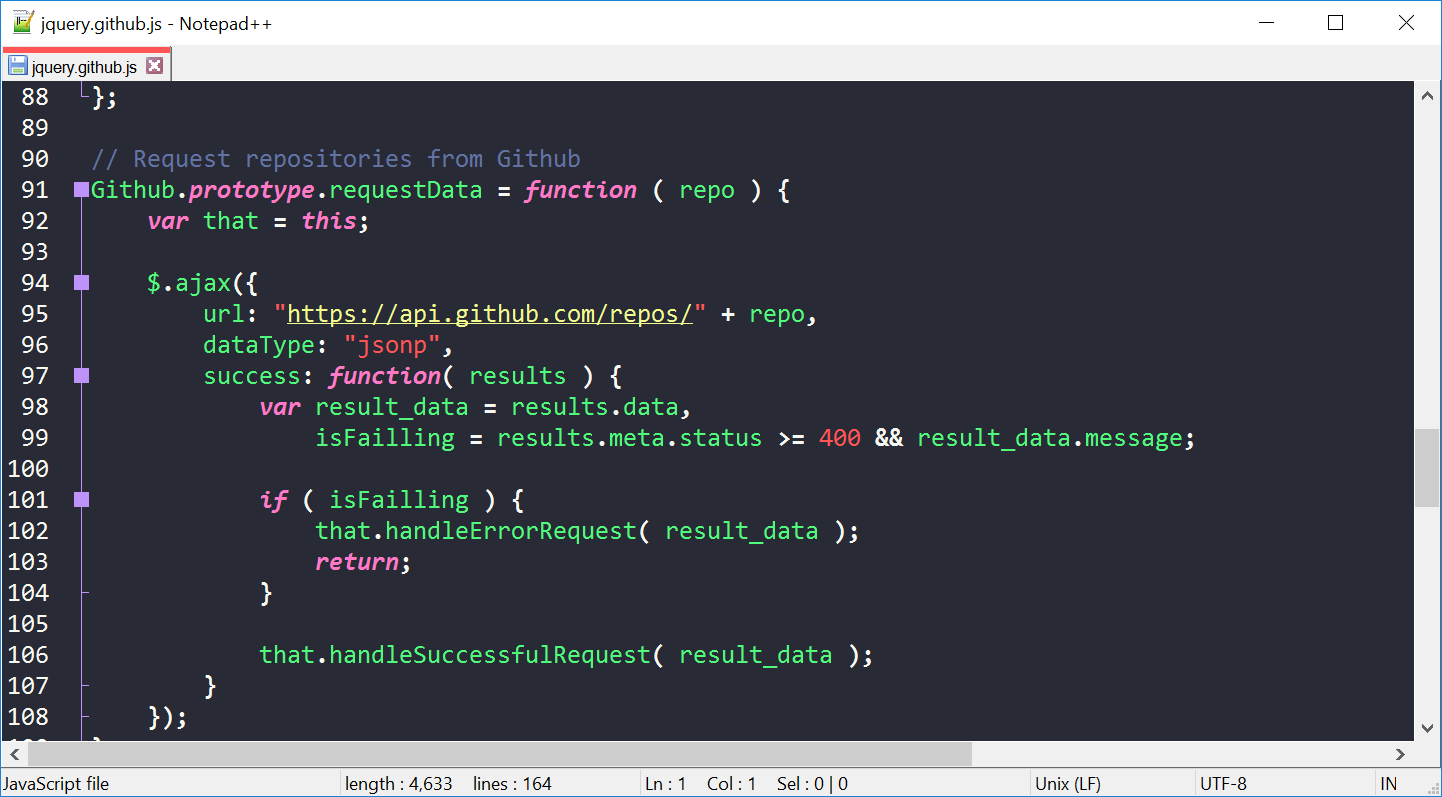
Создатель проекта считает главным преимуществом своего приложения использование только встроенных инструментов для разработки под Windows, чтобы добиться максимальной производительности и сократить нагрузку на процессор компьютера.
У Notepad++ есть мобильная версия для тех, кто занимается разработкой «на ходу».
CodeRunner
Один из лучших редакторов HTML-разметки и кода, разработанный для macOS. Он не поддерживает расширение плагинами (в отличие от перечисленных выше решений). Напротив, его создатель решил вместить максимум возможностей в программу, избегая необходимости в сторонних дополнениях.
Он поддерживает работу в нескольких вкладках, удобную систему навигации по документам и файлам, редактор скриптов, полноценную консоль внутри CodeRunner, готовые текстовые шаблоны и т.п.
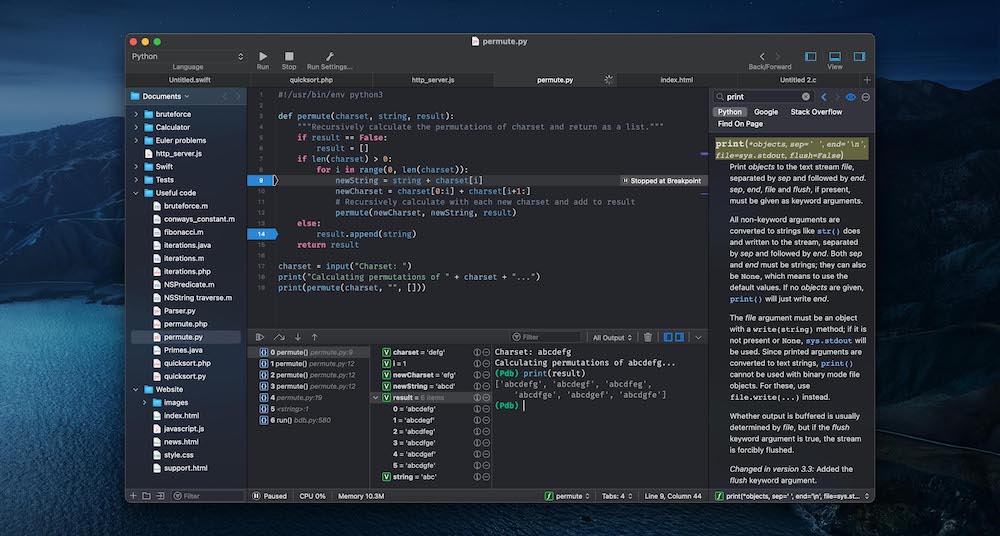
Из интересных решений стоит отметить наличие встроенной панели с документацией. Эта панель обеспечивает доступ к ресурсу Mozilla MDN с описанием функций JavaScript и других языков. Там же можно быстро найти информацию по поводу той или иной функции языка на популярном форуме для программистов Stack Overflow.
CodeRunner поддерживает автодополнение кода, ищет популярные ошибки, позволяет ставить курсор сразу в несколько частей разметки и настраивать свои горячие клавиши. При этом программа часто получает обновления и полностью адаптирована под macOS.
Espresso
Еще один эксклюзивный редактор для macOS, поддерживающий HTML, CSS, JavaScript и несколько других языков, используемых при разработке сайтов.
Одно из главных преимуществ Espresso – функция Xray. Она в реальном времени отображает состояние сайта или веб-приложения. Любое изменение в коде в ту же секунду появляется на превью. А превью, в свою очередь, поддерживает работу с браузерами Chrome, Firefox и Safari.
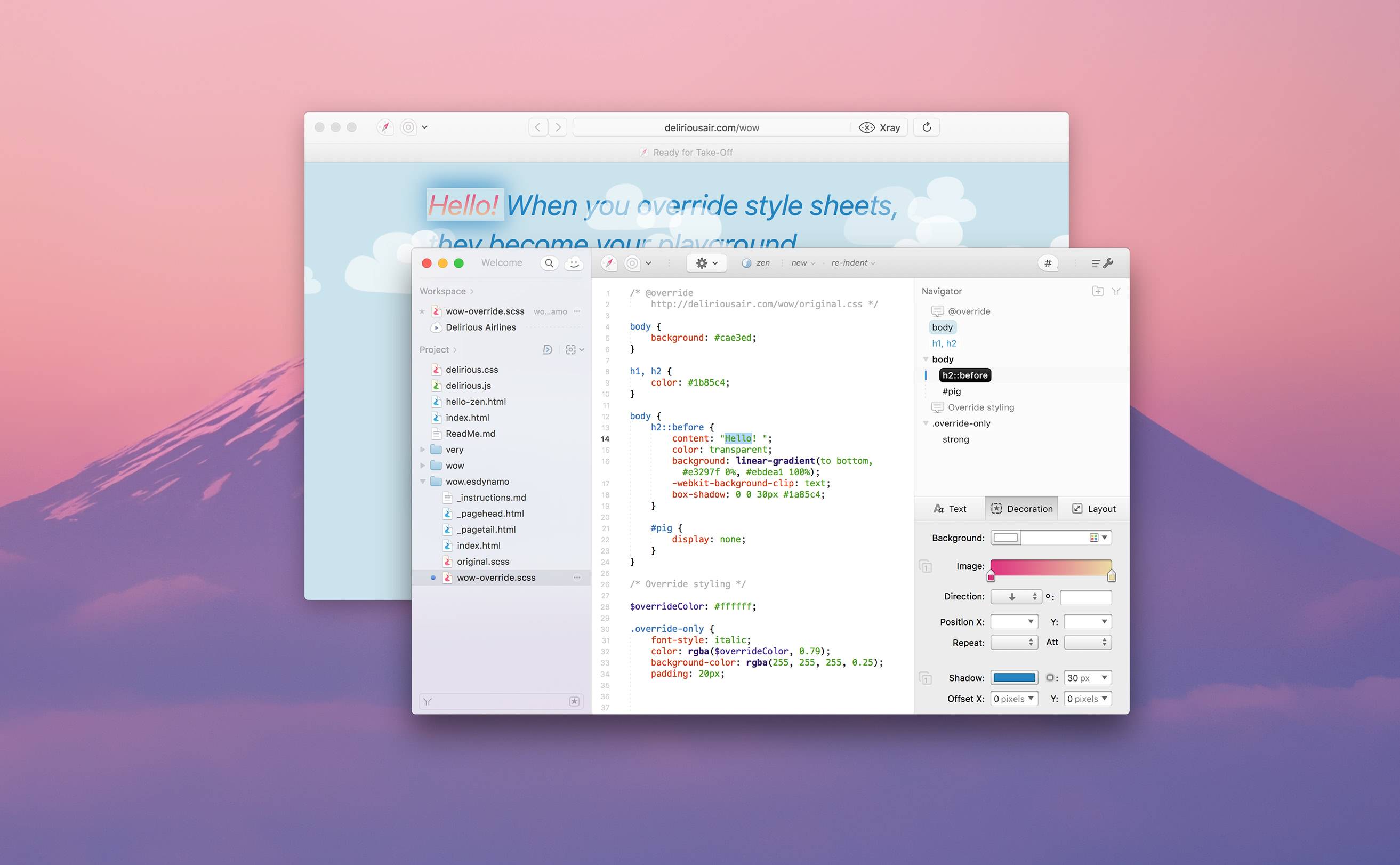
Также Espresso часто используют для работы с CSS. Компилятор поддерживает новейшие технологии, связанные с каскадными стилями. Редактор упрощает работу над внешним видом страницы (градиенты, цвета, тени, разметка и т.п.)
Расширить возможности редактора можно за счет плагинов. Их коллекция не такая внушительная, как у условного VS Code, но самые востребованные точно найдутся.
А еще в Espresso встроен пакет инструментов для публикации сайтов в сети. Он синхронизирует данные с сервером, независимо от того, какую платформу для размещения ресурса вы используете.
Brackets.io
Легковесный кроссплатформенный редактор, адаптированный для работы с сайтами. Одна из лучших функций Brackets – мини-редактор, встроенный в основной код. Он появляется только в те моменты, когда нужен пользователю. Например, вы вносите изменения в HTML с определенным классом. Чтобы не переключаться на вкладку с CSS, редактор предлагает открыть небольшое окно с кодом CSS для выбранного класса, чтобы внести туда изменения, не покидая главную страницу.
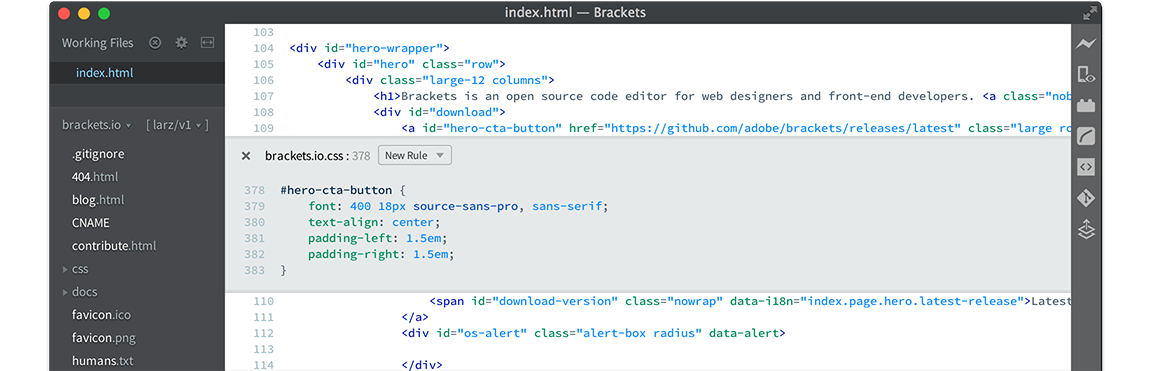
Таким образом удается на ходу редактировать сразу два или даже три файла, не переключаясь между окнами и вкладками.
Также здесь есть режим Live Preview, позволяющий в реальном времени наблюдать за изменениями, вносимыми в дизайн и содержимое страницы. Все, что делает пользователь, появляется на экране в ту же секунду.
Ну и еще одно преимущество – встроенная поддержка препроцессоров SCSS и LESS со всеми их особенностями и дополнительными функциями. Не придется подключать их отдельно.
Знаменитый текстовый редактор, использующийся для решения самых разнообразных задач – от записи математических конспектов до создания полноформатных заскриптованных онлайн-магазинов.
Он удобен для разработки, так как за счет плагинов поддерживает подсветку синтаксиса, исправление ошибок, быстрый поиск, замену содержимого страниц и другие функции, доступные в полноценных средах.
Сложностью для многих пользователей станет только специфичное управление, которым и знаменит Vim. Но поклонники редактора как раз и любят его за нестандартный подход к перемещению по тексту и его редактированию.
Визуальные HTML-редакторы
С помощью визуальных редакторов вы будете напрямую взаимодействовать со страницей в том виде, в котором ее увидят потенциальные пользователи.
А они, понятное дело, не увидят на нем код и структуру CSS-файлов. Только полезную информацию.
Adobe Dreamweaver CC
Массивный продукт компании Adobe для создания веб-страниц. Он адаптирован для работы с языками разметки HTML и CSS, а также для работы с языками программирования JavaScript и другими. Dreamweaver подходит как для фронтенд-разработки (то есть внешней части сайта, с которой взаимодействует посетитель), так и для бэкенда (внутренней части, отвечающей за логику сайта).
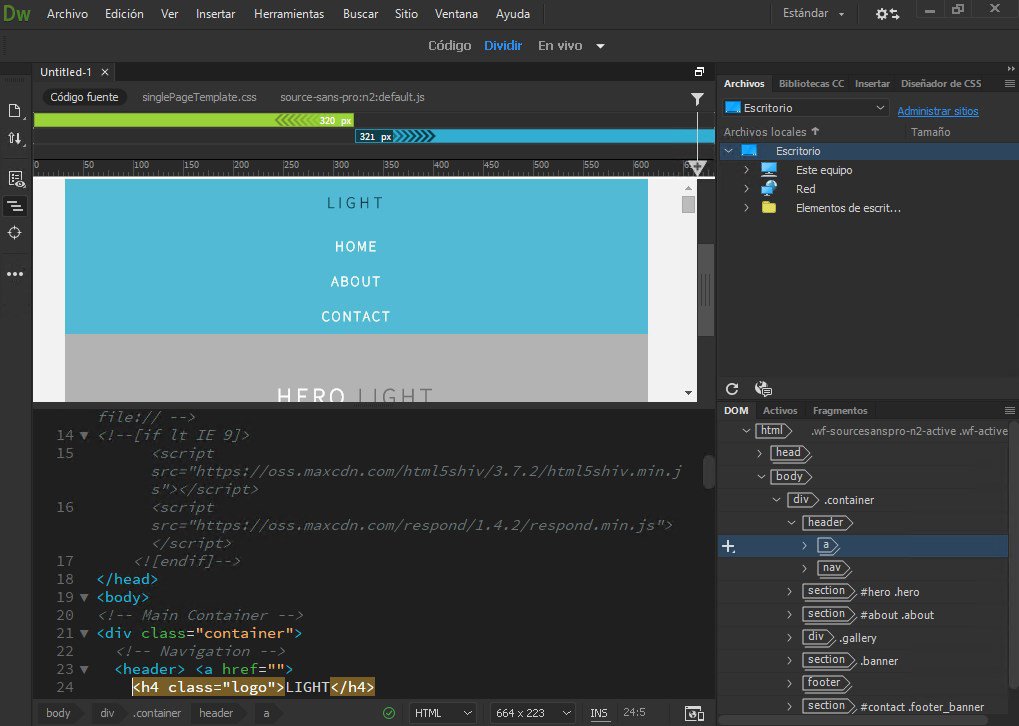
Dreamweaver CC создавался для работы в кооперации с другими продуктами компании. Под этим подразумевается быстрый экспорт изображений и макетов из Photoshop или XD. DW имеет закрытый исходный код, поэтому его возможности можно расширять только плагинами, одобренными самой Adobe.
И хотя Dreamweaver CC, в первую очередь, визуальный компилятор страниц, он отлично работает в текстовом режиме. Между режимами можно переключаться в любое время, выбирая удобный стиль работы.
Купить Dreamweaver CC (1550 рублей в месяц, платформы – Windows, macOS и Linux)
RapidWeaver
Это аналог Dreamweaver, созданный для операционной системы Apple. Вместе с тем, это один из наиболее часто используемых визуальных HTML-компиляторов.
По умолчанию он содержит в себе парочку симпатичных шаблонов для будущих сайтов, удобную систему навигации между страницами, а также файловый менеджер для загрузки собственного контента на публикуемые страницы. А еще функцию размещения ресурса в сети.
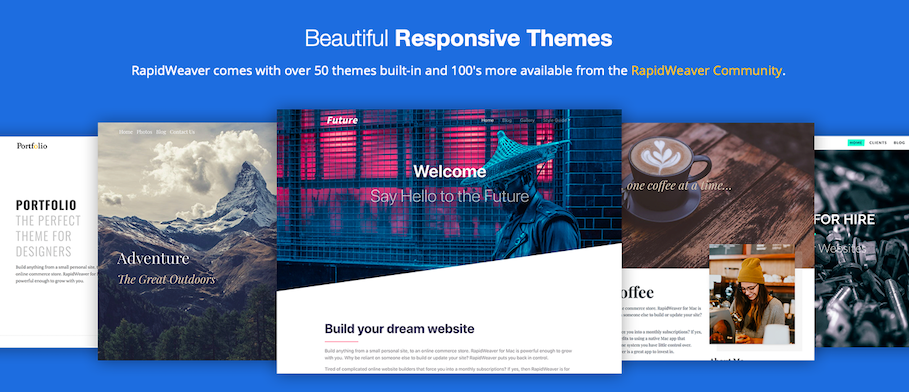
В нем есть удобная интеграция с сервисом Unsplash, симулятор устройств, чтобы можно было оценить внешний вид сайта в разных разрешениях, и базовые инструменты для поисковой оптимизации.
Но возможности RapidWeaver легко поддаются расширению за счет эксклюзивных плагинов. Благодаря им можно сделать любой тип сайта, будь то небольшую галерею или полноценный онлайн-магазин, просто перемещая блоки с информацией по странице и добавляя в них модули из маркетплейса с расширениями.
Купить RapidWeaver (7400 рублей, только для macOS)
В CMS есть инструменты для проектирования сайтов, заменяющие HTML-редакторы. В них можно быстро собрать страницу, добавив туда весь необходимый контент (или добыв его из соответствующих плагинов). Назвать их HTML-редакторами трудно, но движки в себя таковые включают.
Даже Gutenberg (интерфейс для написания постов в WordPress) содержит HTML-редактор.
Выводы
Если ищите себе первый редактор для работы с кодом, то попробуйте что-нибудь попроще, Notepad++ или CodeRunner. Если нужен лучший HTML-редактор среди доступных, то для этого есть VS Code (или Atom для поклонников Teletype). Если нет навыков в работе с кодом, то для быстрого старта сойдет то, что уже есть в WordPress. А если нужно править код на базе уже готового бэкенда, то можно перескочить на Dreamweaver.