
Плюсы и минусы использования телевизора вместо монитора
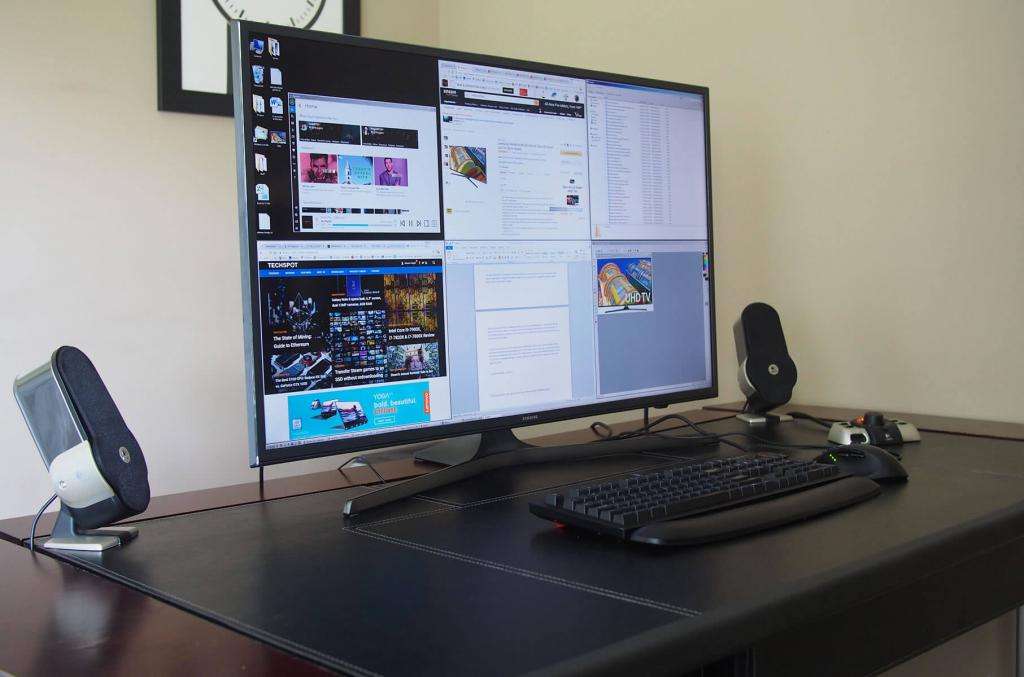
Здравствуйте, друзья! В сегодняшней статье я подробно рассмотрю плюсы и минусы использования телевизора в качестве монитора для компьютера. Несмотря на внешнюю похожесть современных мониторов и телевизоров, у них множество внутренних отличий.

Для принятия верного решения мы должны выявить эти отличия и на основании полученной информации определиться, есть ли смысл использовать вместо компьютерного монитора ТВ.
Чтобы точно определиться в возможности или невозможности применения телевизора как монитора для ПК, мы должны сравнить эти два устройства по определенным параметрам:
Теперь обо всем подробно и по порядку.
Что удобнее, монитор или телевизор
Я не зря первым пунктом поставил удобство использования, так как для многих это станет определяющим фактором при выборе того или иного устройства в качестве компьютерного экрана и читать статью далее будет не нужно. Сразу скажу, что обычные мониторы намного более удобно использовать, чем телевизоры.
При правильном положении, сидящий около монитора человек должен находиться на расстоянии 50см. При таких условиях удобство использования мониторов, так же, как и телевизоров вместо мониторов с диагональю больше 27 дюймов становиться не комфортным из-за невозможности охватить взглядом весь экран сразу. При работе со множеством мелких элементов, скачки взгляда с одного место экрана в другое вызывают очень быстрое утомление, что серьезно сказывается на работоспособности.
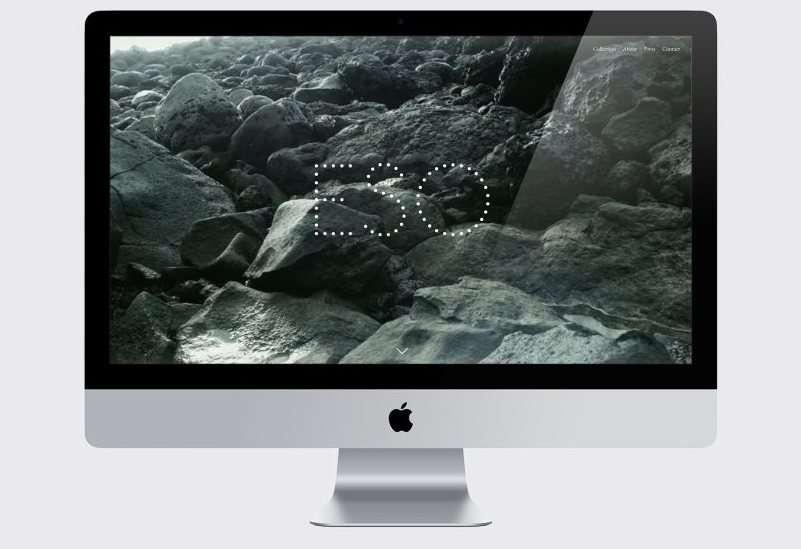
Оптимально удобным, в плане видимой области я считаю дисплеи с диагональю 26 или 27 дюймов с разрешением от 1920×1080 до 2560×1440. Недаром один из лучших компьютерных мониторов от Apple — 27 дюймовый.
Определяемся с типом экрана
Технологий изготовления экранов ТВ на сегодняшний день основных всего две. На основе матриц на жидких кристаллах и плазменных панелей. От последней скорее всего скоро откажутся (если не будет никаких прорывных технологий), так как по всем параметрам, креме передачи цвета изображения (особенно черного) она уступает ЖК. Применение плазменного телевизора как монитора компьютера крайне не советую, так как на них разрешение экрана значительно ниже, чем у собратьев с ЖК-матрицами. Возможно только для просмотра видеоматериалов.
Устаревшие или специфичные типы экранов (ЭЛТ, Проектор, проекционные ТВ) я рассматривать в рамках данной статьи не буду. Так же начали появляться в продаже лазерные телевизоры, но они очень дороги, и еще не до конца изучено воздействие такого способа формирования изображения на здоровье человека.
Плазму мы сразу отсеяли, как негодный вариант. В итоге у нас осталась только технология на жидких кристаллах. Хотя технология одна, но сами подходы, способы и материалы отличаются, что и создает такое разнообразие технических характеристик различных устройств. С типом экрана мы определились, теперь перейдем к детальному изучению его характеристик, которые сильно влияют на возможность сделать телевизор монитором ПК.
Параметры видимой области экрана
Размер экрана или диагональ — это несомненный плюс в пользу подключения телевизоров как мониторов ПК. В подавляющем большинстве случаев вопрос об использовании ТВ как монитора компьютера возникает как раз из-за этого параметра.
Если для компьютерных мониторов диагональ 32 дюйма максимальная, то для телевизоров это очень мало. Самые популярные модели телевизоров начинаются с 42 дюймов и до 50. Причем спрос на все большие диагонали растет.
ЖК-телевизоры, сравнимые по диагонали с мониторами, всегда уступают последним в качестве. Обычно у них ниже разрешение экрана и качество матрицы. Поэтому, если перед Вами стоит выбор взять телевизор вместо монитора с диагональю сопоставимой с компьютерными мониторами, то ответ однозначно отрицательный. Любой, даже самый дешевый монитор такого размера будет на порядок лучше телевизора.
Подключение к компьютеру 3D, full hd телевизора или просто ТВ с большой диагональю, чем у монитора имеет как положительные стороны, так и недостатки.
К плюсам можно отнести:
Большой размер экрана и адаптация настроек именно к просмотру видео, позволяет намного более комфортно просматривать фильмы, фотографии и т.п. материалы;
Если в квартире или комнате недостаточно места для размещения полноценного компьютера с монитором, подключение телевизора будет неплохим решением, причем подсоединив антенну можно просматривать телевизионные каналы. Переключение между режимами монитора и компьютера делается за две секунды с помощью пульта.
Минусы:
Первое время сложно привыкнуть к такому размеру экрана. Приходится смотреть в один угол экрана, потом в другой. Со временем привыкаешь, но приходится подбирать расстояние, на котором становиться удобно работать;
При одном и том же разрешении монитора и телевизора, но при разных диагоналях у последнего размер пикселя в среднем будет всегда почти в два раза больше, что при просмотре с близкого расстояния будет очень заметно (в изображении появиться зернистость). Чтобы при таких больших диагоналях пиксель был такой же маленький, как и у компьютерного монитора, можно использовать телевизор 4K. Разрешение начинается от 3840×2160 (Ultra HD). Но тут есть небольшой момент. Чтобы компьютеру тянуть такое разрешение нужна довольно мощная видеокарта, которая не дешева, да и сами ТВ значительно дороже обычных.
Следующий недостаток, который мешает заменить компьютерный монитор телевизором — Input Lag. Это такая техническая особенность, при которой электроника имеет некоторую задержку при обработке сигнала, поступающего от мыши или клавиатуры. Многие путают эту особенность со временем отклика пикселя, но это не так.
На физическом уровне это сильно заметно по движениям мыши на экране. Если на компьютерном мониторе при движении мыши курсор мгновенно повторяет ваши действия, то на ТВ это происходит с довольно заметной задержкой, что создает дискомфорт. Создается впечатление, как будто курсор плавает.
Измеряется данная неприятность в ms (миллисекунда). Особенно сильно Input Lag скажется на желающих поиграть в компьютерные и онлайн игры на большом ТВ (а для чего же еще он нам нужен :)). Для комфортной игры этот показатель должен быть не более 40 ms. На многих современных телевизорах он больше. Самые лучшие значения, о которых я знаю достигнуты на ТВ фирмы SONY Input Lag составляет не более 14-16ms, но не на всех моделях).
Поэтому, при выборе ТВ для игр под компьютер, обращайте на этот параметр больше всего внимания — остальное второстепенно. Обладателям же игровых приставок об этом не стоит заботиться, так как создателями игр этот момент предусмотрен и незаметен.
Время отклика пикселя, на современном этапе развития, не играет сколько-нибудь значащей роли при выборе. Среднее значение для ТВ и монитора = 5-8ms, что абсолютно не заметно.
Частота обновления экрана так же не является критичной. На мониторах, это минимум 60 Гц, чего вполне достаточно для динамичных игр, и тем более просмотра фильмов. Почти на всех моделях телевизоров устанавливают различные технологии для улучшения этого параметра. Обычный 100 Гц телевизор с их помощью выдает просто отличную картинку в видео, но как скажутся эти возможности при подключении к компьютеру, можно будет проверить только на практике.
Глубина цвета и углы обзора у современных ЖК-матриц идентичны. И если над улучшением охвата цветовой гаммы еще ведутся работы, то углы обзора достигли предела (особенно на IPS-матрицах) и просмотр изображения с разных углов не приводит к потере цветности и искажениям.
У всех современных телевизоров очень высокая яркость и контрастность. При использовании ТВ вместо монитора это является минусом, так как при высоких значениях этих параметров очень быстро устают глаза. Во многих моделях можно отрегулировать этот параметр до приемлемых значений, но до возможностей компьютерных мониторов телевизорам далеко.
Интерфейс подключения ТВ к ПК
Напоследок хочу сказать, что подключить телевизор к компьютеру можно очень легко, если видеокарта оснащена разъемом HDMI. Такой разъем есть у всех современных ТВ. Вам понадобится кабель HDMI-HDMI, который есть в каждом компьютерном магазине. Так же на большинстве ТВ имеется устаревший разъем VGA, по которому тоже можно подключить телевизор к компьютеру или ноутбуку. Его минус, это качество изображения будет хуже, чем по HDMI и невозможность передачи звука. Выбор за Вами.
Заключение
Использовать телевизор в качестве монитора, несомненно, можно. Он отлично себя проявит при просмотре различной видеоинформации, если немного увеличить бюджет, то вполне комфортно можно играть в компьютерные и онлайн игры.
В общем и целом, его основное достоинство (большой размер) одновременно является и минусом. В зависимости от размера, придется и увеличивать расстояние до экрана. Это сразу скажется на удобстве, так как нужно больше места.
Клавиатура и мышь тоже имеют конечную длину провода (спасет замена на беспроводные устройства).
Как временную меру, можно использовать старый телевизор вместо монитора, но только на короткий срок. Например, вышел из строя компьютерный монитор, а денег на покупку пока нет. Пару недель посидеть вполне можно, но зрение я думаю важнее, чем экономия на качественном дисплее для компьютера.
На стандартных телевизорах, пиксели практически в 2 раза больше по размеру, чем на мониторе, что проявляется в зернистости изображения. Если мы хотим от этого избавиться, тогда придется покупать телик с разрешением в 4K, а это ценник на момент написания статьи около 40 тыс. деревянных за 43 дюймовую модель, что минимум в 2 раза выше обычного + добавляем апгрейд видеокарты, да и всего компа, так как тянуть такое разрешение мощь нужна серьезная.
Как обычно, в нашей жизни, очень часто все упирается в финансовые возможности. Если есть финансы и желание, то можно собрать рабочее место за компьютером используя телевизор. Потребуется немного времени на привыкание к такому экрану и все.
Можно подключить телевизор к компьютеру, как второе устройство, но эта тема для другой статьи.
На этом хотелось закончить. Это мой первая статья на этом сайте. Пожалуйста, оставляйте свои комментарии и пожелания. Всем пока.
Что такое монитор
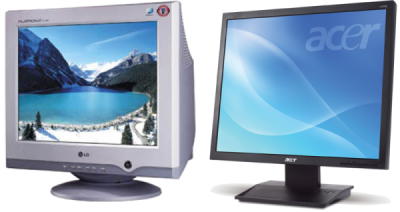 Монитор – это устройство для отображения изображений путем его подключения через кабель к порту на видеокарте или материнской плате. Это часть компьютерного оборудования, которая позволяет расширить возможности устройства путем детальной передачи цветов, линий и всего изображения. Названий у монитора много: экран, дисплей и так далее, поэтому пусть в другой интерпретации, но с именованием такого устройства сталкивается каждый пользователь компьютера.
Что такое монитор
Монитор – это не просто соединение проводов и кабелей с дисплеем, это многофункциональное устройство, которое позволяет визуализировать любые изображения, вне зависимости от их специфичности. Такое устройство необходимо для ввода и вывода информации. Есть разные вариации дисплеев в зависимости от диагонали, типа конструкции устройства и так далее. Поэтому потребитель получает большой ассортимент качественной, надежной и проверенной техники для домашнего и офисного применения.
Экраны могут быть стационарными и мобильными, если это ноутбук или нетбук. Для планшетов и смартфонов лучше подойдет слово дисплей, так как сочетание экрана и тач-скрина расширяет возможности гаджета, поэтому сходств со стандартным пониманием монитора не так много.
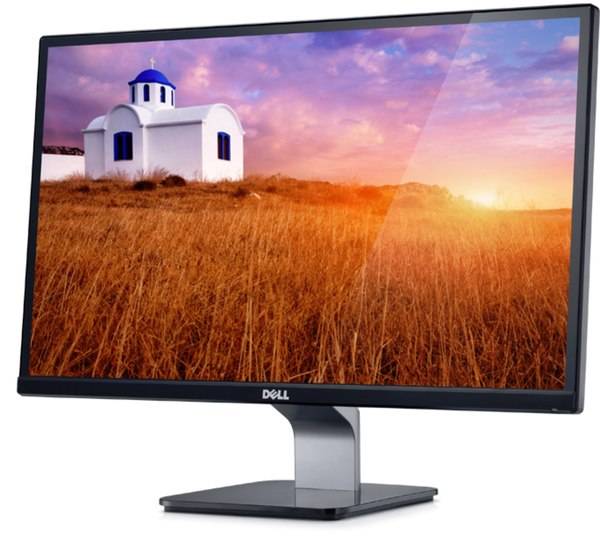
Для чего он нужен
Без экрана невозможно пользоваться компьютером, так как все полученные сигналы от видеокарты должны преобразовываться в изображение, поэтому требуется специальное устройство для презентаций. Вместо монитора может использоваться проектор, но это уже другое приспособление с характерными техническими особенностями.
Дисплеи с момента своего появления усовершенствовались не только в плане разнообразия, но и в плане технических возможностей. Изображение на экране формируется за счет точек – пикселей. Общие их число при создании одной картинки может превышать несколько миллионов, в зависимости от качества изображения и диагонали дисплея. Чем больше пикселей на картинке, тем качественней она будет.
Современные мониторы – это олицетворение инновационных технологий и методик, что обеспечивает красочность картинки в сочетании с надежностью работы.

Чем можно заменить
Если в процессе применения монитор поломался или стал работать нестабильно, допускается его замена LED или LCD телевизором. Это обе категории устройств, предназначенных для презентации изображения и формирования точной передачи сигнала, но требуется подбора специальных кабелей, которые смогут обеспечить бесперебойное функционирование в соответствии с поставленными правилами.
Но не всегда телевизор подойдет в качестве замены для монитора, поскольку он должен иметь практически идентичные технические параметры для единого функционирования с системным блоком.
Внимание! Мониторы – это специальное компьютерное оборудование, поэтому на постоянной основе вместо них не рекомендуется использовать телевизор.
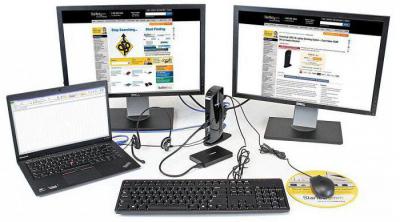
Как выбрать монитор
При выборе стоит учесть такие критерии:
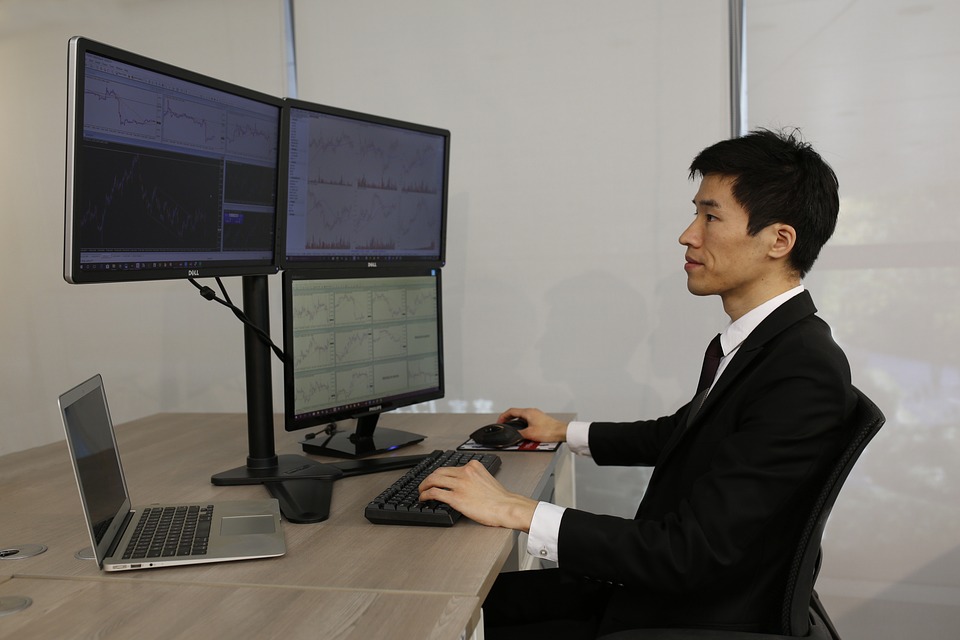
Монитор – это важное компьютерное устройство, благодаря которому можно получить точное изображение просматриваемых материалов. Подбирать устройство нужно в зависимости от технических параметров и требований личного характера.
Как использовать экран ноутбука в качестве монитора


Содержание
Содержание
Необходимость использовать ноутбук в качестве монитора появляется у владельцев компьютеров и гаджетов не так уж редко. Ноутбук в дополнение к стационарному компьютеру сегодня имеется у многих, а мысль о подключении его экрана к ПК появляется не только при поломке основного монитора или при необходимости установки второго, но и из любопытства. Так можно ли это сделать и если можно, то как?
Напрямую кабелем
Наличие одинаковых разъемов VGA и HDMI на ноутбуке и мониторе навевает мысли об их взаимозаменяемости без лишних усилий. Мысли эти подогреваются многочисленными советами из Интернета, утверждающими, что ноутбук можно подключить вместо монитора обычным кабелем VGA (¬¬D-S¬UB) или HDMI. Увы, это далеко не всегда так.
Разъемы VGA и HDMI абсолютного большинства ноутбуков работают только на выход: к ним можно подключить внешний монитор или телевизор, но наоборот — передать через них в ноутбук изображение с видеокарты — нельзя. Исключения есть, но они довольно редки. Например, у некоторых ноутбуков Eurocom есть отдельный HDMI-вход, а у ноутбуков Lenovo Y710/730 был двунаправленный VGA-порт с удобным переключателем in/out.

Впрочем, превратить LCD-экран любого ноутбука в полноценный монитор с помощью кабеля, все же, можно – правда, для этого его придется извлечь из корпуса и подсоединить к купленному отдельно LCD-контроллеру.

Средствами системы
Если оба компьютера подсоединены к локальной сети, можно без особых ухищрений использовать ноутбук в качестве монитора. Однако, чтобы воспользоваться этим способом, нужно не только соблюсти определенные условия, но и обладать навыками системного администрирования. Кроме того этот способ предъявляет довольно высокие требования к локальной сети и «начинке» ноутбука. Особенно, если разрешение экрана ПК велико, а картинка вам нужна четкая и без «подвисаний».
И ноутбуку, и компьютеру потребуется подготовка системы.
В компьютерах с Windows (начиная с версии 7) при помощи службы RDP (Rremote Desktop Protocol — удаленный доступ к рабочему столу) можно дать доступ к рабочему столу другим пользователям. По умолчанию этот доступ выключен. Чтобы включить его необходимо разрешить удаленные подключения во вкладке «Удаленный доступ» окна свойств системы на ПК.

Увидеть на ноутбуке рабочий стол компьютера можно с помощью штатной программы «Удаленное подключение к рабочему столу», введя пароль администратора ПК или любого другого пользователя, которому разрешен удаленный доступ.

Удаленный доступ к рабочему столу другого компьютера не всегда удается получить с первой попытки. На работу RDP влияет множество факторов: версии установленных пакетов обновлений, настройки брандмауэра, настройки локальной сети и другое.
На Windows 10 существует более простой и доступный способ — с помощью параметра «Проецирование на этот компьютер» вкладки «Параметры» окна свойств экрана. Правда, работать он будет, только если ноутбук снабжен адаптером Wi-Fi с поддержкой Miracast (стандарт беспроводной передачи мультимедиа-сигнала). Зато использовать этот ноутбук в качестве монитора смогут не только другие компьютеры с Wi-Fi-модулями под управлением Windows 10, но и любые другие устройства, поддерживающие технологию Miracast — экран ноутбука появится у них в списке доступных беспроводных экранов.

Для MacOS существуют аналогичные механизмы:


Общий доступ предоставляется при помощи технологии VNC, поэтому можно дать возможность доступа к экрану не только пользователям macOS в вашей сети, но и любым другим, использующим VNC-клиент и знающим заданный вами пароль. VNC-клиенты существуют как под linux, так и под Windows.
Для компьютера под управлением linux вообще нет особой разницы между «своим» монитором и монитором любого другого компьютера в сети, на котором запущен SSH-клиент. Протокол SSH (от английского Secure SHell — безопасная оболочка), позволяющий производить удаленное управление компьютером, поддерживается любым дистрибутивом linux. Разумеется, чтобы увидеть на экране ноутбука экран linux-системы, она тоже должна быть соответствующим образом настроена.
Сторонними программами
Сторонние программы также используют передачу информации по локальной сети. Поэтому, подключив ноутбук к ПК по слабенькому «вайфаю», HD-видео на экране ноутбука с этого ПК посмотреть не удастся — картинка будет безбожно «тормозить». Однако некоторые преимущества у использования сторонних программ есть: это относительная простота настройки и универсальность применения на различных версиях различных операционных систем.
Например, у самой распространенной программы Teamviewer есть дистрибутивы для всех актуальных версий Windows, Mac OS, linux, Android и iOS. С ее помощью к экрану ПК под управлением одной из этих систем можно получить доступ практически с любого мобильного устройства или компьютера. При установке Teamviwer на ПК вам автоматически выдается ID и пароль, введя которые в окне программы на другом компьютере, вы получите полный доступ к экрану.

Программа Teamviwer бесплатна для некоммерческого использования. Существует и множество других программ с аналогичными возможностями: Chrome Remote Desktop, AnyDesk, Splashtop, различные VNC-клиенты (TightVNC, UltraVNC) и другие.
Как видите, хоть просто «воткнуть» ноутбук вместо монитора, скорее всего, не получится, способы передачи видеоинформации с видеокарты компьютера на экран ноутбука имеются — и они довольно разнообразны. Остается только выбрать подходящий.
Можно ли использовать монитор как телевизор и наоборот?
ЖК-дисплеи подешевели, но не настолько, чтобы можно было позволить себе отдельный экран для каждого источника изображения. Кроме того, если есть телевизионная приставка, то каналы принимает ее тюнер. Поэтому незачем платить за лишний приемник. Можно ли вместо телевизора использовать ЖК-монитор? Да, и это позволит сэкономить значительную сумму. Но прежде чем пойти на такой шаг, следует проверить некоторые факторы.
Есть ли все необходимое?
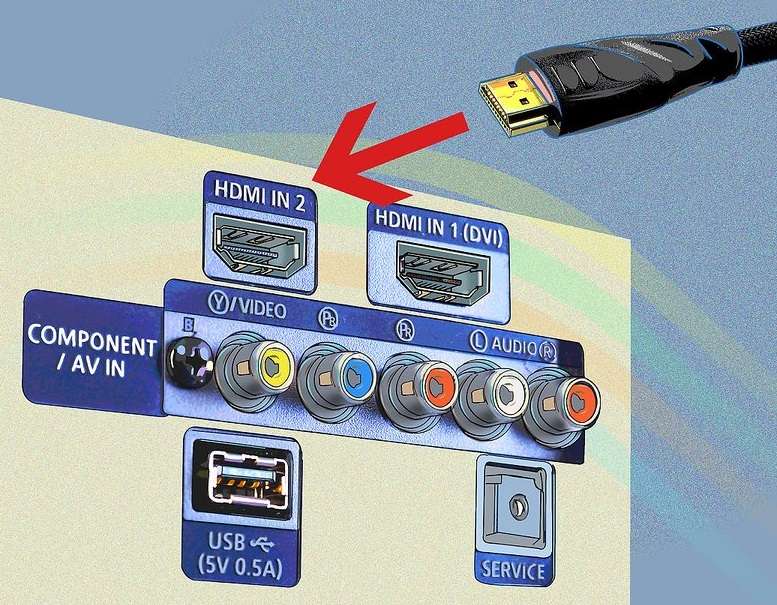
Чтобы ответить на вопрос, можно ли компьютерный монитор использовать как телевизор, необходимо удостовериться, что поставщик услуг кабельного или спутникового ТВ предоставил приставку с выходом DVI или HDMI. Понадобятся и колонки. Подойдут любые. Главное, чтобы имелся аудиокабель, который соединял бы их с приставкой. При наличии приставки КТВ с выходом HDMI понадобится кабель с HDMI- и DVI-разъемами (кроме случая, когда у монитора есть соответствующий порт, но у большинства моделей он отсутствует).
 Вам будет интересно: Автомагнитола Alpine iDE-178BT: обзор, характеристики, инструкция
Выбор дисплея
Это наиболее важный шаг. Ответ на вопрос, можно ли использовать монитор как телевизор, в немалой степени зависит от этого этапа. Дисплей должен отвечать ряду требований. Во-первых, он обязательно должен быть совместимым с HDCP (системой защиты контента высокого разрешения). Также необходимо, чтобы у него был DVI- или HDMI-вход. Эксперты рекомендуют, чтобы монитор был широкоформатным. Кроме того, следует убедиться, что его разрешение не меньше 720p. Например, можно использовать DELL E207WFP. Он может отображать до 720p, стоит недорого, а качество изображения конкурирует с большинством телевизоров высокой четкости.
Настройка
 Вам будет интересно: Как изменить расширение файла с avi в mkv: способы и алгоритм действия
Если изображения на дисплее нет, паниковать не стоит. Вероятно, приставка пытается вывести на экран разрешение, которое монитор отобразить не может. Нужно узнать, как войти в режим установки четкости изображения. Следуя указаниям руководства пользователя конкретной модели, необходимо привести в соответствие разрешение приставки и монитора. Кроме того, если выводится сообщение о том, что дисплей не совместим с HDCP, то это значит, что приобретена модель неправильного типа. Некоторые приставки почему-то ошибочно выводят его на короткое время при включении.
О чем еще стоит подумать
 Вам будет интересно: BMW 525: технические характеристики, обзор
Дисплей можно смонтировать на стене с помощью соответствующего крепления.
Некоторые тюнеры могут обеспечить питание монитора. Это позволяет включать и выключать его с помощью пульта ДУ. Однако не все модели имеют такую функцию.
Некоторые мониторы способны возвращаться в то состояние, в котором они находились перед выключением тюнера. Например, если выключить приставку при включенном дисплее, при очередном включении он тоже включится. Все зависит от конкретной модели монитора, но это легко проверить. Достаточно оставить включенным дисплей и отключить шнур питания из розетки. Если он снова включится после возобновления питания, тогда эта уловка будет работать и с приставкой.
Недостатки и вывод
Таким образом, ответ на вопрос, можно ли использовать монитор как телевизор, является положительным. Это решение имеет два недостатка. Во-первых, пользователь ограничен числом возможных подключений, но приставка с дополнительными входами или разветвитель решают эту проблему. Комбинация тюнера и компьютера позволяет смотреть практически все.
Другим недостатком является невозможность включать и выключать монитор с помощью пульта ДУ, если приставка не имеет встроенного разъема питания. Выходом может стать, например, удлинитель с дистанционным управлением. Все остальное (настройка уровня громкости, переключение каналов и т. д.) регулируется на ПДУ приставки.
Итак, если необходим телевизор, нет желания переплачивать за дополнительный тюнер и есть готовность ради этого терпеть ряд незначительных неудобств, то использование монитора – это отличный вариант. Но когда требуется множество входов, высокое разрешение и огромные размеры, то такое решение, скорее всего, не подойдет.
Можно ли телевизор использовать как монитор компьютера?
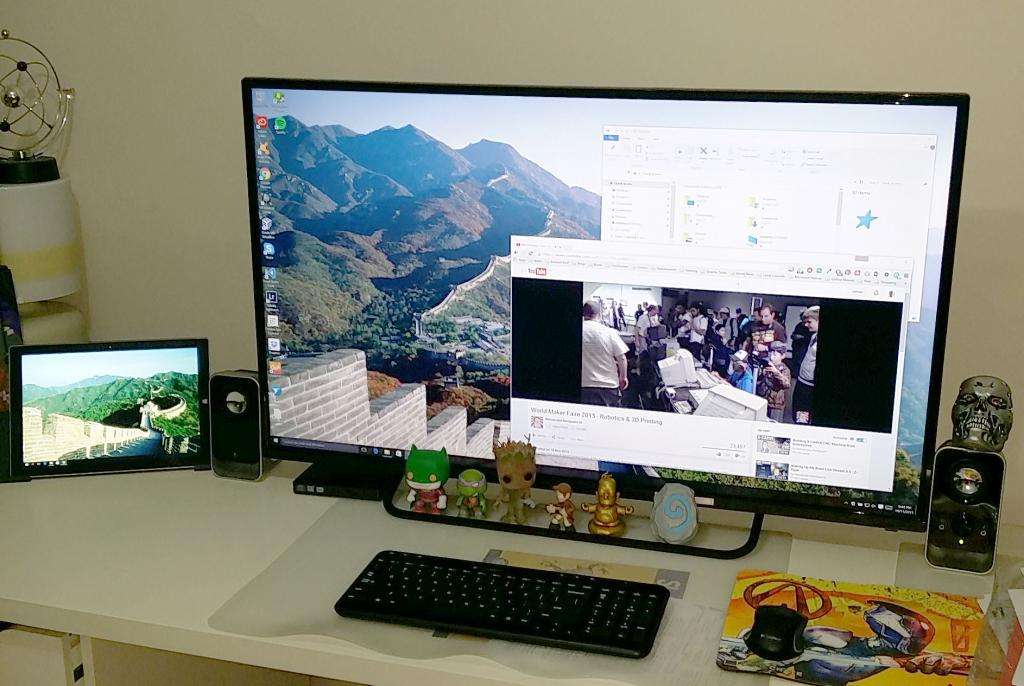
Перспектива подключения ПК к большому 32-дюймовому дисплею довольно увлекательна, но реализовать ее не так просто, как кажется. Прежде всего следует определиться с двумя ключевыми моментами, которые помогут сделать правильный выбор: для чего используется компьютер и какие видеовыходы доступны.
Каково основное применение ПК?
Главным решающим фактором в отношении того, можно ли использовать телевизор вместо монитора, является цель эксплуатации компьютера.
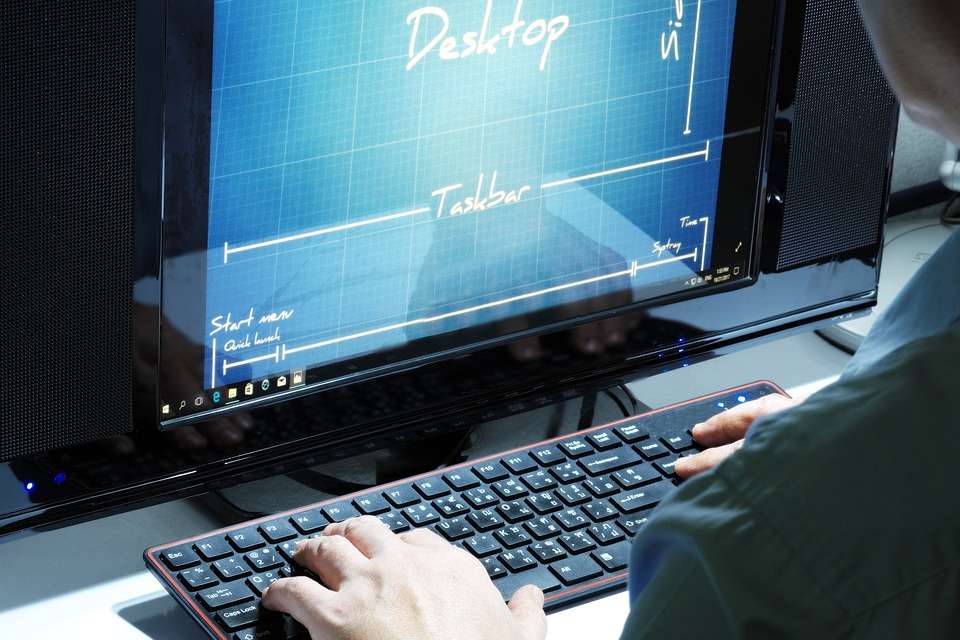
По большому счету, каждый владелец ПК относится к одной из двух категорий. Первую составляют те, кто пользуется компьютером как средством коммуникации и для работы, а вторую – любители развлечений. При этом к первой категорий относится все — от отправки нескольких писем до постоянной работы в Photoshop, а под развлечениями подразумевается, что основная часть времени уделяется просмотру фильмов и играм. Ответ на вопрос о том, можно ли использовать телевизор вместо монитора компьютера, зависит от цели применения ПК.
Конфигурация для работы
Если основная часть времени уходит на чтение статей в Интернете, просмотр электронной почты, написание писем и т. п., самой большой проблемой, с которой столкнутся такие пользователи с большим HDTV-экраном вместо монитора будет более низкая плотность пикселей. По сравнению с большинством мониторов с высокой четкостью изображения, текст будет выглядеть нечетким и трудно читаемым, особенно вблизи. Следует помнить, что для дисплеев разрешение имеет решающее значение. 32” HDTV характеризуется такой же четкостью, что и 27” 1080р-монитор, но его диагональ больше на 5 дюймов. Поэтому изображение является более размытым, что не способствует чтению.
Если же подбирать телевизор с диагональю менее 32”, то выбор будет представлен моделями с более низким разрешением 720p (при ограничении стоимости устройства в приемлемых рамках). По отзывам пользователей, испытавших низкокачественный 27” экран на себе, у них нет желания использовать его для работы, потому что текст на нем трудно читается.
Другая проблема – эргономика и размер HDTV. По мнению экспертов, уровень глаз пользователя должен находиться на 5-8 см ниже верхнего края монитора. Достичь такого с большим экраном сложно, если не обладать высоким ростом или не сидеть слишком высоко.
Таким образом, если компьютер часто используется для работы, комфортнее и эффективнее будет 27” монитор, так как он имеет более высокое разрешение и большую эргономичность. Если же ПК нужен для отдыха, то это совершенно другая история.
Что выбрать для развлечения?
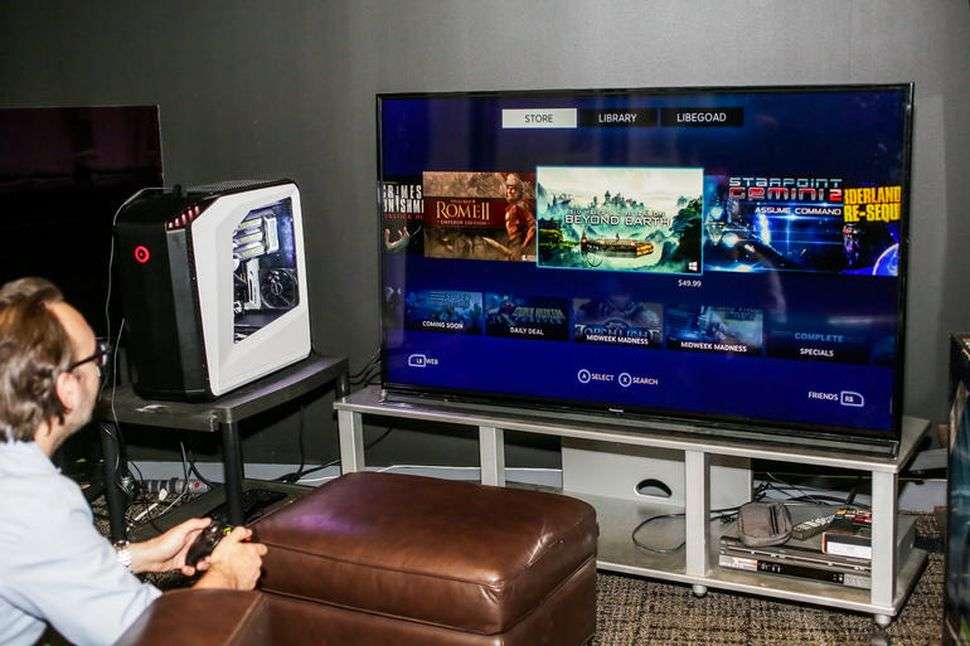
Можно ли использовать телевизор как монитор, когда ПК в основном служит для игр или просмотра фильмов? В этом случае большой экран высокой четкости является превосходным вариантом, но не без некоторых предостережений. Во-первых, актуальна все та же эргономическая проблема, поэтому нужно расположить телевизор так, чтобы можно было расслабиться. Во-вторых, лучше приобрести экран с разрешением 1080p, если планируется частично использовать его как монитор для работы, поэтому затраты на покупку будут больше.
Тем не менее, как развлекательное решение «все-в-одном», телевизор смотрится и работает отлично. Правда, при этом от пользователя потребуется изменение посадки, чтобы ему было удобно сидеть и работать.
Также возможно использование HDTV в качестве второго монитора в конфигурации с двумя дисплеями. В этом случае текущий дисплей сохраняется для веб-серфинга или написания электронных писем.
Варианты подключения
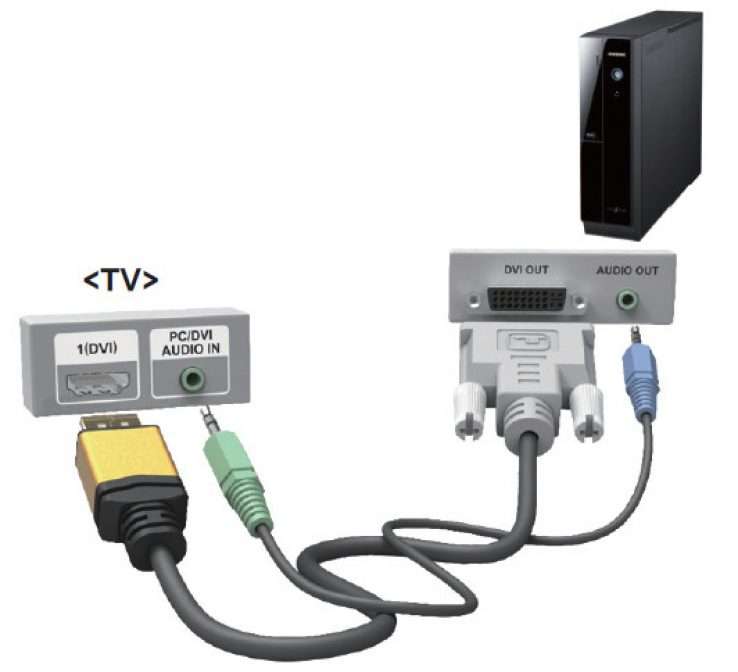
Если HDTV выбран, ответ на вопрос, можно ли использовать телевизор как монитор, зависит от того, способен ли компьютер передать на него видеосигнал. Обычно у ПК есть по крайней мере один из трех вариантов подключения дисплея.
Если на ПК установлена новая качественная видеокарта, то, скорее всего, на задней панели имеется порт HDMI. Его использовать проще всего, потому что все, что нужно сделать, – соединить ПК с телевизором стандартным HDMI-кабелем. Этого достаточно для воспроизведения и видео, и аудио.
Если в компьютере есть порт DVI, можно подключить его к телевизору напрямую с помощью кабеля DVI-HDMI. Некоторые модели оборудованы специальным разъемом, обозначенным как DVI/HDMI. Он лучше определяет разрешение. Если выбора нет, должен работать любой свободный слот HDMI. Однако через порты DVI аудио не передается, поэтому необходимо соединить ПК с телевизором с помощью кабелей RCA.
Разъем VGA позволяет подключаться через соответствующий кабель, но это не цифровой сигнал, поэтому качество будет не таким хорошим, как через входы DVI или HDMI. Он будет работать, но без такой же четкости. Как и DVI, VGA предназначен только для видео, поэтому звук надо будет подключить отдельно.
Соответствие сигнала возможностям экрана
Следующим этапом проверки того, можно ли использовать телевизор в качестве монитора, является проверка способности видеокарты выводить изображение, соответствующее разрешению модели, которую предполагается купить. Более дешевые 27-дюймовые ЖК-дисплеи обычно поддерживают ту же четкость изображения, что и HDTV. Можно проверить максимальное разрешение своей видеокарты, ознакомившись с ее руководством (для Мас) или нажав «Панель управления – Дисплей – Настройки – Дополнительно – Список всех режимов» в Windows.
Таким образом, тем, кто проводит свое время, играя в компьютерные игры и смотря потоковое видео, лучше как ЖК-монитор использовать телевизор. Можно ли на нем работать или читать? Да, но эргономичнее для этого остановиться на небольшом дисплее.