
Как мы установили SSD в старый ноутбук и что это дало
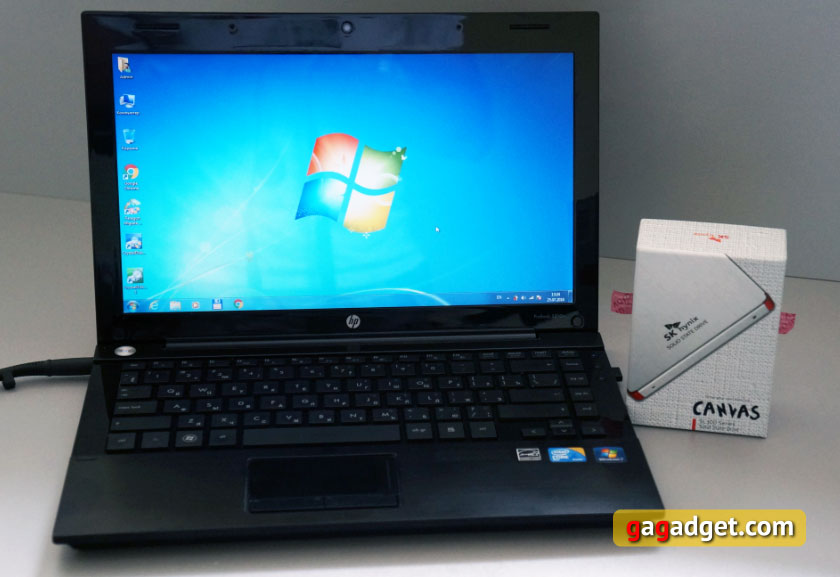
Твердотельные накопители становятся доступнее по цене и надежнее, производителей уже очень приличное количество, что рождает здоровую конкуренцию. В августе на украинском рынке появятся SSD-накопители SK Hynix. Компания хорошо знакома многим пользователям ПК и имеет уже довольно длительную историю: она была основана в 1983 г как подразделение корпорации Hyundai по производству полупроводниковой продукции. Позже она была выделена в отдельную компанию, а недавно Hynix объединилась с холдингом SK Group. Компания известна своей оперативной памятью и уже пробовала силы в сфере твердотельных накопителей. Для тех, кто не слышал о компаниия SK Hynix, есть небольшое видео с основными достижениями компании за свою историю: https://www.youtube.com/watch?v=WTjq9_zMB4Y. А для тех, кто испытывает сложности с английским языком — мы приведем несколько основных:
Одним из распространенных сценариев использования SSD является «прокачка» ноутбуков, преимущественно старых, которые комплектовались HDD. Покупка нового ноутбука — довольно дорогое удовольствие сейчас и вариант слегка привести в чувства старый ноутбук с помощью SSD выглядит весьма заманчивым. Что мы и проделаем со старичком HP ProBook 5310m 2009 года выпуска с помощью SSD SK Hynix Canvas SL308 на 250 ГБ.
Чем интересен SSD?
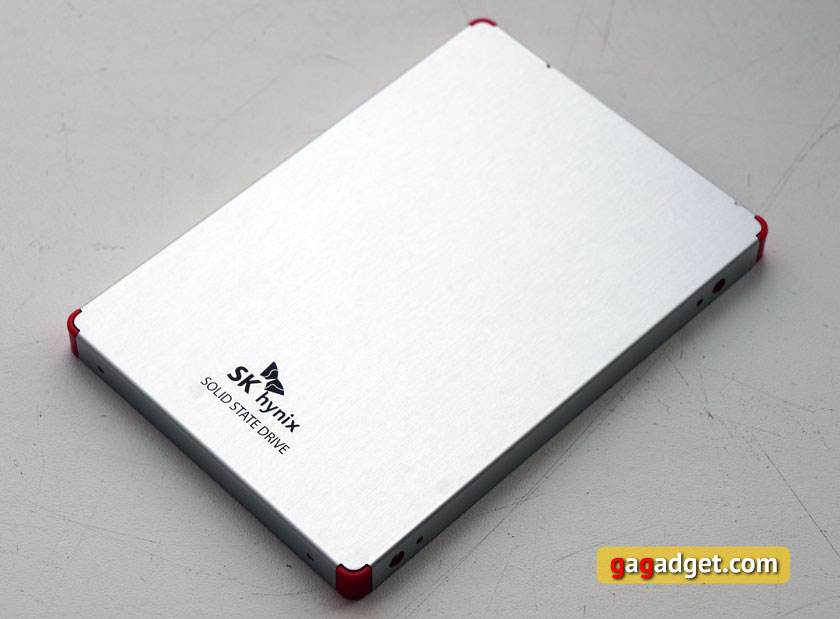
Компания имеет свои производственные мощности и все компоненты для SSD делает самостоятельно и дает трехлетнюю гарантию на накопители. Используются чипы памяти TLC, которые изготовлены по 16 нм техпроцессу, контроллер SK Hynix SH87820BB и кеш-память LPDDR2 объемом 256 МБ. Заявлена максимальная скорость последовательного чтения 560 МБ/с, а скорость линейной записи — до 490 МБ/с. Значения IOPS при работе со случайными данными — 100000 и 85000 соответственно. Само собой, это показатели в идеальных условиях, в нашем же случае ноутбук оснащен интерфейсом SATAII, который ограничен скоростью в 300 МБ/с, так что ожидать высокой скорости работы не стоит, но она будет явно выше, чем у HDD.
SK Hynix Canvas SL308 упакован в картонную коробку серого цвета, в которой нет ничего кроме самого накопителя:
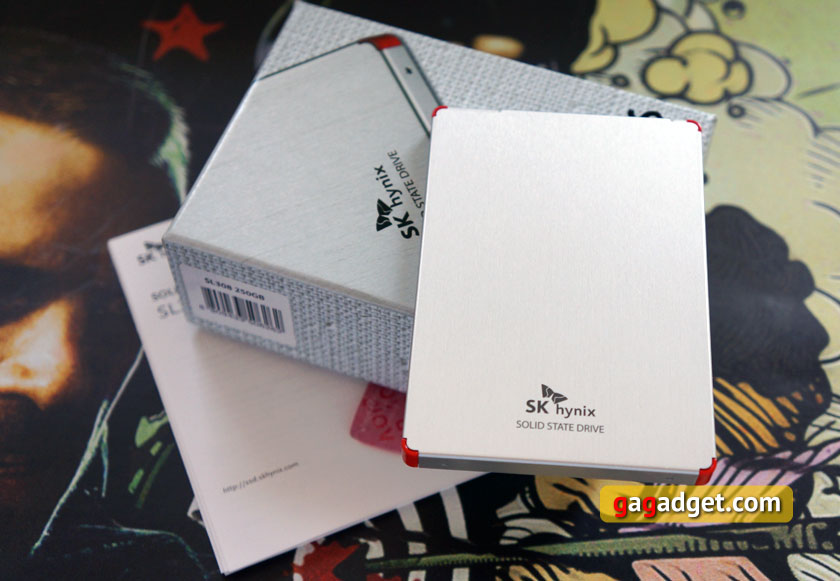
Накопитель сделан из шлифованного алюминия, на корпусе есть логотип компании, а уголки SSD сделаны из пластика красного цвета:

Что мы имеем?
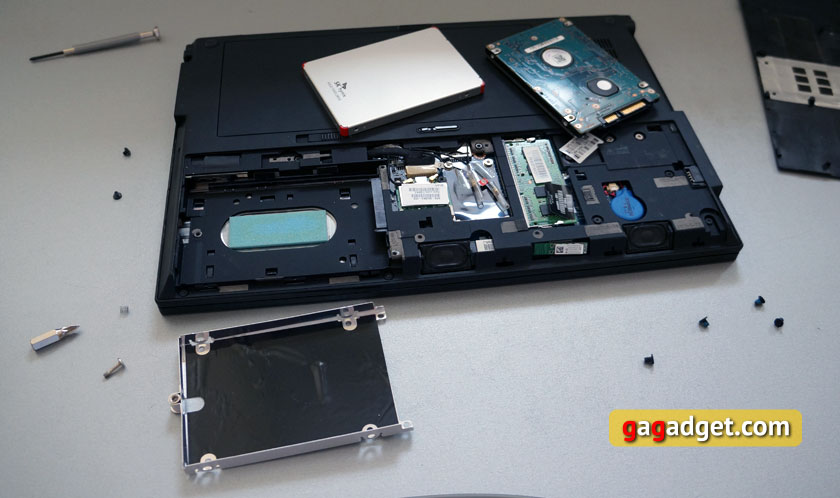
В ноутбуке установлен 13.3-дюймовый экран 1366х768, двухъядерный процессор Intel Core 2 Duo P9300 на 2.26 ГГц, 1 ГБ оперативной памяти DDR3, интегрированная графика Intel GMA 4500MHD, уже «подгулявший» жесткий диск Fujitsu на 250 ГБ со скоростью вращения шпинделя 5400 RPM и Windows 7 32 бит:
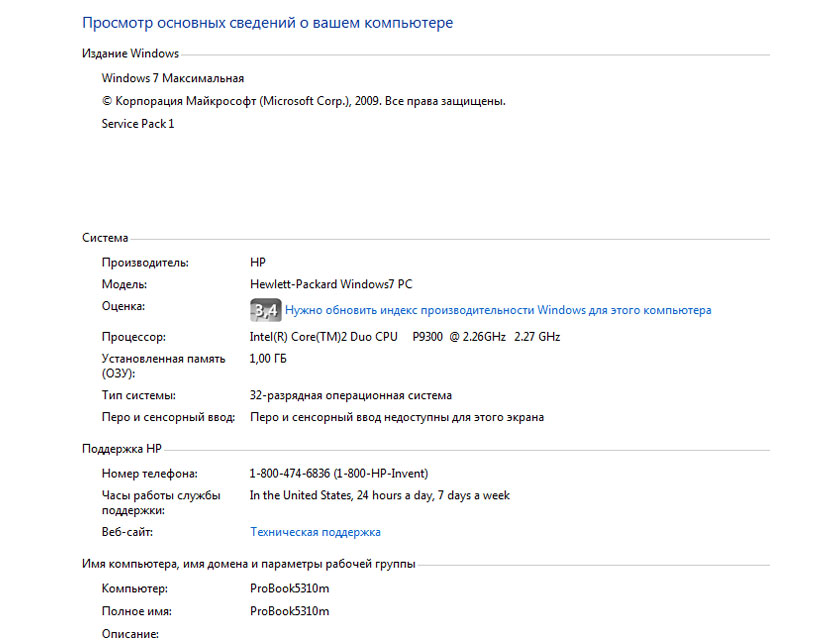

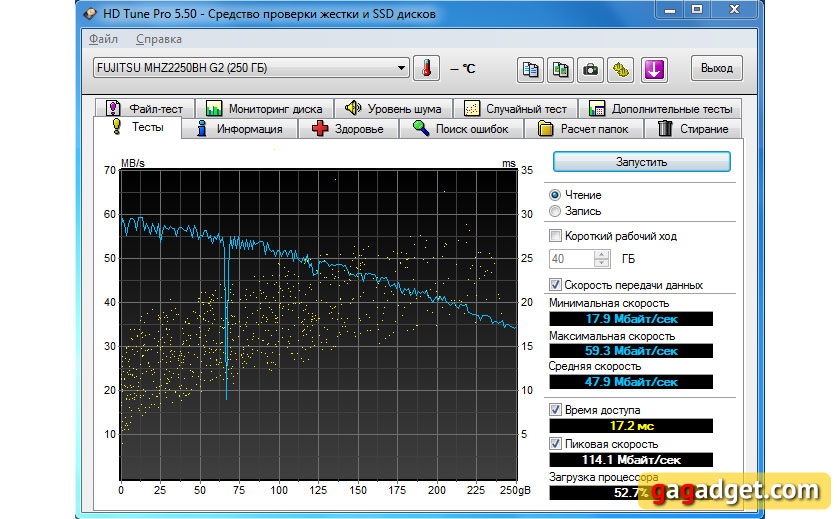
Система ворочается откровенно вяло, тормоза начинаются практически сразу после загрузки. Достаточно запустить браузер и еще пару приложений. Браузер «крашится» при уже небольшом количестве вкладок. Скорость работы встроенного накопителя:
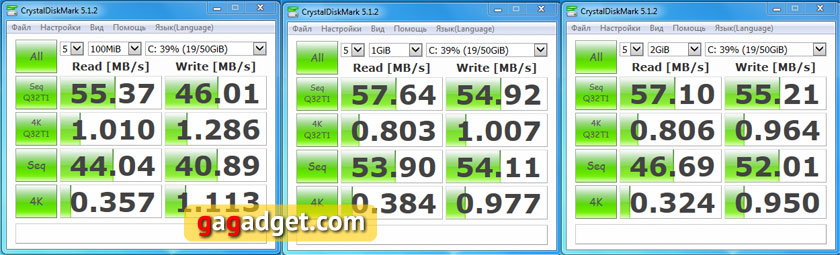
Скорость работы HDD низкая и нестабильная, а ЦП грузится до половины:
И видео с загрузкой практически «чистой» ОС. На загрузку (с автозапуском пары стандартных программ) уходит около 40 секунд:
Безусловно, при таких характеристиках замена HDD на SSD не является панацеей от всех болезней, но несколько улучшить ситуацию может, тем более, что оперативной памяти всего 1 ГБ и скорость/стабильность работы системы сильно зависит от файла подкачки. Подозреваю, что в комментариях будут мысли по поводу более быстрого износа SSD из-за файла подкачки. Мне кажется, что подобный ноутбук будет отправлен на покой значительно раньше, чем твердотельный накопитель хоть как-то приблизится к своей «смерти».
Как происходил «переезд» на SSD?
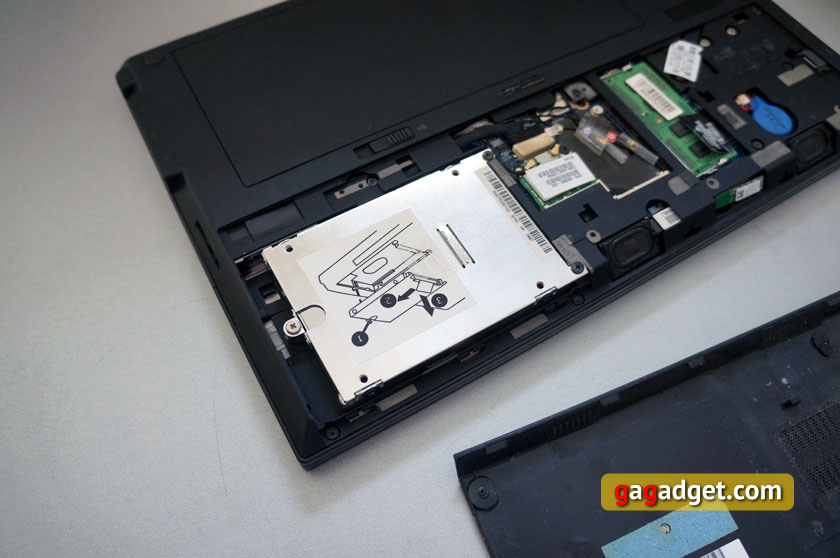
Существует уйма методов и программ для легкого и быстрого переезда с жесткого диска на твердотельный накопитель. В нашем случае мы сделаем копию ОС. В данном ноутбуке нет оптического привода, так что установить второй накопитель вместо него не получится. Соответственно, есть несколько вариантов. Вставить оба накопителя в другой компьютер и перенести ОС, сделать это с помощью создания специальной загрузочной флешки или как сделал я: воспользовался USB-карманом.
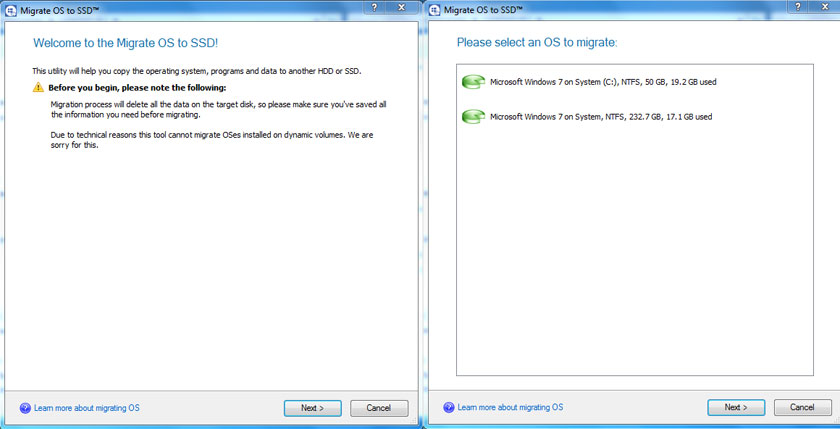
ПО для переноса ОС также хватает, я воспользовался максимально простым в использовании Paragon Migrate OS to SSD 4.0. ПО определяет подключенные накопители и ОС, предлагает выбрать источник:
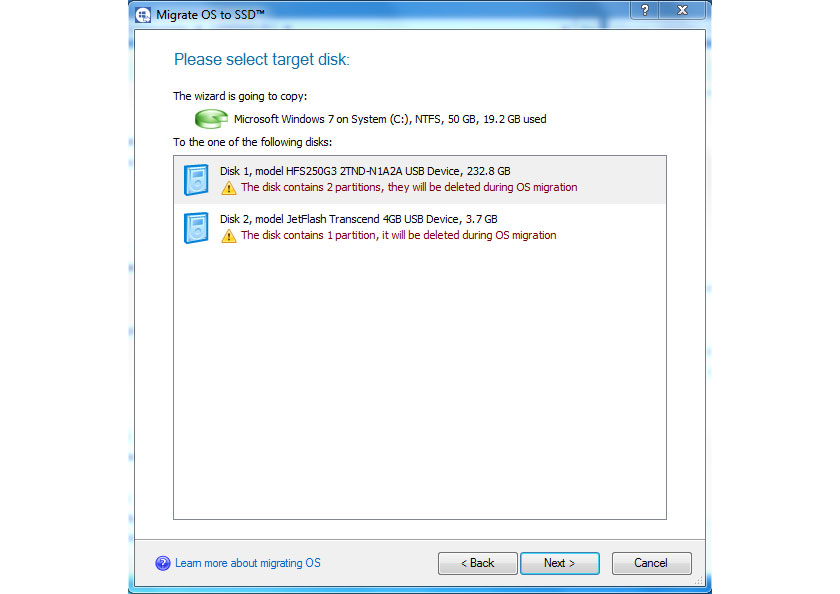
И накопитель, на который будет перенесена ОС. Весь процесс занимает не более получаса (по USB 2.0). На более современных компьютерах и ноутбуках будет быстрее.
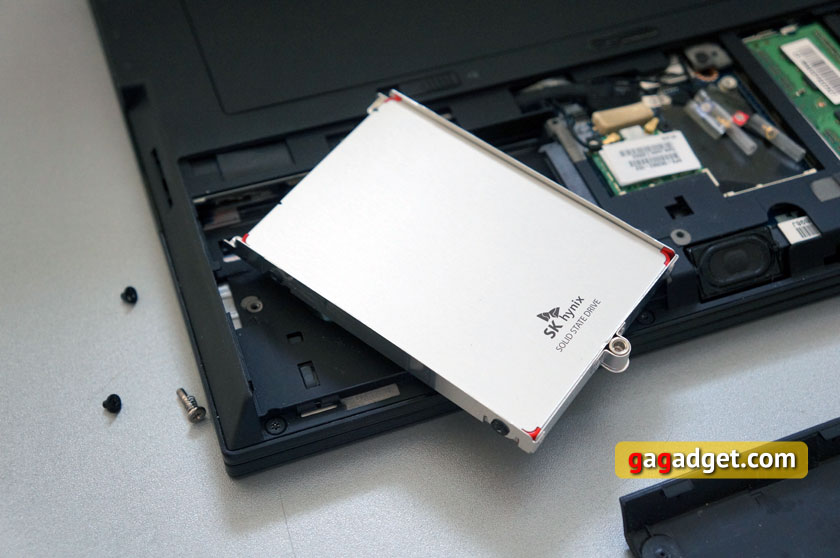
После чего извлекаем старый жесткий диск и устанавливаем новый SSD. Используемое ПО позволяет сделать полную копию со всеми данными и программами включительно, или выбрать что копировать, а что нет вручную.
Каковы результаты?
Система начала грузиться быстрее. На полную загрузку уходит около 25 секунд, что явно получше 40 с на HDD:
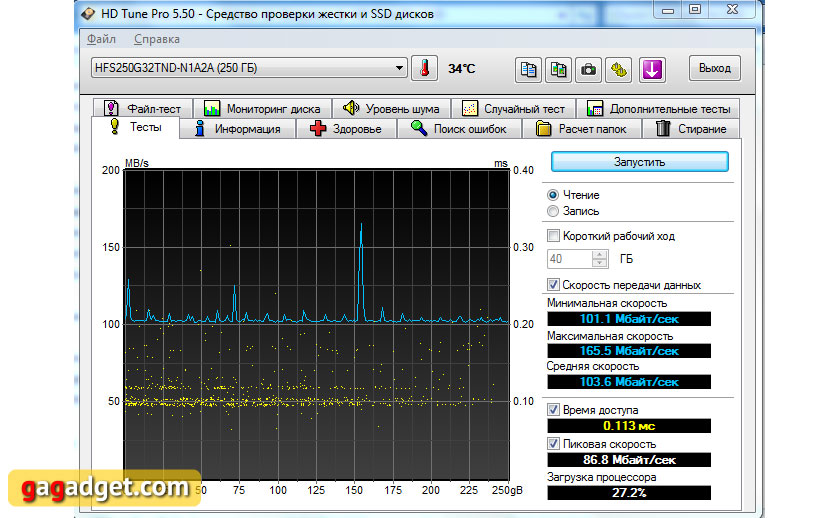
Показатели скорости в бенчмарках ожидаемо существенно подросли, максимальная скорость чтения достигает 280 МБ/с, записи — чуть менее 260 МБ/с:
Загрузка процессора снизилась приблизительно вдвое:
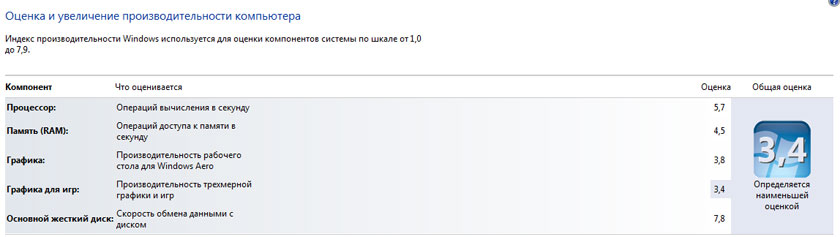
Оценка производительности Windows 7 по-прежнему осталась 3.4 так, как определяется по минимальному значению, но пункт «Скорость обмена данными с диском» теперь 7.8 (из максимальных 7.9):
В целом, ноутбук начал работать действительно быстрее и теперь справляется с несколькими программами и браузером без проблем, так что в качестве рабочей печатной машинки его уже вполне можно использовать. Хотя для полного счастья стоило бы еще добавить ОЗУ.
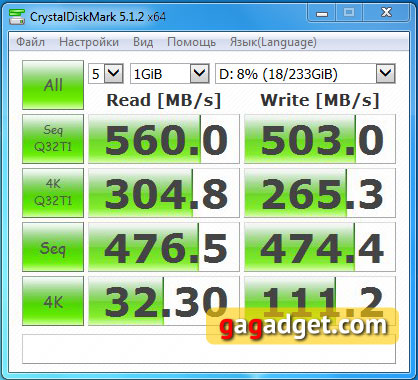
При использовании же SK Hynix Canvas SL308 с современными системами можно получить значительно выше скорость работы:
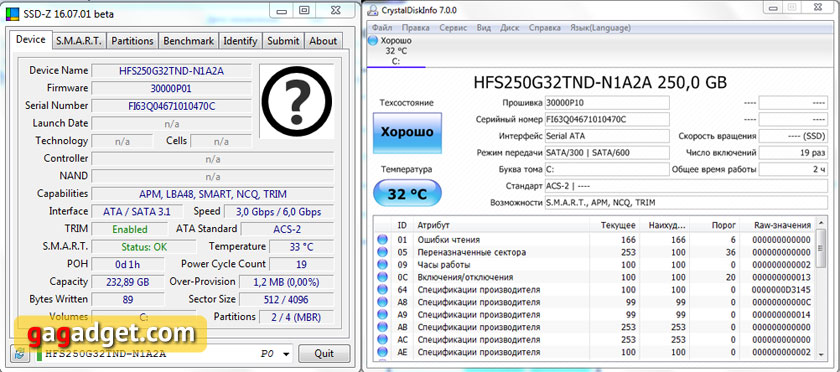
Как мы помним, SSD оснащен контроллером собственной разработки SK Hynix SH87820BB. Поддерживаются TRIM, S.M.A.R.T., NCQ и так далее:
На сайте производителя есть несколько фирменных полезных программ. SK Hynix Drive Manager Easy Kit позволяет посмотреть все основные характеристики накопителя и провести основную настройку. SK Hynix SSD System Migration Utility предназначена для переноса ОС на SSD, а SK Hynix Firmware Updater — для обновления прошивки. Все программы работают только с накопителями SK hynix:
В сухом остатке
Редакция благодарит компанию SK Hynix за любезно предоставленный SSD\
Для тех, кто хочет знать больше
Подписывайтесь на наш нескучный канал в Telegram, чтобы ничего не пропустить.
Как заменить HDD на SSD в ноутбуке: что для этого нужно и как сохранить все данные


Содержание
Содержание
Если ноутбук стал загружаться медленнее одним из самых результативных решений станет замена обычного жесткого диска на SSD-накопитель. Скорость работы компьютера увеличится, но как вместе с системой перенести и важные данные, оставшиеся на жестком диске? В этой статье я расскажу о программном и аппаратном способах клонирования накопителей и копирования данных.
SSD vs HDD
Для начала поговорим о чисто технических различиях и преимуществах твердотельных накопителей. Первое — это значительно более высокие показатели скоростей чтения/записи, которые в зависимости от типа SSD могут быть в 20 раз выше, чем у жестких дисков. Как следствие, очень быстрая загрузка операционной системы и мгновенное включение прикладного софта, уменьшение времени подгрузки между локациями даже самых требовательных игр и исчезновение «фризов», вызванных подкачкой текстур в оперативку или видеопамять с медленного накопителя старого типа.
Второй момент — SSD совершенно не шумит и меньше греется за счет отсутствия механических элементов и сниженного энергопотребления. А для ноутбука эти критерии особенно важны.
Третье преимущество SSD-накопителя выходит из второго — в нем нет механики, а значит он не боится вибраций и сам их не создает.
Как выбрать SSD?
При выборе твердотельного накопителя нужно учесть, будет в ноутбуке стоять только SSD или необходимо оставить жесткий диск под данные большого объема, и есть ли возможность установить оба накопителя. Самый распространенный вариант при наличии в ноутбуке DVD-привода, который, учитывая цифровые реалии, наверняка не используется, поставить на его место специальный переходник оптибэй — по форм-фактору и интерфейсу подключения он совпадает с приводом, но по сути является «салазками», позволяющими подключить жесткий диск.
Совместимость разъемов тоже нужно иметь в виду — последние лет десять во всех ноутбуках жесткие диски подключаются через интерфейс SATA второго и третьего поколения, а если ноут относительно свежий, то есть шанс на наличие свободного NVMe слота.

Вопрос объема SSD-накопителя — дело сугубо индивидуальное. Если вы примерно представляете размер ваших личных и рабочих данных, прибавляйте к нему емкость системного раздела, а это на сегодняшний день 40-50 Гб, плюс-минус 15 Гб на файл подкачки. В целом стоит рассматривать твердотельники от 250 Гб. Но памяти много не бывает — тут чем больше, тем лучше. Если же нужно хранить действительно большие объемы – вам подойдет вариант с применением оптибэй-переходника: вместо старого HDD ставим SSD, вместо привода — новый жесткий диск настолько большого объема, насколько это требуется. Да, желательно ставить именно новый жесткий диск — он и работать будет быстрее старого, и емкость вы сможете выбрать подходящую.
Есть модели ноутбуков, в которых DVD-привода не было изначально, а в некоторых даже нет под него интерфейсного разъема, то есть оптибэй вы установить не сможете. Тогда для переноса данных вам понадобится внешний USB-бокс под жесткий диск, либо системник, к которому можно подключить одновременно и HDD, и SSD.
Подготовка к переносу данных
Самую ценную информацию лучше скопировать на внешний жесткий диск или облачное хранилище — это и гарантия сохранности данных, и дополнительная резервная копия. Вторым этапом можно почистить кэш браузеров и удалить ненужные файлы — это уменьшит объем переносимых данных, а значит ускорит процесс клонирования системы.

Способов перехода с HDD на SSD, по сути, два. Первый — полная установка системы. Для этого нужно будет подготовить установочную флэшку, скачать с сайта производителя ноутбука все необходимые драйвера, установить операционную систему со всеми обновлениями и скопировать с облака или внешнего жесткого диска свои данные обратно на ноутбук.
Второй способ — прямое клонирование. Технически он немного проще, на нем и остановимся.
Клонирование диска
Чтобы сделать полный перенос данных с одного накопителя на другой, оба диска должны быть подключены к одному и тому же компьютеру — либо напрямую через SATA, либо через внешний бокс по USB. В случае с ноутбуком жесткий диск остается внутри, SSD — во внешнем боксе.

Существует довольно много программ, позволяющих создавать клоны либо дисков целиком, либо отдельных разделов. Они бывают платные, полностью бесплатные, или бесплатные с ограниченной функциональностью, но принцип действия у них один и тот же. Сначала указываем исходный диск, с которого нужно сделать копию, и целевой диск, на который нужно эту копию записать. Чаще всего по умолчанию программы предлагают сделать клонирование один-в-один, что в подавляющем большинстве случаев является правильным выбором. Длительность процесса клонирования зависит от скоростных показателей обоих накопителей и от объема копируемых данных.
Когда процесс клонирования завершится, нужно выключить ноутбук (не отправить в спящий режим или гибернацию, а именно выключить), отсоединить внешний USB-бокс, извлечь аккумулятор (если он съемный), вынуть из ноута жесткий диск, установить вместо него SSD, поставить аккумулятор на место и снова включить ноутбук. Если процесс клонирования прошел без ошибок, то операционная система загрузится корректно, и вы сразу ощутите все преимущества работы с SSD: более быстрая загрузка, мгновенная реакция аппарата на ваши действия и повышение производительности в целом. Даже браузер с большим количеством открытых вкладок будет работать быстрее.
Аппаратное клонирование
Существует способ клонировать накопители без подключения к компьютеру — некоторые док-станции позволяют это сделать. Док-станция — это по сути тот же внешний бокс для HDD, только с возможностью быстрой замены дисков и с более «умной» начинкой. В первый слот ставим исходный диск-источник, во второй — диск-приемник, в данном случае SSD. Остаётся только нажать кнопку клонирования и ждать. Данные будут копироваться в посекторном режиме, а об окончании процесса вас оповестит специальный индикатор. Готовьтесь, это займет больше времени, чем при использовании компьютера, зато процесс полностью автономен — док-станции для клонирования дисков не нужно подключаться к ПК.
Использование док-станции для клонирования дисков несомненно имеет свои преимущества, но и налагает определенные требования, впрочем, абсолютно логичные — объем принимающего накопителя должен быть не меньше объема источника. Посекторное копирование производится один-в-один, так что в случае, если принимающий накопитель больше источника, на диске после клонированных разделов останется нераспределенное пространство. Его придется размечать вручную — либо создавая еще один логический раздел, либо присоединяя к уже существующему.

Если хотите значительно ускорить работу ноутбука и не потерять при этом важные данные, программы и настройки — приобретайте SSD-накопитель и клонируйте на него привычную, адаптированную под ваши нужды рабочую среду. Полный перенос данных — процесс совсем не сложный, просто нужно соблюдать элементарную технику безопасности и сделать предварительное резервное копирование самой ценной информации.
Замена жесткого диска на ноутбуке
Чаще всего замена жесткого диска на ноутбуке требуется в трех случаях. Первый: предыдущий накопитель вышел из строя и отказывается работать. Второй: вы хотите установить накопитель более высокой емкости, чтобы хранить больше данных. И третье: вы хотите ускорить загрузку системы, заменив традиционный жесткий диск (HDD или винчестер, как его еще называют) на более быстрый и современный твердотельный накопитель (SSD). Ниже мы расскажем, как выполнить замену, но вначале обратите внимание на признаки, которые выдают неисправный hard disk:
щелчки и посторонний шум в его работе;
системные сообщения о том, что диск не отформатирован;
частые непроизвольные перезагрузки ОС;
системное сообщение о том, что устройство не найдено;
физические повреждения при падении и ударе.
Замена жесткого диска на ноутбуке
Как поступать, когда на место старого HDD нужно установить такой же накопитель, потому что вы хотите больше емкости или просто заменить неисправную деталь ноутбука. Если вы знаете, сколько стоит замена жесткого диска на ноутбуке, но хотите все работы выполнить самостоятельно, воспользуйтесь инструкцией, которую подготовили наши инженеры.
Для работы потребуется 20—30 минут свободного времени, небольшая крестовая отвертка и еще один накопитель — новый и полностью рабочий, который вы будете устанавливать на место снятого. Если переживаете о сохранности информации, которая есть на старом диске, скопируйте ее в облачный сервис, на «флешку» или любой другой накопитель. Потом отключите питание ноутбука от сети, выключите устройство и извлеките его аккумуляторы.
Осмотрите тыльную сторону устройства в поисках системных обозначений — так вы поймете, где расположен винчестер. Чтобы добраться до него, необходимо снять всю заднюю крышку или только один отсек с соответствующей пометкой. В любом случае, для этого вам, скорее всего, понадобится крестовая отвертка. Снимите болты и отложите их в сторону — они еще пригодятся.
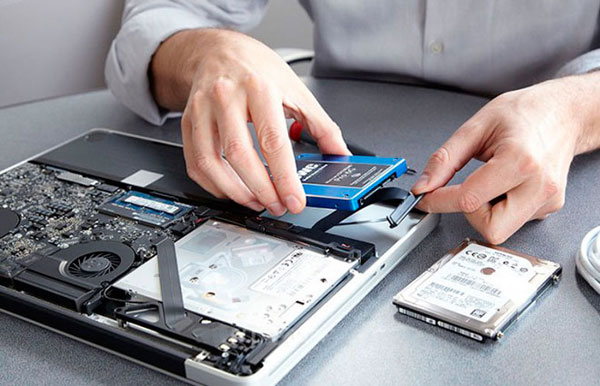
После этого вы увидите HDD, который помещен в специальную корзину и тоже закреплен болтами. Снимите их и потяните за специальный язычок, чтобы извлечь винчестер из разъема. Только затем можно доставать hard disk из корзины.
Установка нового HDD
Здесь все просто: вы берете накопитель аналогичного форм-фактора (более крупный не поместится внутрь ноутбука) и устанавливаете его на место старого — неисправного или меньшей емкости. Сборку выполняйте в обратном порядке. Возможно, вам будет проще понять последовательность действий после просмотра видео, подготовленного специалистами.
Сколько стоит заменить HDD в ноутбуке
Во сколько обойдется замена жесткого диска на ноутбуке? Цена, если ее назначает сервисный центр, будет зависеть от сложности работы, а она определяется особенностями конструкции устройства. Ниже приведены цены для устройств тех брендов, с которыми наши специалисты сталкиваются чаще всего.
Выше скорость, больше пространство: как заменить жесткий диск на ноутбуке
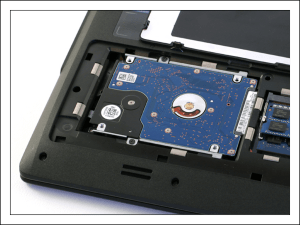
Возможностей омолодить мобильный компьютер не слишком много, но они есть. Кое-что об этом вы уже знаете. А сегодня поговорим, как заменить жесткий диск на ноутбуке.
А зачем его менять? И на что?
Тем, кто хочет увеличить быстродействие «электронного друга», лучше установить на него вместо жесткого диска (HDD) хороший твердотельный (SSD). Благо они уже не так дороги, как несколько лет назад. Кстати, помимо скорости у SSD есть еще пара-тройка ценных свойств – низкое энергопотребление, бесшумность и устойчивость к механическим воздействиям (ударам, тряске, вибрации) от которых классические харды нередко «приказывают долго жить».
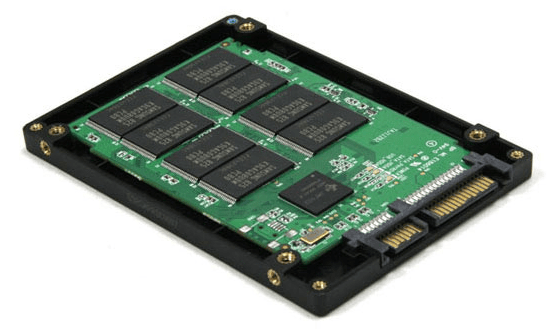
Но! Замена харда на твердотельник вряд ли даст ощутимый прирост быстродействия, если самым медленным устройством ноутбука является не диск, а, например, процессор. О том, как оценить производительность основного оборудования компьютера средствами Windows, наш сайт уже рассказывал.
Если главное для вас – вместимость накопителя, выбирайте обыкновенный жесткий диск. Да, они на 1-2 порядка медленнее SSD, зато стоят в 10 раз дешевле: HDD на 2 Tb можно купить за 6 500-7 000 рублей, а SSD такой же емкости – уже за 55 000-70 000 рублей. Кроме того, жесткие диски надежнее твердотельных в плане сохранности информации. Восстановление данных с неисправного HDD возможно практически всегда, если не поврежден магнитный слой-носитель. А с SSD – почти никогда.
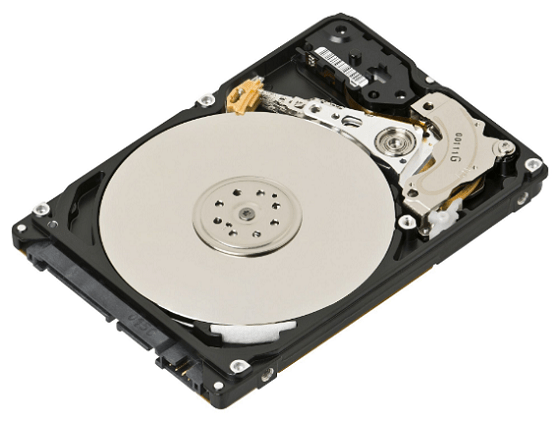
Временами приходится слышать, что SSD лучше HDD еще и тем, что гораздо реже выходят из строя. На самом деле это убеждение ничем не подтверждено. Просто из всех используемых накопителей на долю SSD приходится не больше 15%. И ломаются они реже потому, что их меньше.
Если вам важны и скорость, и объем, можете остановить свой выбор на гибридном накопителе – SSHD. Устройство такого типа представляет собой винчестер с дополнительным твердотельным флеш-буфером (модулем памяти, из которых делают SSD), предназначенным для хранения часто используемых данных операционной системы и приложений. В теории это ускоряет их запуск, но… Объем флеш-буфера не настолько велик (8-16 Gb), чтобы туда вместилось много файлов, поэтому большую часть времени работы за компьютером вы не заметите разницы в производительности SSHD и обычного HDD.
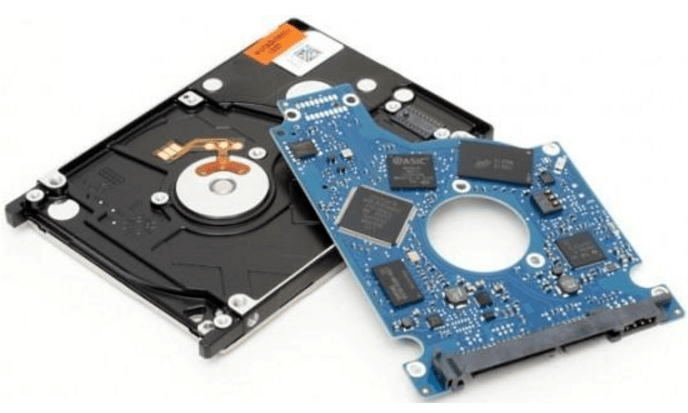
Некоторые пользователи даже утверждают, что гибрид работает медленнее простых жестких дисков. А как иначе, если скорость его вращения – всего 5400 оборотов в минуту, в то время как отдельных «винтов» – 7200?
Словом, рекомендовать такие девайсы всем подряд я бы не стал, но если вам важно ускорить запуск Windows и нескольких основных программ, покупайте. Стоимость гибридов и обычных жестких дисков одинаковой вместимости различается примерно на 1000 рублей – первые дороже, вторые дешевле.
Чтобы вам было проще разобраться, я собрал основные критерии выбора типа накопителей для ноутбуков в одну таблицу.
| SSD | HDD | SSHD | |
| Быстродействие | Высокое | Низкое | Среднее, ближе к низкому |
| Емкость основной массы моделей | 120-500 Gb | 256-3000 Gb | 500-2000 Gb |
| Шум при работе | Отсутствует | Есть | Есть |
| Ударостойкость | Высокая | Средняя или низкая | Средняя или низкая |
| Предпочтительное использование | Операционная система, приложения, часто открываемые файлы | Хранение больших объемов данных, к которым не нужен постоянный доступ | Операционная система, приложения, файлы пользователя, если это единственный накопитель |
| Возможность восстановления информации при поломке | Чаще нет | Чаще есть | Чаще есть |
| Приблизительная цена основной массы моделей | 3 800-17 000 рублей | 2 500-9 000 рублей | 3 500-8 000 рублей |
Дальше поговорим о том, на какие параметры обращать внимание при выборе конкретной модели.
Как выбрать HDD и SSHD
Интерфейс
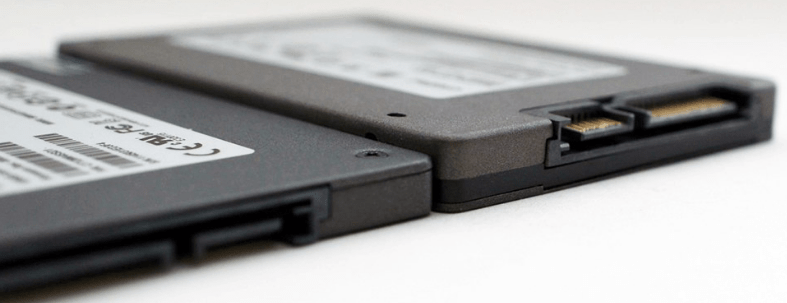
Почти все ноутбуки, выпущенные в последнее десятилетние, поддерживают подключение накопителей по интерфейсу SATA. Исключение составляют некоторые ультрабуки и нетбуки с интегрированной флеш-памятью – как на смартфонах и планшетах, или с поддержкой только тонких SSD стандартов mSATA и M.2, но о них мы сейчас говорить не будем.
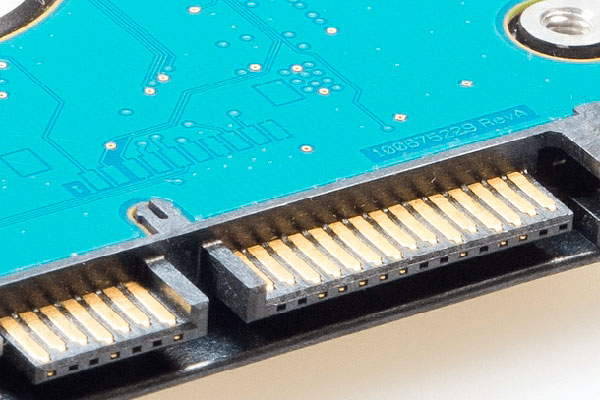
Вот так выглядит разъем SATA:
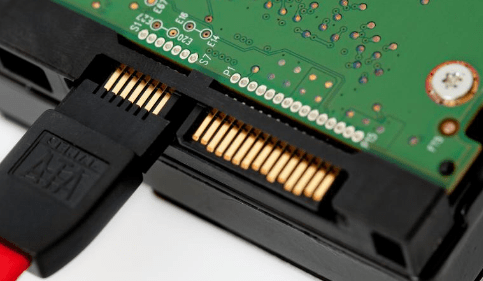
Если ваш старый диск имеет такой же, с поиском замены проблем не возникнет.
На древних машинах, выпущенных до появления SATA, диски подключаются широким шлейфом по интерфейсу IDE (PATA):
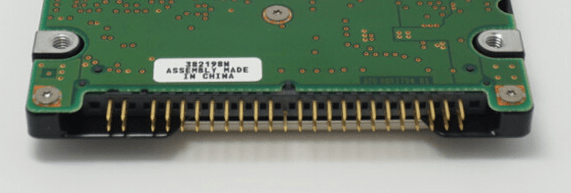
Найти новый винчестер этого формата сегодня почти невозможно, поэтому, скорее всего, вам придется подключать вместо него диск SATA через адаптер-переходник. Например, такого типа:
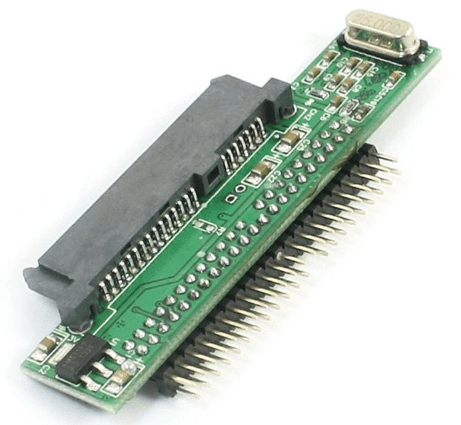
Но учтите, что подобная замена актуальна только в случае поломки родного харда. Новый, каким бы шустрым он ни был, будет передавать и получать данные с той же скоростью, что и старый.
Поколение SATA
Платы и диски разных поколений совместимы, но обмен между ними будет происходить на скорости более медленного устройства. Например, если платформа ноутбука принадлежит к поколению SATA-2, а винчестер – к SATA-3, данные будут передаваться не быстрее, чем 3 Gbit/s. Однако даже если компьютер старый, покупать харды SATA-1 и 2 не стоит. Ведь возможно, вам когда-то захочется переставить диск в другую машину, и он будет ее слабым местом.
Форм-фактор и толщина (высота)
2,5-дюймовые диски могут иметь высоту 9,5 мм, 7 мм и 5 мм. Последние встречаются редко.
На замену старому подойдет диск аналогичного форм-фактора и такой же или меньшей толщины. Но в последнем случае придется подкладывать под него уплотнители, иначе будет болтаться.
Емкость
Скоростные характеристики самого диска: вращение шпинделя, объем буфера, IOPS
Емкости буфера памяти, где временно хранится информация, считанная с пластин, слишком много не бывает. Чем больше – тем лучше. У гибридных хардов – SSHD, как уже говорил, есть еще один буфер – флеш, как у SSD. При выборе важен его объем (побольше) и тип: оптимально – MLC, как долговечный, быстрый и недорогой.
IOPS. Этот показатель определяет скорость рандомного (случайного) чтения и записи блоками по 4-8 Kb – основного вида дисковой операции при обычном использовании компьютера. Это самый информативный показатель производительности накопителя, но, к сожалению, его не всегда указывают в характеристиках. Чем он выше, тем лучше.
Производитель
Объективно ни одну марку HDD нельзя считать надежнее других. Утверждение обратного – просто чье-то личное мнение.
Гарантия
Как выбрать SSD
Интерфейс, форм-фактор, емкость, IOPS, производитель, гарантия
Если ваш SSD подключается по интерфейсу M.2, обращайте внимание на расположение ключа – на модулях типа «B» он слева, через 6 пинов от края. На «M» – справа, через 5 пинов. Устройства этих двух типов не взаимозаменяемы.
Накопители типа «B & M» имеют оба ключа. Их можно устанавливать и в разъем «B», и в «M».
Марка контроллера
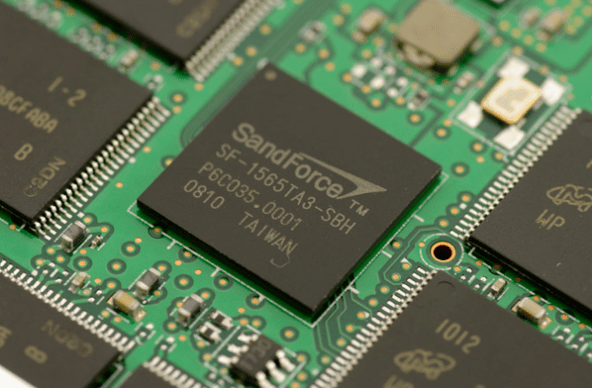
Л учшими марками контроллеров SSD эксперты считают SandForce, Marvell, Indilinx, MDX, LAMD (Hynix), Samsung (особенно эффективны на устройствах со своей же памятью) и Intel. На бюджетных накопителях – Jmicron и Phison.
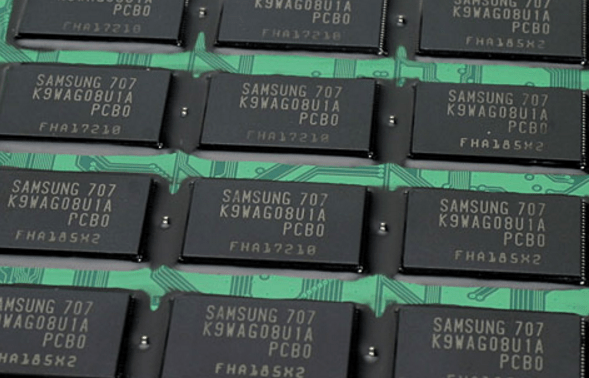
Тип флеш-памяти
MLС – наиболее распространенный тип. По быстродействию, долговечности и цене он занимает среднее положение. Рассчитан на 4-5 лет интенсивного использования – выдерживает до 3000-5000 циклов перезаписи. На сегодняшний день это оптимальный выбор.
Память TLC – самая медленная и короткоживущая (1000-1500 циклов), но и самая дешевая. Однако вкупе с контроллерами, поддерживающими технологии оптимизации нагрузки на ячейки, может работать почти столько же, сколько MLC.
Поддержка TRIM
Технология TRIM применяется для своевременного высвобождения блоков памяти твердотельного носителя от данных, которые были удалены. Это обеспечивает высокое быстродействие девайса на протяжении всего времени использования. SSD без поддержки TRIM освобождается от удаленной информации далеко не сразу. Чем дольше он работает, тем больше накапливает ненужных данных. И тем сильнее падает его производительность.
Немного поясню суть технологии. Особенность SSD такова, что данные, удаленные из файловой системы, продолжают храниться в памяти, пока не «придет уборщица» и не вынесет их «на помойку». TRIM и есть та самая уборщица, которая выносит мусор сразу после его появления. А на диски без поддержи TRIM она заглядывает, образно говоря, раз в неделю.
Возможно, вы знаете, что старые выпуски Windows (до «семерки») TRIM не поддерживают. Чтобы включить его, например, в Windows XP, понадобится специальный софт.
Как достать из ноутбука старый жесткий диск и установить новый
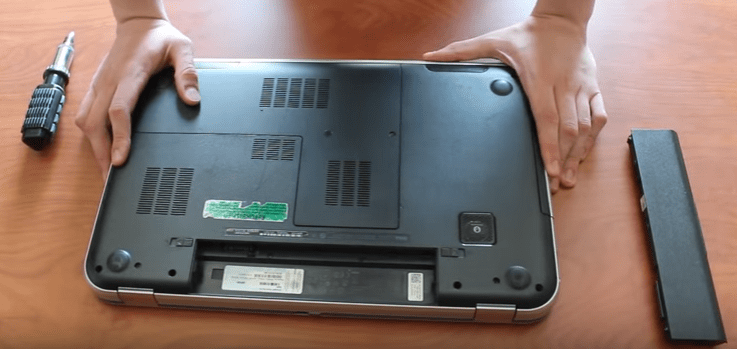
У многих моделей дисковый отсек имеет отдельную крышечку, как, например, на фотографиях ниже. На таких машинах замена накопителя максимально упрощена и отнимает не больше 3-5 минут.
Для извлечения и установки харда вам понадобится только крестовая отвертка и прямые руки. Если вы никогда раньше не разбирали свой ноут, например, для чистки от пыли, убедитесь, что он не на гарантии. Если вам непонятно, как добраться до диска, найдите в сети сервисный мануал или видеоинструкцию по разборке вашей модели. Поисковый запрос должен выглядеть так: «acer travelmate 5744 disassembly», «hp pavilion dv6 service manual» и т. п.
Подготовились? Теперь приступим к самой замене.
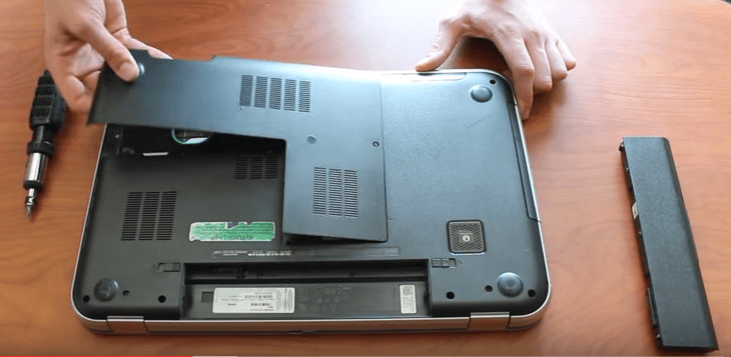
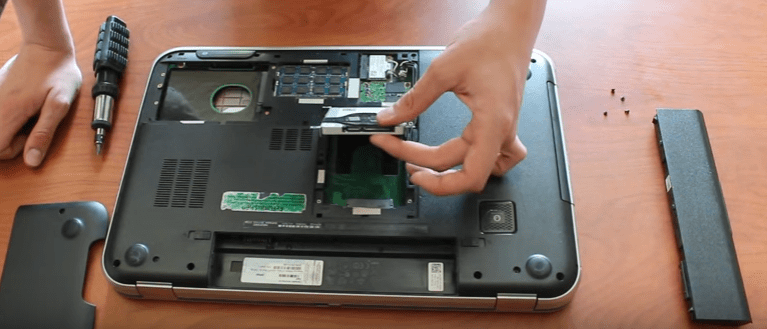
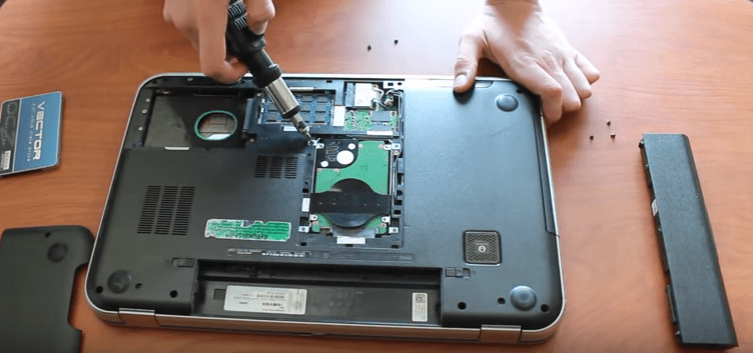
Если ваш аппарат оборудован оптическим приводом или имеет для него отсек, закрытый снаружи заглушкой, вы можете установить вместо привода второй HDD или SSD. Для этого вам придется приобрести недорогой адаптер такого типа:
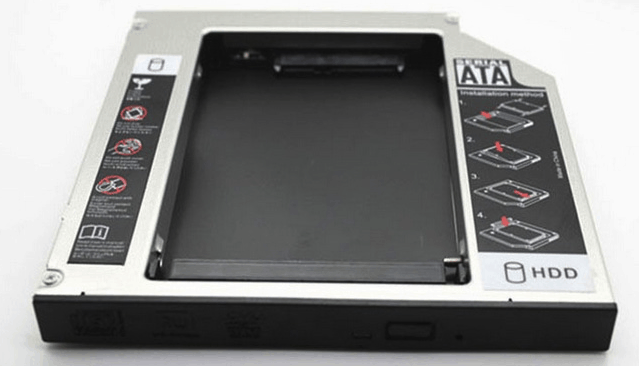
Порядок подключения и установки показан на наклейках на самом адаптере. Да и без них, я думаю, разобраться несложно. Попробовав один раз своими руками заменить жесткий диск на ноутбуке, вы без труда справитесь и с этим.