
7 альтернатив Photoshop, о которых полезно знать
Рассказываем о популярных графических редакторах, способных заменить самую распространенную программу для работы с растровой графикой.
Photoshop — самый распространенный графический редактор, но и у него есть свои недостатки. Эти программы могут заменить Photoshop, а некоторые из них, возможно, превзойдут его в ближайшие несколько лет.
Платные
Imerge PRO
Программа позиционируется как первый в мире недеструктивный редактор RAW-файлов. Это означает, что Imerge PRO позволяет редактировать файлы, оставляя возможность в любой момент скорректировать изображение или обратить изменения.
Сначала программу оценили фотографы — в ней очень легко убрать зеленый фон, на котором создается большинство рекламных фотографий, но главное — всегда можно вернуться к любому корректирующему слою и исправить его. Imerge PRO продолжает завоевывать популярность, и сейчас его используют для создания сложной графики и matte painting.

Пишет про дизайн в Skillbox. Работает директором по маркетинговым коммуникациям, изучает рекламную графику и 3D.
| Плюсы | Минусы |
|---|---|
| интуитивно понятный интерфейс; | подходит только для работы с изображениями и будет неудобен для создания дизайна сайтов или полиграфии; |
| недеструктивная работа с любым корректирующим слоем; | из-за отсутствия некоторых функций, в числе которых Camera Raw, больше подойдет новичкам, чем профессионалам; |
| большой выбор функций для коррекции изображения. | высокая стоимость. |
Бесплатные аналоги Фотошопа
Adobe Photoshop долгие годы остается одним из лучших фоторедакторов для профессиональной обработки изображений. Однако высокая стоимость, сложный перегруженный интерфейс и большая нагрузка на процессор отпугивают от него многих пользователей. Если вам нужен продвинутый софт, который не уступает этому функциональному, но дорогостоящему фоторедактору, предлагаем рассмотреть программы, которые можно использовать как аналоги Фотошопа.
Видеообзор лучших аналогов Adobe Photoshop:
Лучшие программы-аналоги Photoshop
Хотите найти фоторедактор для ПК, почти такой же мощный, как продукт от Адобе, но более легкий в освоении и не такой тяжелый для системы? ФотоМАСТЕР станет отличным решением. Этот фоторедактор включает в себя множество продвинутых функций, которые пригодятся для профессиональной обработки, а для новичков найдется большой выбор автоматических инструментов.
Среди преимуществ фоторедактора можно назвать:
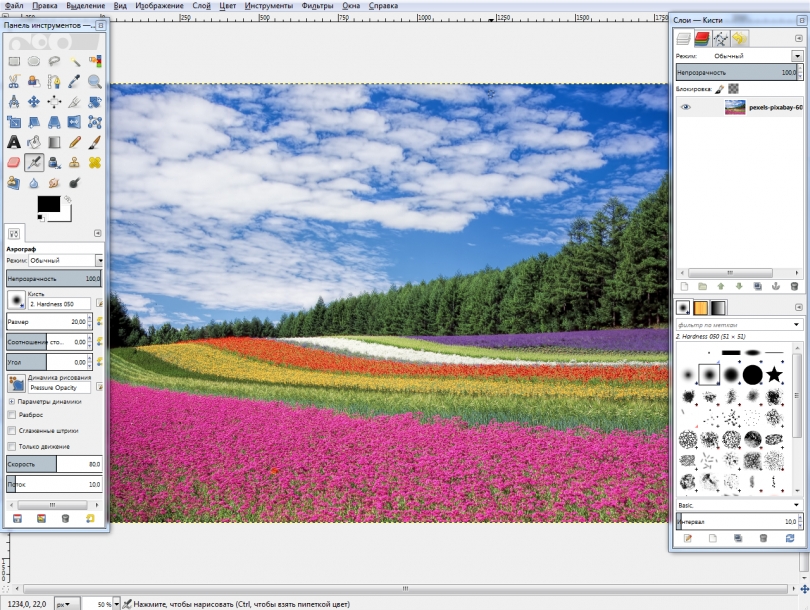
GIMP — это, возможно, самая известная бесплатная альтернатива Фотошопу. Приложение распространяется с открытым исходным кодом и доступно для Windows, Mac и Linux. Программа включает в себя такие расширенные функции, как маски слоев и фильтры, автоматическое улучшение, несколько видов выделения.
GIMP поддерживает широкий спектр форматов и предлагает инструменты практически для любой задачи, будь то профессиональная ретушь, автоматическое улучшение, графический дизайн или создание цифровой живописи. В недостаток можно поставить неудобное управление — пожалуй, оно даже более громоздкое и непонятное, чем у Photoshop.
В целом Krita — это программа, ориентированная на иллюстраторов и графических дизайнеров, так что ее больше можно сравнить с Adobe Illustrator. Однако софт поддерживает файлы PSD, поэтому отлично подходит для дизайнеров, которые хотят сменить платный Photoshop на более удобную альтернативу. В редакторе можно работать над несколькими проектами одновременно, есть множество разнообразных эффектов.
Krita также поддерживает графические планшеты, что делает его идеальным выбором для цифровой живописи и создания эскизов. Однако профессиональных фотографов может отпугнуть факт, что софт не распознает файлы RAW.
Paint.NET изначально создавался как альтернатива Microsoft Paint, но с тех пор превратился в самостоятельный редактор. Он включает в себя базовые инструменты, которые позволяют редактировать снимки, используя слои, цветовые кривые и уровни. Имеется обширный набор автоматических функций для быстрого улучшения. Фоторедактор позволяет подключать бесплатные расширения, чтобы повысить его универсальность.
По сравнению с остальными вариантами Paint.NET сложно назвать полноценной заменой Фотошопу. Он прост в использовании и идеален для новичков, но не подходит для сложной обработки.
PixBuilder Studio — это бесплатный софт, предназначенный для редактирования цифровых фотографий, обработки изображений и изменения размера. Редактор позволяет использовать функции управления цветом, управлять яркостью/контрастностью, настраивать баланс цвета и управлять уровнями. Для профессионального результата можно воспользоваться функцией кривых и цветовых каналов.
Софт поддерживает наложение слоев, поддержку градиентов и масок. Все это делает PixBuilder Studio универсальной программой для обработки изображений и создания иллюстраций. Единственным минусом софта становится то, что он не умеет распознавать файлы RAW.
Artweaver станет лучшей альтернативой Фотошопу, если вы хотите развиваться в цифровом искусстве. Он включает в себя более дюжины различных кистей, каждая обладает детальными настройками. Что касается редактирования растровых фотографий, здесь присутствует коллекция фильтров и автоматических настроек, которые можно использовать для улучшения снимков.
Фоторедактор включает поддержку слоев, в том числе их смешивание, как в фотошопе. Есть возможность свободной трансформации, настройки яркости и контраста. В целом функционал Artweaver можно сравнить с ранними сборками Photoshop. Следует отметить, что редактор не поддерживает русский язык.
Raw Therapee — это программа для редактирования фотографий с открытым исходным кодом. Всего несколькими щелчками мыши вы можете мгновенно сортировать фотографии, улучшить экспозицию, настроить цвет и баланс белого, повысить четкость и многое другое. Raw Therapee также дает возможность создавать коллажи и добавлять рамки.
Это отличный фоторедактор для начинающих, специально разработанный для работы на медленных компьютерах. Три основных профиля ретуширования еще более ускоряют улучшение изображений. В целом ПО можно назвать полноценной альтернативой Lightroom. Единственным минусом является то, что она не поддерживает 32-битные системы.
Лучшие онлайн альтернативы Adobe Photoshop
Pixlr представляет собой продвинутый веб-редактор фотографий. Он позволяет выполнять базовые настройки, такие, как виньетки, цветокоррекция, насыщенность, контраст и рамки. Присутствует впечатляющая коллекция фильтров и современных фотоэффектов, которые идеально подойдут для цепляющего визуального контента для соцсетей. Это хороший выбор для тех, у кого нет времени для загрузки дополнительных программ на компьютер. Интерфейс сайта прост в использовании и напоминает Photoshop Elements.
Минусы ресурса привязаны к его онлайн режиму: вам потребуется постоянный высокоскоростной интернет для быстрой работы. К тому же, сайт блокирует многие полезные функции для бесплатных аккаунтов.
Sumopaint – отличная альтернатива Фотошопу для цифровых художников, которые не знают, чем заменить дорогостоящий софт. Сервис предлагает множество возможностей для творческой работы, от отрисовки картин с нуля до создания сложных фотоманипуляций. Пользователям доступно около 300 художественных кистей, некоторые из них даже анимированы. Также можно создавать паттерны, отрисовывать векторную графику, проводить трейсинг. При помощи выделения можно вырезать любой объект, трансформировать отдельно от снимка и переместить на другой слой.
Итак, мы рассмотрели бесплатные аналоги Photoshop, которыми вы вполне можете заменить этот популярный фоторедактор. Однако большинство из них все же требуют определенного уровня подготовки и времени на освоение. Если вам нужен вариант, в котором вы можете приступить к работе практически сразу, советуем скачать ФотоМАСТЕР. Этот русский фоторедактор практически не уступает продукту от Adobe, при этом он чрезвычайно простой и быстро работает на ПК и ноутбуках с любой версией Windows.
Если вы не знаете, какой сервис выбрать для работы с проектами PSD, Photopea станет отличным выбором. Интерфейс сайта визуально напоминает ранние версии PS, так что разобраться в функционале не составит труда. Сервис работает полностью на русском языке, его отличительной чертой является способность редактировать проекты, созданные в Photoshop. Также вы можете обрабатывать файлы, сохраненные с внутренним расширением программ Sketch, Adobe XD, Illustrator и переносить их в другой формат с сохранением иерархии слоев.
Итак, мы рассмотрели бесплатные аналоги Photoshop, которыми вы вполне можете заменить этот популярный фоторедактор. Однако большинство из них все же требуют определенного уровня подготовки и времени на освоение. Если вам нужен вариант, в котором вы можете приступить к работе практически сразу, советуем скачать ФотоМАСТЕР. Этот русский фоторедактор практически не уступает продукту от Adobe, при этом он чрезвычайно простой и быстро работает на ПК и ноутбуках с любой версией Windows.
Fotorобладает множеством продвинутых возможностей, но при этом отличается простым и понятным дизайном, который понравится новичкам. Помимо основных инструментов вроде кадрирования и настройки контраста/яркости, сервис предлагает креативные фильтры, пластика лица и фигуры, добавление рамок, текста и графики. Пользователям, которые любят делиться фотографиями в социальных сетях, придутся по вкусу трендовые эффекты засветки и бликов, цветовые пресеты, тилт-шифт.
В бесплатной версии доступны практически все продвинутые функции, в том числе возможность делать фотоколлажи и макеты графического дизайна. Сайт также позволяет проводить пакетную обработку и сохранять проекты в облаке. После оплаты премиум-аккаунты открываются такие расширенные возможности, как модуль HDR, автоматическое улучшение в один клик, шумоподавление, раздельное тонирование. Платная версия также удаляет рекламу и водяной знак при экспорте и предлагает больше пространства в облачном хранилище.
Лучшие альтернативы Adobe Photoshop для телефона
Ищете программу типа фотошопа, но с большим количеством автоматических функций? PhotoDiva поможет провести продвинутую ретушь буквально в несколько кликов, так что даже совершенно неопытные пользователи смогут добиться профессионально выглядящих результатов. Приложение убирает мешки и круги под глазами, скрывает недостатки кожи вроде акне и шрамов, отбеливает зубы, делает ярче глаза, убирает блеск и многое другое. Дополнительно можно регулировать силу эффекта, если вы хотите получить более естественный результат.
Помимо улучшения портретов, PhotoDiva включает в себя стандартный редактор, в котором, помимо базовой обработки, можно исправлять дефекты снимков и проводить продвинутую цветокоррекцию. Также вы найдете здесь крупный набор фильтров для стилизации фотокадров. Присутствуют пресеты, имитирующие аналоговое фото, модные световые эффекты, винтажные стили. Результат можно сразу подготовить к загрузке в популярные социальные сети, к примеру, обрезать под размеры Instagram.
«Выборочная настройка» поможет выделить определенную область фотографии и настроить насыщенность, контраст и яркость отдельной точки. Редактор также включает в себя стандартные инструменты обработки, такие как кадрирование, выпрямление, рамки, текст, виньетки и т. д. Приложение сохраняет историю изменений файла, так что вы можете отменить или повторить любое действие.
Конечно, в приложении также есть стандартные опции обработки, такие как корректировка, обрезка, границы и виньетки. Вы также можете использовать VSCO для настройки экспозиции, контрастности, температуры или оттенков кожи. Доступны даже такие продвинутые опции, как раздельное тонирование и HSL. Все действия можно записать и создать так называемые рецепты, чтобы позже повторить те же действия в автоматическом режиме. Результатом можно поделиться с сообществом VSCO или в другой социальной сети, например Instagram.
Выбирайте Canva, если вам нужен бесплатный Фотошоп для графического дизайна. Это приложение поможет справиться с любой задачей, связанной с графикой, от быстрого улучшения фотографий до создания полноценной кампании в социальных сетях. Программа помогает создавать листовки, плакаты, приглашения, презентации, открытки, логотипы, инфографику, резюме, меню и многое другое. Проекты можно начинать по готовым шаблонам или полностью с нуля. Приложение также включает в себя функции редактирования и монтажа фото, охватывающих практически все нужды, от простой обрезки до эффектов размытия и удаления фона.
Объекты можно накладывать друг на друга и менять местами, поддерживается добавление дополнительных элементов, как текстовые подписи или статичные либо анимированные стикеры. Canva проста в использовании для всех пользователей, с опытом графического дизайна или без него, а шаблоны и интуитивно-понятный интерфейс помогают получить результат на профессиональном уровне.
Итак, мы рассмотрели бесплатные аналоги Photoshop, которыми вы вполне можете заменить этот популярный фоторедактор. Однако большинство из них все же требуют определенного уровня подготовки и времени на освоение. Если вам нужен вариант, в котором вы можете приступить к работе практически сразу, советуем скачать ФотоМАСТЕР. Этот русский фоторедактор практически не уступает продукту от Adobe, при этом он чрезвычайно простой и быстро работает на ПК и ноутбуках с любой версией Windows.
Что лучше фотошоп или фоторедактор
В поисках хорошего фоторедактора? Узнайте из статьи, какой подходит именно вам. Обзор редакторов фото для ПК: функции, цены, уровень сложности, плюсы и минусы.
С каждым годом вариантов софта для изменения фото становится все больше: онлайн и офлайн продукты, платные и бесплатные программы, десктопные и мобильные приложения, простые и профессиональные. Как же не растеряться в этом многообразии? Мы хорошо изучили самые разные программы для компьютера, и теперь предлагаем вам наш обзор самых запомнившихся редакторов фото. Мы расскажем обо всех плюсах и минусах каждого редактора, об их ценах, посоветуем, для кого он предназначен, и стоит ли им пользоваться вообще (да, есть и такой).
В обзоре представлены:
Movavi Picverse
Категория сложности: любители и опытные пользователи
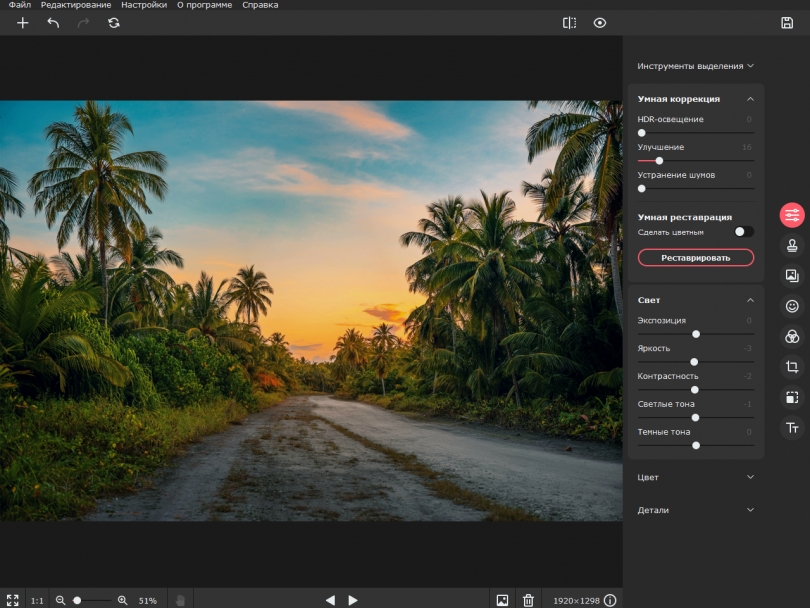
Начнем с новинки 2020 года – Movavi Picverse. В отличие от своего предшественника Movavi Photo Editor, эта программа намного больше опирается на возможности искусственного интеллекта. Среди инструментов, использующих ИИ – реставрация старых фото, автоулучшение и увеличение размера фото с сохранением качества. В программе вы можете работать как с изображением целиком, так и с его частью, используя любые инструменты улучшения: HDR-освещение, устранение шумов, цветокоррекция и другие. В фоторедакторе вы также найдете фильтры, инструменты замены фона, удаления объектов и ретуши. О ретуши стоит сказать отдельно. Условно эти инструменты можно разделить на две группы: исправление недостатков и добавление макияжа. Так, вы сможете убрать эффект красных глаз, отбелить зубы, убрать морщины, выровнять тон кожи, скорректировать фигуру и многое другое.
Movavi Picverse работает со многими популярными форматами: BMP, JPEG, PNG, PIX, PBM, PIC, не анимированный GIF, форматами RAW и другими. Для сохранения результата на выбор предлагаются JPEG, BMP, PNG, TIFF, DPX, PBM, PCX, PGM и PPM.
Программа хороша тем, что с ней справится начинающий пользователь, а более опытный найдет полезные для себя инструменты. К тому же, ее можно использовать и как просмотрщик фото, листая все файлы в папке с помощью стрелок в нижней части окна.
Плюсы:
Минусы:
Совместимость: Windows 7, 8, 10; Mac OS X 10.10 и выше
Ограничения пробной версии: можно сохранить 10 фото с водяным знаком; нельзя снимать скриншоты
Цена: 1690 рублей
The Gimp
Категория сложности: любители и опытные пользователи
Самый популярный бесплатный аналог Adobe Photoshop – The Gimp. И сходство не только во внешнем виде и расположении окон. Если вы хоть раз работали в профессиональной программе, то заметите, что инструменты здесь один в один. Это полноценный редактор для работы со слоями, рисования, ретуши и создания сложных коллажей. Здесь вы сможете работать с GIF-анимациями и растровыми изображениями и даже рисовать с нуля. В программе нет предустановленных фильтров и эффектов, но вы можете сохранять настройки в виде пресетов и использовать их при работе с фото в дальнейшем. Однако в The Gimp есть другие интересные способы обработки: превращение картинки во вращающийся шар, искажение волнами, плавный переход слоев и многое другое. Программа подойдет для создания веб-графики, коррекции фото и изготовления полиграфии.
Программа поддерживает такие популярные форматы, как JPEG, PNG, PNM, более редкие XPM, TIFF, TGA, MPEG, PCX, BMP, XPM, а также PDF и GIF.
The Gimp – это открытое программное обеспечение, то есть любой желающий может изменить исходный код и выложить свою версию редактора.
Плюсы:
Минусы:
Совместимость: Windows 7, 8, 10; Mac OS 10.9 и выше; GNU/Linux
Ограничения пробной версии: нет
Цена: бесплатно
ACDSee Photo Editor
Категория сложности: опытные и профессиональные пользователи
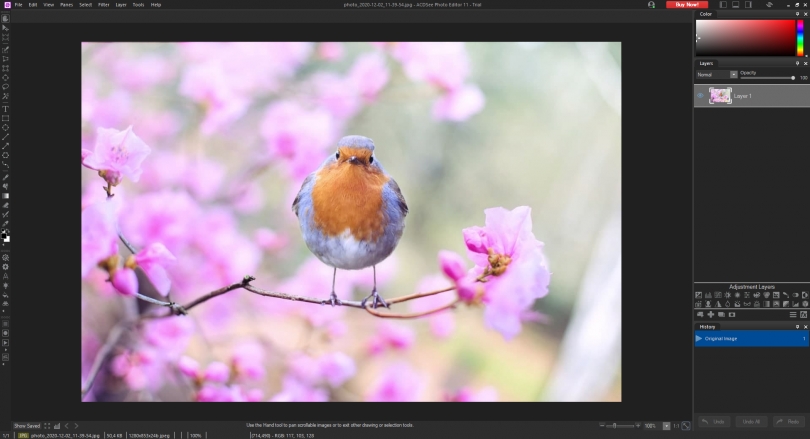
ACDSee Photo Editor – редактор фото для продвинутых пользователей. В нем масса всяческих инструментов, в которых новичок легко потеряется, но вот опытный человек сразу разберется, что к чему. Программа позволяет убрать объекты с фото без лишних артефактов, применять LUT-эффекты для цветокоррекции, исправлять искажение перспективы и улучшать освещение на фото. Вы можете работать с слоями, создавать качественные фотоманипуляции и сохранять слои по отдельности. Как и в других профессиональных программах, здесь нет заготовок фильтров. Но вы можете сохранить настройки в виде пресета самостоятельно и использовать их позже.
С последним обновлением ACDSee Photo Editor получил интеграцию с Adobe Photoshop. Это значит, что в ACDSee можно использовать любые плагины Photoshop, что дает еще больше простора креативу. Интерфейс программы можно подстроить под свои нужды: убрать лишние окна и добавить только необходимые инструменты.
Программа работает со всем рядом графических форматов, включая типы форматов RAW для более 600 моделей камер. Это совсем не удивительно, ведь многие профессиональные фотографы выбирают именно этот редактор для обработки фото. ACDSee также предлагает туториалы и обучения для членов их коммьюнити.
Плюсы:
Минусы:
Совместимость: Windows 7, 8, 10
Ограничения пробной версии: триальный период – 30 дней
Цена:
PhotoInstrument
Категория сложности: любители
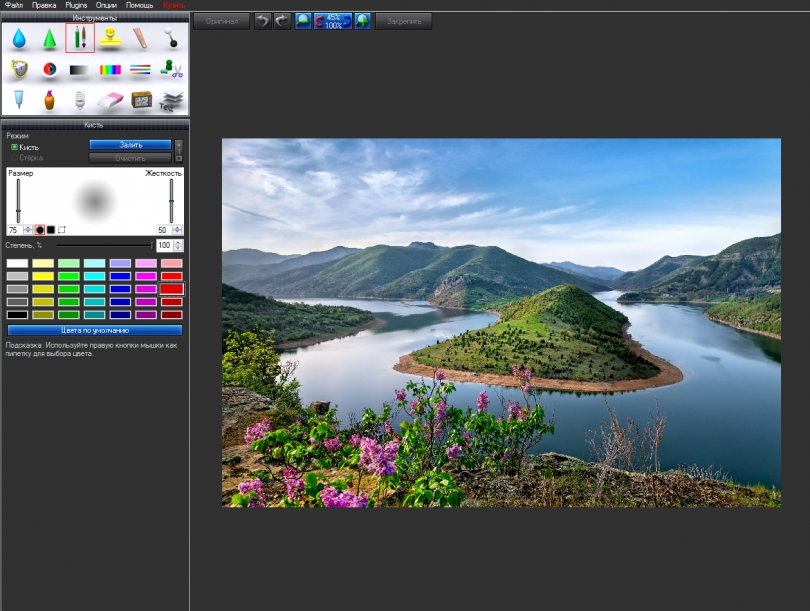
PhotoInstrument – слегка старомодная программа для редактирования фото. Об этом можно судить не только по заявленной поддержке ПК Windows 2000 и XP, но и по ограниченному количеству инструментов. Программе тяжело дается обработка и масштабирование тяжелых фотографий высокого качества. Для того, чтобы разобраться с инструментами, можно посмотреть одно из восьми обучающих видео, без них научиться пользоваться всеми кистями может быть проблематично. С помощью программы вы сможете настроить резкость и размытость, осветлить или затемнить фрагмент изображения, скорректировать контраст и яркость, а также изменить лица и предметы с помощью “пластики”. Также вы можете добавить новый слой (изображение или текст), тонировать фото, убрать эффект красных глаз и “размазать” часть картинки инструментом Палец.
Есть у PhotoInstrument и плюсы. Среди них отметим эффективное удаление объектов и ретушь кожи: сглаживание и очищение.
Программа поддерживает все форматы изображений и даже позволяет сохранить результат в GIF. Однако обратите внимание, что в пробной версии сохранить изображение нельзя – для этого нужно купить лицензию.
Плюсы:
Минусы:
Совместимость: Windows NT4 / 2000 / XP / Vista / 7 / 8 / 8.1 / 10
Ограничения пробной версии: нельзя сохранить результат
Corel PaintShop Pro
Категория сложности: любители и опытные пользователи
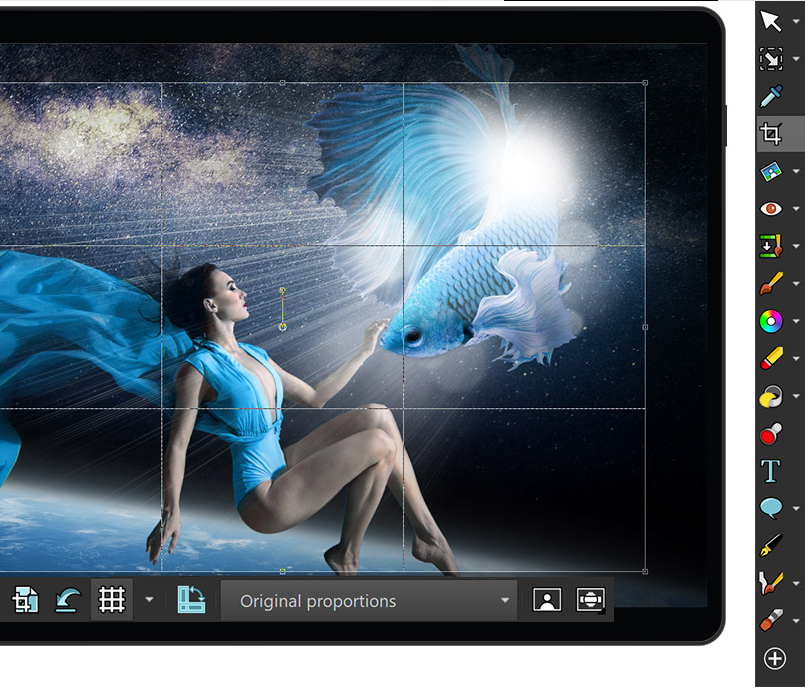
Разработчики Corel PaintShop Pro чуть ли не с порога говорят о том, что их программа – это альтернатива Adobe Photoshop, и даже проводят сравнение возможностей на одной из страниц сайта. На первый взгляд, их инструментарий совпадает, а основная разница заключается только в цене. Однако, у PaintShop Pro есть несколько козырей в рукаве, которые он может предложить своим пользователям. Например, в версии Ultimate появилось новое рабочее пространство Sea-to-Sky, предназначенный для повышения качества фотографий, сделанных под водой или с воздуха.
В программе очень много профессиональных кистей, инструментов и настроек, поэтому неопытному пользователю будет сложно быстро их освоить. Для таких случаев в PaintShop Pro есть “мастер-настройки”, иными словами – мгновенные применений фильтры, эффекты и автоулучшение с помощью искусственного интеллекта. Редактор позволяет работать со слоями и масками, рисовать на фото и, конечно же, создавать фотоманипуляции с нуля.
PaintShop Pro поддерживает все графические форматы, в том числе RAW и нативный формат Photoshop – PSD. И на этом связь с этим ПО не заканчивается – в Corel можно использовать любые плагины и кисти Adobe.
Плюсы:
Минусы:
Совместимость: Windows 7, 8, 10
Ограничения пробной версии: триальный период – 30 дней
Цена: 6300 рублей – обычная версия; 7900 рублей – версия Ultimate
Affinity Photo
Категория сложности: опытные и профессиональные пользователи
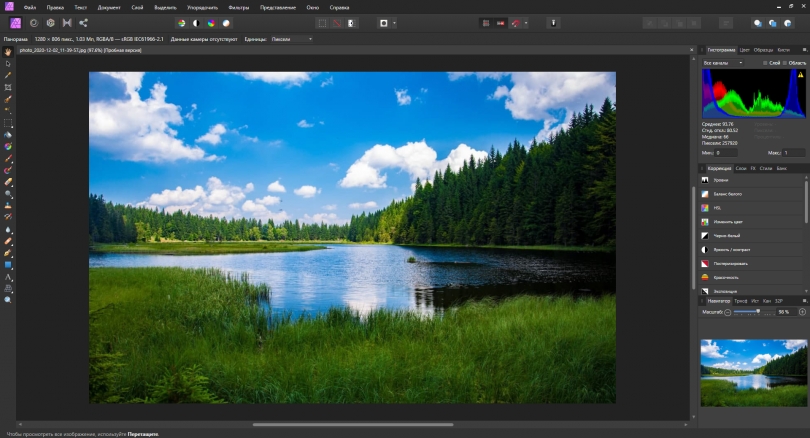
Функциональность редактора Affinity Photo подойдет продвинутым пользователям,а вот новичкам наверняка покажется сложной. Эта программа выносит редактирование изображений на профессиональный уровень: цветокоррекцию, работу со слоями, фильтрами и кривыми. Affinity Photo предлагает полный набор инструментов для работы с файлами RAW: коррекцию искажений объектива, удаление битых пикселей, корректировку дисторсий, цветокоррекцию и многое другое. Отдельно стоит отметить работу с метаданными файлов: вы сможете их изменить или прописать.
Здесь вы найдете и другие инструменты для работы с фото, такие как портретная ретушь, совмещение фотографий, динамическая проекция, смещение фокуса, удаление объектов и настройки перспективы. Программа позволяет профессионально управлять цветами на фото и импортировать палитры цветов, созданные в других приложениях. Обратите внимание на расширенные возможности фильтров – с их помощью можно убирать шумы и дымку, менять уровень освещения и выбирать фокусное расстояние.
В новой версии программы появилось несколько вариантов рабочих столов. Так, в диалоговом окне “Новый документ” можно создать проект на основе эскизов, выбрать предустановку или создать свою, а также выбрать шаблон.
Что касается форматов, то как и многие профессиональные редакторы, Affinity Photo работает с любой графикой, в том числе и с проектами в формате PSD.
Плюсы:
Минусы:
Совместимость: Windows 7, 8, 10; Mac OS 10.9 и выше; iPad на iOS 12 и выше
Ограничения пробной версии: триальный период – 30 дней (только с регистрацией)
Цена: 4690 рублей
Adobe Photoshop Lightroom
Категория сложности: опытные и профессиональные пользователи
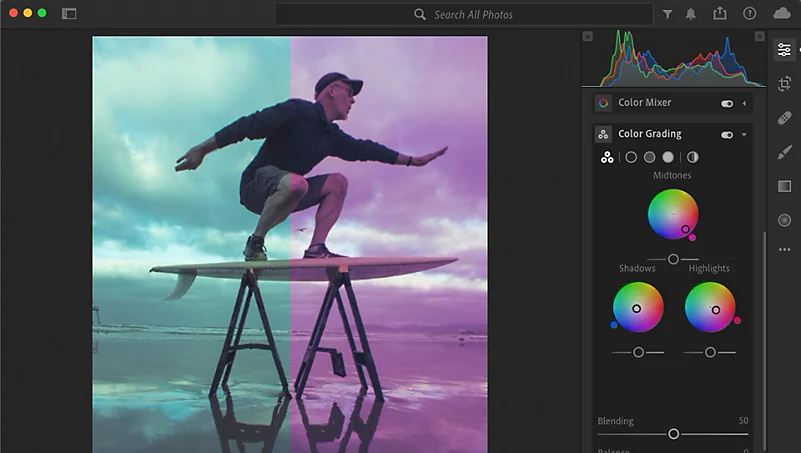
Adobe Photoshop Lightroom – по праву считается одним из лучших редакторов фото на рынке уже многие годы. Это интеллектуальный облачный сервис, с помощью которого вы сможете довести снимки до совершенства. То есть, вы можете пользоваться программой на своем ПК, установить приложение на смартфон и синхронизировать изменения на разных устройствах. В редакторе используется технология Adobe Sensei, которая распознает лица и темы на фото, поэтому вы без труда сможете их рассортировать по нужным папкам.
Для того, чтобы настроить цветопередачу, вы можете воспользоваться цветовыми микшерами, кривыми и слайдерами. Альтернатива ручным настройкам – автоматические фильтры, с помощью которых можно задать определенное настроение всей серии фотографий. Программа позволяет работать с отдельными частями изображений и делать акцент на деталях: осветлять и затемнять их. Adobe Photoshop Lightroom прекрасно справляется с исправлением искажений перспективы, улучшением композиции кадра и выравниванием заваленного горизонта.
Программа совместима со множеством графических форматов, а результаты вы можете сохранить в JPEG, RAW, DNG, PSD, TIFF и других.
Плюсы:
Минусы:
Совместимость: Windows 7, 10; Mac OS 10.12 и выше
Ограничения пробной версии: триальный период – 7 дней
Цена: 772,8 рублей в месяц (подписка)
Давайте подведем некоторый итог. В статье мы рассмотрели 7 программ для редактирования фото, рассказали об их возможностях и выявили имеющиеся недостатки. Так какую же выбрать?
Во-первых, исходить следует из ваших целей и уровня подготовки. Если вам хочется обрабатывать фотографии для соцсетей, то профессиональный софт вам иметь не обязательно. В этом случае советуем обратить внимание на Movavi Picverse – он прекрасно сочетает в себе простые инструменты и более продвинутые возможности. Если же вы занимаетесь фотографией на профессиональном уровне, то предпочтение стоит отдать Adobe Photoshop Lightroom или Corel PaintShop Pro.
Во-вторых, немаловажную роль играет и ваш бюджет. Есть программы разных ценовых категорий в зависимости от сложности программ. Обращайте внимание, соответствует ли цена количеству предлагаемых функций и качеству результата. Многие программы предлагают бесплатные пробные версии, познакомившись с которыми, вы сможете сделать осознанный выбор.