
Железо для игры в контру
Counter-Strike: Global Offensive в этом году исполняется 8 лет. Для своего возраста она удивительно хорошо сохранилась — онлайн до сих пор растет. Но значит ли ее возраст, что игру можно запустить на картошке с монитором от старой “нокии”? Нет. CS.MONEY рассказывает как собрать подходящее железо для игры в CS:GO.

Монитор — это все
Сегодня стандартом для соревновательной игры являются мониторы с частотой обновления от 144 Гц и выше. Такие экраны уже повсеместно распространены и для наилучшего игрового опыта нужно использовать именно их. Размещать на столе удобнее всего 24-27 дюймовые дисплеи.

Среди “быстрых” экранов с такой диагональю много предложений в пределах 200 долларов. Из-за цены это будет, наверняка, самой дорогой или одной из самых дорогих покупок, но оно того стоит. Выбирать мониторы с частотой в 60 Гц или 85 Гц стоит только в случаях жесткой экономии. Впрочем, тогда возникает вопрос: а стоит ли вообще в такой ситуации покупать игровой компьютер?
Кадры в секунду (FPS)
Для комфортной игры с монитором в 144 Гц нужен запас по кадрам в секунду. Идеальный вариант, если игра будет работать с частотой, равной удвоенной частоте обновления экрана. Для 144 Гц это 288 кадров в секунду. В такой ситуации даже сильные просадки производительности не смогут повлиять на качество и плавность картинки.
“Выбить” такой FPS в CS:GO можно даже на комплектующих из прошлых поколений, это не должно стать проблемой. Есть только один нюанс — из-за возраста движка игра плохо справляется с многопоточностью. Это следует учитывать при выборе комплектующих.
Основа для сборки
При общем мониторе разделим дальнейший билд на две части: бюджетную и, соответственно, не бюджетную.
Для бюджетной сборки лучше обратить внимание на процессоры среднего ценового сегмента — Ryzen 5 или Intel Core i5. В обоих случаях можно и даже нужно обращать внимания на линейки предыдущих поколений. Например, Ryzen 5 2600 все еще отличный выбор, позволяющий без малейших проблем достигать 370+ кадров в секунду при FullHD. При этом он почти на 50 долларов дешевле Ryzen 5 3600!

Не бюджетный вариант — это Ryzen 7 или Intel Core i7. Больше ядер, больше потоков, частоты повыше, в общем просто больше мощностей. Для игры в CS:GO это уже избыточно, но может пригодится в других задача, например редактировании видео. Если это не востребовано, то смысла переплачивать за ядра просто нет.
Вторая часть основы — материнская плата. С ней все проще, достаточно выбрать чипсет последнего поколения и не из бюджетной линейки. Самый лучший вариант — это материнские платы с возможностью разгона. Они позволят “железу” дольше оставаться актуальным.
Обвес: видеокарта, память, диск, питание
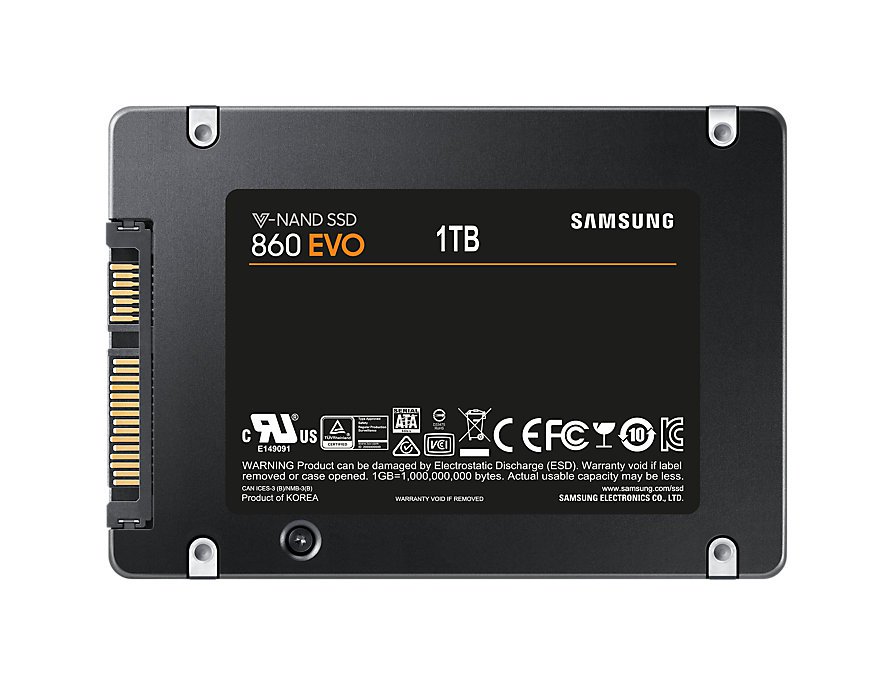
Начнем с простого. В качестве устройства хранения лучше выбрать SSD. Их стоимость заметно снизилась и сейчас SSD емкостью 1 TB стоит около 100 долларов. Разница в скорости по сравнению с обычными жесткими дисками огромна и заметна на глаз.
Можно снизить стоимость для бюджетного билда, купив SSD небольшого размера, 240 GB, и добавить к этому объемный HDD. Впрочем, “лишних” 240 гигабайт вряд ли оправдывают разницу в цене.
Такая же простая ситуация с оперативной памятью. 2 планки по 8 гигабайт с частотой от 3000 MHz. Больший объем брать смысла нет — уже анонсирована память DDR5, которая должна выйти в 2021 году, а 16 гигабайт и сейчас хватает для всех игровых нужд.
Самый сложный вопрос — видеокарта. Для бюджетного варианта лучшего всего обратить внимание на карточки позапрошлого поколения, а именно AMD RX580 и GeForce GTX 1060. Несмотря на возраст, они отлично справляются с играми и очень хорошо подходят для игры в FullHD. Единственный недостаток — их придется заменить намного раньше, чем карточки текущего поколения.

Не бюджетному варианту лучше подходят AMD 5700 XT и GeForce RTX 2070/2070 Super. Этих видеокарт хватит надолго, и с ними можно играть в CS: GO хоть с 4K разрешением.
Довершить всю эту конструкцию лучше всего блоком питания в 500 W или больше. Конечно же, он должен быть сертифицирован 80 PLUS и иметь соответствующую наклейку.
Ценник
Бюджетный вариант обойдется примерно в 850 долларов, без учета супер дорогих девайсов, вроде наушников за 100 долларов. Не-бюджетный вариант дороже на 40% и обойдется в 1200 долларов.
Что лучше гп или дисплей для кс го
1. Настройка ПК для Counter-Strike
— 1.1 Акселерация мыши в Windows
Тут же выставляем оптимальную для вас скорость х/11 (я использую 6/11)
— 1.2 Настройка видеокарты для любителей 4:3, черные полосы
ПКМ — правая кнопка мыши
Изменение оформления программы
Так же можно включить электропитание на производительность
Рекомендую только для игр
— Драйвера и все необходимое
Скажу сразу, не используйте автоустановочники драйверов, только в крайнем случае, драйвера лучше качать на прямую от производителя, либо искать через devid используя id устройства, узнать его можно через диспетчер устройств.
Direct X автоустановщик
Драйвера видеокарты AMD:
Автоустановщик драйверов с официального сайта
Драйвера видеокарты NVIDIA:
Драйвера с официального сайта
2. Параметры запуска
Открываем библиотеку стим, выбираем свойства игры, в первой вкладке видим, параметры запуска
Мои параметры запуска:
-console — активирует консоль;
-novid — отключены вступление:
-freq 120 — частота обновления монитора;
-32bit — запускает игру в 32-битном режиме;
-dxlevel 81 — для использования DirectX 8.1;
-dxlevel 90 — для использования DirectX 9;
-noaafonts — для отключения сглаживания шрифтов экрана;
-full — запуск игры в полноэкранном режиме;
-windowed / — window / — sw / — startwindowed — запуск игры в оконном режиме;
-noborder — для запуска игры в оконном режиме без рамки;
-soft — для запуска игры в графическом режиме Software;
-d3d — для запуска игры в графическом режиме Direct3D;
-gl — для запуска игры в графическом режиме Open GL;
-nosync — принудительно отключает вертикальную синхронизацию:
-noforcemparms — использует настройки кнопок мыши из Windows;
-noforcemaccel — использует настройки акселерации мыши из Windows;
-noforcemspd — использует настройки скорости мыши из Windows:
+rate 124000 — максимальное количество данных, которые хост может принять (бит/сек.);
+cl_cmdrate 128 — максимальное количество (в секунду) отправляемых на сервер пакетов;
+cl_uprate 128 — максимальное количество (в секунду) запрашиваемых обновлений пакетов от сервера;
-language english (russian, german и т.п.) — задаст игре нужный язык.;
-threads — использование ядер;
-high — запускает игру с высоким приоритетом;
-tickrate 128 — устанавливает частоту обновления до 128 при запуске сервера LAN;
-heapsize 1048576 — выделяет для игры 2GB оперативной памяти;
+exec name.cfg — для подключения конфига с именем «name»:
P.S: перед консольными параметрами ставится » + «, не консольные » — «
3. Настройка клиента Counter-Strike
— 3.1 Видео параметры
ИМХО для CS графика, не самая важная часть, поэтому я выставляю видео параметры на минимум, чтобы повысить производительность, оставляя многоядерную обработку и тени (среднее или высокое). Так же смело отключайте Энергосберегающий режим. (+ можно поставить сглаживание, на любителя)
Для тех кто не замечал, иногда можно по тени заметить противника на некоторых картах
Если хороший монитор, то можно её включить (больше 100 герц). В моем случае 75 Гц, При этом максимальный FPS с вертикальной синхронизацией приравнивается к частоте обновления монитора, для меня это очень мало, поэтому синхронизацию я отключаю.
Пробовал играться с fps, но есть нюанс, мое железо не позволяет повысить fps выше 150, да и нет смысла его повышать, так что, лучше ставьте 100-120, при хорошем мониторе с выше 100 герц ставьте вертикальную синхронизацию.
Выбираем нашу чувствительность, я использую 2.33 при dpi 400. (общая сенса считается по формуле: сенса х dpi = общая сенса)
2.33 x 400 = 932 — оптимальная для меня сенса
Взять известных игроков Get_Right 2.9 x 400 =1160 Friberg 1,1 х 800 = 880 flusha 2.05 х 450 = 922,5
Числа у всех разные, но средний общий итог от 800 до 1100
Для большей точности убираем ускорение мыши (акселерация в самой CS)
Консольные команды для отключения акселерации:
m_customaccel 0/1/2/3 — акселерация. 0 полностью отключит Вам акселерацию в игре m_rawinput 1/0 — режим чтения мыши. При 1 он пропускает обработку через Windows и обрабатывает непосредственно в игре, при 0 обрабатывает именно в Windows и затем конечный результат отсылается в игру. m_mouseaccel1 0 — Акселерация мыши. Отключить. m_mouseaccel2 0 — Акселерация мыши. Отключить. m_mousespeed 0 — Акселерация мыши. Отключить.
— 3.3 Настройка звука
Если вы используете сторонние голосовые чаты при игре, то выставите общую громкость оптимально для игры и для голосового чата. Чтобы хорошо слышать информацию от тимейтов и что происходит в игре.
По моему мнению лучше отключать музыку полностью, т.к. она мешает игровому процессу.
4. Параметры игры (Hud*, Радар, Simple Radar)
hud — отображение основных показателей показателей (прицел, патроны, время и.т.п.)
Для более комфортной игры советую настроить данные параметры так, чтобы худы не мешали, но все что нам необходимо было видно. Это же касается радара, отображение врага и обзор карты некому еще не помешал.
Для более удобной настройки, создаем локальную игру без ботов и настраиваем наш интерфейс на свой вкус и цвет.
cl_hud_playercount_pos 0 или 1 — расположение табло таймера и игроков;
cl_hud_playercount_showcount 0 или 1 — отображение количества живых игроков цыфрой;
cl_hud_color 0/1/2/3/4/5/6/7/8/9/10 команда меняет цвет интерфейса.
cl_loadout_colorweaponnames 0 или 1 — отображение качества оружия;
cl_show_clan_in_death_notice 0 или 1 — отображение его клантэга;
Можно выставить визуально, можно и через консоль.
Лично я подгонял визуально, так проще увидеть, какой величины тебе нужен размер радара и его отображение.
cl_radar_icon_scale_min X.X (default 0.6) — изменяет размер различных иконок на вашем радаре;
cl_radar_scale X.X (default 0.7) — изменяет размера непосредственно самого радара;
cl_radar_always_centered X (default 1) — игрок по умолчанию всегда в центре на радаре;
cl_radar_rotate X (default 1) — включает или отключает вращение радара;
Более подробные обозначения на радаре, мелкие детали и другое
Перед тем как менять шрифты нужно, сделать бекапы файлов (добавив данные файлы в архив или отдельную папочку)
SteamSteamAppscommonCounter-Strike Global Offensivecsgoresourceflash — путь установки шрифтов
https://fonts.spddl.de/ — сайт с множеством ширфтов
5. Настройка прицела
Есть онлайн сайты, карты в Workshop, для изменения прицела, но можно изменить и в ручную.
В Workshop имеется довольно таки интересная карта для настройки прицела, стреляешь по понравившемуся прицелу и радуешься счастью.
crosshair (0/1) — выкл/вкл прицел
cl_crosshairstyle (1/2/3/4/5) — стиль прицела:
1 — csgo динамический
2 — csgo статический
3 — cs полудинамический
4 — cs динамический
cl_crosshairdot 1 или 0 — добавляет либо убирает точку из центра прицела. Если поставить cl_crosshairsize 0 и cl_crosshairdot 1, то будет точка, вместо прицела;
cl_crosshairsize — размер прицела (если указать 0 то останется только точка)
cl_crosshairthickness — толщина прицела
cl_crosshairdot (0/1) — откл/вкл точку в прицеле
cl_crosshairusealpha (0/1) — запретить/разрешить прозрачный прицел
cl_crosshairalpha (0-255) — степерь прозрачности прицела
cl_crosshaircolor (0/1/2/3/4/5) — цвет прицела от 0 до 5:
5 — свой цвет (задается командами ниже)
cl_crosshaircolor_r (0-255) — интенсивность красного цвета прицела по RGB
cl_crosshaircolor_g (0-255) — интенсивность зеленого цвета прицела по RGB
cl_crosshaircolor_b (0-255) — интенсивность синего цвета прицела по RGB
cl_crosshair_drawoutline (0/1) — откл/вкл черную окантовку вокруг прицела
cl_crosshair_outlinethickness ∞ — толщина обводки.
cl_crosshair_outlinethickness (0/1) — при включенном вышеуказанном параметре меняет отображение окантовки (1 — полная окантовка, 0 — окантовка в виде тени под углом);
6. Клавиатура и бинды
Кому нравится бегать и разлядывать расписную оружку, кому нужно эфэктивное и быстрое использование клавиатуры. Моё предпочтение к эфективности.
PS: при выключенном NUM LOCK клавиши могут не работать
Есть интересные связки которые, я давно использую:
bind «kp_del» «buy smokegrenade; buy flashbang; buy molotov; buy incgrenade; buy hegrenade;»
Покупка брони и дифузов —
bind «KP_INS» «buy vesthelm; buy vest; buy defuser;»
bind «F4» «buy vest; buy deagle; buy flashbang; buy smokegrenade; buy molotov; buy incgrenade;»
Мут тимейтов на прокрутку колеса —
bind «MWHEELUP» «voice_enable 1» bind «MWHEELDOWN» «voice_enable 0»
bind «f» «use weapon_flashbang»
bind «kp_pgup» «say Good Luck Have Fun» bind «kp_uparrow» «say Good Half»
Так есть хорошие сайты для конфигурирования биндов:
Для тренировки раскидки:
включается SV_Cheats, выдается калаш, выдаются все гранаты, включается траектория полета гранат, следы от пуль а так же режим god
bind «KP_PLUS» «sv_cheats 1;sv_infinite_ammo 1;ammo_grenade_limit_total 4;give weapon_ak47;sv_showimpacts 2;give weapon_flashbang;give weapon_hegrenade;give weapon_smokegrenade;give weapon_incgrenade;sv_grenade_trajectory 4;sv_grenade_trajectory_ 8»
bind «KP_MINUS» «sv_cheats 0; sv_infinite_ammo 0;ammo_grenade_limit_total 4; ammo_grenade_limit_default 1;sv_showimpacts 0»
запуск разминки, автобаланс отключен, лимит игроков 10 человек в команде, закупка в любом месте карты, стартовые деньги, броня
bind «RSHIFT» «mp_do_warmup_offine 1;mp_warmup_all_players_connected 9999;mp_warmup 9999;mp_warmup_start;mp_buy_anywhere 1;mp_maxmoney 999999;mp_startmoney 999999;mp_autoteambalance 0;mp_limitteams 20;mp_free_armor 1»
bind «kp_home» «buy hegrenade» bind «kp_uparrow» «buy flashbang» bind «kp_pgup» «buy smokegrenade» bind «kp_minus» «buy decoy» bind «kp_plus» «buy molotov; buy incendiarygrenade»
Прыжки на колёсико:
bind «MWHEELUP» «+jump» bind «MWHEELDOWN» «+jump»
bind «f» «use weapon_flashbang»
По мне так самая полезная граната на горячей клавише, нежели просмотр оружия
decoy molotov / incgrenade hegrenade smokegrenade
Экспериментируйте с биндами и игра станет для вас комфортней
7. Настройка через мастерскую | Up
Какое разрешение выбрать в CS:GO в 2021?
Каждый игрок в CS:GO задавался вопросом об эффективности того или иного формата разрешения в игре. Сегодня мы расскажем вам, как и на что влияет разрешение экрана, подробно разберем каждый формат и приведем занимательную статистику.
Негодование у геймеров вызывает то, что почти каждый киберспортсмен имеет нестандартное разрешение, а игроков с оригинальным форматов и вовсе можно пересчитать по пальцам.
Какое самое лучшее разрешение в CS:GO?
Перед разбором давайте сразу ответим на основной вопрос: есть ли самое эффективное разрешение экрана в кс го? По сути, нет. Каждый выбираем и настраевает всё под себя и под свои цели. Но, ясно одно, что при растянутом изображение формата 4:3 действительно проще попадать в модельки и наводиться на головы противников.
Однако, как будет сказано позже, сегодня немало профессионалов возвращаются к оригинальному формату. Связано это, в первую очередь, с обзором и с качеством картинки. Дело в том, что используя растянутый экран, размер вашего обзора значительно падает. О дальнейших плюсах и минусах вы узнайте далее…
Формат: 4:3

Такое разрешение пользуется наибольшей популярностью среди всех игроков. Дело в том, что из-за растянутого изображения модельки игроков увеличиваются и становятся шире, поэтому скорость игры будто возрастает. Визуально картинка становиться более приближенный в связи с чем навестить на голову кажется легче.
Как правило, этот формат стоит у большинства киберспортсменов, однако последние утверждают, что такой выбор связан с привычкой к старой версии игры. Учтите, что при игре с таким видом, нужно обладать соответствующей реакцией, так как визуально скорость игры увеличивается.
Разрешения:
Плюсы:
Широкие и близкие модельки
Минусы:
Некоторые профессионалы с помощью настройки масштабирования через клиент видеокарты ставят черный полосы по бокам экрана. Картинка сужается и позволяет лучше фокусироваться на центре экрана, однако обзор игры значительно сужается. Более того качество картинки значительно падает.
Формат: 16:9

Стандартный формат игры, который стоит у большинства игроков по умолчанию. Однако уже начиная с 2020 года киберспортсмены всё чаще стали отдавать предпочтения именно оригинальному варианту.
Как было выше уже сказано, это связано с дополнительным обзором. Также игра становится плавнее — это один из главных плюсов. Одним из сильнейших игроков с таким форматов является Робин ropz Коль, который выступает за коллектив mousesports. С его полными настройками вы можете ознакомиться по ссылке.
Разрешения:
Плюсы:
Минусы:
Требует много производительности
Относительно предыдущего формата, модельки игроков становятся значительно дальше
Формат: 16:10

Формат, не пользующейся большой популярностью у профессионалов. Разрешение представляет собой нечто среднее между 16:9 и 4:3. Формат подойдёт для тех игроков, которые ушли с разрешение 4:3, но 16:9 им кажется слишком узким.
Однако ряд профессиональных игроков выбирают именно этот вариант. Так, действующий игрок Gambit Esports Абай Hobbit Хасенов ранее выбирал именно этот формат, но позже ушел на 4:3.
Разрешения:
Плюсы/Минусы
За счёт своей универсальности у такого разрешения сложно выделить плюсы и минусы. По сути форма изображения чуть-чуть растягивается относительно оригинального.
Оптимального разрешения не существует — у всех игроков свои предпочтения. Поэтому вам стоит попробовать поиграть с разными форматами и решить, какой именно вас устраивает больше, ведь разваливать можно с любом экраном.
Что лучше гп или дисплей для кс го
Данное руководство содержит гибкую настройку CS GO под себя любимого.
Ссылки на драйвера, бинды, настройки для слабых пк и прочие плюшки для удобства.
Update: 1.6:
-залил необходимые ссыли на мастерские для простой настройки конфига
-мелкие исправления в разделах
PS: Ссылки в данном руководстве указаны полностью, чтобы исключить скачивание стороннего и вирусного ПО.





Тут же выставляем оптимальную для вас скорость х/11 (я использую 6/11)
Так же можно включить электропитание на производительность
Рекомендую только для игр
Открываем библиотеку стим, выбираем свойства игры, в первой вкладке видим, параметры запуска
-console — активирует консоль;
-novid — отключены вступление:
-noforcemparms — использует настройки кнопок мыши из Windows;
-noforcemaccel — использует настройки акселерации мыши из Windows;
-noforcemspd — использует настройки скорости мыши из Windows:
ИМХО для CS графика, не самая важная часть, поэтому я выставляю видео параметры на минимум, чтобы повысить производительность, оставляя многоядерную обработку и тени (среднее или высокое). Так же смело отключайте Энергосберегающий режим. (+ можно поставить сглаживание, на любителя)
Выбираем нашу чувствительность, я использую 2.33 при dpi 400. (общая сенса считается по формуле: сенса х dpi = общая сенса)
Числа у всех разные, но средний общий итог от 800 до 1100
Для большей точности убираем ускорение мыши (акселерация в самой CS)
Консольные команды для отключения акселерации:
Для более удобной настройки, создаем локальную игру без ботов и настраиваем наш интерфейс на свой вкус и цвет.
cl_radar_icon_scale_min X.X (default 0.6) — изменяет размер различных иконок на вашем радаре;
cl_radar_scale X.X (default 0.7) — изменяет размера непосредственно самого радара;
cl_radar_always_centered X (default 1) — игрок по умолчанию всегда в центре на радаре;
cl_radar_rotate X (default 1) — включает или отключает вращение радара;
Simple Radar
Более подробные обозначения на радаре, мелкие детали и другое
http://www.simpleradar.com/#!projects/fullpackdownload.html
Перед тем как менять шрифты нужно, сделать бекапы файлов (добавив данные файлы в архив или отдельную папочку)
Есть онлайн сайты, карты в Workshop, для изменения прицела, но можно изменить и в ручную.
В Workshop имеется довольно таки интересная карта для настройки прицела, стреляешь по понравившемуся прицелу и радуешься счастью.
crosshair (0/1) — выкл/вкл прицел
cl_crosshairstyle (1/2/3/4/5) — стиль прицела:
1 — csgo динамический
2 — csgo статический
3 — cs полудинамический
4 — cs динамический
5 — cs статический
cl_crosshaircolor (0/1/2/3/4/5) — цвет прицела от 0 до 5:
0 — красный
1 — зелёный
2 — жёлтый
3 — фиолетовый
4 — голубой
5 — свой цвет (задается командами ниже)
cl_crosshaircolor_r (0-255) — интенсивность красного цвета прицела по RGB
cl_crosshaircolor_g (0-255) — интенсивность зеленого цвета прицела по RGB
cl_crosshaircolor_b (0-255) — интенсивность синего цвета прицела по RGB
cl_crosshair_drawoutline (0/1) — откл/вкл черную окантовку вокруг прицела
cl_crosshair_outlinethickness ∞ — толщина обводки.
cl_crosshair_outlinethickness (0/1) — при включенном вышеуказанном параметре меняет отображение окантовки (1 — полная окантовка, 0 — окантовка в виде тени под углом);
Покупка брони и дифузов —
Мут тимейтов на прокрутку колеса —
включается SV_Cheats, выдается калаш, выдаются все гранаты, включается траектория полета гранат, следы от пуль а так же режим god
запуск разминки, автобаланс отключен, лимит игроков 10 человек в команде, закупка в любом месте карты, стартовые деньги, броня
Экспериментируйте с биндами и игра станет для вас комфортней