
Какой браузер самый быстрый? Chrome vs. Firefox vs. Edge
Прошло более 20 месяцев с момента прошлого тестирования производительности браузеров, которое проводил портал VentureBeat. За это время Google Chrome, Mozilla Firefox и Microsoft Edge получили большое количество улучшений, поэтому испытание было проведено повторно.
Тест производительности Июль 2018: какой браузер самый быстрый?
Автоматизированных решений для тестирования десктопных браузеров не существует. В результате исследователям пришлось запускать вручную 9 различных синтетических тестов (бенчмарков), чтобы получить наиболее полную картину производительности продуктов. В качестве тестовой платформы используется операционная система Windows, как самая популярная десктопная платформа.
Условия тестирования
В отличие от прошлых испытаний, на этот раз в качестве тестового устройства выступал ноутбук Surface Laptop (Intel Core i5-7200U, 8ГБ ОЗУ, 256ГБ SSD). Большинство современных пользователей используют именно ноутбуки вместо стационарных компьютеров. Кроме того, используемая ранее машина серьезно устарела.
Раздел SSD объемом 100 гигабайт был выделен для чистой установки Windows 10 Pro 64-bit. Затем были установлены браузеры, несколько раз запущен Центр обновлений Windows до тех пор, пока не были загружены все доступные патчи. Затем в каждом браузере были запущены все 9 тестов, и в процессе их выполнения делались скриншоты результатов. На момент тестирования использовались последние версии браузеров, доступные для Windows 10, а именно: Chrome 67, Firefox 61 и Edge 42.
Обратите внимание, что если вы попытаетесь повторить данное тестирование, то показатели могут отличаться в зависимости от конфинурации используемого компьютера. Вы не получите точно такой же результат, но увидите похожие значения по отдельным браузерам.
Результаты тестирования
Результаты, полученные в отдельных синтетических тестах доступны по соответствующим ссылкам:
Заключение
По результатам тестирования лидером оказался Google Chrome. Производительность браузера от Google была стабильно высокой на фоне остальных участников испытания, но данный критерий не должен быть единственным при выборе вашего веб-обозревателя.
Если вы используете один из браузеров «Большой тройки», то вы можете быть уверены, что вы получите хорошую производительность. Конечно, еще остаются возможности для улучшения, но в целом, Chrome, Firefox и Edge демонстрируют очень хорошее быстродействие.
Примечание: В данном раунде тестирования не использовались бенчмарки Oort Online и Peacekeeper, потому что их поддержка была прекращена, и они больше недоступны. Тем не менее, в программу тестирования на этот раз были добавлены новые тесты: MotionMark, Speedometer и BaseMark.
SunSpider
Google Chrome

Mozilla Firefox

Microsoft Edge

Сравнение результатов

Это устаревший тест, но все три браузера показывают неудовлетворительные результаты. Однако, места распределились следующим образом: Edge выигрывает с большим запасом, за ним следует Firefox, а затем Chrome.
Octane
Google Chrome

Mozilla Firefox

Microsoft Edge

Сравнение результатов

Учитывая, что Octane был разработан Google, неудивительно, что Chrome выиграл этот тест. Однако, в прошлом Edge показывал лучшие результаты. Не в этот раз.
Kraken
Google Chrome

Mozilla Firefox

Microsoft Edge

Сравнение результатов

JetStream
Google Chrome

Mozilla Firefox

Microsoft Edge

Сравнение результатов

Microsoft Edge показывает лучший результат в бенчмарке Apple.
MotionMark
Google Chrome

Mozilla Firefox

Microsoft Edge

Сравнение результатов

Этот бенчмарк занял больше всего времени для выполнения тестирования, и Edge здесь стал явным победителем.
Speedometer
Google Chrome

Mozilla Firefox

Microsoft Edge

Сравнение результатов

Этот тест измеряет время, необходимое браузеру для выполнения повторяющихся задач, и он показал, что Chrome здесь является явным победителем.
BaseMark
Google Chrome

Mozilla Firefox

Microsoft Edge (тест не был завершен из-за ограничений WebGL 2.0)

Сравнение результатов

WebXPRT
Google Chrome

Mozilla Firefox

Microsoft Edge

Сравнение результатов

За последние годы этот бенчмарк несколько изменился, и на этот раз Firefox вышел на первое место.
HTML5Test
Google Chrome

Mozilla Firefox

Microsoft Edge

Сравнение результатов

Ни один из браузеров не показал идеальный результат, хотя Chrome стал ближе всего к этому. За последнее время Edge добился наибольшего прогресса, но потому что он всегда был далеко позади.
8 преимуществ нового Microsoft Edge над Google Chrome
На текущий момент доступны только предварительные версии браузера Microsoft Edge на платформе Chromium. Сборки, доступные на каналах Dev (обновляется еженедельно) и Canary (обновляется ежедневно), дают наглядное представление о реализуемых изменениях.
Новый Edge использует одинаковую с Google Chrome кодовую базу, поэтому во многих аспектах оба браузера выглядят схоже и ведут себя одинаково. Переход на Chromium означает, что Edge будет гораздо чаще получать обновления и будет поддерживать больше современных веб-стандартов, чем оригинальный браузер на EdgeHTML. С другой стороны, это значит, что новый Edge будет очень похож на Chrome.
Компании-разработчики браузеров, которые используют Chromium, могут свободно вносить собственные изменения, чтобы их продукт отличался от Chromium и Chrome. Именно так поступают разработчики Яндекс.Браузера, Vivaldi, Opera и Brave.
Новый Microsoft Edge также будет иметь отличия от Chrome. Рассмотрим их подробнее.
1. Улучшенная поддержка сервисов потоковой передачи медиаконтента
Microsoft Edge – единственный браузер на Chromium, который поддерживает технологию Widevine DRM от Google и собственную технологию Microsoft PlayReady DRM.
Эти технологии позволяют воспроизводить 4K-потоки с сервиса Netflix. Раньше данная возможность поддерживалась только в Internet Explorer и в классическом Edge. Для Chrome, Firefox и в других браузеров есть расширения, которые позволяют транслировать только FullHD-контент (1080p) с Netflix.
Впрочем, работать все это будет только в Windows 10.
2. Режим Internet Explorer
Новый Edge на Chromium будет поставляться с интеграцией Internet Explorer. Данная функция пока имеет статус экспериментальной и может быть удалена в любой момент.
Скорее всего, режим Internet Explorer все же сохранится в обновленном Edge. Он позволит организациям получать доступ к эксклюзивному контенту, оптимизированному для IE.
Функция еще не полностью реализована, но в описании сообщается, что пользователи смогут загружать IE-контент в отдельной вкладке Edge.
3. Поддержка Microsoft Voices
Для данной функции предусмотрен отдельный флаг. Включите расширение, чтобы добавить поддержку Microsoft Voices для SpeechSynthesis API.
Интересно, что данная функция доступна для устройств Windows, Mac и Linux.
4. Отключение звука на вкладке
Microsoft Edge позволяет отключать звук на отдельных вкладках. Вы сможете отключать звук на вкладках, используя стандартную конфигурацию.
Раньше Chrome поддерживал аналогичную функцию, но затем Google решил отключать звук не на вкладке, а на сайте. Встроенная в Chrome опция «Отключить звук на сайте» теперь обеззвучивает все вкладки конкретного сайта.
В новом Edge достаточно кликнуть по значку в заголовке вкладки, чтобы отключить звук в отдельной вкладке. Также поддерживается управление разрешениями – пользователь может полностью отключить звук на определенных доменах.
Отдельный флаг chrome://flags/#edge-sound-content-setting позволяет активировать отключение звука на всем сайте.
5. Интеграция SmartScreen Защитника Windows
Chrome и большинство браузеров на Chromium используют технологию защиты Safe Browsing от Google, но в Edge будет использоваться SmartScreen Защитника Windows.
Данная функция предназначена для защиты от вредоносных сайтов и загрузок. Также, как и разработка Google, SmartScreen известен своими ложными срабатываниями, но при желании функцию безопасности можно будет принудительно отключить в настройках.
6. Поддержка учетных записей Microsoft и Azure Active Directory
Неудивительно, что Microsoft Edge на Chromium будет поддерживать аутентификацию с помощью учетных записей Microsoft и Azure Active Directory (AAD).
Edge будет поддерживать собственную инфраструктуру Microsoft гораздо лучше, чем Chrome. Интеграция данных возможностей лишний раз это подтверждает.
7. Удаленные сервисы Google
Microsoft ранее публиковала список отключенных или удаленных служб Google в новом Edge. Данный список действительно длинный. Некоторые функции были удалены полностью, а некоторые заменены на аналоги – например вместо Переводчика Google в Edge будет использоваться Microsoft Translate.
В конечном счете, является ли это преимуществом, зависит от предпочтений конкретного пользователя.
8. Эксклюзивные расширения
Пользователи Microsoft Edge смогут устанавливать расширения из Интернет-магазина Chrome, а также из собственного магазина расширений Microsoft Edge Addons. Основное преимущество заключается в том, что магазин Microsoft не имеет таких ограничений, как площадка Google.
Например, Google не пропускает расширения, которые скачивают видео с YouTube, а Microsoft относится к ним лояльно.
С другой стороны, на данный момент в Microsoft Edge Addons представлено немногим больше 100 расширений. Маловероятно, что в ближайшее время их число кратно возрастет, особенно если учитывать слабый интерес разработчиков и медленные темпы разработки расширений для оригинального Edge с 2015 года.
А как считаете вы, есть ли шанс у нового Microsoft Edge на Chromium получить значительную долю пользователей браузера Google Chrome?
Что лучше Microsoft Edge или Google Chrome
Войны браузеров ведутся ещё с середины 1990-х. И встроенный браузер от Microsoft никогда не был в числе лидеров. Пальму первенства между собой, как правило, делили Chrome, Opera и Mozilla Firefox. Но пришло время перемен и теперь обновленный Microsoft Edge, построенный на движке Хромиум, имеет все основания наконец победить. В этой статье мы сравним, что лучше, Edge или Хром. И посмотрим есть ли шансы у Эдж подвинуть Chrome.
Общая информация
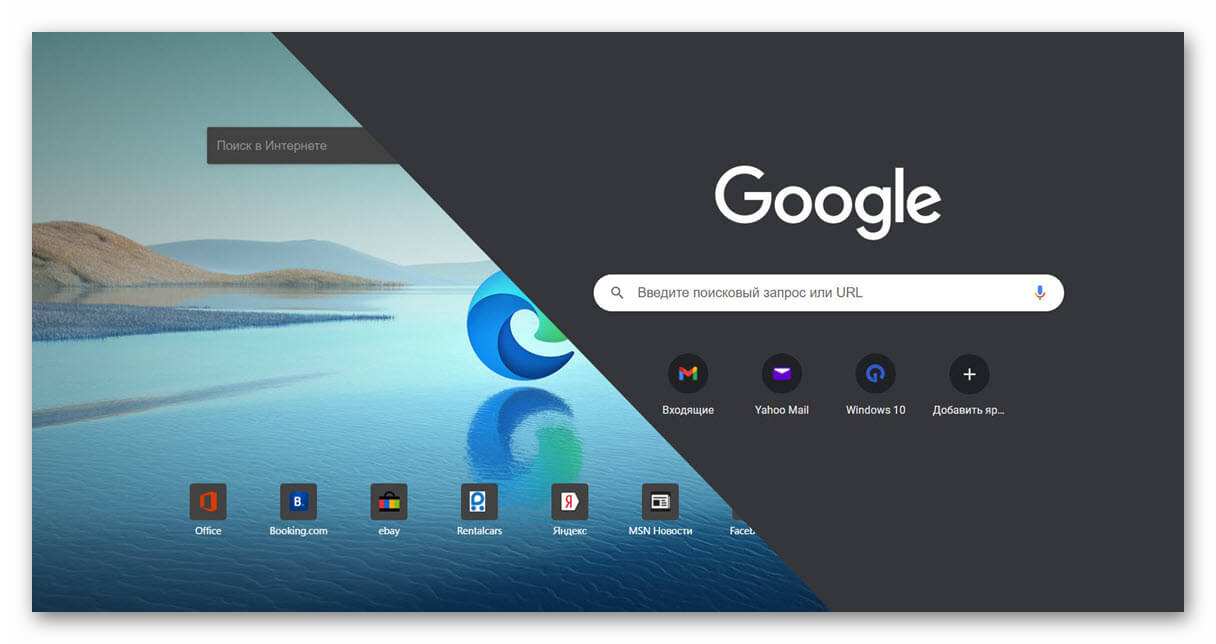
Edge в 2020 году полностью переосмыслили, и теперь он работает на движке Chromium как и Хром, что делает их очень похожими на первый взгляд. Однако есть некоторые различия между этими двумя браузерами, подчеркивающие их уникальность в некоторых отношениях.
В процессе обзора-сравнения расскажем, как и откуда установить оба обозревателя, посмотрим потребление памяти, как они ведут себя в Диспетчере задач. И в целом сравним, какие возможности появились у Edge. Сравним функции, производительность, конфиденциальность.
Скачивание и установка
И начнем мы наш разбор непосредственно с браузера Microsoft Edge. У пользователей Windows 10 данный браузер встроен в систему по умолчанию. Для более ранних ОС его можно скачать с официального сайта Microsoft.
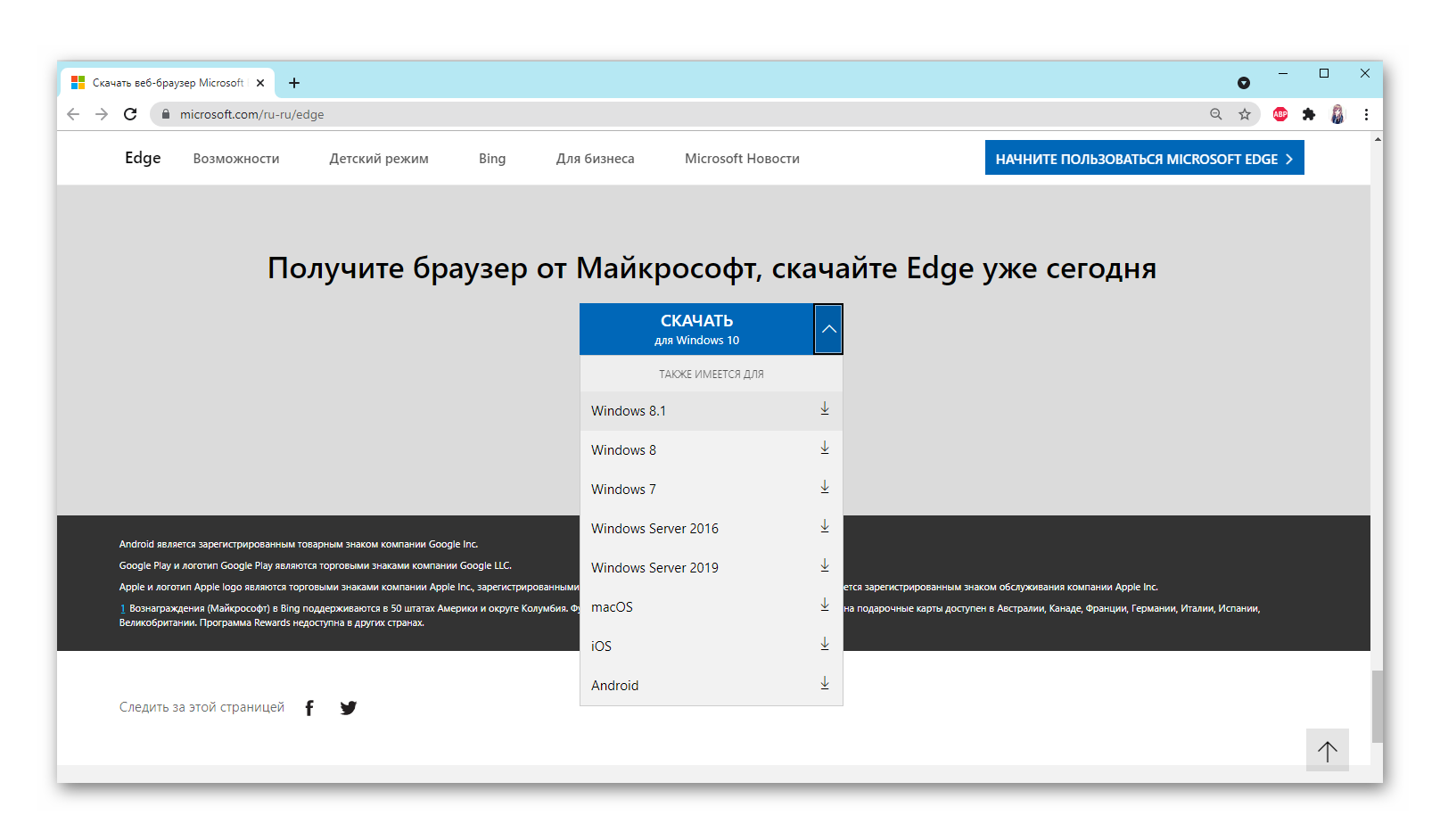
По умолчанию инсталлятор на официальном сайте предлагает скачать браузер для операционной системы Windows 10. Но если нажать на стрелочку на кнопке справа можно выбрать более раннюю версию ОС.
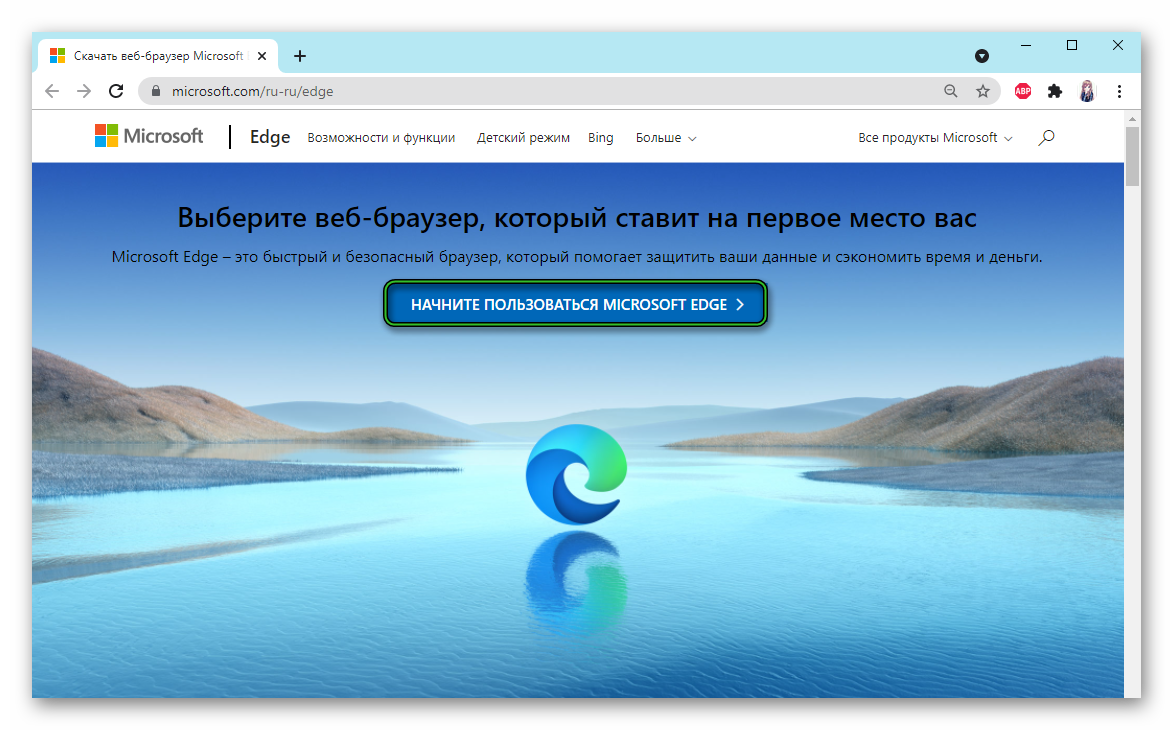
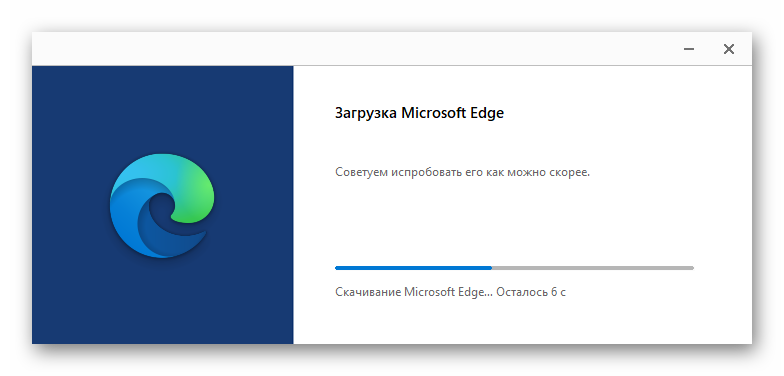
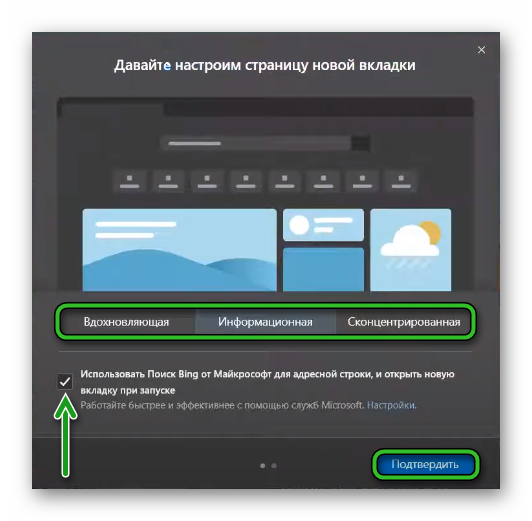
Браузер установлен и можно им пользоваться.
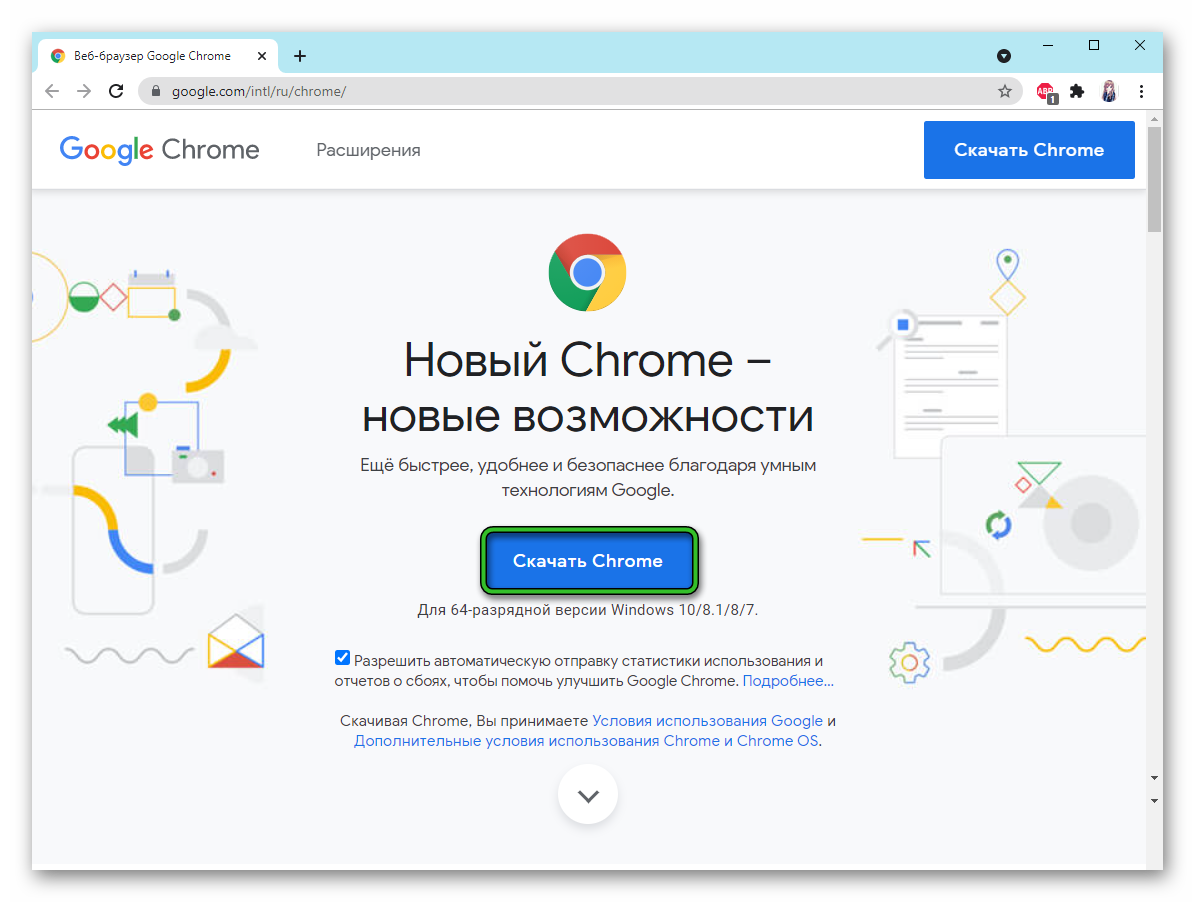
Скачивание и установка браузера Chrome:
Диспетчер задач
Запускаем оба браузера. Условно у нас они чистые. Мы не выполняли вход в учётную запись и не включали синхронизацию. Соответственно, в обоих обозревателях лишние процессы не будут потреблять ресурсы.
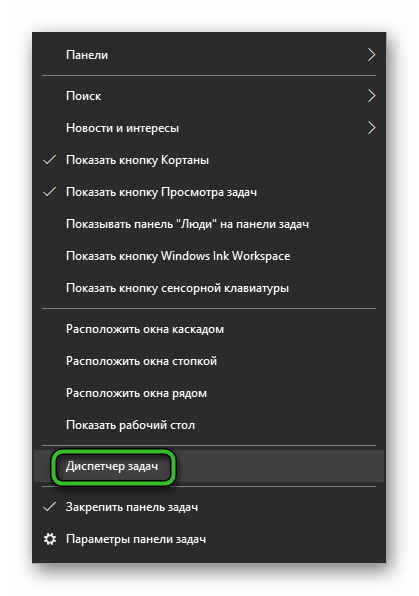
Выполняем правый клик мыши на Панели задач и в контекстном меню выбираем «Диспетчер задач».
При условии что у нас работают оба чистых браузера и в каждом открыта новая вкладка — главное окно, смотрим потребление и видим что Google Chrome потребляет немного меньше памяти. При одной открытой вкладке разница будет составляет 20-30 Мб. Если далее попробовать открыть несколько одинаковых сайтов в обоих браузерах, мы увидим как начнет расти разница данных по загрузке процессора и памяти.
И чем дальше тем разница будет только увеличиваться. При 10-20 открытых вкладках разница может составлять уже 200, 300 и 500 Мб. Делаем вывод. Если у вас на компьютере недостаточно оперативной памяти и слабый процессор выбор склоняется в пользу Хрома. Опять Хром получает +1.
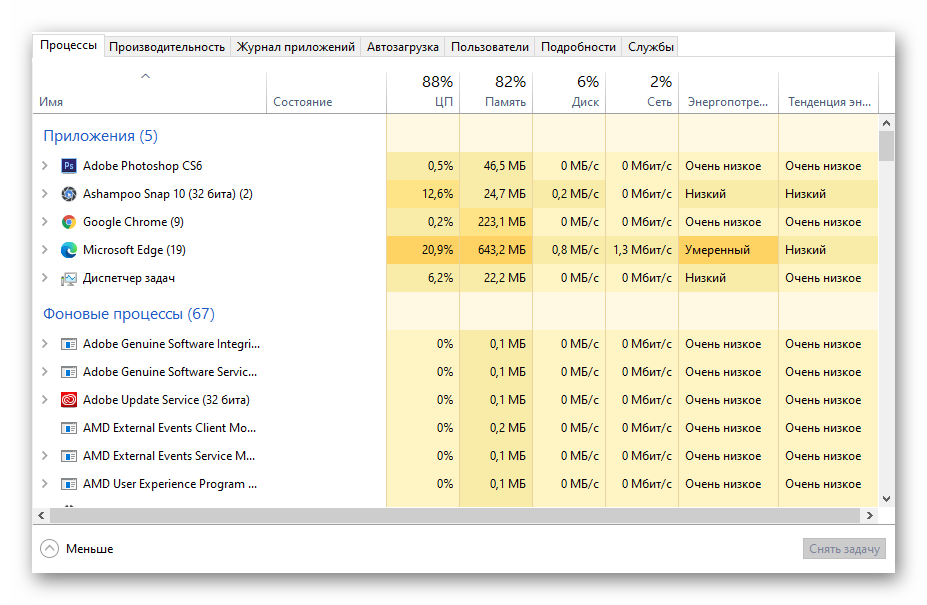
Примечание: ещё в 2020 году ситуация была в точности до наоборот. При прочих равных условиях нагрузка на память и процессор у Хрома была намного больше чем у Эдж. В компании Google увидели как конкурент от Microsoft стремительно набирает обороты и получает положительные отзывы и решили основательно поработать над быстродействием.
Тесты
Но не будем полагаться только на субъективное мнение автора статьи при просмотре Диспетчера задач. Лучшим показателем производительности в этом случае будет сравнение тестов.
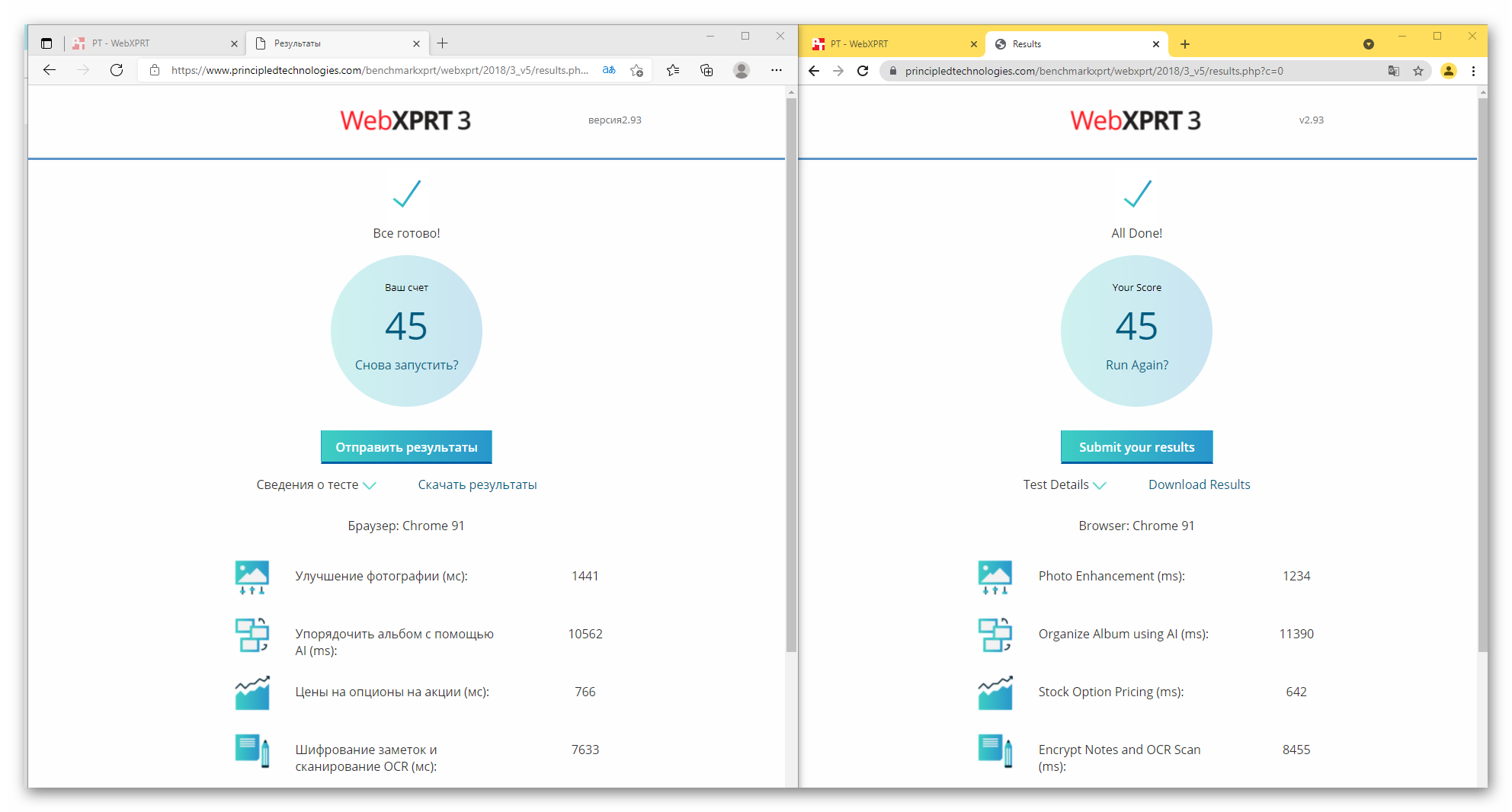
Сервис для бенчмарка браузеров WebXPRT запускает серию из шести различных тестов, которые имитируют реальные действия, и в процессе проверяет производительность браузера как HTML5, так и JavaScript.
По результатам теста мы видим, что оба браузера набрали одинаковое число балов. Однако если более подробно посмотреть каждый пункт отчёта, то можно увидеть, что в некоторых случаях Chrome работает немного лучше, а в других пунктах может быть хуже.
HTML5test — Тест HTML показал одинаковые результаты.
Настройки
Переходим в раздел настроек. Путь в обоих браузерах одинаковый. Мы уже давно привыкли, что юзабилити и раздел настроек в Гугл Хроме желает оставлять лучшего. И когда да мы открыли раздел настроек в Edge были приятно удивлены. Вот что значит интуитивно понятный интерфейс.
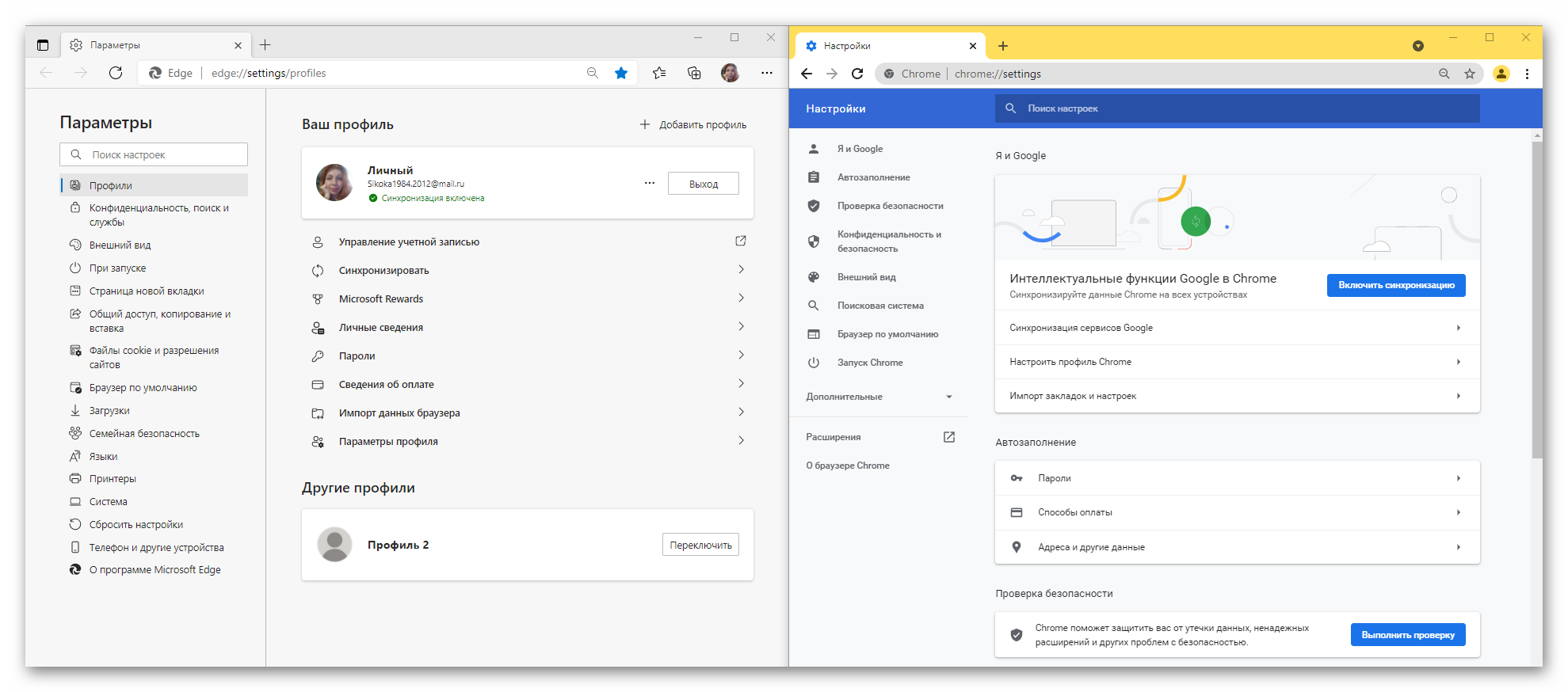
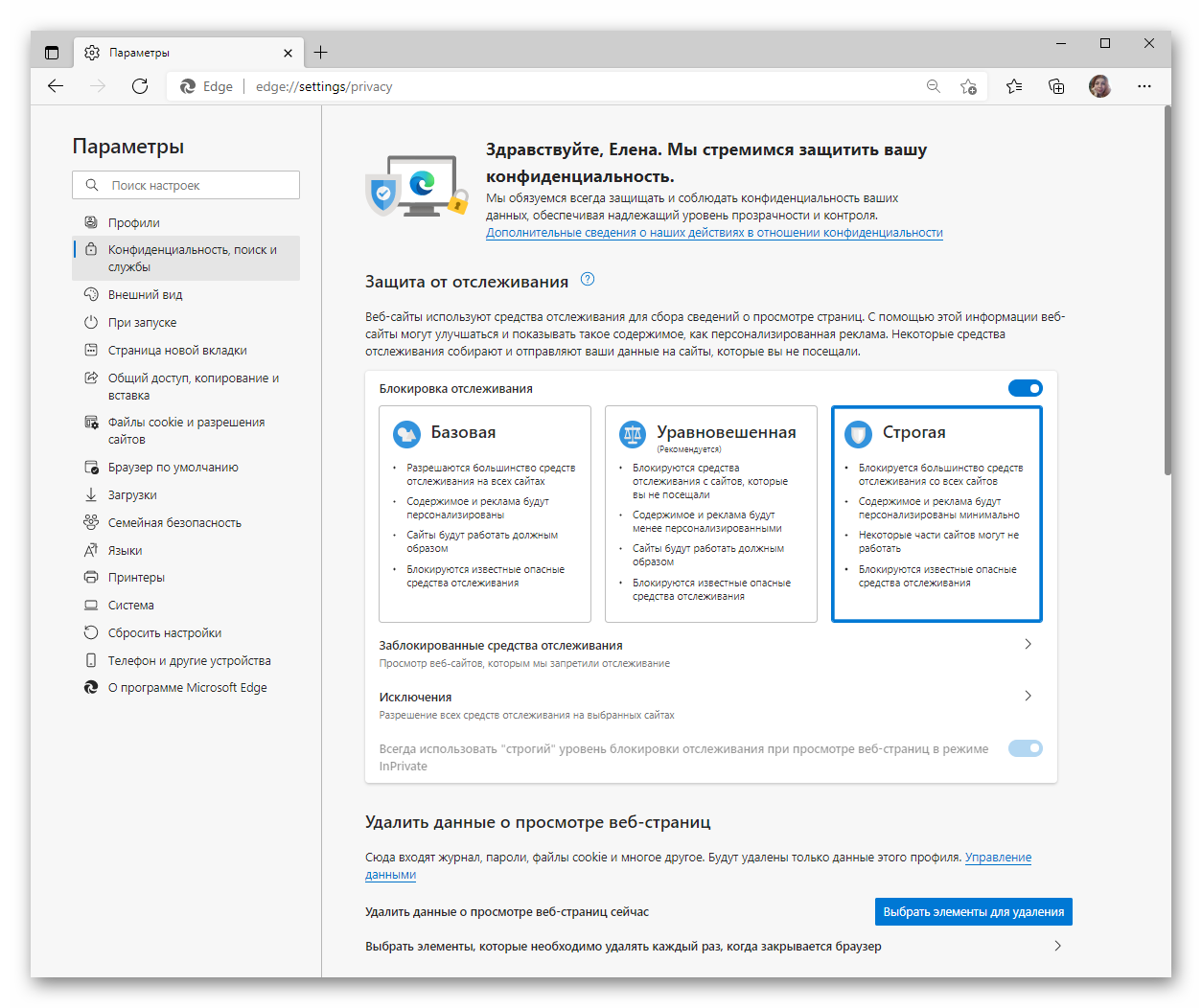
Мы не будем спорить о том, кто больше сливает данных. Все и так знают, что сбор персональных данных и статистики о пользователе, это чуть ли не самое важное для компаний гигантов. По ним они составляют рекламные и коммерческие предложения и предоставляют контекстную рекламу, нацеленную на интересы пользователя.
Но в Edge по крайней мере сделали достаточно на понятные и доступные для рядового пользователя инструменты, где он в один клик он сможет настроить режим блокировки отслеживания при просмотре веб-страниц. В Хроме в этом плане, всё немного сложнее и запутаннее.
В остальном настройка браузера заключается во включении или отключении тех или иных параметров. Ставим браузер Edge + 1 за более удобные настройки.
Главный экран
Пользовательский интерфейс очень похож. И в Хроме и в Эдж, оба имеют закругленные углы и эффекты тени. Однако в отличие от Хрома в Эдж вы можете динамично настраивать главный экран.
На главном экране в Chrome отображается поисковая строка и несколько к динамических ссылок на часто посещаемые ресурсы. Всё что пользователь может сделать, так это настроить тему и изменить поиск.
Edge предлагает три варианта использования главного экрана:
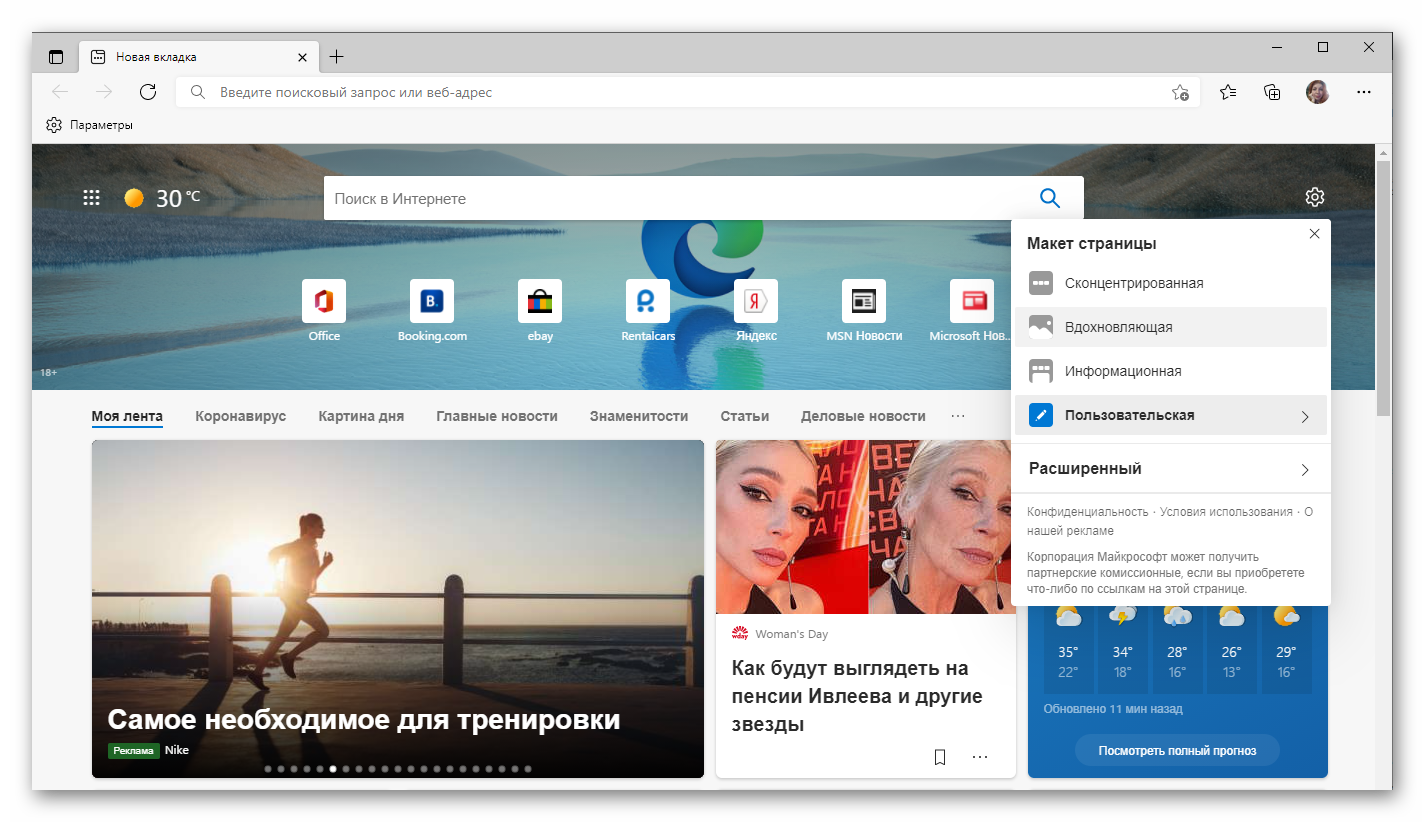
Тут заслуженный +1 браузеру Edge.
В обоих браузерах на должном уровне реализована интеграция с сервисами компании разработчика. Соответственно, все приложения Microsoft доступны в один клик по кнопке в правом верхнем углу на главном экране. И такой же доступ к серверам сервисам Google по клику на соответствующую кнопку на панели закладок или или справа на главной странице. Ничья.
Расширения
В обоих обозревателях можно установить расширения. И так как и Хром и Эдж имеют одинаковое ядро, большинство расширений из магазина Google Chrome работают и в Edge. Чтобы использовать их в Эдж, вам нужно нажать на 3 точки и выбрать «Расширения». Затем переместить ползунок, чтобы разрешить установку дополнений из других магазинов.
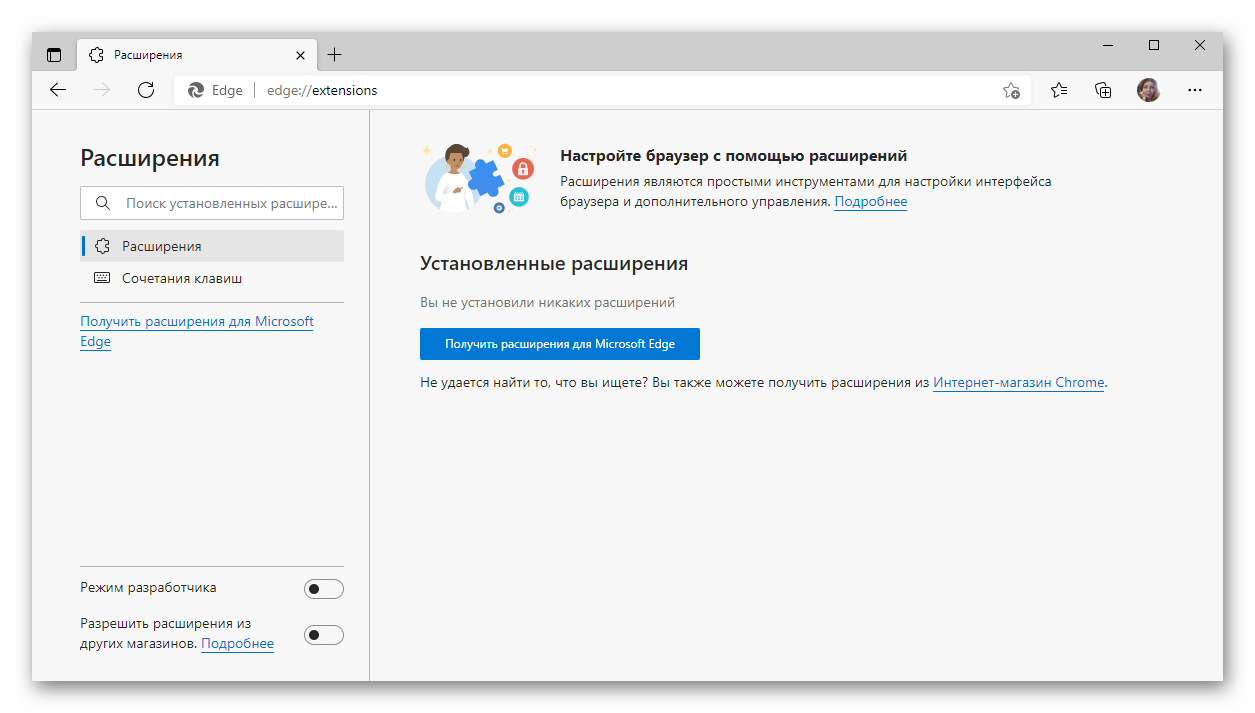
У Edge есть и свой магазин, откуда можно устанавливать различные плагины – Microsoft Store. Однако рассчитывать что здесь вы найдете много полезных и качественно работающих плагинов пока не стоит. В браузере Хром расширения из интернет-магазина Chrome встанут без проблем. Они для него и были разработаны. Если пытаться установить плагины из интернет-магазина Хром в Эдж, здесь вы можете столкнуться с несовместимостью. Это нужно учитывать и быть готовым. Хром тут получает +1.
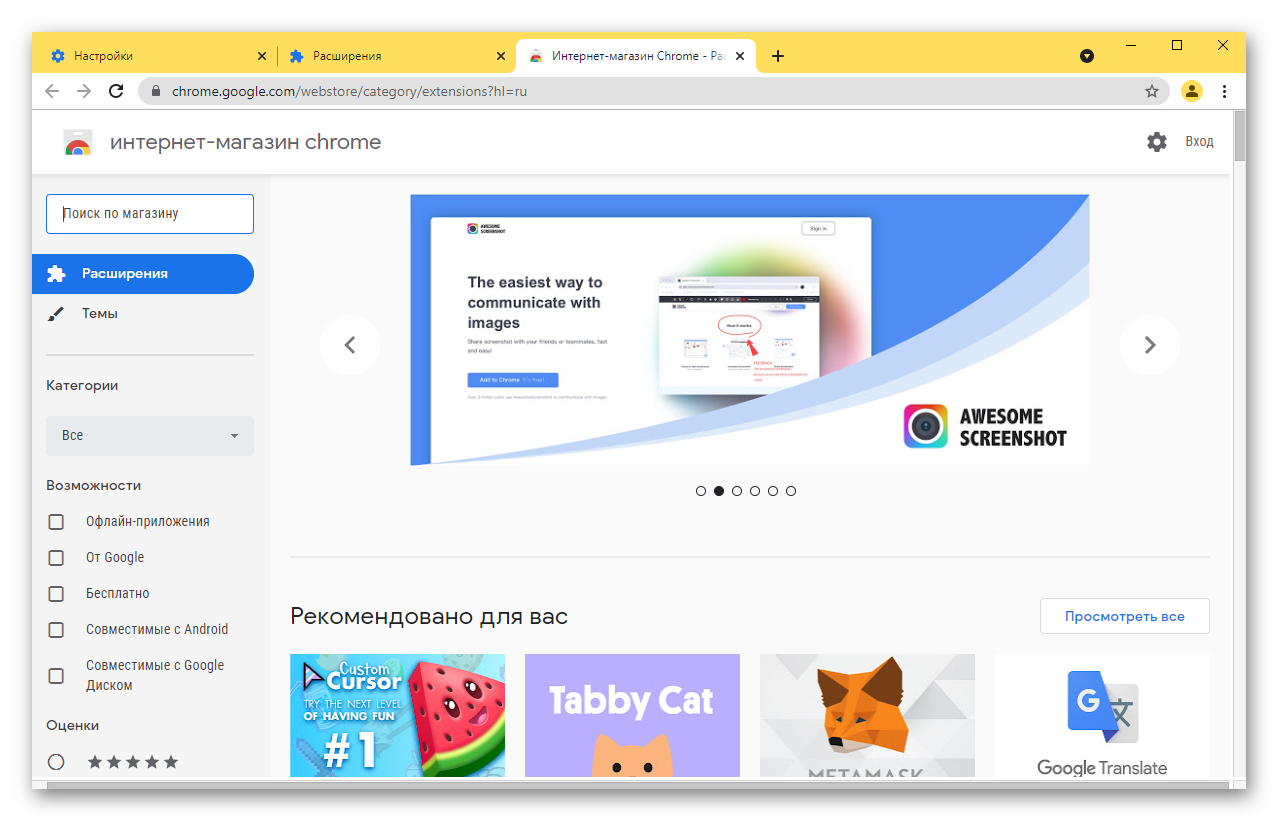
Но если Edge дать фору в 15 лет никто не сомневался бы, что и в Майкрософт Стор было бы также тысячи отличных дополнений.
Синхронизация
Google Chrome и Edge позволяют синхронизировать историю браузера, закладки, пароли между устройствами. Здесь счёт 1 — 1.
Коллекции
Среди отличительных особенностей браузера Edge можно отметить инструмент «Коллекции». Открывается этот раздел по клику на соответствующую иконку возле кнопки настройки и прочее. Коллекции позволяют пользователю собирать информацию из множества различных источников и помещать их в одно место для повторного обращения.
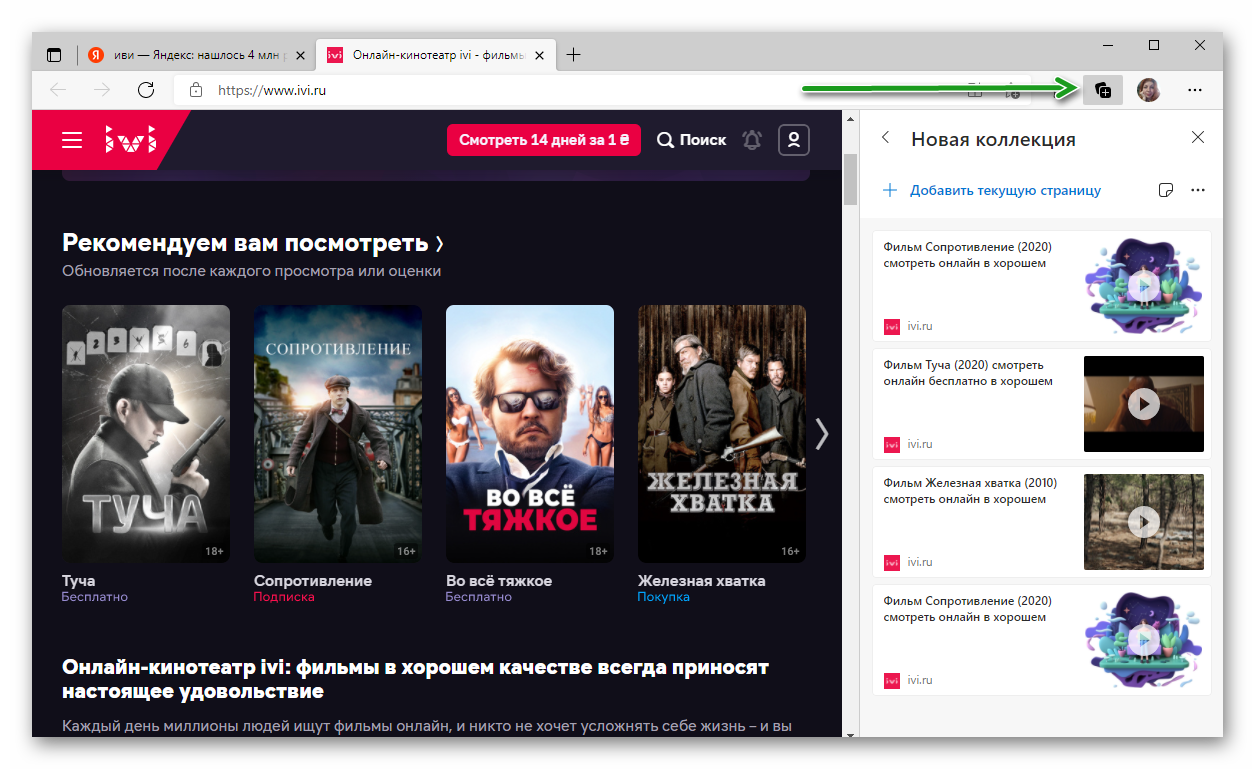
Это удобно для таких задач, как планирование поездок, сравнение покупок или написание заметок. Данный инструмент также оценят дизайнеры при разработке своих проектов, когда нужно собирать мудборды. Тут Эдж получает заслуженную + 1.
Подведем итоги
Ещё пару лет назад, если бы кто-то сказал, что встроенный обозреватель от Майкрософт будет конкурировать в Google Chrome можно было бы здорово посмеяться над этой шуткой. Но сейчас, пользовательский опыт, отзывы тех смельчаков, которые решились переехать на Эдж и протестировать его и программные бенчмарки показывают, что Эдж уже не уступает Хрому, а где-то и превосходит.
Оба браузера обладают рядом достоинств и недостатков. Трудно сказать кто лучше. Хром со своим беспардонным слливом конфиденциальной информации на сервера Google. А лучше ли Эдж от Майкрософт в этом плане? Ещё не до конца понятно. Ясно одно — Эдж это не тот убогий IE, который так и называли, «браузер для скачивнаия браузеров».
Если вы активно используете сервисы Гугл, то вам с Эдж будет не совсем удобно, и наоборот. В 2021 году Хром показывает довольно неплохие результаты относительно потребления памяти, и будет чувстввать себя вполне комфортно на машинах с небольшим количеством оперативной памяти. Если вы все ещё сомневаетесь, стоит как минимум попробовать, и на своем опыте проверить какой лучше, а вдруг понравится Эдж?!
Какой браузер лучше выбрать для Windows: сравнение программ
Стоит отметить, что четыре из пяти выбранных нами браузеров работают на базе Chromium – это своеобразный шаблон, который используется другими компаниями для создания собственных решений. Также мы не стали включать в сравнение Safari от Apple, поскольку этот браузер работает на компьютерах с операционной системой macOS.
Google Chrome
Chrome можно назвать альфа-версией Chromium, потому что оба выглядят практически идентично. Chrome будет полезен активным пользователям экосистемы Google, поскольку браузер не только синхронизируется с Google-аккаунтом и почтой Gmail, но и дает возможность быстрого доступа ко всем сервисам Google на стартовой странице.
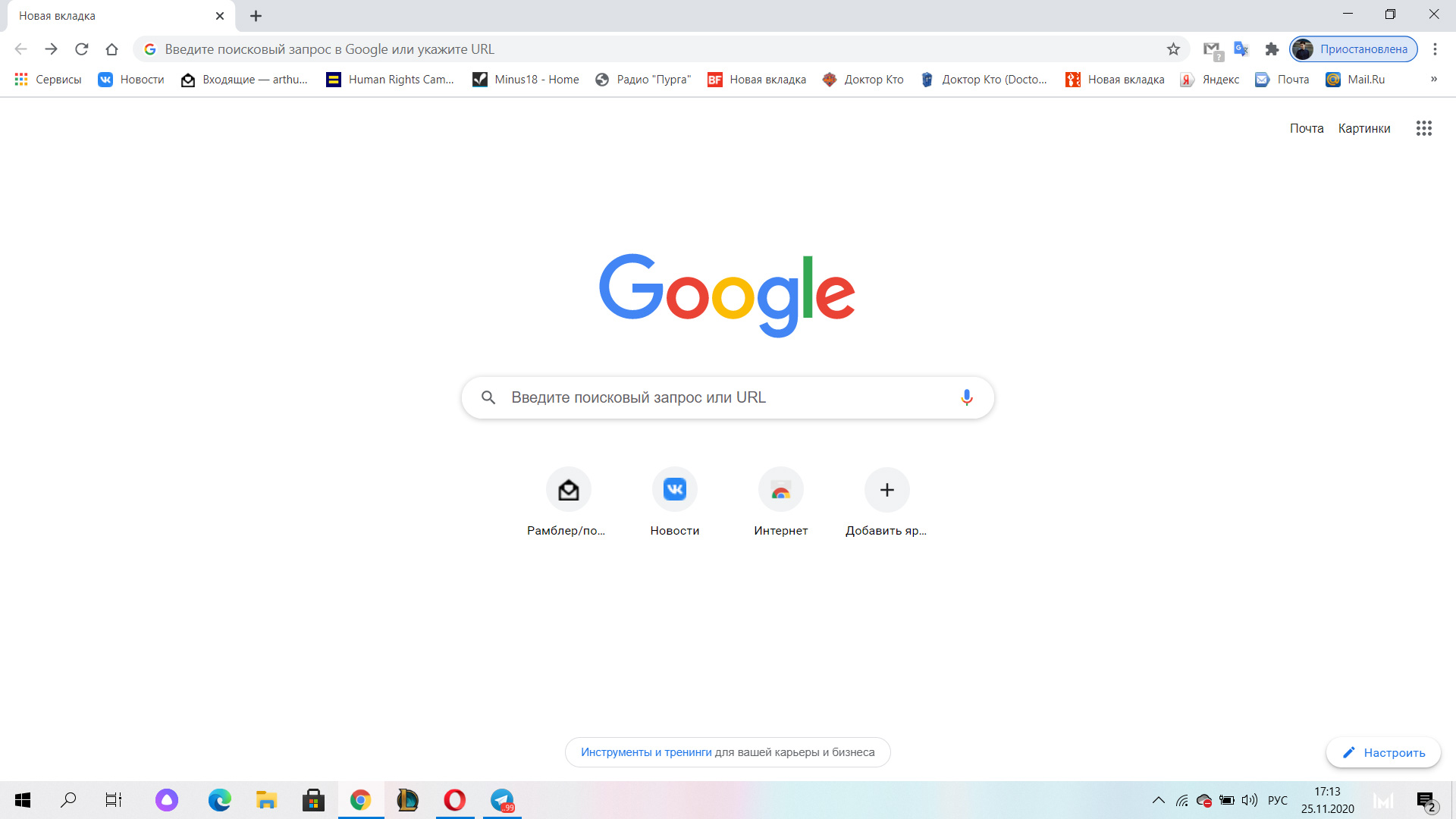
Среди основных особенностей Chrome можно отметить высокую скорость загрузки страниц и наличие переводчика, иконка которого расположилась справа от строки поиска. При нажатии на нее в появившемся поле можно ввести текст на иностранном языке или просто кликнуть на кнопку “Перевести страницу”, что удобно при использовании зарубежных сайтов.
Как и все браузеры на Chromium, решение от Google имеет собственный магазин расширений, в котором можно найти различные утилиты, начиная от блокировщика рекламы и заканчивая сервисом для скачивания музыки и видео с сайтов. Браузер изначально предлагает минимальный набор функций, который можно увеличить с помощью дополнений. Это весьма правильная позиция, которая дает полную свободу кастомизации.
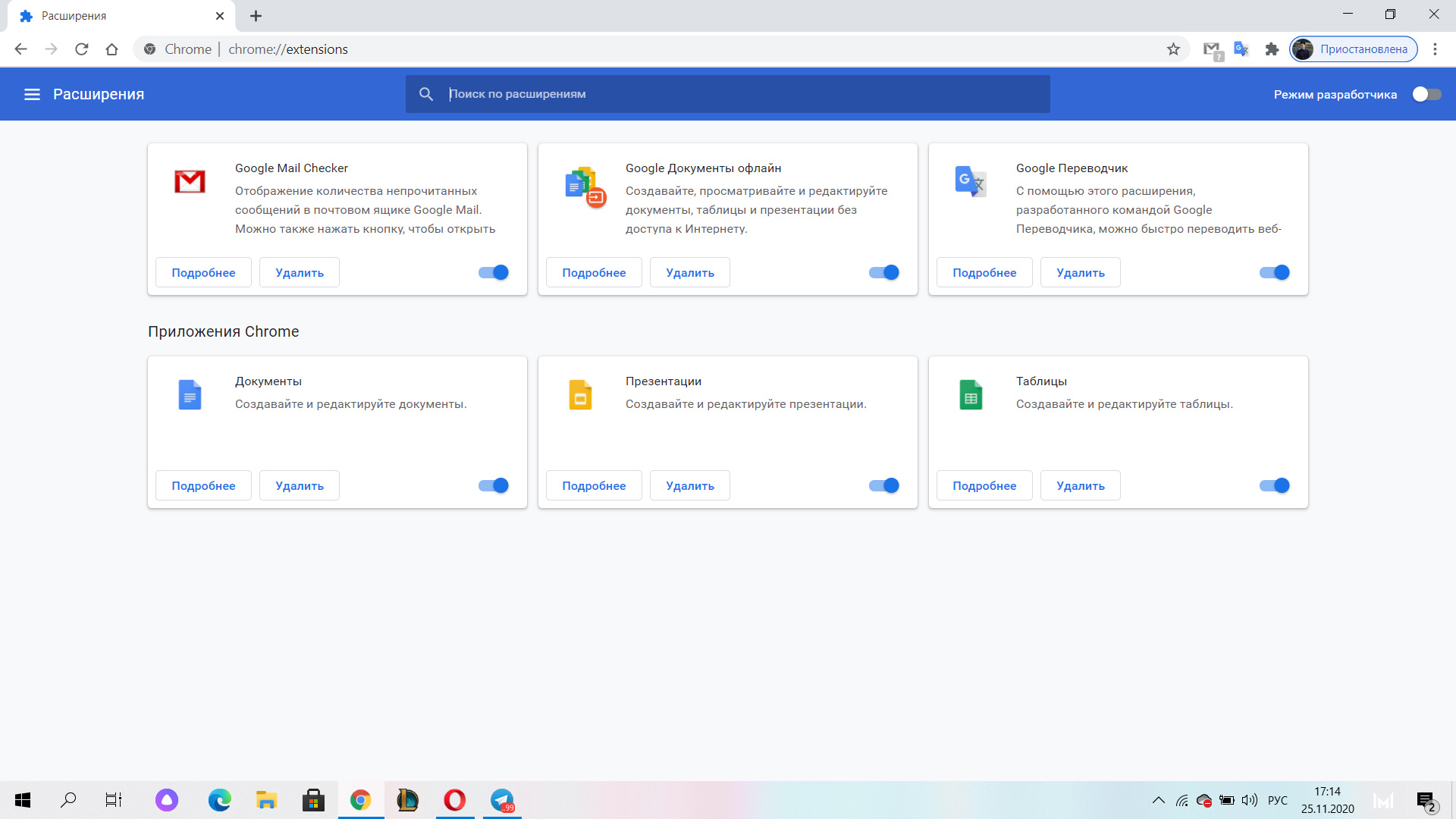
Главным минусом Chrome можно назвать «прожорливость». Дело в том, что браузер неэффективно использует оперативную память, «съедая» ее на глазах. Десять вкладок в браузере задействуют один гигабайт ОЗУ. А при увеличении открытых вкладок свободная оперативная память начинает таять на глазах. Конечно, владельцам современных компьютеров с 8-16 Гбайт RAM эта особенность не доставит проблем. Однако для тех, кто пользуется слабым устройством с менее чем 6 Гбайт оперативки, такое небрежное отношение браузера к ресурсам будет весьма критично.
Microsoft Edge
Microsoft Edge является самым молодым браузером в обзоре. Впервые он появился на рынке в начале 2015 года, но на Chromium был переведён только 15 января 2020 года.
Microsoft Edge пришёл на смену устаревшему Internet Explorer и стал браузером по умолчанию в Windows 10. Поначалу он не полюбился пользователям за счет того, что имел те же проблемы, что и у предшественника. Обновленный браузер стал гораздо более современнее, но сохранил в себе одну старую проблему – плохое быстродействие. По сравнению с конкурентами Microsoft Edge уступает им по скорости работы – страницы в нем открываются медленнее, чем у того же Chrome.
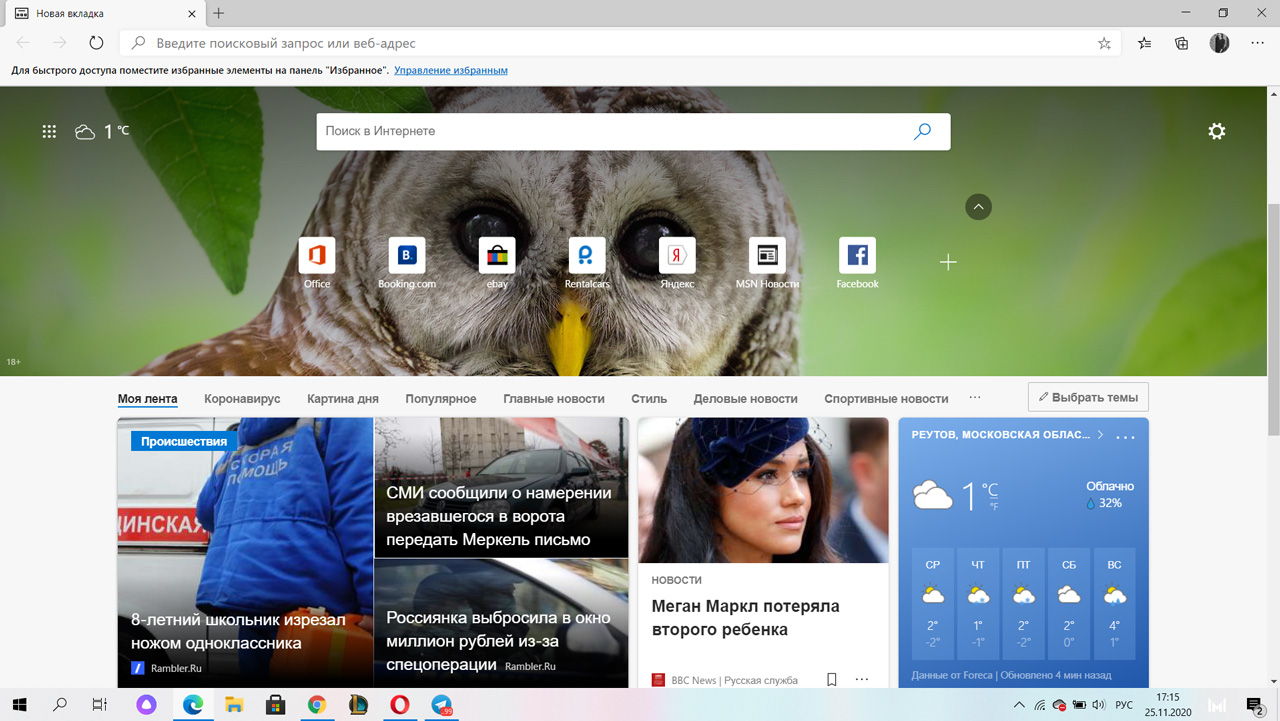
Но у Microsoft Edge есть ряд ключевых особенностей, которые понравятся некоторым пользователям. Браузер интегрирован в экосистему Microsoft, что дает возможность быстрого доступа ко всем сервисам компании – как у Chrome к сервисам Google. Из Microsoft Edge можно быстро перейти к онлайн-версиям офисного пакета Microsoft Office. Кроме того, на стартовой странице отображаются не только самые посещаемые пользователем сайты, но и виджет погоды, а также новостная лента, которую можно настроить, указав свои интересы.
Еще один плюс – поддержка жестов, что понравится пользователям ноутбуков. С помощью свайпа двумя пальцами влево или вправо можно вернуться к предыдущей странице и обратно. Также можно отметить наличие встроенного переводчика – он реализован точно так же, как в Chrome.
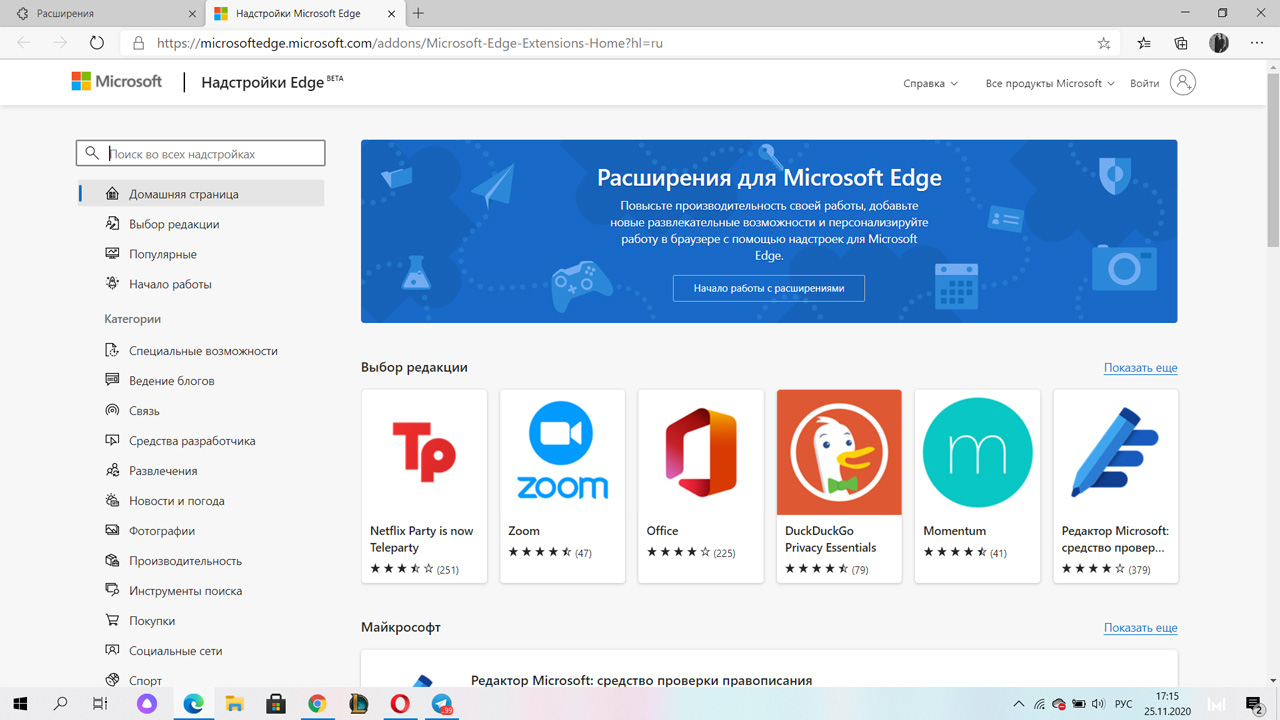
Microsoft Edge относится к оперативной памяти достаточно щадяще по сравнению с Chrome. 10 открытых вкладок “съедят” всего около 500 Мбайт ОЗУ. Это значит, что работа в Edge не станет проблемой даже для слабого компьютера.
Opera
Браузер Opera хорошо известен тем, кто активно пользовался интернетом в конце нулевых. Именно тогда эта программа была очень популярна. Однако с появлением Chrome ее актуальность резко упала: казалось, что Opera уже никогда не восстанет из пепла, однако переход на Chromium помог браузеру вернуться на рынок.
По скорости работы Opera сравнима с Chrome: запуск и прогрузка страниц происходят очень быстро. У браузера богатая функциональность. Разработчики явно хотели выделить его на фоне конкурентов, и это у них получилось. В Opera интегрированы многие функции, которые другим браузерам доступны только с помощью расширений. Например, имеется свой блокировщик рекламы, который не нужно устанавливать отдельно.
Кроме того, есть встроенный VPN, который позволяет не только скрыть свой IP в интернете, но и обходить блокировки, что дает возможность пользоваться заблокированными в России сайтами. Также имеется встроенный конвертер валют: пользователю нужно только выделить курсором число в иностранной валюте, а браузер произведет его конвертацию в рубли во всплывающем окне.
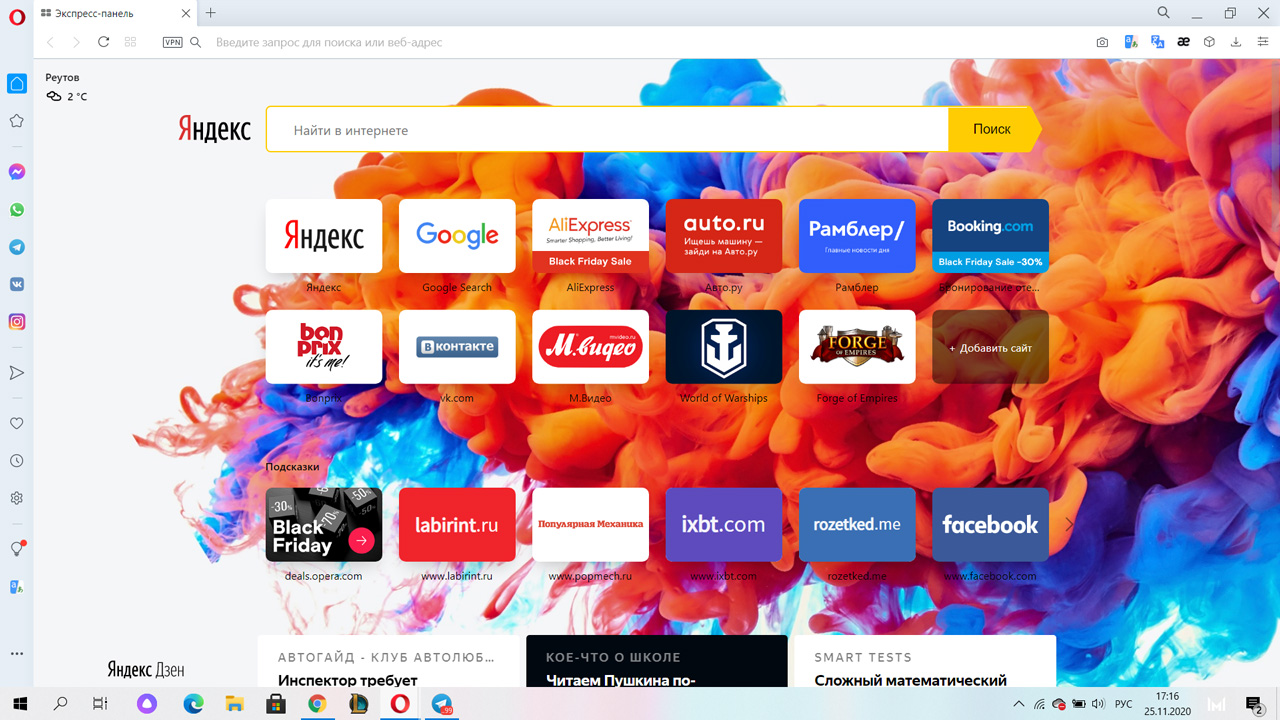
Пользователям ноутбуков понравится функция экономии заряда батареи, которая позволит увеличить автономность девайса во время работы в браузере.
У Opera имеется боковая панель, на которой расположились иконки мессенджеров и социальных сетей Telegram, WhatsApp, VK, Facebook Messenger и Twitter. Войдя в свои аккаунты в этих сервисах, пользователь сможет получать входящие сообщения и переписываться напрямую во всплывающих окнах с чатами, не заходя на страницы самих соцсетей.
Однако не обошлось и без минусов. Opera достаточно неэкономно расходую оперативную память, поэтому 10-15 открытых в браузере вкладок не позволят комфортно работать с другими программами тем пользователям, компьютер которых оснащен менее 6 Гбайт ОЗУ.
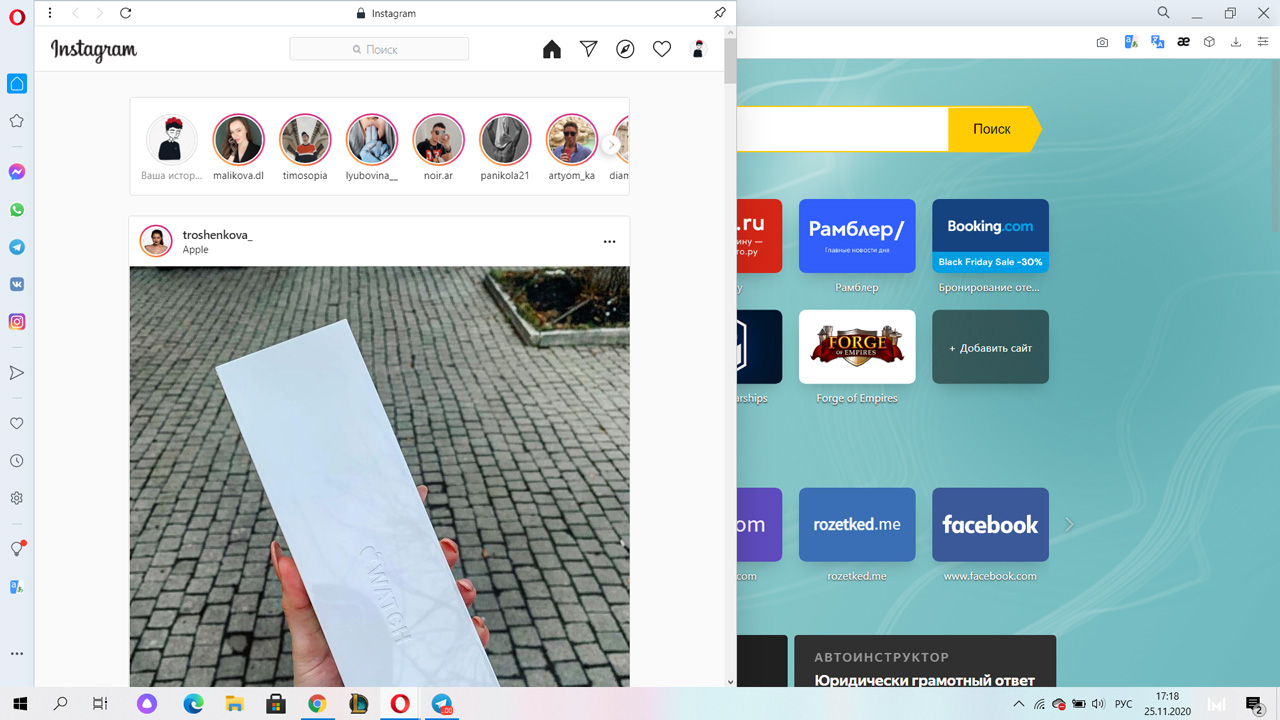
Также в Opera нет встроенного переводчика – его придется добавлять с помощью дополнений. Кстати, магазин расширений здесь не такой богатый, как у Chrome, но большое количество встроенных функций нивелируют этот минус.
Яндекс.Браузер
Браузер российской компании Яндекс получился достаточно интересным. При первом взгляде на его интерфейс кажется, будто разработчики хотели уместить в него все самое лучше от Chrome и Opera. Прообразом для Яндекс.Браузер стал именно Opera и российский браузер очень похож на своего зарубежного конкурента по функциональности. Он также имеет режим экономии энергии для ноутбуков и схожий интерфейс.
Собственного магазина расширений у Яндекс.Браузера нет, он перенаправляет пользователя в маркет Opera. Также здесь нет встроенного блокировщика рекламы и VPN – их нужно устанавливать отдельно.
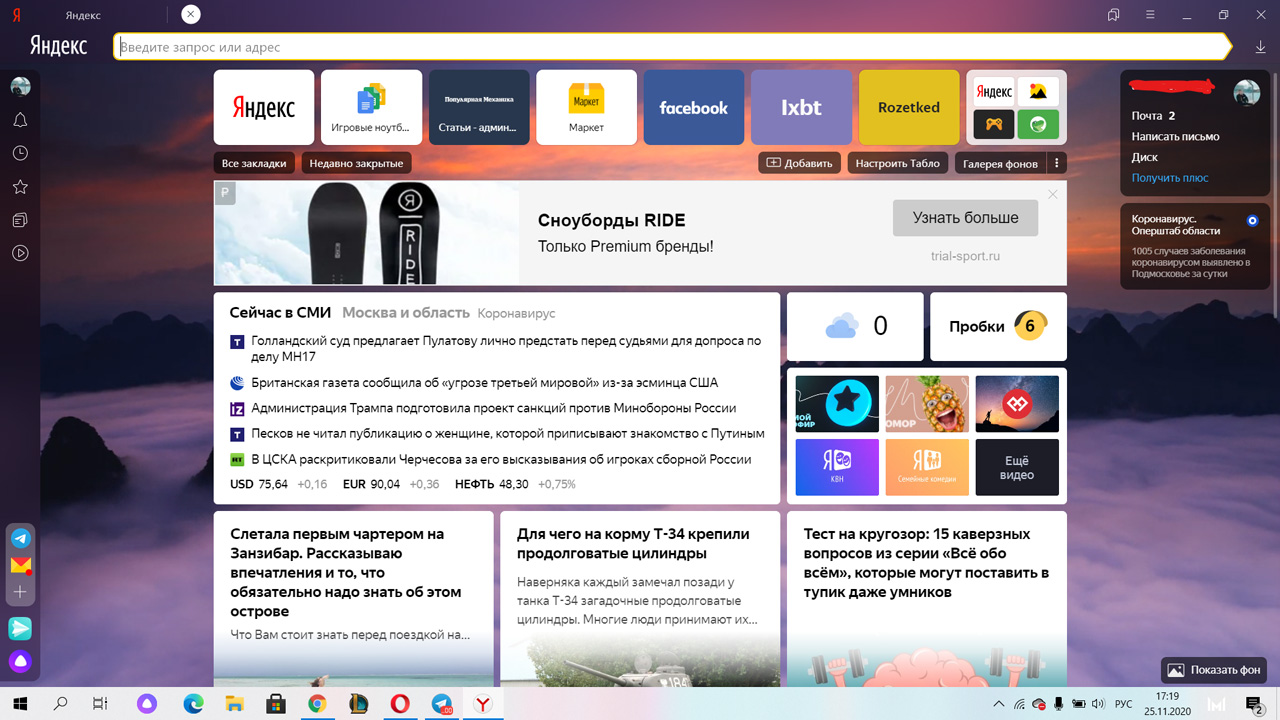
Яндекс.Браузер смело можно назвать самым красивым браузером на рынке. Разработчики отказались от элементов с острыми углами в пользу округлых форм и не прогадали – интерфейс выглядит гораздо симпатичнее, чем у конкурентов.
Конечно же, в программу интегрированы все сервисы Яндекса, что точно понравится их активным пользователям, а таких в России немало. Кроме того, на главной странице, помимо ссылок на часто посещаемые сайты, имеется лента новостей Яндекс.Дзена, которая персонализируется с учетом интересов пользователя.

А вот производительность браузера не так хороша. Судя по отзывам пользователей, прогрузка страниц происходит достаточно быстро, однако временами можно заметить неприятные подтормаживания, которых нет у других браузеров. Также, как и Opera с Chrome, Яндекс.Браузер неэффективно расходует ресурсы компьютера: 10 открытых вкладок «сжирают» 1 Гбайт оперативной памяти.
Mozilla Firefox
Firefox, как и Opera, еще один легендарный браузер из нулевых, который в свое время потерял большую долю пользователей после появления Chrome. Однако Firefox не базируется на Chromium, а работает на собственном движке Quantum – это и не хорошо, и не плохо. Рядовой пользователь вообще не заметит никакой разницы в движках браузеров.
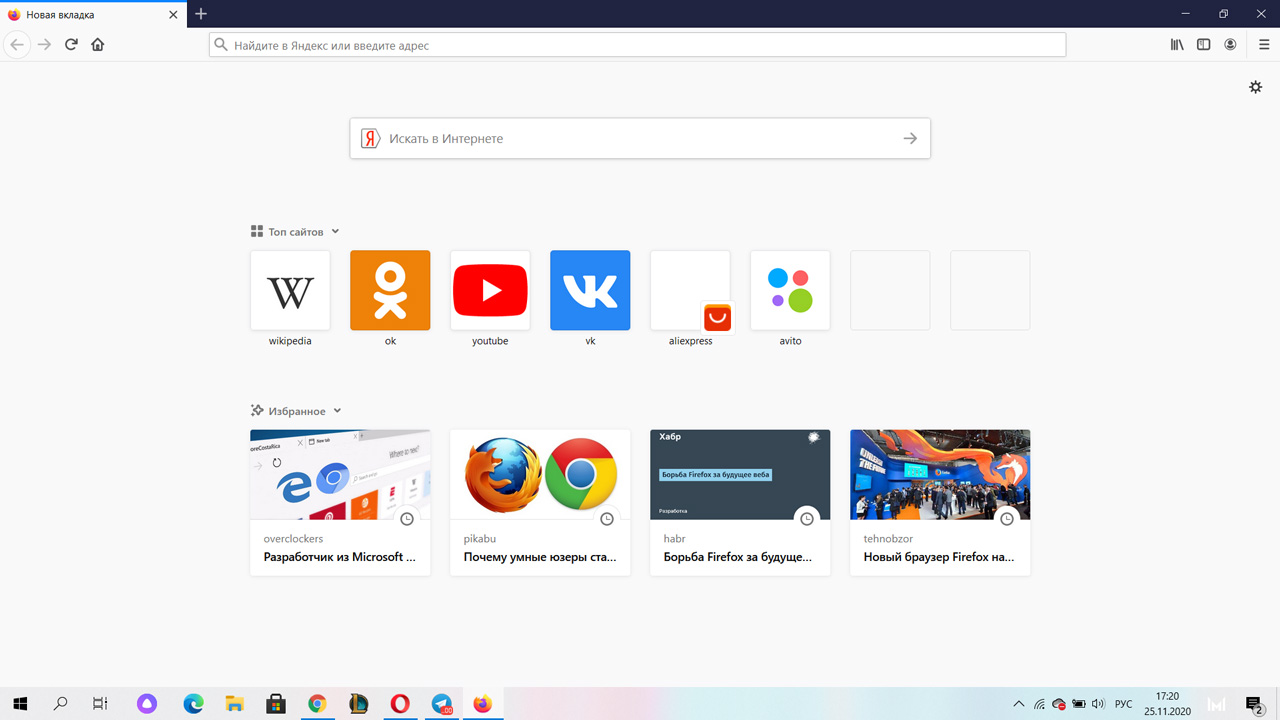
На фоне остальных программ Firefox выглядит немного блекло: у браузера достаточно аскетичный дизайн, а функциональность ограничена только серфингом в интернете. Firefox не предлагает никаких дополнительных функций, например, встроенного переводчика или блокировщика рекламы. Однако у браузера имеется большой магазин расширений, с помощью которых можно увеличить его функциональность. Также Firefox поддерживает расширения Chrome.
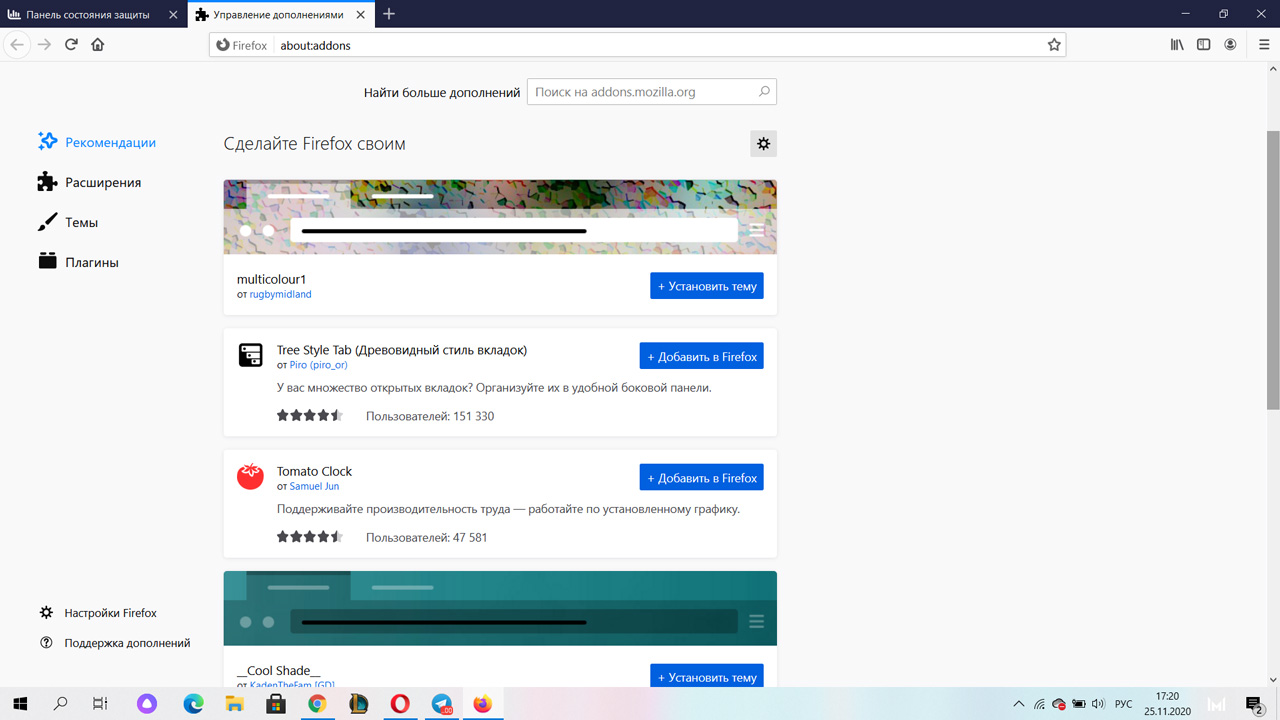
А вот самой главной заслугой Firefox является работа с оперативной памятью. 10 открытых вкладок занимают всего 500 Мбайт ОЗУ. Таким образом, Mozilla отлично подойдет для работы на слабых компьютерах. Кроме того, браузер обладает очень высокой скоростью запуска и прогрузки страниц.
Какой браузер лучше?
С первого взгляда все браузеры очень похожи друг на друга, но различия всё-таки есть.
Если вы активный пользователь сервисов Google, то вашим лучшим помощником в работе, конечно, станет Chrome. А вот Edge подойдет для тех, кто тесно интегрирован в экосистему Microsoft. Также не стоит забывать, что Edge поставляется вместе с Windows по умолчанию, поэтому он может стать основным способом выхода в интернет для начинающих пользователей ПК.
Opera порадует своей богатой функциональностью даже самого искушенного пользователя, он точно станет лучшим браузером для тех, кому нужен VPN и встроенный блокировщик рекламы. Яндекс.Браузер стоит выбирать тем пользователям, которые активно используют сервисы Яндекса. Ну а Mozilla Firefox идеально подойдет для слабых компьютеров, поскольку браузер совсем не требователен к оперативной памяти.