
Я расплачивался SberPay две недели, и мне есть что сказать
Все знают про Сбербанк и про то, что за последние несколько лет он из грузной и неповоротливой бюрократической машины превратился в финтех-корпорацию. Одним из проектов обновлённого госбанка стал платёжный сервис SberPay, очевидно, призванный составить конкуренцию Google Pay и Samsung Pay. Об Apple Pay я не говорю намеренно, поскольку новый сберовский продукт по умолчанию совместим только с Android, а на iOS ему, как и всем остальным сервисам, дорожка заказана. Впрочем, это не помешало мне попользоваться SberPay и составить о нём собственное впечатление.
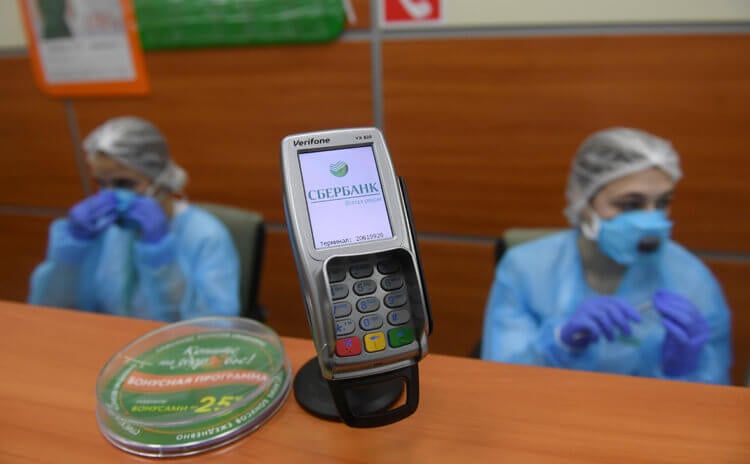
У Сбербанка есть собственный платёжный сервис, и он ничего
Я подключил SberPay в первый день после запуска. О том, как это сделать, у нас есть подробная инструкция, которая поможет вам сделать всё правильно. Замечу за скобками, однако, что платёжный сервис Сбербанка работает, во-первых, только с собственными картами, а, во-вторых, пока поддерживает только платёжную систему Visa, поэтому не удивляйтесь, если ваш «пластик» привязать не удастся.
Как включить SberPay на Android
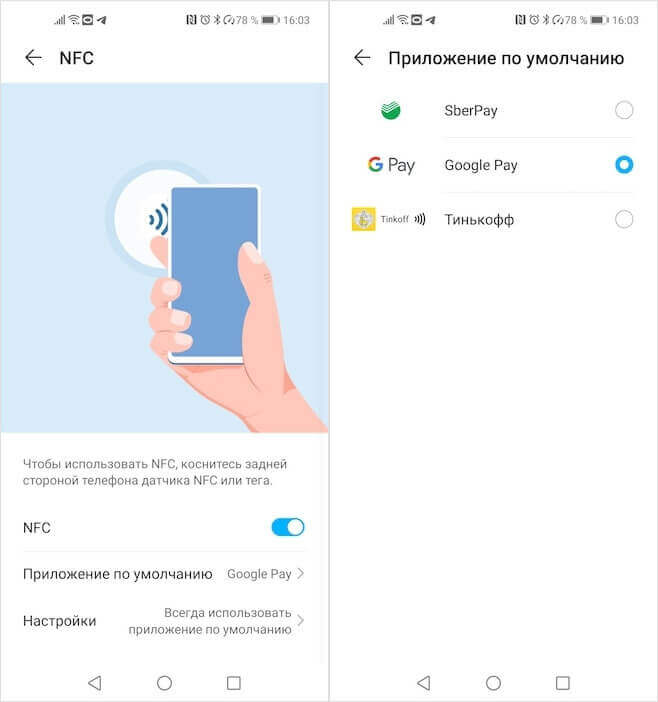
Чтобы SberPay заработал, нужно обязательно переключить платёжный сервис в настройках смартфона
Для работы SberPay установка дополнительного приложения не требуется. Все манипуляции по привязке карты к платёжному сервису проводятся в приложении. Если ваша карта подходит, вы увидите в списке доступных действий кнопку «Добавить в SberPay». Останется только переключить платёжный сервис в настройках смартфона и можно пользоваться. В этом смысле всё очень и очень похоже на Google Pay, однако некоторые отличия в методике срабатывания SberPay всё-таки имеются, и вы, как и я, заметите их при первой же оплате.
Что меня больше всего бесит в Samsung Pay
В отличие от Google Pay, SberPay требует подтверждения платежа отпечатком пальца. Не разблокировки смартфона, а именно подтверждения, выводя на экран соответствующее окно верификации. Поэтому первые несколько раз у меня случался затык, ведь я привык просто пробуждать смартфон и прикладывать его к терминалу, как того требует Google Pay. Это было неудобно, но через 2-3 транзакции я привык держать палец рядом со сканером, чтобы успеть его отсканировать, когда аппарат распознает терминал и запросит подтверждение платежа.
На мой взгляд, такой механизм верификации очень удобен. Он делает SberPay похожим на Samsung Pay и Apple Pay, которые так же требуют подтверждение платежа при помощи биометрии. Это позволяет обезопасить платежи, потому что, во-первых, даже транзакцию на минимальную сумму провести без верификации будет нельзя, а, во-вторых, окружающие смогут увидеть не ваш рабочий стол, как в случае с Google Pay, а просто окно подтверждения платежа с логотипом сервиса. Мне такая реализация нравится больше.
Чем SberPay лучше Google Pay
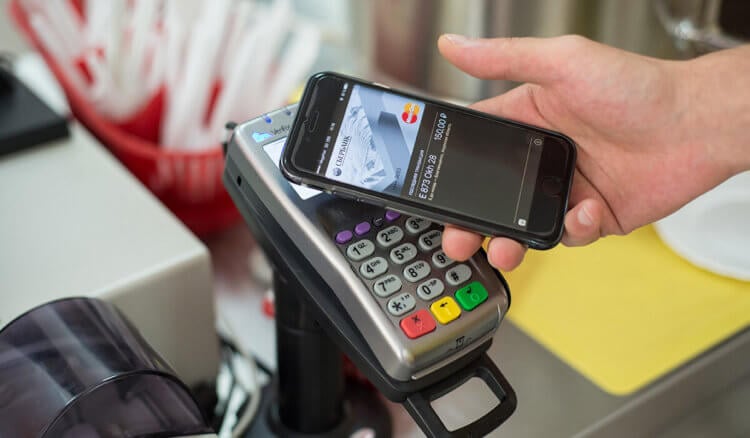
SberPay — очень удобный сервис, но пользоваться я им не смогу
За те две недели, что я пользовался SberPay, я не испытал каких-либо неудобств. Напротив, у меня сложилось впечатление, что оплата проходит даже как-то быстрее. Во всяком случае, при оплате проезда в общественном транспорте (в Саранске кондуктор ходит по автобусам и троллейбусам с терминалом) транзакции проходили с меньшей задержкой, чем при оплате Google Pay. Возможно, мне показалось, но, когда я оплачиваю проезд с помощью Google Pay, примерно 1 раз из 10 – видимо, из-за тряски – происходит какой-то сбой, и платёж не проходит. Со сберовским сервисом такого не было.
Однако по прошествии отведённых на эксперимент двух недель я вернулся на Google Pay. Да, он не такой удобный, да и иногда может требовать подключения к интернету, чтобы обновить токены, но он поддерживает куда больше банковских карт. И для меня это стало определяющим фактором. Ведь оплачивать все покупки сберовской картой я оказался не готов, учитывая неудобный кэшбек «фантиками» и отсутствие процента на остаток по моей карте, в отличие от одного жёлтого банка с эксцентричным основателем.
Плати смартфоном с Samsung Pay


Совместимые устройства
Как подключить Samsung Pay
С помощью мобильного приложения СберБанк Онлайн
Вы можете подключить услугу и в приложении Samsung Pay.
Удобный переход в СберБанк Онлайн для перевода денег
Отправляете деньги в приложении Samsung Pay другому клиенту СберБанка?
Перейдите одним касанием в СберБанк Онлайн, даже если уже начали перевод в Samsung Pay: мы сохраним введённый номер телефона получателя и сумму.
Перевод зачислится мгновенно и без комиссий внутри региона**.
Как перейти в СберБанк Онлайн из Samsung Pay
* Только NFC. На данных мобильных устройствах Samsung оплата через Samsung Pay возможна только на терминалах, где принимаются бесконтактные банковские карты.
** Подробнее с условиями можно ознакомиться здесь.
*** Чтобы перевод состоялся, к номеру телефона получателя должен быть подключен СМС-банк.
Что такое Samsung Pay?
Samsung Pay — это сервис бесконтактной оплаты, который поддерживает технологии MST (от англ. Magnetic Secure Transmission — «магнитная безопасная передача») и NFC (от англ. Near Field Communication — «коммуникация ближнего поля»). Samsung Pay позволяет безопасно оплачивать покупки картами СберБанк MasterСard, VISA и МИР на любых терминалах.
Samsung Pay поддерживает следующие дебетовые и кредитные карты СберБанка:
На каких устройствах работает Samsung Pay?
* только NFC. На данных мобильных устройствах Samsung оплата через Samsung Pay возможна только на терминалах, где принимаются бесконтактные банковские карты.
Как по-другому подключить SamsungPay?
Шаг 1
Откройте приложение Samsung Pay, нажмите «Запуск» и добавьте метод идентификации — отпечаток пальца или пин-код.
Шаг 2
Добавьте карту: введите данные карты, примите соглашение СберБанка и соглашение Samsung. Нажмите кнопку СМС для подтверждения регистрации.
Шаг 3
Введите код из СМС, а затем добавьте свою подпись — с помощью пальца или стилуса.
Шаг 4
На одно устройство можно добавить максимум 10 банковских карт.
Как начать использовать Samsung Pay?
Обновите программное обеспечение на вашем смартфоне Samsung до последней версии (Настройки → Об Устройстве → Загрузка обновления вручную). На экране смартфона в меню Приложений найдите иконку Samsung Pay.
Запустите приложение. Укажите вашу действующую учетную запись Samsung Account (e-mail) или создайте новую, если такой учетной записи у вас пока нет. Примите условия обслуживания Samsung Pay.
Подтвердите удобный для вас способ авторизации для приложении Samsung Pay:
Добавьте действующую карту Visa или Mastercard СберБанка.
С какими картами СберБанка работает Samsung Pay?
Samsung Pay поддерживает следующие дебетовые и кредитные карты СберБанка:
Как оплатить покупку в магазине с помощью Samsung Pay?
Запустите приложение Samsung Pay любым из следующих способов:
На экране смартфона Samsung вы увидите свои карты, подключенные к сервису Samsung Pay. Выберите карту, которой будете платить. Авторизуйтесь по отпечатку пальца, приложив палец к сканеру, или введите пароль приложения (ПИН-код).
Поднесите смартфон Samsung к платежному терминалу. Если кассир попросит ввести ПИН-код, введите ПИН-код пластиковой банковской карты, а если кассир попросит расписаться, поставьте свою подпись.
Получите чек как при обычной оплате картой. На ваш смартфон придет SMS-уведомление о совершенной операции.
Важно! Держите в секрете свой пароль и не позволяйте никому, включая членов вашей семьи, регистрировать свои отпечатки пальцев в привязке к вашему устройству с Samsung Pay.
Сколько стоит использование Samsung Pay?
Где можно платить с помощью Samsung Pay?
Оплачивать покупки с помощью Samsung Pay можно на любых терминалах — не только тех, которые поддерживают бесконтактную оплату. Секрет в том, что кроме технологии NFC, Samsung задействует собственную технологию — MST (от англ. Magnetic Secure Transmission — «магнитная безопасная передача»). Смартфоны Samsung с поддержкой MST могут создавать магнитное поле, схожее с сигналом от магнитной полосы банковской карты.
Тем не менее, на отдельных старых моделях терминалов оплата может не сработать.
В России сервис Samsung Pay доступен пользователям определенных моделей смартфонов Samsung Galaxy. Ознакомьтесь с более подробной информацией, указанной для часто задаваемого вопроса «На каких устройствах работает Samsung Pay?».
Как ездить на общественном транспорте со скидкой благодаря Mir Pay, SberPay или Samsung Pay
Чем мне нравится работа сервисов бесконтактной оплаты за границей и не нравится в России, так это неодинаковым отношениям к клиентам. Если в США или, скажем, в Европе пользователям Apple Pay или Google Pay регулярно предоставляются различные скидки или повышенный кэшбек при покупке в магазинах-партнёрах, то в России с этим большая напряжёнка. Кажется, последний раз Google устраивала что-то подобное года полтора назад, когда можно было совершить 10 поездок в Яндекс.Такси за 1 рубль при оплате Google Pay. Но платёжная система МИР решила нарушить молчание.
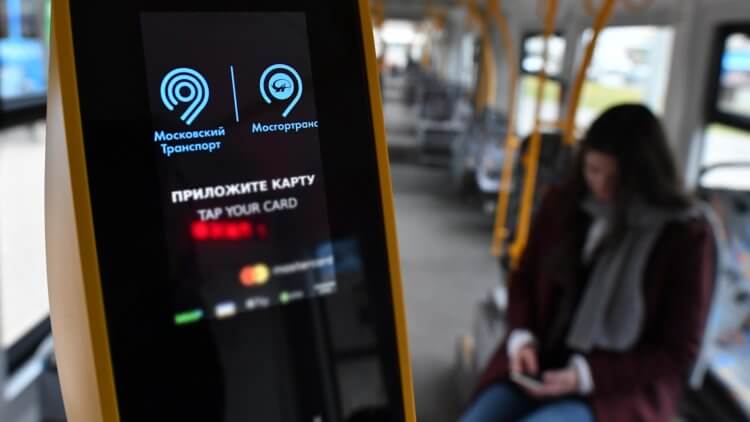
Оплачивать проезд в общественном транспорте картами МИР дешевле
Этим летом платёжная система МИР запустила акцию, в рамках которой можно получить скидку на проезд в общественном транспорте. Да, это не так выгодно, как в своё время было у Яндекс.Такси за оплату Google Pay, но всё-таки лучше, чем совсем ничего. Рассказываю, что и как тут устроено.
Скидка в транспорте по карте МИР
Для начала отмечу, что скидки на проезд предоставляются в разных регионах. От этого зависит и размер дисконта. Например, в Мордовии, где я живу, скидка составляет 5 рублей при стоимости проезда в 25 рублей. Но круто, что акция действует не только на городском, но и пригородном транспорте, а также у частников. То есть, если вы ездите на маршрутках и платите за проезд картой, скидка тоже будет.
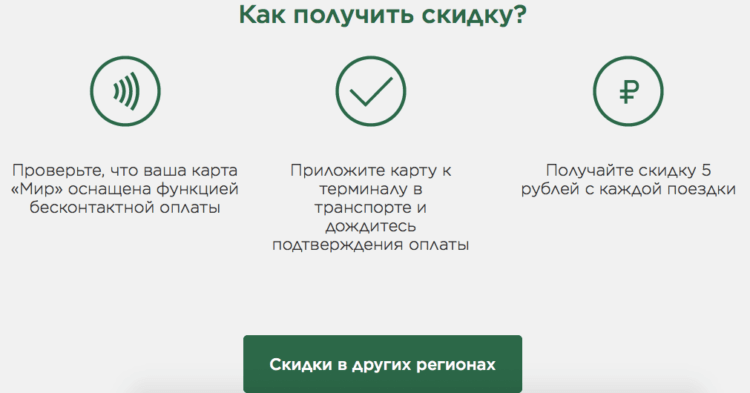
Оплачивать проезд можно как самой картой, так и смартфоном через SberPay и Mir Pay
На данный момент известно о следующих регионах, подключившихся к акции:
Чтобы получить скидку на проезд, оплату нужно производить либо картой МИР с поддержкой бесконтактных транзакций, либо через совместимый платёжный сервис. Если карта не поддерживает бесконтактную оплату, подойдёт Mir Pay, SberPay, Samsung Pay и Tinkoff Pay, но последний мне не нравится. Очень важно платить именно бесконтактно, потому что терминалы в общественном транспорте не поддерживают контактную оплату.
Оплата проезда телефоном
Приятно, что оплата сразу проводится со скидкой. Терминал распознаёт, что платят картой МИР, и назначает меньшую сумму, чем тем пассажирам, которые платят другими картами. То есть вам не придётся ждать кэшбека, через которых некоторые банки реализуют свои акции. Это очень удобно. Но ни в коем случае не соглашайтесь на оплату межбанковским переводом. В этом случае проезд придётся оплатить по полной стоимости.
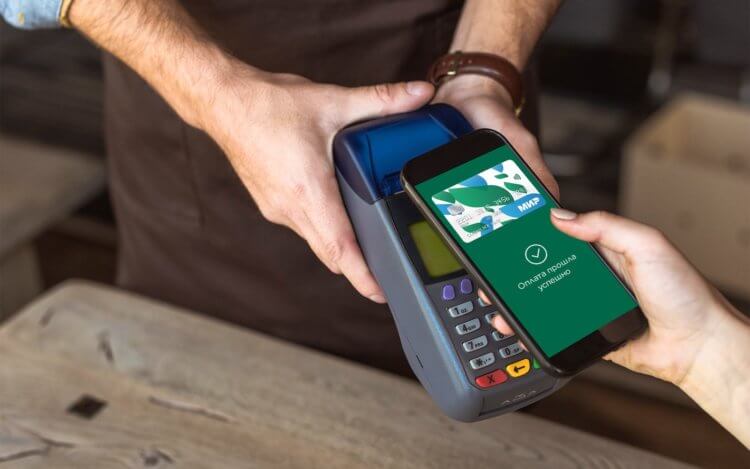
Google Pay не поддерживает карты МИР, потому придётся выбрать другой сервис
Несмотря на то что карты МИР есть у многих банков, привязать их сегодня официально можно только к тем четырём сервисам, что указаны выше, если не считать Apple Pay, который на Android недоступен. Дело в том, что Google Pay, являющийся самым популярным платёжным сервисом, не поддерживает карты МИР, а получит их поддержку только к концу года.
Что такое Alipay и как этим пользоваться?
Не знаю, как вам, а мне очень нравится SberPay – почитайте опыт использования. Да, этот сервис поддерживает только собственные карты Сбербанка, но устроен он и правда здорово. Мало того, что он защищён лучше, чем Google Pay, предлагая подтверждать транзакции биометрией, так ещё и поддерживает карты МИР, благодаря чему я могу ездить на общественном транспорте со скидкой.
Google Pay или Samsung Pay?
Макс Любин
Поймал себя на мысли, что мы настолько быстро привыкаем к благам цивилизации, что каждое мало-мальское лишение их становится как минимум неприятностью, которая снижает качество жизни тем, что создает неудобства, иногда ерундовые, иногда ощутимые. Это как с ежегодным отключением горячей воды на две недели в одной прогрессивной ядерной державе… Не смертельно, но непонятно и неприятно.
Задуматься об этом меня заставил рутинный визит в магазин за продуктами, где только на кассе, за два человека до оплаты, я узнал, что на терминалах возникли какие-то неполадки с интернет-соединением и оплатить покупки можно только наличными.

С сожалением убрал в карман телефон, по привычке приготовленный для оплаты, и прикинул, хватит ли у меня наличности, чтобы оплатить всё набранное в корзину. По счастливой случайности денег хватило как раз впритык, и ничего не пришлось возвращать на полки или оставлять на кассе.
Выйдя из магазина, я задумался о том, какой именно платежной системой я пользуюсь и почему.
Как поклонник смартфонов Samsung начиная с Galaxy S7 я пользовался Samsung Pay и считал ее удобной и отвечающей всем моим требованиям. Параллельно пробовал использовать Google Pay, сравнивая их между собой. К сожалению, в силу некоторых обстоятельств (смартфон нужен для дела, а не просто сидеть в интернетиках) не представилась возможность опробовать Apple Pay, поэтому сегодня – о двух платежных системах, вернее, об их сравнении и причинах выбора итогового сценария использования.
Перед началом должен сделать небольшую ремарку: все описанное ниже – это субъективное мнение отдельно взятого автора, то есть меня, и не претендует на истину в последней инстанции. Именно мои потребности и особенности восприятия мира подтолкнули меня к итоговому выбору. Для вас эти причины могут как оказаться такими же важными, так и быть тем, на что вообще не стоит обращать внимания.
Итак, что нам предлагает Samsung Pay?

Самое главное, что стоит знать про Samsung Pay (далее SPay), так это то, что работает эта платежная система только на аппаратах Samsung и ни на каких других больше, и никакой Root не в состоянии заставить SPay заработать на устройстве другого производителя.
Более того, если вы получите Root на устройстве Samsung, работающем на процессоре Exynos (на устройствах с процессором Snapdragon есть варианты танца с бубном, но об этом не сегодня), то сможете навсегда попрощаться со SPay на этом самом устройстве, потому что никакие прошивка и перепрошивка уже не помогут. Метка Knox встанет в положение 1, и обратного пути не будет.

При этом SPay позволяет хранить и использовать не только банковские (дебетовые и кредитные) карты, но и карты лояльности, подарочные и клубные карты, а также привязывать аккаунт PayPal.
Еще одним очень существенным, но постепенно теряющим свою актуальность плюсом является технология MST (Magnetic Secure Transmission) которая позволяет расплачиваться даже на старых терминалах, не оснащенных модулем бесконтактной оплаты.
MST неоднократно выручала меня в самом начале использования бесконтактных платежей, когда во многих магазинах использовались старые терминалы.
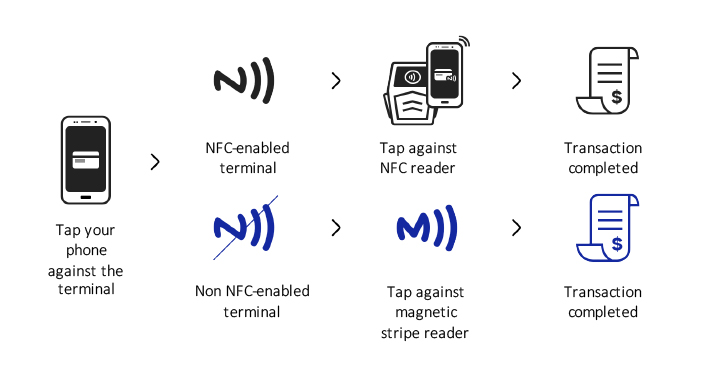
Глаза продавцов, еще минуту утверждавших, что в их магазине оплатить телефоном невозможно, а теперь смотрящих, как из кассового аппарата лезет оплаченный чек, – бесценно.
Однако на данный момент технология практически потеряла свою актуальность, так как многие торговые точки обновляют договоры эквайринга, а с ними и старые терминалы на новые, имеющие поддержку бесконтактных платежей.
Косвенным подтверждением этого стало то, что компания Samsung перестала оснащать модели среднего уровня поддержкой этой технологии.
Кроме этих очевидных плюсов, есть еще и неочевидные – SPay в разных странах предлагает разную программу лояльности. Это значит, что установив, например, американскую версию SPay (с помощью фокуса со сменой региона в прошивке), можно получить доступ к бонусной программе, где за каждую покупку начисляются бонусные баллы. Эти баллы можно потратить на online-сертификаты на продукцию Samsung (для получения потребуется американский адрес) или поиграть в колесо удачи, где можно выиграть и денежные призы.

Кроме плюсов, есть и ограничения – так, добавить в один аккаунт SPay можно не более 10 банковских карт. Вряд ли это серьезная проблема, так как мало у кого наберется больше 10 карт, но сам факт стоит учитывать – вдруг вы захотите внести в SPay карты всех родственников. J
Из других ограничений (хотя для кого-то это окажется плюсом) стоит выделить параноидальную озабоченность Samsung безопасностью платежей. Так, чтобы оплатить покупку, вам придется не только запустить SPay, но и в обязательном порядке подтвердить транзакцию либо паролем, либо отпечатком пальца, либо радужкой глаза.
Причем этот метод авторизации никак не зависит от того, который у вас стоит на блокировке самого телефона.

С одной стороны, это безопасно и добавляет спокойствия владельцу, с другой стороны, создает неудобства необходимостью дополнительных телодвижений.
Зато SPay можно настроить на запуск с любого экрана, даже с заблокированного выключенного экрана простым свайпом от нижнего края экрана вверх.
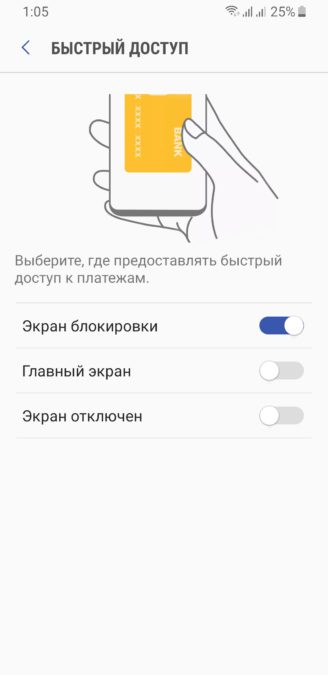
Это бывает очень удобно и существенно ускоряет процесс оплаты. Причем вы можете выбирать, где оставить свайп, а где убрать (главный экран, экран блокировки, выключенный экран).
Теперь про Google Pay (далее GPay).
В отличие от SPay, платежная система от Google не располагает возможностью производить оплату на терминалах, на которых нет поддержки NFC, поэтому если в вашем любимом магазине терминалы старого образца, вы либо платите наличными, либо достаете карту.
Зато в GPay отсутствует ограничение на количество карт, которые можно добавить в один аккаунт. Сколько хотите, столько и добавляйте.
Среди других плюсов, отличающих GPay от SPay, стоит также выделить отсутствие ограничения на производителя – платежная система от Google может быть установлена практически на любое Android-устройство с официальной версией Android версии 4.4 KitKat и выше, а также без Root (есть способы обхода, но это не тема для рассуждения) и даже на iPhone.

Как и в SPay, в GPay можно добавлять карты лояльности.

Таким образом, платежный сервис от Google оказывается гораздо универсальнее, чем таковой от Samsung.
При этом, плохо это или хорошо, но Google не так сильно заморочена на безопасности платежей. Поэтому, в отличие от Samsung, платежная система Google использует те же самые виды блокировок доступа к телефону, что и сам телефон. То есть, если вы используете отпечаток пальца и разблокировали телефон перед оплатой, вам не придется подтверждать покупку. Дополнительным плюсом является отсутствие необходимости отдельно запускать GPay – для оплаты достаточно просто поднести разблокированный телефон к терминалу.
С одной стороны, это не так безопасно, как в SPay, с другой стороны, если кто-то разблокировал мой телефон, что мешает ему сделать то же самое с платежным приложением?
Итого, имеем следующее:
SPay позволяет проводить оплату даже там, где нет поддержки бесконтактных платежей, но работает только на аппаратах Samsung (кроме бюджетных) и имеет повышенный уровень безопасности, который зачастую является излишним, так как создает дополнительные неудобства (отпечаток срабатывает не сразу, сканер сетчатки требует снимать очки и растопыривать глаза).
GPay не имеет ограничений на производителя железа и работает на любых Android-устройствах, отвечающих ряду требований, таких как версия и отсутствие модификаций, а также имеет комфортный уровень безопасности. При этом, в отличие от своего визави, позволяет производить оплату только на терминалах, имеющих поддержку NFC.
Вместо заключения
В моем случае самым оптимальным оказался вариант использования сразу двух платежных систем, органично дополняющих друг друга.
В качестве основного способа оплаты я использую GPay, который позволяет оплачивать покупки с экрана блокировки, просто один раз нажав клавишу питания, так как на телефоне используется Smart Lock, разблокирующий телефон, пока есть связь с фитнес-браслетом. Это оказывается очень удобно – дополнительно не требуется ничего нажимать, вводить и т.д. Просто нажал клавишу питания, поднес телефон, и вуаля, оплата прошла.
Параллельно на телефоне настроен и SPay, который используется в тех случаях, когда оплата GPay не может быть выполнена (например, терминал без поддержки NFC). Для того, чтобы сервисы не мешали друг другу, SPay установлен в качестве резервного и настроен на запуск только с экрана блокировки свайпом вверх. Все остальное время он спит и ждет своего часа.
Одним из частых случаев, когда SPay мне пригождается, является покупка снеков в автомате на работе.
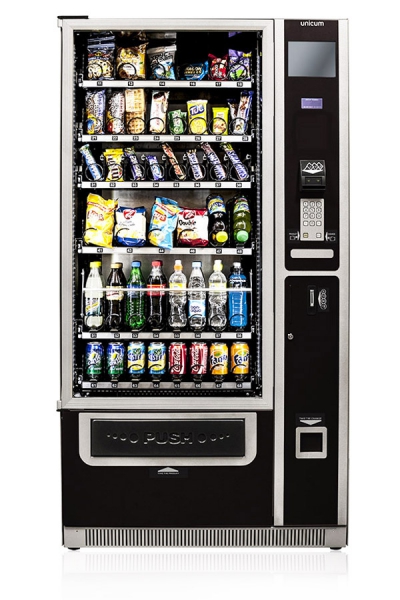
Дело в том, что в этом автомате установлен тупой терминал, который не всегда корректно обрабатывает бесконтактные карты, и тогда он отказывается принимать телефон и просит вставить или прокатить карту. Вот тут-то меня и выручает SPay с его MST. Вместо карты я просто запускаю SPay и подношу телефон к магнитному считывателю терминала. Терминал думает, что через него прокатили карту с магнитной полосой, и радостно соглашается принять оплату.
Конечно, кроме этого юмористического сценария, SPay мне очень пригождается и в поездках в европейские страны, где далеко не все терминалы, оказывается, оснащены чипами NFC.
В скором времения планирую переход с аппаратов Samsung на аппараты Pixel от Google мне не останется выбора, какую платежную систему использовать, зато есть выбор у владельцев Samsung.
В связи с этим хотелось бы узнать ваши сценарии использования GPay/SPay/Apple Pay и предпочтения в выборе бесконтактных платежных систем.
Как Google Pay, Apple Pay и Samsung Pay изменили рынок платежей и что из них лучше

Бесконтактная оплата со смартфона удобна: достаточно приложить телефон к терминалу и деньги уйдут продавцу. Мы сделали обзор трех приложений для бесконтактной оплаты: разобрались в их особенностях, в том, как они повлияли на рынок и какое из них лучше использовать.
Как бесконтактная оплата повлияла на рынок
Apple Pay, Google Pay или Samsung Pay — приложения для бесконтактной оплаты товаров и услуг в магазинах, оборудованных банковскими терминалами. Google Pay, которое раньше называлось Android Pay, подходит смартфонам с операционной системой Android. Apple Pay и Samsung Pay — устройствам на iOS и смартфонам Samsung соответственно.
Появление этих приложений сильно повлияло на розничную торговлю. По заявлению главы MasterСard, еще в 2016 году 58% опрошенных предпочитали оплачивать покупки с помощью смартфона. В 2017 году резко выросли продажи смартфонов, поддерживающих бесконтактные платежи: на 60% по сравнению с 2016 годом — об этом рассказали «Ведомости». В 2018-м банки сообщили, что минимум четверть россиян используют бесконтактную технологию:
Доля бесконтактных платежей со смартфона постоянно растет. Так, в общем объеме бесконтактных платежей через ЮMoney доля платежей смартфонами выросла с 29% до 39%, на оборот приходится 48% — за год этот показатель увеличился в 1,5 раза. А средний чек в 2018 году варьировался от 500 ₽ до 1300 ₽.
Подобные приложения удобнее наличных: не нужно носить с собой карту, копаться в кошельке, складывать сдачу, считать, правильно ли ее дали — все в смартфоне. Бесконтактная оплата меняет розничную торговлю:
Давайте сравним: Google Pay, Apple Pay, Samsung Pay
В целом приложения похожи. Apple Pay, Samsung Pay, Google Pay позволяют привязывать несколько банковских карт и карт лояльности, чтобы использовать их для оплаты. Все три безопасны — передают данные по защищенному протоколу. Они поддерживают оплату не только через терминал, но и в интернет-магазинах и через терминал без подключения к интернету. Смартфон с любым приложением достаточно просто поднести к терминалу, а если сумма превышает 1000 ₽, подтвердить покупку отпечатком пальца, PIN-кодом, графическим ключом или сканированием лица.
Но есть и отличия. Например, Apple Pay и Google Pay работают по технологии NFC — ими можно оплачивать покупки в терминалах, которые поддерживают бесконтактную оплату. А Samsung Pay дополнительно поддерживает технологию MST, имитируя магнитную полосу обычных банковских карт, — это приложение подходит для оплаты покупок на любых терминалах. Телефон как бы транслирует созданную магнитную полосу на 7–8 сантиметров вокруг. Кроме того, на смартфоны от Samsung можно установить приложение Google Pay, а не только Samsung Pay. Об остальных отличиях читайте ниже.
Внешний вид
Google Pay. На главной странице видны списки последних транзакций и доступных карт. Последние отображаются только лицевой стороной. Заднюю посмотреть нельзя, но весь контент на них можно увидеть пролистыванием. Например, в описании карт лояльности видны полезные ссылки и расписание работы магазинов. Центральное изображение может быть анимированным:
Apple Pay. На главной тоже видны списки транзакций и доступных карт. Карты двухсторонние:
В настройках карты можно полностью поменять ее цвет — например, чтобы оформить интерфейс по своему вкусу или быстро выбирать способ оплаты, не вчитываясь в названия.
Samsung Pay. Ничего необычного: на главной — списки доступных вариантов оплаты и последних транзакций. Если нажать на нужную карту лояльности, получите всю информацию о ней: номер, срок действия, расписание работы магазина, ссылки на его сайт.
Функциональность
Google Pay. Работает с банковскими картами нового образца от Visa и MasterCard и с картами лояльности — всего 97 поддерживаемых способов оплаты. Число подключаемых карт не ограничено.
Позволяет оплачивать покупки без интернета за счет чипа NFC, но не более 6 подряд. Доступны платежи в браузерах Chrome, Safari и Firefox, а также в приложениях KFC, «Азбука Вкуса», H&M и других.
Apple Pay. Работает с банковскими картами и картами лояльности, позволяет подключить до 8 штук. Сервис сотрудничает с 90 российскими банками.
Позволяет переводить другим пользователям, но только тем, у кого тоже установлено это приложение. Возможна оплата через Apple Pay в терминалах без подключения к интернету и в браузере Safari. Также доступна оплата в приложениях «Аэрофлот», «КиноПоиск», «Яндекс.Такси», Lamoda и других.
Samsung Pay. Принимает карты лояльности и банковский «пластик», всего от 80 компаний и банков. К приложению можно привязать до 10 карт одновременно.
За счет технологии MST позволяет оплачивать покупки без интернета в неограниченном количестве и платить даже на старых терминалах, которые принимают только карты. Также позволяет переводить деньги другим пользователям приложения и оплачивать заказы на 340 тысячах сайтов, использующих Visa Checkout.