
Правда ли SSD надёжнее, чем HDD?
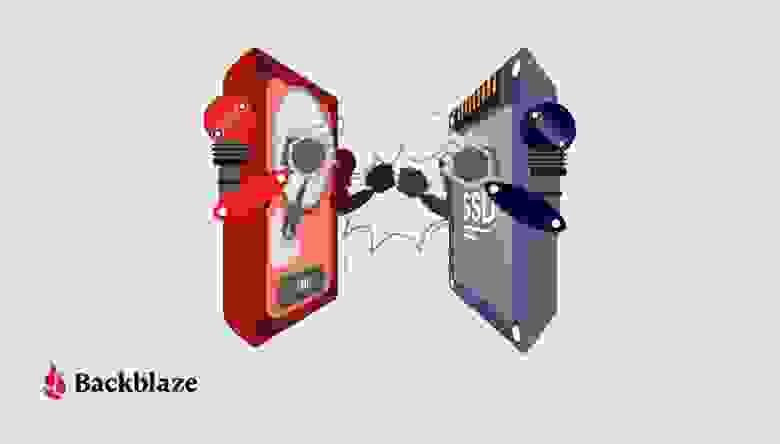
В серии статей SSD 101 мы рассмотрели SSD со всех сторон. А теперь проверим главный аргумент фанатов SSD — что эти устройства выходят из строя гораздо реже, чем старые добрые HDD. Они обычно объясняют, что в SSD нет движущихся частей, и предъявляют документы от производителей с мутными расчётами среднего времени до отказа (MTBF). Всё это хорошо для рекламы, но мы предпочитаем реальную статистику частоты отказов.
Что такое отказ для SSD и HDD?
В своих ежеквартальных отчётах Drive Stats мы определяем отказ диска или как реактивный (диск не работает), или как проактивный (мы считаем, что отказ неизбежен). В случае HDD мы определяем проактивный отказ по специфической статистике SMART, которую сообщает сам диск и которую мы отслеживаем.
SMART, или S.M.A.R.T., расшифровывается как Self-monitoring, Analysis, and Reporting Technology и представляет собой систему мониторинга, встроенную в HDD и SDD. Основная функция — сообщать различные показатели, связанные с надёжностью диска, для предсказания отказов. Backblaze каждый день записывает атрибуты SMART всех работающих дисков.
То же самое для SSD. Различные модели сообщают разные показатели SMART, но некоторые совпадают. На сегодняшний день для SSD мы регистрируем 31 атрибут SMART-статистики. 25 из них перечислены ниже.
| # | Description | # | Description |
|---|---|---|---|
| 1 | Read Error Rate | 194 | Temperature Celsius |
| 5 | Reallocated Sectors Count | 195 | Hardware ECC Recovered |
| 9 | Power-on Hours | 198 | Uncorrectable Sector Count |
| 12 | Power Cycle Count | 199 | UltraDMA CRC Error Count |
| 13 | Soft Read Error Rate | 201 | Soft Read Error Rate |
| 173 | SSD Wear Leveling Count | 202 | Data Address Mark Errors |
| 174 | Unexpected Power Loss Count | 231 | Life Left |
| 177 | Wear Range Delta | 232 | Endurance Remaining |
| 179 | Used Reserved Block Count Total | 233 | Media Wearout Indicator |
| 180 | Unused Reserved Block Count Total | 235 | Good Block Count |
| 181 | Program Fail Count Total | 241 | Total LBAs Written |
| 182 | Erase Fail Count | 242 | Total LBAs Read |
| 192 | Unsafe Shutdown Count |
Оставшиеся шесть (16, 17, 168, 170, 218 и 245) мы не можем найти. Пожалуйста, напишите в комментариях, если у вас есть информация по отсутствующим атрибутам.
Мы только начинаем использовать статистику SMART для предупреждения отказов SSD. Многие атрибуты зависят от модели диска или производителя. Кроме того, у нас было пока мало отказов SSD, как вы увидите ниже. Это ограничивает количество данных для исследования. Так что в реальности мы пока не смогли предсказать ни одного отказа.
Сравнение яблок с яблоками
В серверах хранения данных в качестве загрузочных дисков работают и SSD, и HDD. В нашем случае называть их загрузочными неверно, поскольку они также хранят различные логи и т. д. Другими словами, регулярно читают, записывают и удаляют файлы, а не только выполняют загрузку сервера.
Итак, у нас две группы дисков — SSD и HDD — которые выполняют одинаковые функции, имеют одинаковую рабочую нагрузку и работают в одинаковых условиях в течение долгого времени. Естественно, мы решили сравнить частоту отказов загрузочных дисков SSD и HDD. Ниже приведены показатели отказов за весь срок службы для каждой группы по состоянию на II кв. 2021 года.
Годовая частота сбоев (AFR)
| Количество дисков | Средний возраст (мес.) | Дней работы | Всего сбоев | AFR | |
|---|---|---|---|---|---|
| SSD | 1666 | 14,2 | 591 501 | 17 | 1,05% |
| HDD | 1607 | 52,4 | 3 523 610 | 619 | 6,41% |
Загрузочные диски. Отчётный период: апрель 2013 — июнь 2021
SSD победили… Подождите, не так быстро!
Всё понятно, SSD победили. Можно положить HDD на полку или на пол как ограничитель для двери. Но погодите, давайте сначала учтём несколько моментов, которые не вошли в таблицу.
Другим фактором является количество дней, сколько диски каждой группы проработали без сбоев. Большой разброс в количестве дней работы приводит к значительной разнице в доверительных интервалах двух групп, поскольку существенно различается количество наблюдений (т.е. дней работы).
Чтобы провести более точное сравнение, попробуем привести к общему знаменателю средний возраст и количество дней работы для SSD и HDD. Для этого можем перенестись назад во времени, когда группа HDD соответствовала группе SSD из II кв. 2021 года по среднему возрасту и количеству дней работы. Это позволит сравнить группы в один и тот же период жизненного цикла.
Взяв данные по HDD за IV кв. 2016 года, мы смогли сделать следующее сравнение.
Годовая частота сбоев (AFR)
| Количество дисков | Средний возраст (мес.) | Дней работы | Всего сбоев | AFR | |
|---|---|---|---|---|---|
| SSD на II кв. 2021 | 1666 | 14,2 | 591 501 | 17 | 1,05% |
| HDD на IV кв. 2016 | 1297 | 14,3 | 659 526 | 25 | 1,38% |
Загрузочные диски. Отчётный период: апрель 2013 — указанный период
Неожиданно разница в AFR оказалась не такой уж большой. На самом деле статистика каждой группы находится в пределах 95%-ного доверительного интервала другой группы. Окно довольно широкое (плюс-минус 0,5%) из-за относительно небольшого количества дней работы накопителей.
Что же в итоге? Мы получили некоторые свидетельства, что в начале работы (в среднем до 14 месяцев в данном случае) SSD выходят из строя реже, но не намного. Но вы же покупаете диск не на 14 месяцев, а на годы. Что мы знаем об этом?
Частота сбоев со временем
У нас есть данные по загрузочным HDD с 2013 года и по загрузочным SSD с 2018 года. На диаграмме показан Lifetime AFR каждого типа дисков до II кв. 2021 года.

Как видно, с 2018 года частота сбоев загрузочных HDD стала расти. Тенденция сохранялась в 2019 и 2020 годах, а в 2021 году (пока что) остановилась. Очевидно, что с увеличением возраста HDD увеличивается и частота отказов.
Интересно сравнить кривые в первых четырёх точках. Для флота HDD пятый год (2018) знаменовал резкий рост частоты отказов. Ждёт ли та же участь SSD в их пятый год? Хотя мы можем ожидать некоторого увеличения AFR по мере старения SSD, но будет ли оно таким же резким, как в случае с HDD?
Итог: SSD или HDD?
Что же нам покупать: SSD или HDD? Учитывая то, что мы знаем на сегодняшний день, вряд ли можно использовать AFR как фактор при принятии решения. С учётом возраста и количества дней работы оба типа накопителей схожи, а разница недостаточна, чтобы оправдать дополнительные затраты на покупку SSD вместо HDD. На данном этапе лучше принимать решение на основе других факторов: стоимость, требуемая скорость, энергопотребление, требования к форм-фактору и так далее.
В ближайшие пару лет мы получим более полное представление об AFR для SSD. И тогда сможем решить, насколько велика разница в частоте отказов SSD и HDD. А сейчас мы не видим, чтобы она была значительной.
Выбираем SSD в 2021 году: стоит ли вообще менять HDD на SSD и какую модель SSD выбрать
реклама
Прогресс не стоит на месте и традиционные жёсткие диски (HDD) уступают место в домашних компьютерах и ноутбуках твёрдотельным накопителям (SSD). Кто-то уже давно с ними знаком и разбирается во всех тонкостях выбора SSD. Другие желают приобрести свой первый SSD или обновить существующий, но не нашли времени или желания вникнуть во все технические аспекты данных накопителей. И перед ними возникает пресловутая проблема выбора. Предлагаю вместе разобраться в данном вопросе чуть более подробно.
1. А нужно ли менять HDD на SSD, чем они отличаются и какие у них преимущества?
Традиционный жесткий диск (HDD) – это запоминающее устройство (компонент компьютера), основанное на принципе магнитной записи. С помощью магнитных головок производится запись (считывание) информации на вращающиеся круглые пластины. Его основные преимущества заключаются в более низкой цене в перерасчете на объём, а также, гораздо более длительный срок хранения информации в выключенном состоянии. Их недостатки: это раздражающая некоторых шумность, низкие скоростные характеристики по сравнению с SSD и меньшая удароустойчивость.
реклама
SSD не имеют механически подвижных элементов и состоят из распаянных на плате нескольких чипов и мелких электронных компонентов. Они бесшумны, более удароустойчивые и значительно быстрее HDD. Но SSD объёмом один терабайт стоит значительно дороже терабайтного жёсткого диска. А хранение информации на них в выключенном состоянии не столь долговременно. Поэтому если вы решили купить SSD и, скинув на него семейный архив, убрать его на хранение шкаф, то передумайте это делать.
реклама
2. А какой SSD подойдёт в мой компьютер или ноутбук?
Всё, с необходимостью SSD в компьютере разобрались! А какой именно SSD подойдёт в ваш компьютер или ноутбук? Для того, чтобы не бегать в магазин и не просить обменять свежекупленный накопитель, давайте разберемся каких видов они бывают. Отбросим ненужную нам информацию и остановимся на реальной практике. В домашних системах сейчас используются три вида SSD:
1. SSD с интерфейсом SATA в корпусе 2,5 дюйма;
2. SSD с интерфейсом SATA в формате M.2;
реклама
3. SSD с интерфейсом NVME в формате M.2.
Первые два полностью идентичны по своим техническим характеристикам и начинке (одинаковые модели разных форматов), но имеют разную форму. Накопитель 2,5 подключается при помощи проводов к материнской плате, а SATA в формате M.2 вставляется в разъём на материнской плате без всяких проводов, что, несомненно, более удобно. Оба SSD с интерфейсом SATA, как правило, имеют небольшой нагрев и не нуждаются в дополнительном охлаждении. NVME более «пылкие» и им иногда требуется радиатор охлаждения. NVME SSD также устанавливается в разъём M.2 на материнской плате. Вот здесь и кроется главный подводный камень. Дело в том, что в разъём M.2 не всегда поддерживает и SSD SATA M.2 и SSD NVME M.2.
Что же делать? Этот вопрос решается легко. Узнайте точное название вашей материнской платы или ноутбука и найдите их на сайте производителя. Затем перейдите в раздел описания технических характеристик и найдите там нужную информацию о том какой разъём M.2 какой тип накопителя поддерживает. Чтобы не искать коробки от материнской платы или не залезать в системный блок компьютера, скачайте программу CPU-Z. На третьей вкладке вы найдёте название вашей материнской платы. Помните, что некоторые ноутбуки могут и вовсе не поддерживать замену накопителя или доступ в корпус может быть затруднён. Тогда вам необходимо обратиться за советом или помощью к другим людям, если у вас это вызывает трудности. А если доступ к отсеку накопителя доступен, то ноутбук можно взять с собой в магазин. За удаленным советом всегда можно обратиться в соответствующую ветку конференции Overclockers.ru.
3. Какая разница между SSD SATA и NVME?
Накопители NVME работают по другому протоколу и имеют более высокие скоростные характеристики. Но они имеют и более высокую цену. Цена и тех и других сильно зависит от «начинки». В более «быстрые» продукты ставятся более производительные контроллеры. Контроллеры также бывают безбуферные и с DRAM буфером. Выражаясь простым языком, вторые, как правило, имеют более высокие скорости на записи и менее подвержены в использовании такому моменту как «залипание» системы на несколько секунд в некоторых сценариях (Windows перестает реагировать на ваши манипуляции мышью или клавиатурой). Но это нечастое и малозаметное в повседневном использовании явление и бояться его не стоит. Обещаю, что не буду больше вас отпугивать от использования SSD, ведь я тут расписываю их преимущества уже целую страницу.
Так какой SSD брать, SATA или NVME? Если вы перешли с HDD на SATA SSD, то вы испытаете «Вау-эффект», а вот при переходе с SATA SSD на NVME SSD вы скорее всего разницы не ощутите. Всё дело в том, что разница в них по большому счёту видна лишь на линейных скоростях. А они используются не так часто, к примеру при перекидывании больших файлов с одного SSD на другой. При профессиональном использовании компьютера, разница уже может быть очень заметна, например на записи файлов большого объёма внутри программы. Если говорить о скачивании игр из интернета, то сначала стоит озвучить максимальную скорость по вашему тарифу. И если тариф 100 Мбит/с, то качаться игра будет одинаково долго на любой SSD. Разница между накопителями на мелкоблочных операциях зависит уже от той самой «начинки».
Стоит упомянуть об объёме накопителя и типе установленного в него флэша. Много объёма никогда не бывает! На накопителях большего объёма пропорционально выше скорость записи. Поэтому нацеливайтесь всегда на максимальный объём, который вы можете себе позволить, с учётом цены. Флеш-память на сегодня в потребительском сегменте представлена тремя видами: MLC, TLC и QLC. Первая двухбитная память имеет больший ресурс, но она дорогая. Трёхбитная TLC на сегодня является оптимальным вариантом. Накопителей с четырехбитным QLC типом памяти я рекомендую избегать, поскольку они не имеют значимых ценовых преимуществ, а в остальном они содержат лишь недостатки (низкий ресурс и скорость записи).
4. Я уже в магазине, что мне покупать?
Любые комплектующие стоит покупать в крупном сетевом магазине с наилучшим отношением к клиенту по части гарантийного сервиса. Покупка на китайских площадках уместна, лишь когда вы не боитесь потерять свои деньги и точно знаете чего хотите.
Вариант первый.
Если вам не важны технические характеристики, вы вообще в принципе не желаете разбираться во всех этих тонкостях и вы просто хотите купить самый дешевый SSD, что есть в магазине, то всё просто. Обратитесь к продавцу-консультанту и он вам что-нибудь продаст. Если вы в недоумении для чего вы тогда всё это читали, то перейдём к варианту с вашим участием. Решайте, какую сумму вы собираетесь потратить. Затем попросите продавца показать вам SSD с памятью TLC, нужного вам объёма и с максимальным из предоставленных гарантийным сроком, «влезающих» в указанных вами сумму. Самым неплохим недорогим вариантом будет являться SSD KIOXIA (Toshiba) 2.5″ Exceria SATA III 3D BiCS TLC с трёхгодичной гарантией. Он не отличается выдающимися показателями скоростей, но это качественный накопитель с минимальным нагревом и оригинальным флешем Toshiba, а не отбраковкой.
Вариант второй.
Если вы желаете максимально сэкономить и не идти в финансовый разнос, но не согласны покупать что попало, то для вас есть варианты хороших SSD с DRAM-буфером. Это то, что называется «лучшее за свою цену». Чаще всего лучше взять накопитель «послабее», но большего объёма.
— PLEXTOR PX-512M8VC
— Western Digital Blue
— SAMSUNG 860 EVO (не рекомендуется для старых систем AM3)
— Crucial MX500
— WESTERN DIGITAL Blue M.2
— SAMSUNG 860 EVO M.2
— Crucial MX500 M.2
— KINGSTON SA2000 M.2
— WD Blue SN550 (безбуферник, но хорошего качества)
Вариант третий.
Когда хочется уже что-то посерьезнее, но, всё ещё, не теряя рассудок и не соря деньгами. Это однозначно буферные NVME накопители объёмом от 480 GB.
— A-Data XPG SX8200 Pro
— A-Data XPG GAMMIX S11 Pro
— PNY CS3030
— Smartbuy Impact E12
— Samsung 970 EVO
— Samsung 970 EVO Plus
— Western Digital Black SN750
Вариант четвёртый.
Гулять, так гулять! Хочется самого быстрого и мощного и без всяких компромиссов. В этом случае лучше смотреть накопители объёмом от 1 TB.
— PNY CS3040
— Smartbuy Impact E16
— Samsung 980 PRO
— Western Digital Black SN850
Я считаю, что на этом проблему выбора SSD можно считать решенной. Конечно, у каждого своё мнение по этому вопросу и им можно аргументировано поделиться.
Битва за память.
HDD vs SSD — какая
разница и что лучше
для ПК и ноутбука?
«Эльдоблог» расскажет, в чём разница HDD- и SSD-дисков — какой из них быстрее, дешевле и надежнее?
Как они работают?
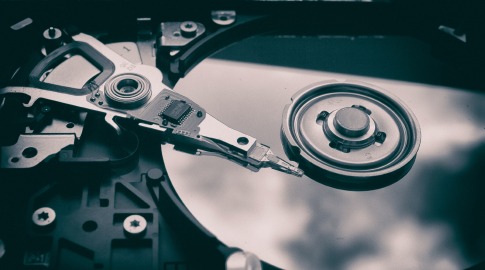
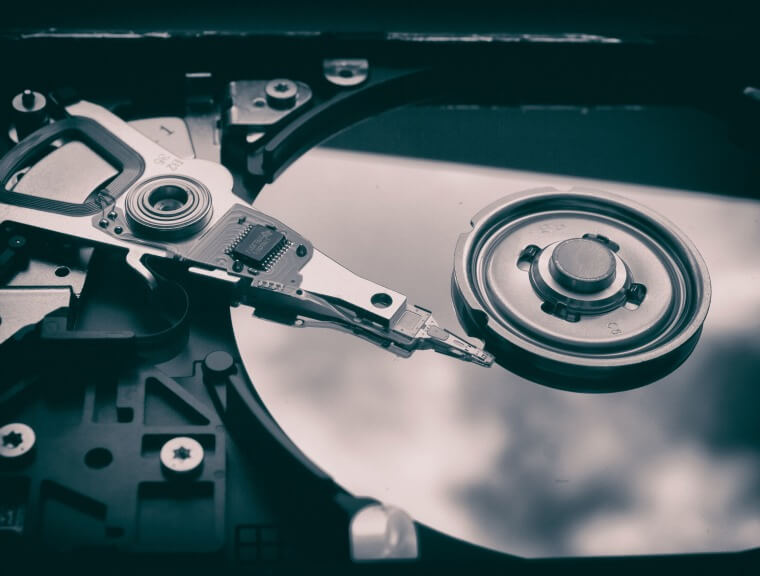
Классический жёсткий диск — винчестер или HDD (Hard Disk Drive) — привод жёстких дисков. Файлы в нём записываются на вращающихся магнитных дисках. Между ними находятся головки, которые считывают информацию в пассивном режиме и записывают при подаче тока.
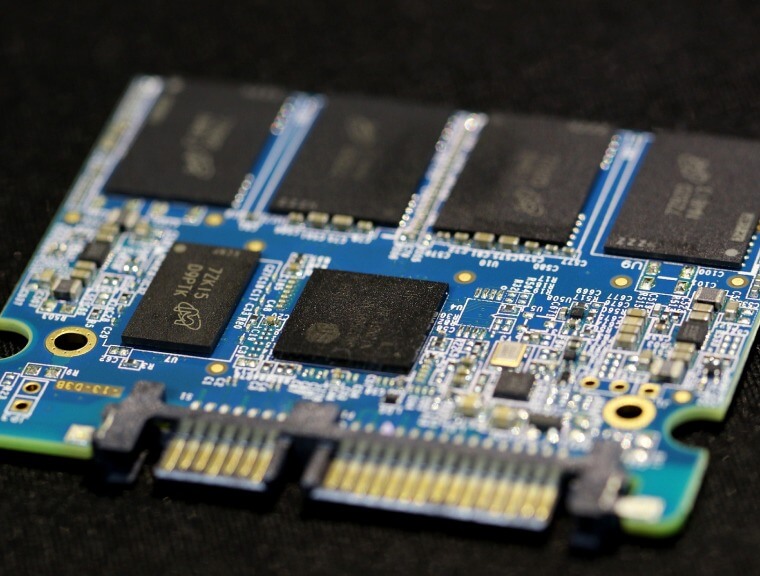
Разница между HDD- и SSD-дисками заключается в том, что последние устроены намного проще. Solid State Drive или твердотельный накопитель собран из полупроводниковых чипов. В нём нет движущихся частей — чтение, запись и удаление информации происходят при подаче разных электрических сигналов.
Ёмкость
Здесь битву SSD против HDD выигрывают последние. Объём классических жёстких дисков — до 20 ТБ. Эти накопители профессионального класса используются для хранения баз данных, видеонаблюдения и сложных вычислений. Для обычного пользователя хватит 1–2 ТБ — можно установить до 20 игр и приложений, оставив место для 20 часов 4K-видео, 1000 часов музыки и десятков тысяч фотографий. Например, столько вмещает винчестер Seagate Barracuda. Он работает быстро, благодаря большому объёму кэш-памяти — ускоряет загрузку операционной системы и приложений.
Теоретически в битве SSD vs HDD твердотельные накопители могли бы занять первое место. В последние годы производители показывают модели объёмом 20–60 ТБ. Но это штучные экземпляры, которые стоят десятки тысяч долларов — производить чипы с такой плотностью ячеек памяти пока слишком сложно.
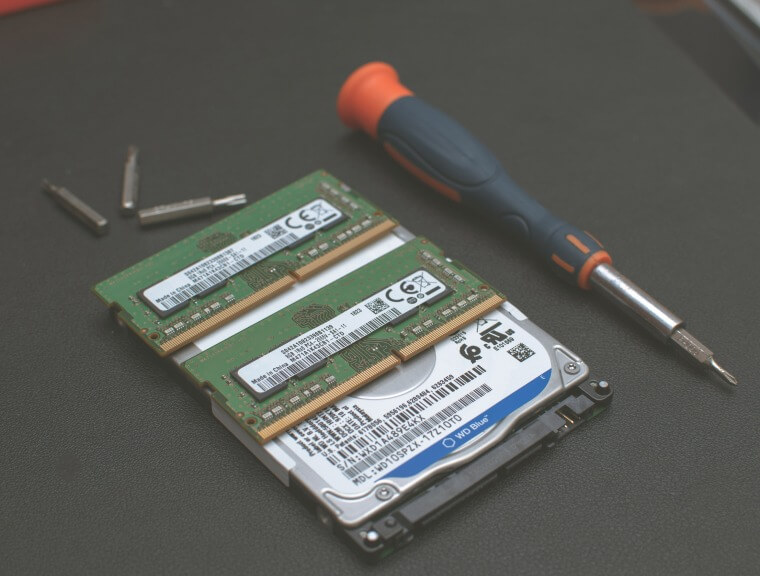
Массово продают профессиональные SSD ёмкостью до 8 ТБ и пользовательские до 2 ТБ. Но наиболее популярны модели объёмом 500 ГБ — такие как накопитель WD Blue. Он выдерживает до 300 циклов полной перезаписи и работает более 50 лет в режиме ожидания без потери информации. В нём поместится до 5 игр, около 10–15 приложений и 5–10 часов 4K-видео.
Скорость
Разница в скорости работы SSD и HDD колоссальная. Даже бюджетный твердотельный накопитель способен считывать до 500 МБ/с и записывать до 250 МБ/с. У винчестеров премиум-класса эти показатели одинаковы —не больше 125 МБ/с, то есть в 2–4 раза меньше. У SSD среднего класса разница ещё более внушительная. Игровой твердотельный накопитель ADATA Gammix S5 записывает 1400 МБ/с, в 11,2 раза больше винчестера в нашем примере. Он намного лучше раскрывает преимущества мощного компьютерного железа — быстрее передаёт информацию на обработку оперативной памяти и процессору. Премиальные модели записывают до 3000 МБ/с, в 24 раза больше информации.
На практике разница в скорости SSD и HDD видна без установки диагностических приложений вроде SSD Scope или Acronis. Операционная система загружается в 15–20 раз быстрее, за 5–10 секунд против полутора минут. Приложения и игры запускаются примерно в 5 раз быстрее, копирование и перенос файлов занимают намного меньше времени.
Надёжность
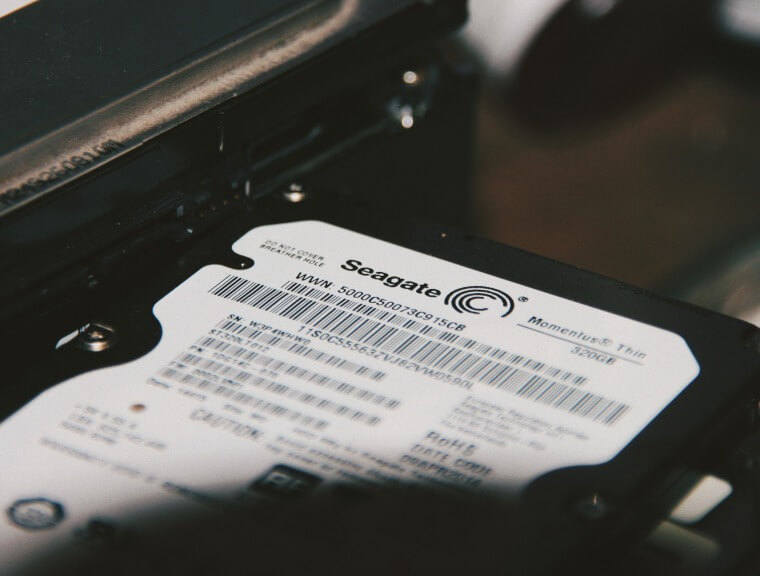
Разница жёстких дисков SSD и HDD заметна при долгой непрерывной работе с высокими нагрузками, например, при анализе баз данных, круглосуточной записи видео или размещении сайтов. У винчестеров нет ограничений по объёму записываемых данных — теоретически они могут работать бесконечно. На практике всё упирается в ресурс механических частей: от 5 до 10 лет — у потребительских моделей, от 10 до 25 лет — у профессиональных. Хороший пример — жёсткий диск Seagate SkyHawk Surveillance специально создан для систем видеонаблюдения — годами работает круглосуточно и считывает информацию с 64 HD-камер одновременно.
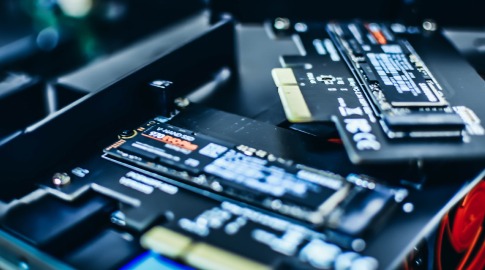
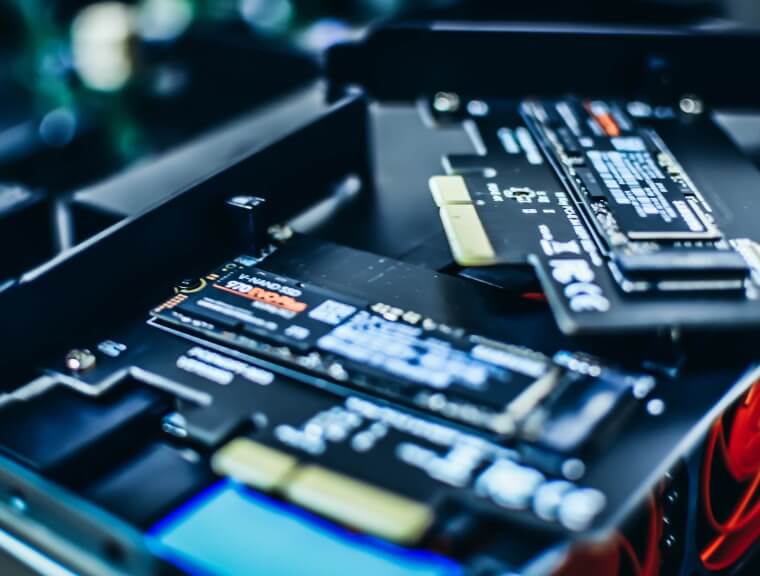
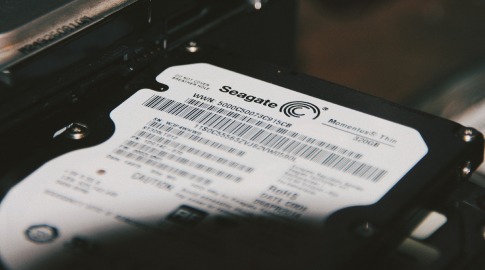
Если говорить о твердотельных накопителях, разница HDD и SSD не в пользу вторых. Их ресурс сильно ограничен — можно перезаписывать информацию до 200–500 раз. Если вы каждый день используете компьютер на максимум, SSD придётся менять через 2–3 года. При малых нагрузках накопитель проработает до 10–15 лет. Есть также SSD профессионального класса, которые выдержат 10–50 тысяч циклов полной перезаписи. Они используются для самых сложных вычислений, например, для хранения баз данных, с которыми работают тысячи пользователей одновременно. Но эти модели стоят в десятки и сотни раз дороже.
Экономичность
Разница SSD и HDD видна и при установке накопителя в ноутбук. Твердотельные модели потребляют в 5–10 раз меньше электричества по сравнению с винчестерами — всего 0,1–0,5 Вт против 3–5 Вт. Поэтому время работы от батареи, в среднем, больше на 1–1,5 часа. SSD-диск Transcend MTS820 автоматически переходит в режим ожидания, если вы не используете его больше 2 минут. В этом состоянии он экономичнее винчестера в 100 раз — вы можете работать с ноутбуком весь день и не искать розетку. А при любом вашем действии накопитель включается за 0,5 секунды.
Восстановление
Если вы работаете с важными проектами, разница между HDD и SSD может оказаться критичной. Случайно удалённая информация оставляет след на магнитном слое винчестера. Если обнаружить проблему в течение 1–2 дней, её удаётся восстановить в 70–80% случаев. После разрядки транзисторов твердотельного накопителя данные пропадают безвозвратно — спасти их нельзя.
Размеры и совместимость
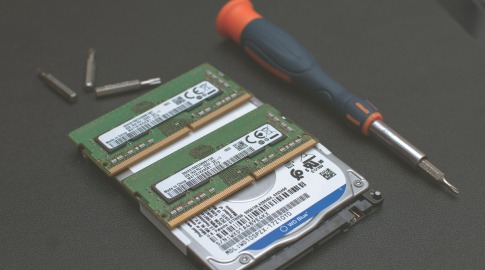
Разница HDD- и SSD-дисков видна при сборке компьютера. Винчестеры выпускаются в двух размерах:
Твердотельные накопители намного меньше и легче:
SSD вместо жёсткого диска лучше и легче для ноутбука. Но и для ПК есть плюсы. Твердотельный накопитель освобождает место в корпусе и улучшает вентиляцию.
Сегодняшние SSD и винчестеры стандартизованы — вам просто нужно выбрать нужный размер и интерфейс подключения. Их можно устанавливать в компьютеры с операционными системами Windows и Mac OS. Но нужно помнить, что самостоятельная разборка лишает вас гарантии — лучше обращаться в сервисный центр.
Выносливость
В экстремальных ситуациях проявляется ещё одна разница SSD и HDD. В твердотельных накопителях нет сложных механизмов и движущихся частей. Поэтому они стабильно работают при сильных вибрациях и выдерживают серьёзные удары. Кроме того, SSD выделяют намного меньше тепла и лучше переносят перепады температуры. Это полезно для ноутбуков, с которыми планируете работать летом, под палящим солнцем на улице.
У винчестеров тоже есть механизм защиты. Например, жёсткий диск Toshiba P300 распознаёт падение с помощью датчиков ускорения. Он заранее отводит головки от дисков, чтобы они не соприкасались с магнитной поверхностью в момент удара. Но долгая работа при сильных вибрациях и резких перепадах температуры ускоряет износ винчестера. Если вы постоянно пользуетесь ноутбуком в машине, жёсткий диск может выйти из строя всего через 2–3 года.
Стоимость
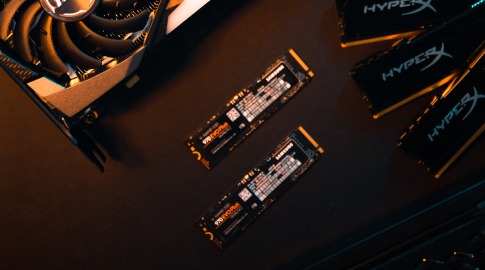
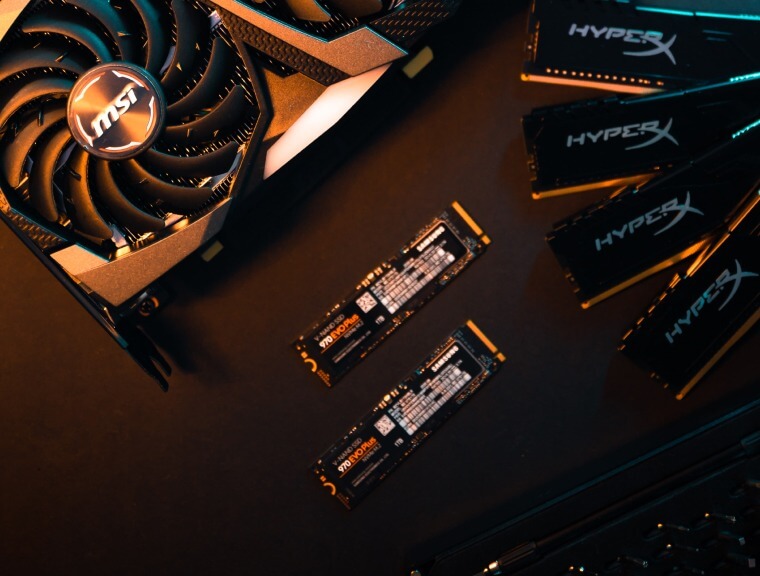
Несмотря на постепенное снижение цен твердотельных накопителей, разница дисков HDD и SSD всё ещё есть. Сравним две недорогие модели объёмом 500 ГБ.
Жёсткий диск Toshiba P300 обойдётся в 2 990 рублей, а SSD Samsung Evo 860 — в 6 190 рублей — в два раза дороже.
Гибридные системы хранения информации
В большинство компьютеров можно установить и SSD, и классический винчестер. Первый ускорит загрузку операционной системы и работу важнейших приложений, второй подойдёт для хранения мультимедийных файлов.
Если в вашем компьютере всего один разъём для подключения накопителя, выбирайте гибридную модель. SSHD — винчестеры с небольшим твердотельным буфером. По объёму они сопоставимы с обычным жёстким диском, а их скорость примерно в 1,5–2 раза выше.
Что лучше выбрать?
Для геймерского компьютера разница в скорости SSD и HDD выходит на первое место. Твердотельные накопители быстрее загружают локации и помогают показывать плавные естественные движения, но быстрые модели стоят очень дорого. Они незаменимы для топовых игр ААА-класса, а с остальными справляются и винчестеры.
При обработке видео и фотографий, компиляции программ, построении трёхмерных моделей высокая скорость SSD сэкономит немало времени. Твердотельные накопители идеально подходят для дизайнеров, видеомонтажёров, режиссёров, инженеров и архитекторов, но для работы с несколькими проектами одновременно вам не хватит объёма.
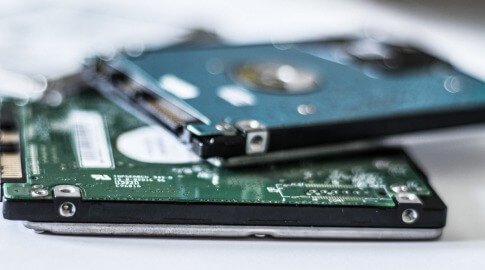
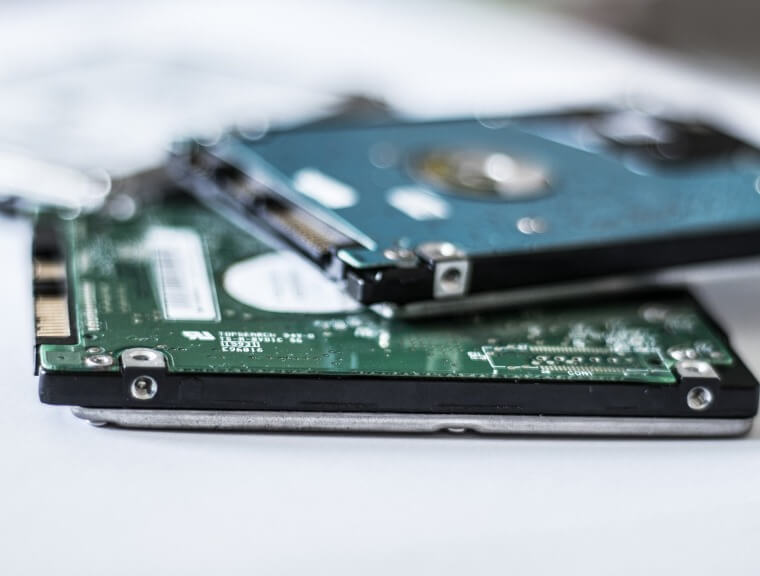
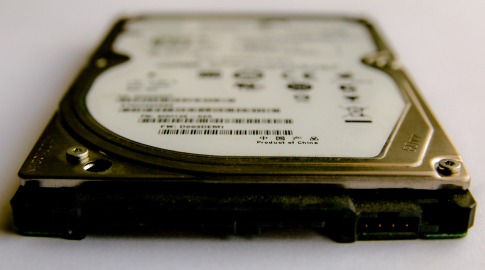
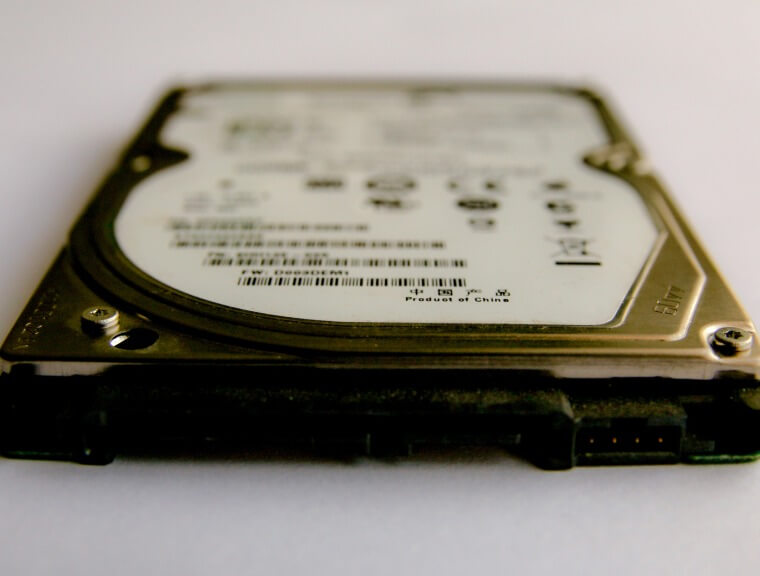
При построении систем видеонаблюдения, сборке сервера и создании системы резервного копирования винчестеру нет равных. Он работает по 10 лет при высоких нагрузках без ограничений по объёму записанной информации. Из плюсов — случайно удалённую с жёсткого диска информацию можно восстановить. Минус — если информацию нужно скопировать на другой компьютер, процесс займёт очень много времени.
Для ноутбука SSD лучше винчестера. Он увеличивает время работы от батареи и дольше служит в неблагоприятных условиях: при сильной тряске, частых падениях и резких перепадах температуры. А ещё твердотельный накопитель работает тише.
Если вы используете компьютер для базовых задач и просмотра видео, тогда подойдёт и винчестер. Он дешевле и надёжнее, а объём его памяти больше.