
Тест энергоэффективности пяти основных браузеров. Сравниваем Firefox, Opera, Edge, Chrome и Яндекс.Браузер
Оглавление
Споры о том, какой браузер меньше разряжает ноутбук, никогда не утихают, они давно уже перешли из разряда практических в религиозную плоскость. Зачастую они даже противоречат логике: некоторые пользователи до сих пор уверены, что именно «старая Опера» на движке Presto меньше всего расходует энергию (на самом деле это, конечно же, не так — по крайней мере, на современных компьютерах при просмотре современных веб-сайтов), а кто-то как огня боится Internet Explorer или Edge, потому как «ну не может же Microsoft сделать что-то быстрое и экономичное!».
Мы немного устали от подобных священных войн и решили провести практический тест, чтобы выявить лидера на данный момент. Как выяснилось, по факту решений для такого тестирования практически не существует, в основном из-за того, что объективную проверку провести довольно сложно. В качестве отправной точки мы взяли тест, предоставленный нам программистами компании Yandex, они использовали его для оттачивания режима энергосбережения Яндекс.Браузера. Это новая «фишка», которая существует еще только в бета-версии — заодно мы протестировали и ее.

Методика тестирования
Проверить энергоэффективность браузера можно с помощью двух подходов: «синтетикой» и «приложениями из реального мира». У обоих вариантов есть свои достоинства и недостатки, но мы решили начать именно со второго.
Полностью ознакомиться с методикой тестирования (и попробовать ее самому) можно на страничке теста на Github, мы расскажем о ней вкратце самое главное.
Итак, в исследовании энергопотребления браузеров воспроизводятся типичные пользовательские сценарии для посещаемых сайтов: соцсети, чтение, видео. В этом тесте используются сайты:
В тесте имитируются основные действия пользователя:
Эти действия автоматизированы специальной программой, она выполняет их по сценарию, с точными временны́ми задержками. В качестве отправной точки используется тест компании Microsoft, доработанный для совместимости с Яндекс.Браузером.
Чем эта методика хороша и чем плоха?
Сначала перечислим наши соображения по поводу того, чем такой тест хорош:
А теперь немного о том, чем он плох:
Выбор тестового окружения
Так как тест может сильно зависеть от железа, мы решили провести проверку именно в тех условиях, в которых энергосбережение браузера наиболее важно. Это соображение сразу «вывело за скобки» мощные ноутбуки с дискретной графикой (они чаще всего используются в качестве настольных) и очень слабые ноутбуки (в них влияние тестового набора на результаты очень сильно, потому что некоторые веб-сайты нагружают устройство по максимуму).
Из оказавшегося на складе оборудования для наших целей лучше всего подошел Asus ZenBook Flip S UX370UA (обзор). Если не обращать внимание на его «имиджевую» составляющую, а смотреть на технические характеристики, то кандидат идеальный: долго работающий, с достаточным объемом памяти и мощным процессором и, что важно, без дискретной графики.
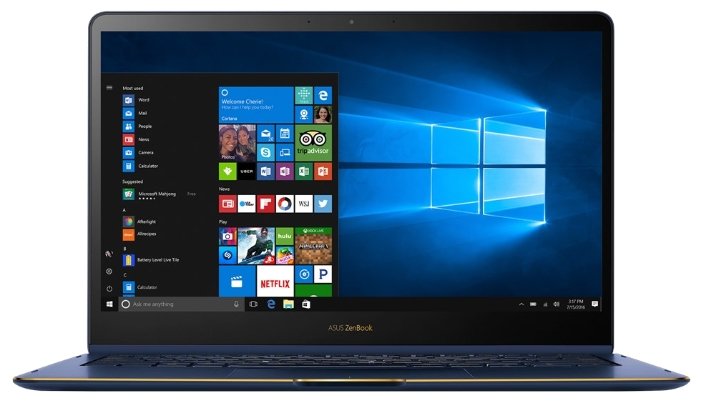
| Asus ZenBook Flip S UX370UA | ||||||||||
|---|---|---|---|---|---|---|---|---|---|---|
| Процессор | Intel Core i5-7200U | |||||||||
| Оперативная память | 8 ГБ LPDDR3-2133 (двухканальный режим) | |||||||||
| Видеоподсистема | Intel HD Graphics 620 | |||||||||
| Экран | 13,3 дюйма, 1920×1080, глянцевый, сенсорный, IPS (AHVA), AU Optronics AUO422D | |||||||||
| Звуковая подсистема | Realtek ALC295 | |||||||||
| Накопитель | 1×SSD 256 ГБ (SanDisk X400 SD8SN8U-256G-1002, M.2 2280, SATA 6 Гбит/с) | |||||||||
| Картовод | нет | |||||||||
| Сетевые интерфейсы | Проводная сеть | нет | ||||||||
| Беспроводная сеть | Intel Dual Band Wireless-AC 8260 | |||||||||
| Bluetooth | Bluetooth 4.1 | |||||||||
| Интерфейсы и порты | USB 3.0/2.0 (Type-A) | нет | ||||||||
| USB 3.0 (Type-C) | 2 | |||||||||
| HDMI | нет | |||||||||
| Mini-DisplayPort 1.2 | нет | |||||||||
| RJ-45 | нет | |||||||||
| Микрофонный вход | есть (комбинированный) | |||||||||
| Выход на наушники | есть (комбинированный) | |||||||||
| Устройства ввода | Клавиатура | с подсветкой | ||||||||
| Тачпад | кликпад | |||||||||
| IP-телефония | Веб-камера | HD | ||||||||
| Микрофон | есть | |||||||||
| Аккумулятор | 39 Вт·ч | |||||||||
| Габариты | 313×218×10,9 мм | |||||||||
| Масса без адаптера питания | 1,1 кг | |||||||||
| Адаптер питания | 45 Вт (20 В; 2,25 А) | |||||||||
| Операционная система | Windows 10 (64-битная) | |||||||||
| Средняя цена | ||||||||||


 Важные особенности:
 Важные недостатки:
| Edge | Chrome | Firefox | Яндекс |
| Скорость и производительность | |||
| ИТОГО | 1 | 1 | 4 |

Для обычной интернет аудитории этот выбор оптимален. Индивидуальные предпочтения каждого в отдельности могут быть, конечно, иные, и кто-то может выбрать браузер не за его результаты в тестах, а потому что нравится. В любом случае каждый из этих браузеров достоина внимание и работа с ним Вас приятно удивит во многих случаях.
Какой браузер лучше выбрать для Windows: сравнение программ
Стоит отметить, что четыре из пяти выбранных нами браузеров работают на базе Chromium – это своеобразный шаблон, который используется другими компаниями для создания собственных решений. Также мы не стали включать в сравнение Safari от Apple, поскольку этот браузер работает на компьютерах с операционной системой macOS.
Google Chrome
Chrome можно назвать альфа-версией Chromium, потому что оба выглядят практически идентично. Chrome будет полезен активным пользователям экосистемы Google, поскольку браузер не только синхронизируется с Google-аккаунтом и почтой Gmail, но и дает возможность быстрого доступа ко всем сервисам Google на стартовой странице.
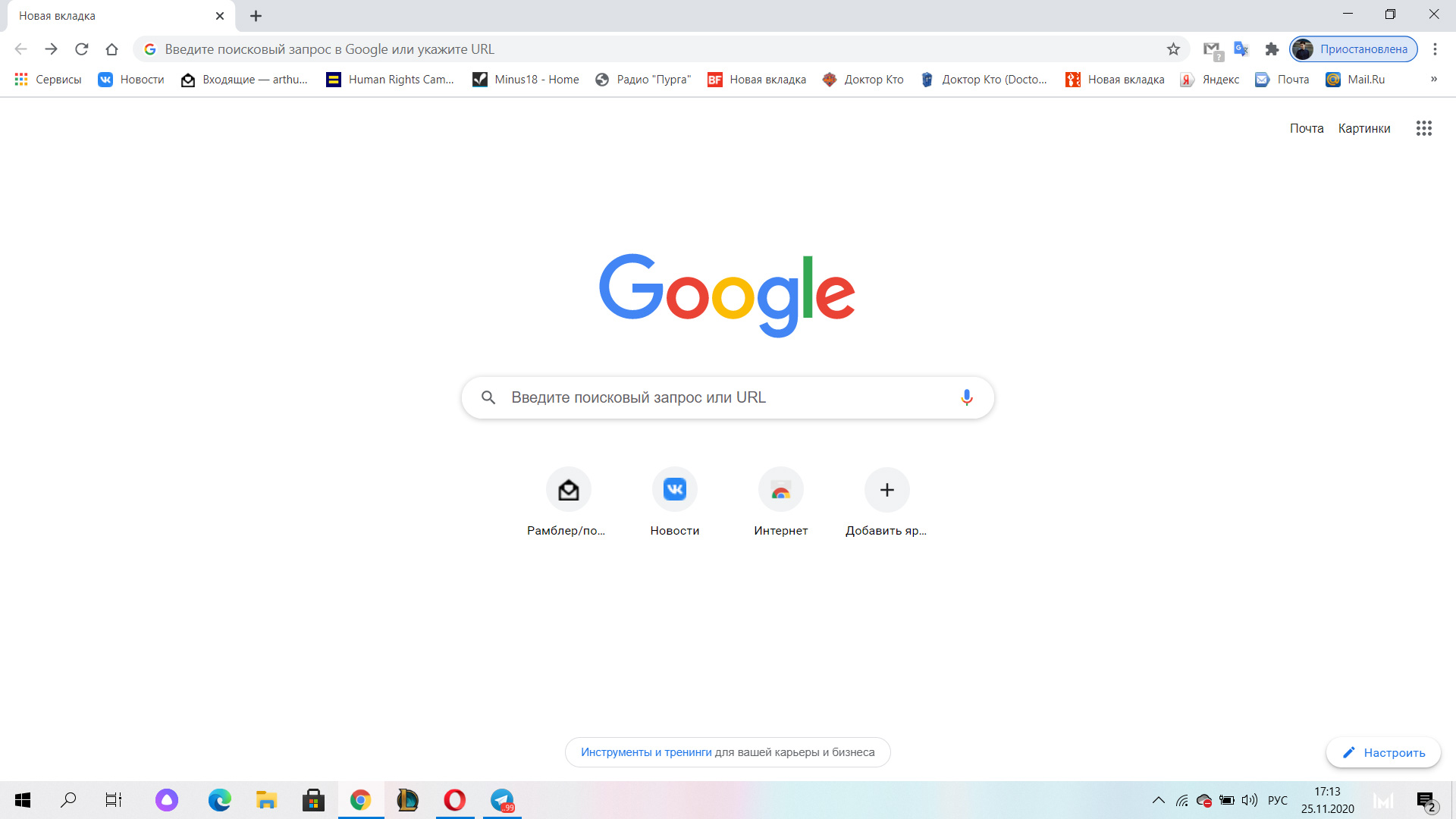
Среди основных особенностей Chrome можно отметить высокую скорость загрузки страниц и наличие переводчика, иконка которого расположилась справа от строки поиска. При нажатии на нее в появившемся поле можно ввести текст на иностранном языке или просто кликнуть на кнопку “Перевести страницу”, что удобно при использовании зарубежных сайтов.
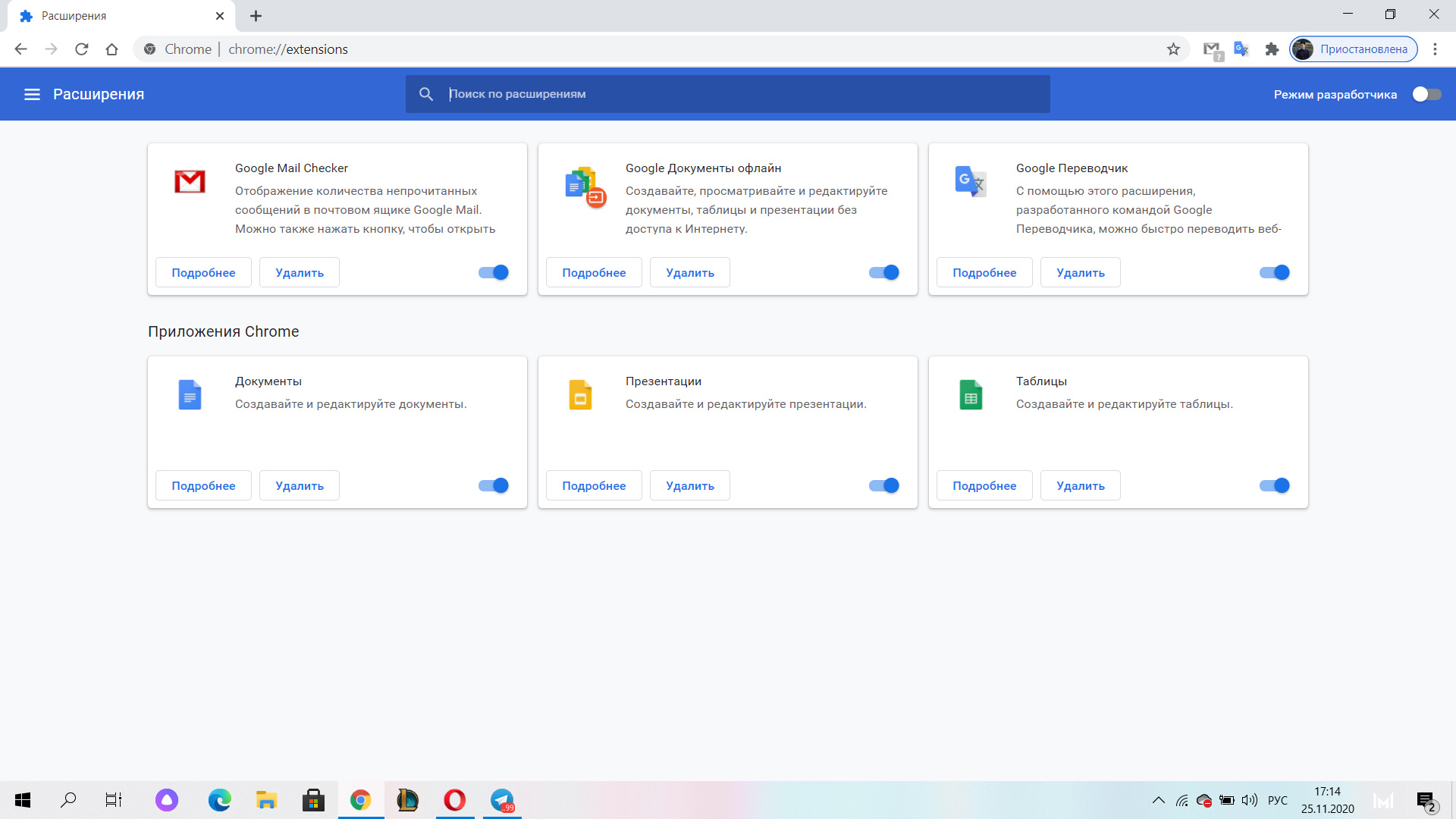
Как и все браузеры на Chromium, решение от Google имеет собственный магазин расширений, в котором можно найти различные утилиты, начиная от блокировщика рекламы и заканчивая сервисом для скачивания музыки и видео с сайтов. Браузер изначально предлагает минимальный набор функций, который можно увеличить с помощью дополнений. Это весьма правильная позиция, которая дает полную свободу кастомизации.
Главным минусом Chrome можно назвать «прожорливость». Дело в том, что браузер неэффективно использует оперативную память, «съедая» ее на глазах. Десять вкладок в браузере задействуют один гигабайт ОЗУ. А при увеличении открытых вкладок свободная оперативная память начинает таять на глазах. Конечно, владельцам современных компьютеров с 8-16 Гбайт RAM эта особенность не доставит проблем. Однако для тех, кто пользуется слабым устройством с менее чем 6 Гбайт оперативки, такое небрежное отношение браузера к ресурсам будет весьма критично.
Microsoft Edge
Microsoft Edge является самым молодым браузером в обзоре. Впервые он появился на рынке в начале 2015 года, но на Chromium был переведён только 15 января 2020 года.
Microsoft Edge пришёл на смену устаревшему Internet Explorer и стал браузером по умолчанию в Windows 10. Поначалу он не полюбился пользователям за счет того, что имел те же проблемы, что и у предшественника. Обновленный браузер стал гораздо более современнее, но сохранил в себе одну старую проблему – плохое быстродействие. По сравнению с конкурентами Microsoft Edge уступает им по скорости работы – страницы в нем открываются медленнее, чем у того же Chrome.
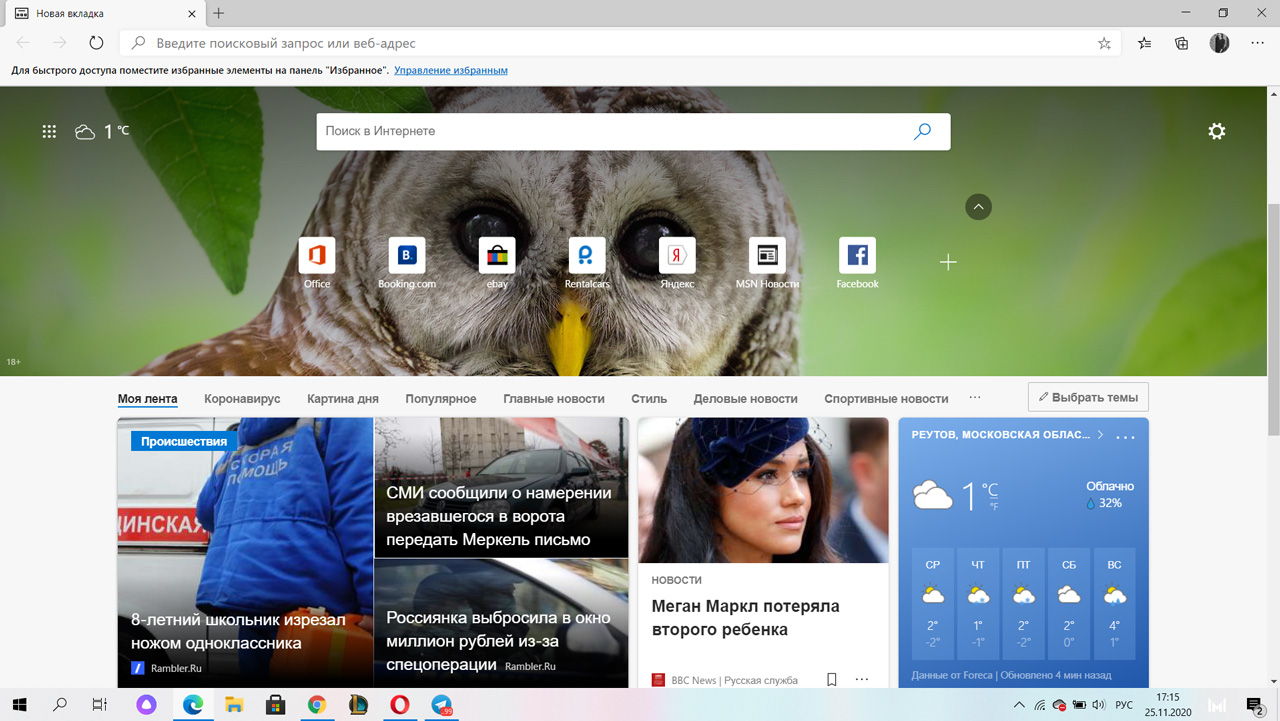
Но у Microsoft Edge есть ряд ключевых особенностей, которые понравятся некоторым пользователям. Браузер интегрирован в экосистему Microsoft, что дает возможность быстрого доступа ко всем сервисам компании – как у Chrome к сервисам Google. Из Microsoft Edge можно быстро перейти к онлайн-версиям офисного пакета Microsoft Office. Кроме того, на стартовой странице отображаются не только самые посещаемые пользователем сайты, но и виджет погоды, а также новостная лента, которую можно настроить, указав свои интересы.
Еще один плюс – поддержка жестов, что понравится пользователям ноутбуков. С помощью свайпа двумя пальцами влево или вправо можно вернуться к предыдущей странице и обратно. Также можно отметить наличие встроенного переводчика – он реализован точно так же, как в Chrome.
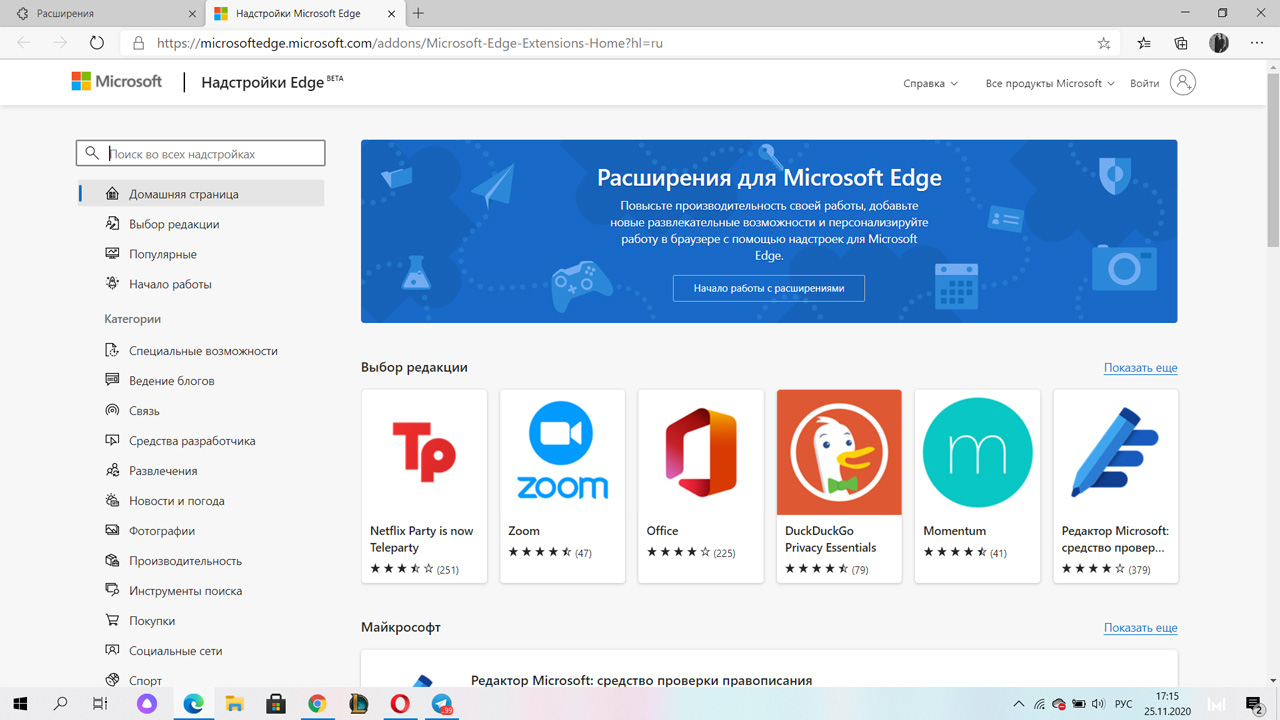
Microsoft Edge относится к оперативной памяти достаточно щадяще по сравнению с Chrome. 10 открытых вкладок “съедят” всего около 500 Мбайт ОЗУ. Это значит, что работа в Edge не станет проблемой даже для слабого компьютера.
Opera
Браузер Opera хорошо известен тем, кто активно пользовался интернетом в конце нулевых. Именно тогда эта программа была очень популярна. Однако с появлением Chrome ее актуальность резко упала: казалось, что Opera уже никогда не восстанет из пепла, однако переход на Chromium помог браузеру вернуться на рынок.
По скорости работы Opera сравнима с Chrome: запуск и прогрузка страниц происходят очень быстро. У браузера богатая функциональность. Разработчики явно хотели выделить его на фоне конкурентов, и это у них получилось. В Opera интегрированы многие функции, которые другим браузерам доступны только с помощью расширений. Например, имеется свой блокировщик рекламы, который не нужно устанавливать отдельно.
Кроме того, есть встроенный VPN, который позволяет не только скрыть свой IP в интернете, но и обходить блокировки, что дает возможность пользоваться заблокированными в России сайтами. Также имеется встроенный конвертер валют: пользователю нужно только выделить курсором число в иностранной валюте, а браузер произведет его конвертацию в рубли во всплывающем окне.
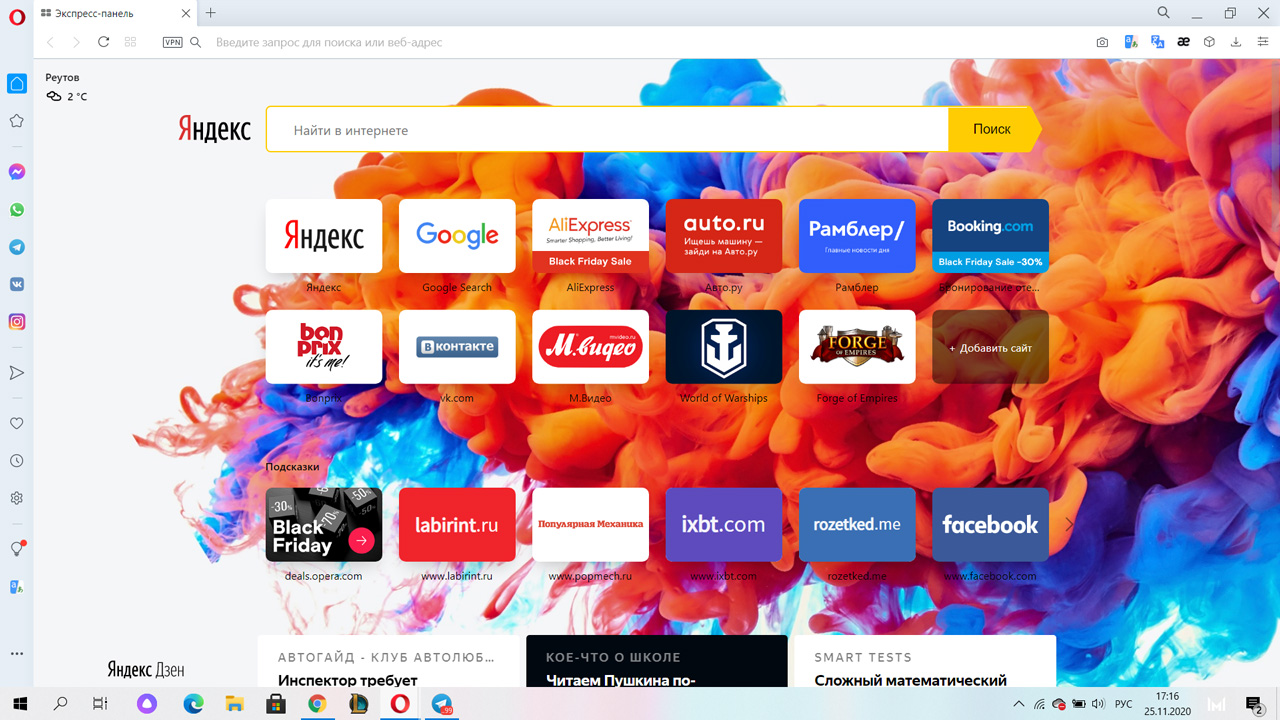
Пользователям ноутбуков понравится функция экономии заряда батареи, которая позволит увеличить автономность девайса во время работы в браузере.
У Opera имеется боковая панель, на которой расположились иконки мессенджеров и социальных сетей Telegram, WhatsApp, VK, Facebook Messenger и Twitter. Войдя в свои аккаунты в этих сервисах, пользователь сможет получать входящие сообщения и переписываться напрямую во всплывающих окнах с чатами, не заходя на страницы самих соцсетей.
Однако не обошлось и без минусов. Opera достаточно неэкономно расходую оперативную память, поэтому 10-15 открытых в браузере вкладок не позволят комфортно работать с другими программами тем пользователям, компьютер которых оснащен менее 6 Гбайт ОЗУ.
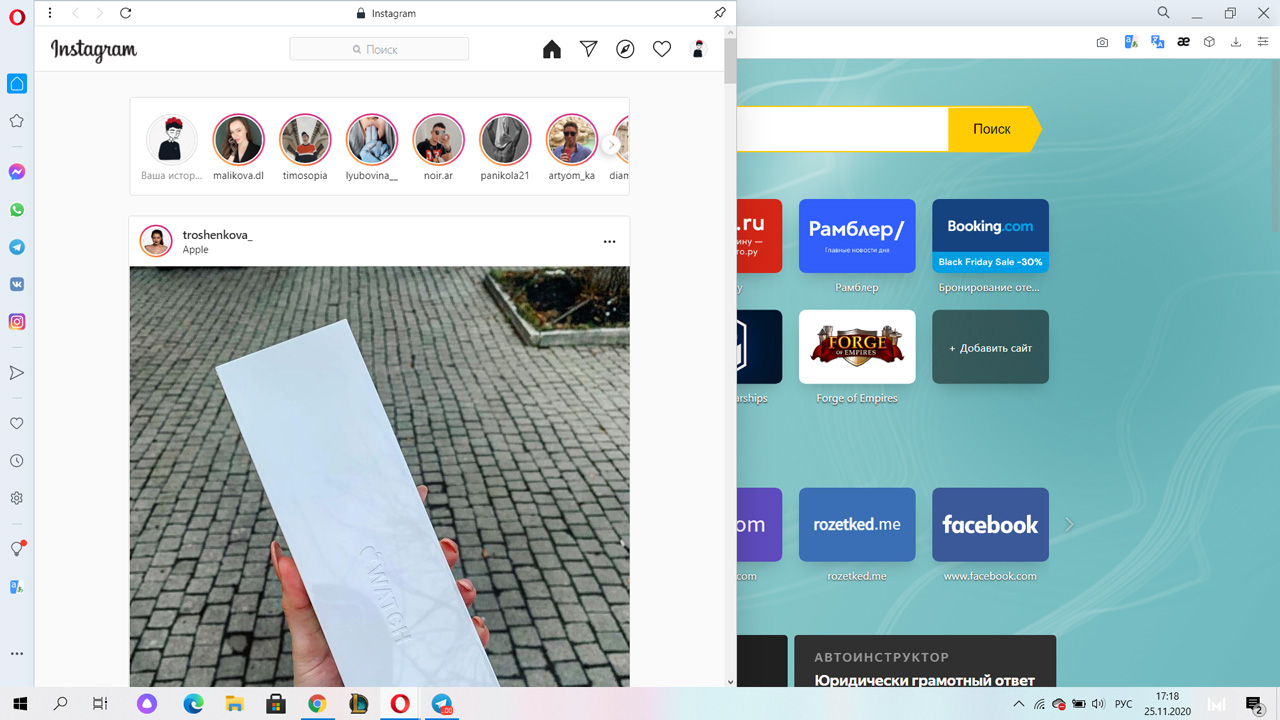
Также в Opera нет встроенного переводчика – его придется добавлять с помощью дополнений. Кстати, магазин расширений здесь не такой богатый, как у Chrome, но большое количество встроенных функций нивелируют этот минус.
Яндекс.Браузер
Браузер российской компании Яндекс получился достаточно интересным. При первом взгляде на его интерфейс кажется, будто разработчики хотели уместить в него все самое лучше от Chrome и Opera. Прообразом для Яндекс.Браузер стал именно Opera и российский браузер очень похож на своего зарубежного конкурента по функциональности. Он также имеет режим экономии энергии для ноутбуков и схожий интерфейс.
Собственного магазина расширений у Яндекс.Браузера нет, он перенаправляет пользователя в маркет Opera. Также здесь нет встроенного блокировщика рекламы и VPN – их нужно устанавливать отдельно.
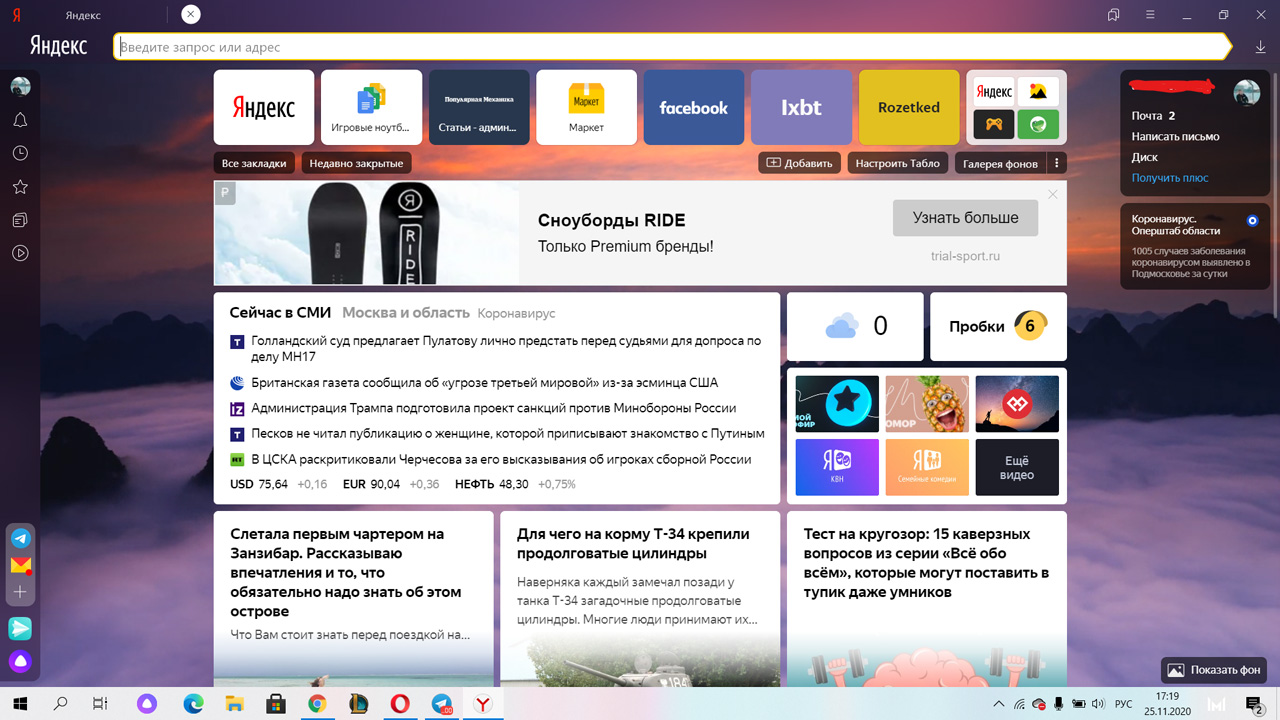
Яндекс.Браузер смело можно назвать самым красивым браузером на рынке. Разработчики отказались от элементов с острыми углами в пользу округлых форм и не прогадали – интерфейс выглядит гораздо симпатичнее, чем у конкурентов.
Конечно же, в программу интегрированы все сервисы Яндекса, что точно понравится их активным пользователям, а таких в России немало. Кроме того, на главной странице, помимо ссылок на часто посещаемые сайты, имеется лента новостей Яндекс.Дзена, которая персонализируется с учетом интересов пользователя.

А вот производительность браузера не так хороша. Судя по отзывам пользователей, прогрузка страниц происходит достаточно быстро, однако временами можно заметить неприятные подтормаживания, которых нет у других браузеров. Также, как и Opera с Chrome, Яндекс.Браузер неэффективно расходует ресурсы компьютера: 10 открытых вкладок «сжирают» 1 Гбайт оперативной памяти.
Mozilla Firefox
Firefox, как и Opera, еще один легендарный браузер из нулевых, который в свое время потерял большую долю пользователей после появления Chrome. Однако Firefox не базируется на Chromium, а работает на собственном движке Quantum – это и не хорошо, и не плохо. Рядовой пользователь вообще не заметит никакой разницы в движках браузеров.
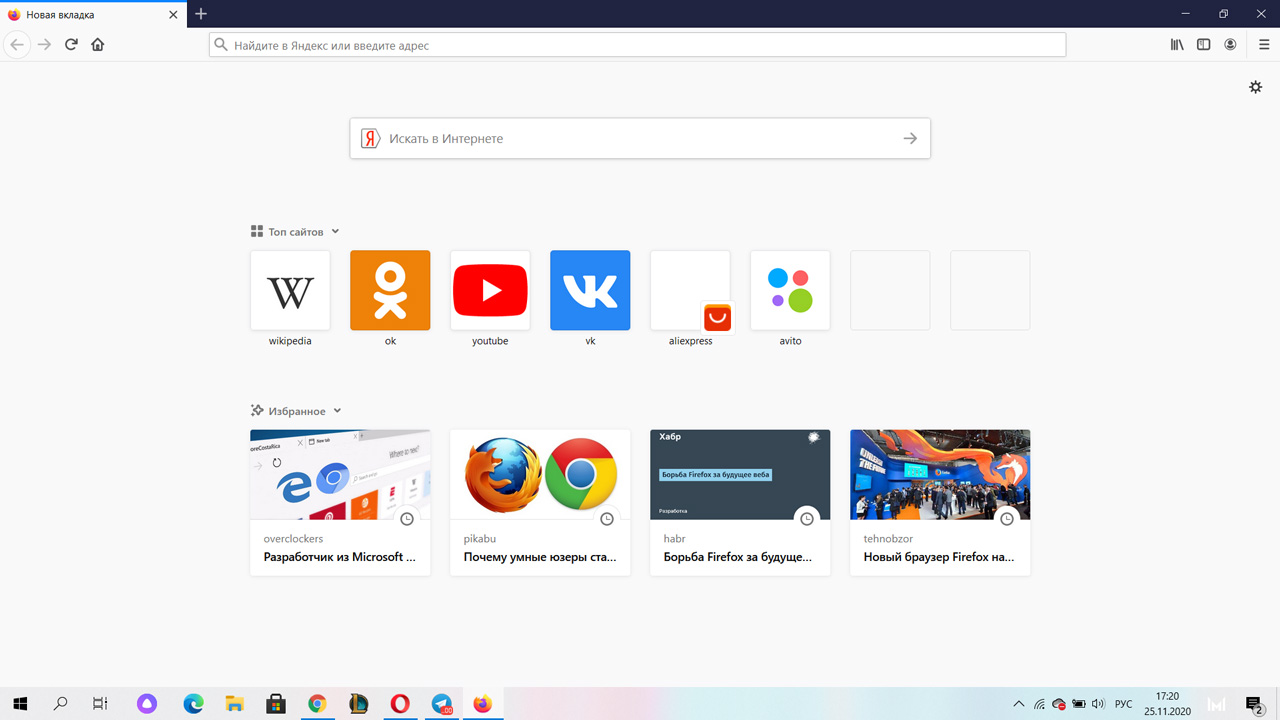
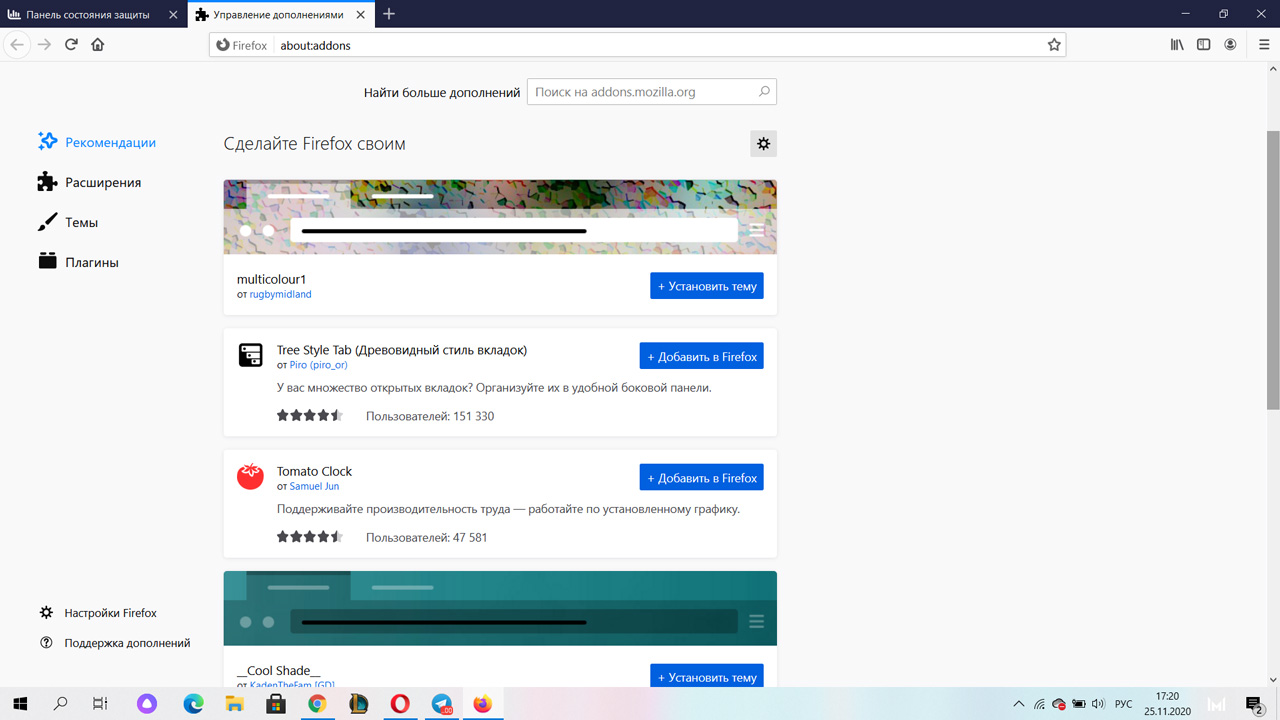
На фоне остальных программ Firefox выглядит немного блекло: у браузера достаточно аскетичный дизайн, а функциональность ограничена только серфингом в интернете. Firefox не предлагает никаких дополнительных функций, например, встроенного переводчика или блокировщика рекламы. Однако у браузера имеется большой магазин расширений, с помощью которых можно увеличить его функциональность. Также Firefox поддерживает расширения Chrome.
А вот самой главной заслугой Firefox является работа с оперативной памятью. 10 открытых вкладок занимают всего 500 Мбайт ОЗУ. Таким образом, Mozilla отлично подойдет для работы на слабых компьютерах. Кроме того, браузер обладает очень высокой скоростью запуска и прогрузки страниц.
Какой браузер лучше?
С первого взгляда все браузеры очень похожи друг на друга, но различия всё-таки есть.
Если вы активный пользователь сервисов Google, то вашим лучшим помощником в работе, конечно, станет Chrome. А вот Edge подойдет для тех, кто тесно интегрирован в экосистему Microsoft. Также не стоит забывать, что Edge поставляется вместе с Windows по умолчанию, поэтому он может стать основным способом выхода в интернет для начинающих пользователей ПК.
Opera порадует своей богатой функциональностью даже самого искушенного пользователя, он точно станет лучшим браузером для тех, кому нужен VPN и встроенный блокировщик рекламы. Яндекс.Браузер стоит выбирать тем пользователям, которые активно используют сервисы Яндекса. Ну а Mozilla Firefox идеально подойдет для слабых компьютеров, поскольку браузер совсем не требователен к оперативной памяти.