
Статусы для операторов открытых линий

Во время работы у оператора открытых линий может возникнуть ситуация, когда вопрос клиента решается довольно длительное время, а диалоги на данного оператора поступают и поступают, создавая большую очередь. Либо оператору необходимо отойти или, в конце концов, просто отдохнуть и попить кофе. Что делать в таких ситуациях?
Для этого в Битрикс24 есть специальные статусы для открытых линий. На данный момент их всего 4:
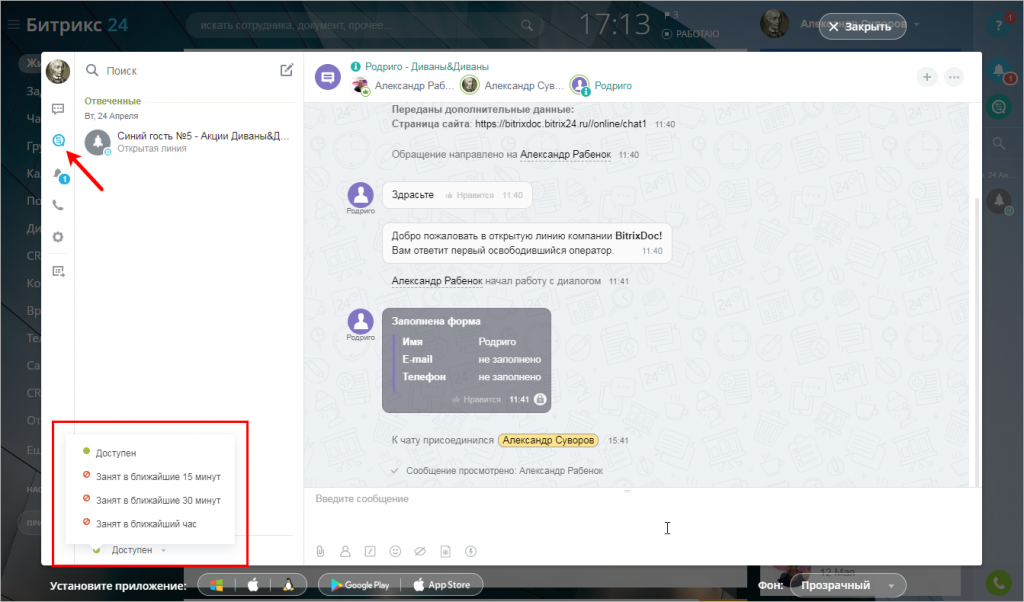
Если активен один из статусов Занят, то будет блокироваться распределение новых чатов на этого оператора.
Статусы для открытых линий доступны в тарифах Команда и Компания.
Статусы появятся, только если диалоги открытых линий находятся в отдельном разделе мессенджера. Включается это в настройках мессенджера опцией Открытые линии выделять в отдельный список.
Статусы работают также с учетом рабочего времени. Но учет рабочего времени, если он включен в Битрикс24, имеет приоритет выше.
Это означает, что если сотрудник не начал рабочий день или поставил паузу и в настройках открытой линии стоит опция Не направлять обращение на сотрудника, если не начат рабочий день или установлен перерыв, а в мессенджере включен статус Доступен, то диалоги все равно не будут направляться на этого оператора.
Всё идёт по плану? Планирование в Битрикс24
Путешествовать можно налегке, без планов, карт, запасов еды и воды. Обеспечивать себя этим по дороге, тратить время, деньги и нервы, если вдруг сбились с пути. Но с картой и запасами проще, безопаснее и с гораздо меньшими расходами на непредвиденные обстоятельства. А у вашего бизнеса есть карта, запасы ресурсов, распределённая нагрузка? Проще говоря, как у вас с планированием?

Совещания
Кажется, что нелогично в посте, посвящённом планированию, ставить на первое место совещания. Однако они это место заслужили как самые распространённые убийцы рабочего времени. Так, компания по разработке приложений для социальной аналитики предприятий VoloMetrix провела в 2014 году исследование, согласно которому совещания и нерезультативная переписка были признаны главными таймкиллерами, убивающими порой свыше 70% рабочего времени. После того, как эти два процесса были вычтены из 40-часовой рабочей недели сотрудника, выяснилось, что на основную работу он тратит всего лишь 11 часов в неделю, это даже не два рабочих дня!
Битрикс24 уже достаточно давно работает в сфере корпоративного управления и нам известно, сколько рабочего времени убивают планёрки и совещания, на которых зачастую не решается ни один вопрос. Откуда такая неэффективность? Всё просто: нет чёткой повестки дня, поручения не фиксируются, забываются, а все важные решения переносятся на следующий раз. Совещания оказываются слишком дорогими для компании. Давайте посчитаем, сколько может стоить совещание.
Предположим, что есть строительная компания-девелопер, в которой работает менеджер по маркетингу с окладом в 25 000 рублей, бухгалтер-экономист с окладом 30 000 рублей, продажник, получающий 70 000 рублей, и директор с зарплатой в 100 000 рублей. В среднем в месяце 21 рабочий день по 8 рабочих часов, итого 168 часов. Час работы маркетолога — 149 р., экономиста — 178 р., продажника — 417 р., директора — 595 р., всех вместе — 1339 р./час. Представим, что раз в неделю они проводят совещание длиной всего 1 час. За год длиной в 51 рабочую неделю такие совещания обходятся в 68 289 рублей. А если они длятся по 1,5-2 часа, как это часто бывает, и в них вовлечено больше человек?
С Битрикс24 коллективные обсуждения могут быть гораздо эффективнее. Выбор времени, удобного для всех участников, — вопрос нескольких секунд и пары кликов. Специальный сервис «Планировщик событий» поможет найти окна в расписании всех приглашенных. Встреча появится в их календарях, включая мобильные устройства, плюс Битрикс24 дополнительно отправит напоминание. Если кого-то из участников встречи не будет в офисе — его можно подключить к обсуждению по видеосвязи, доступной в сервисе.

Кроме того, специальный сервис «Планёрки и собрания» позволяет заранее публиковать повестку обсуждения для всех участников, чтобы не тратить лишнее время на разговоры — каждый может принять решение о целесообразности присутствия на совещании и заранее обдумать детали, которые от него ждут (документы, отчёты, цифры из статистики, планы).
После собрания все договоренности можно зафиксировать в электронном протоколе, а поручения конвертировать в задачи и занести в сервис Битрикс24, с указанием сроков и ответственных. Тогда точно ничего не потеряется и не забудется.
Освободившееся от неэффективных обсуждений время можно потратить на действительно важные задачи.
Реальные дела: задачи, проекты, диаграмма Ганта
Задачи в Битрикс24 подразделяются на те, которые сотрудник инициировал, которые были ему поставлены, в которых он принимает участие и за которыми он наблюдает. Очевидно, что и приоритет, и временные ресурсы на исполнение разные. Все задачи сотрудника собраны в его календаре вместе с событиями — можно легко видеть, что предстоит сделать, где произошли накладки и к чему ещё только предстоит приступить. В каждой задаче можно видеть историю изменений и затраченное время. Собранная статистика по времени исполнения в дальнейшем может лечь в основу планирования деятельности сотрудника или подразделения, поскольку в любой компании есть типовые, рутинные процессы.
Чтобы избежать срыва проектов и сроков, за ходом выполнения задач удобно наблюдать на диаграмме Ганта и с помощью таймшитов по бизнес-операциям. График Ганта как раз и предназначен для больших проектов: на нём наглядно представлены зависимости между задачами, сроки и ресурсы.
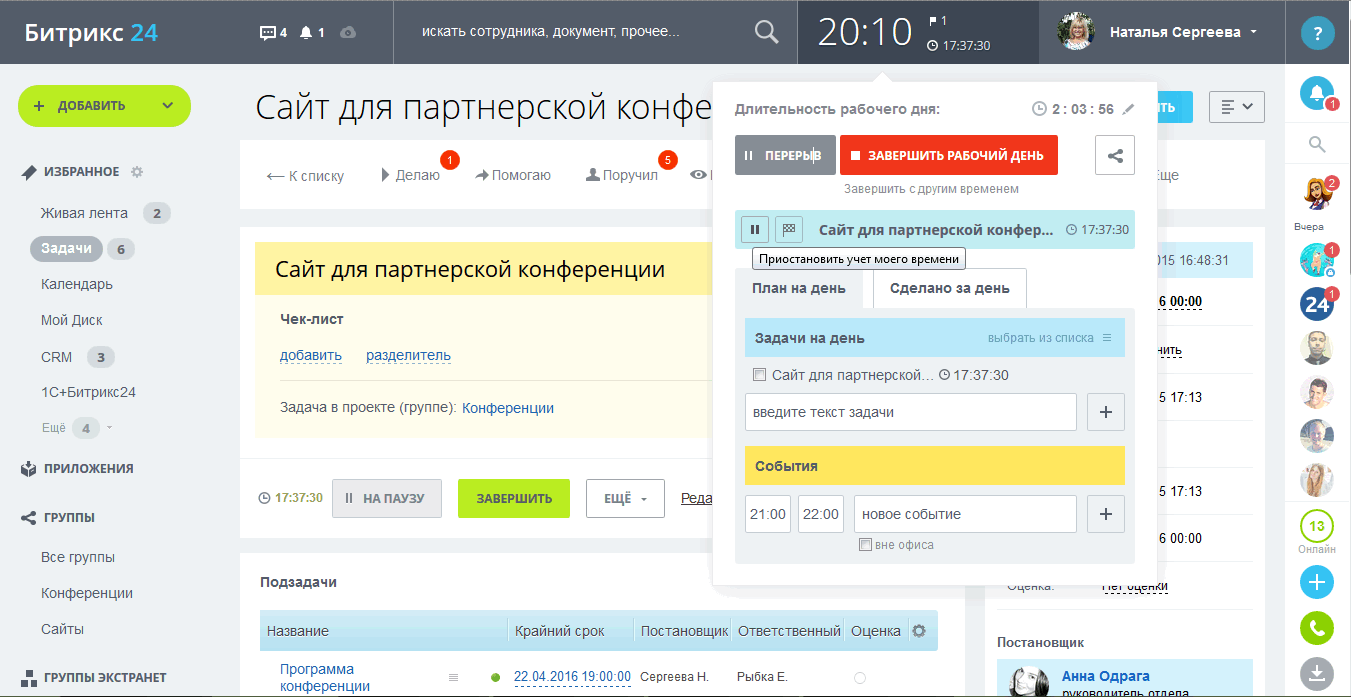
В календарь удобно вносить события, а также статус сотрудника в определённый день или время: свободен, занят, под вопросом, отсутствует. Это даёт возможность руководителю точно знать о занятости подчинённого (и наоборот) и не перезванивать ему несколько раз с вопросом, освободился ли он. Таким образом, Битрикс24 решает ещё одну важную для каждой компании задачу — задачу контроля рабочего времени и скорости работы сотрудников.
Если персональное и командное планирование в Битрикс24 очевидно, то есть несколько функций, которые служат для целей планирования, но не напрямую. Один из них — воронка продаж. Воронка продаж является частью план-фактного анализа и отражает долю сделок, находящихся на разных стадиях. Оценивая каждый из секторов воронки, можно спрогнозировать продажи/сделки на следующий месяц, а также оценить результат текущего периода к плану.
Когда мы проектировали Битрикс24, мы изначально осознавали важность организации времени и управления задачами. Именно поэтому все сущности, связанные с персональным и командным планированием, взаимосвязаны и доступны из различных разделов сервиса. В ходе работы над проектом или задачей учитывается затраченное время (время как ресурс), отгулы, перерывы. Прямо из задачи можно получить доступ к связанным с ней сущностям: клиентам, контактам, сотрудникам и т.д. Итоги работы видны сотруднику и руководителю на дашбордах, причём можно просматривать как индивидуальную информацию, так и групповую для сравнительной оценки эффективности.
В современных коммерческих компаниях сотрудники нередко находятся в разъездах, командировках, работают на территории клиента. С мобильным приложением Битрикс24 вы всегда в курсе всех событий компании, а также можете создавать задачи, контролировать их выполнение, следить за изменением статусов прямо со своего смартфона.
Немного морали
Конечно, кому-то точно не понравится «работа, которая всегда с тобой», да и переход на планирование зачастую проходит очень болезненно. Был в нашей практике такой кейс. Компания занималась предоставлением услуг связи. Новый коммерческий директор обнаружил серьёзные недостатки в планировании и организации рабочего времени. Если не сказать хуже — региональные менеджеры даже не знали, насколько они выполнили план и на каком этапе находится несколько их совместных проектов. Он принудительно внедрил таблицы MS Excel, которые в понедельник и пятницу выкладывались в сетевую папку. В понедельник — с планами на неделю, в пятницу — с итогами. Чуть позже идею перенял и отдел тестирования. Однако через пару месяцев отчёты в папке перестали появляться. Анализ возникшей ситуации показал неутешительные итоги акции по завинчиванию гаек:
Планирование рабочего времени
Электронный ежедневник
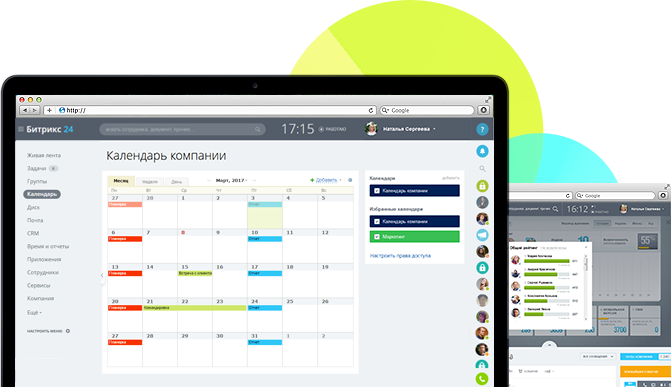
Хотите, чтобы процесс планирования рабочего времени в вашей компании стал простым и действенным? Объедините на одной календарной сетке личные календари сотрудников и рабочих групп – и задания. Включите напоминания о предстоящих событиях, чтобы не держать их в голове — система напомнит вам.
Планируйте время с Битрикс24 – синхронизируйте календари с iPhone, iPad, Android, MacOS, MS Outlook, Google-календарями.
Эффективное управление временем
Электронный календарь, совместимый с почтой и планировщиком задач, поможет эффективно организовать рабочий день и наладить работу в команде. Вы сможете заранее распланировать время, отсеять менее важные дела и сконцентрироваться на основных.
Чем меньше вы тратите времени и ресурсов на планирование, тем больше вы успеваете. Онлайн ежедневник в Битрикс24 – инструмент для управления рабочим временем в компании.
Планировщик событий
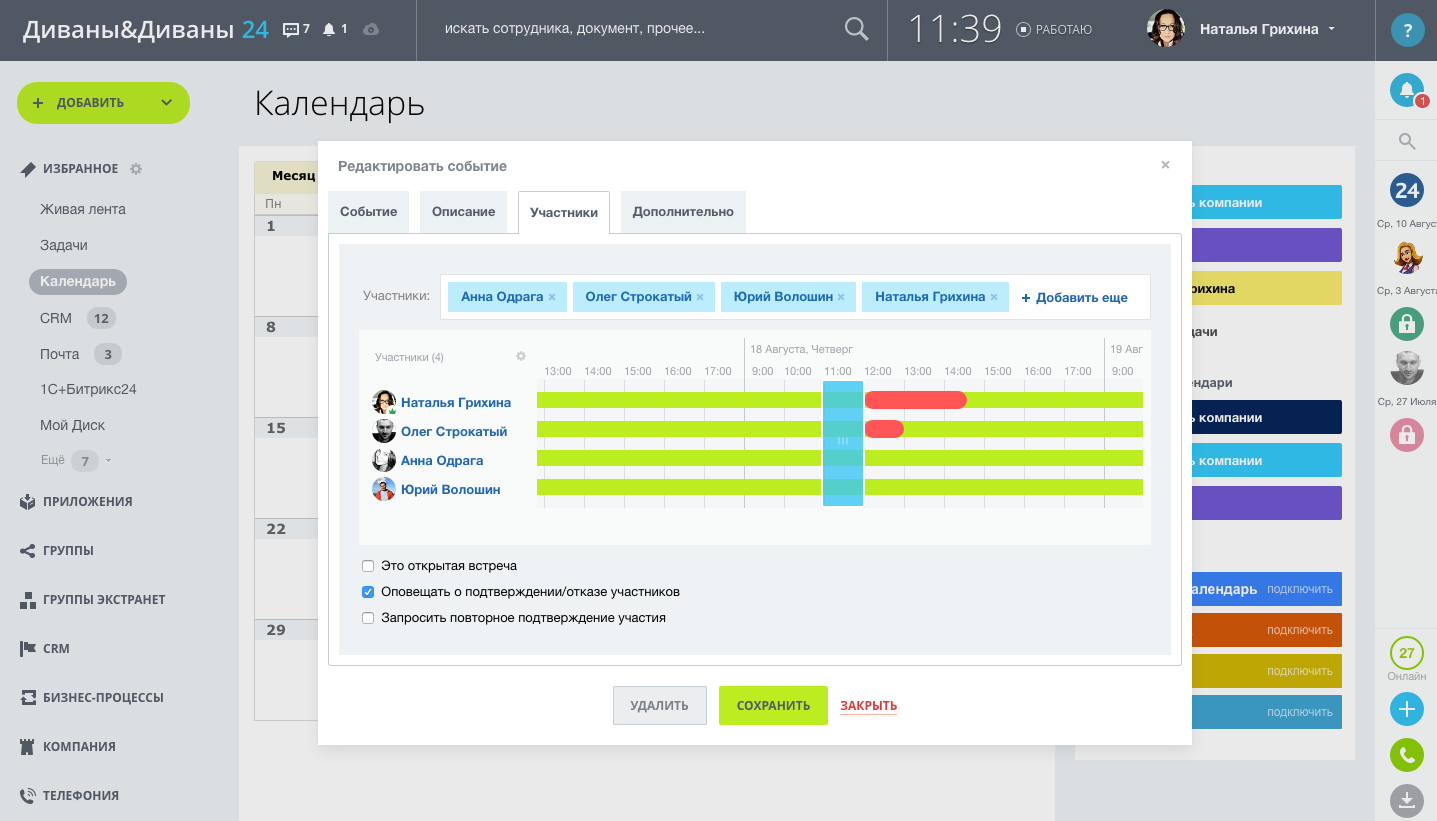
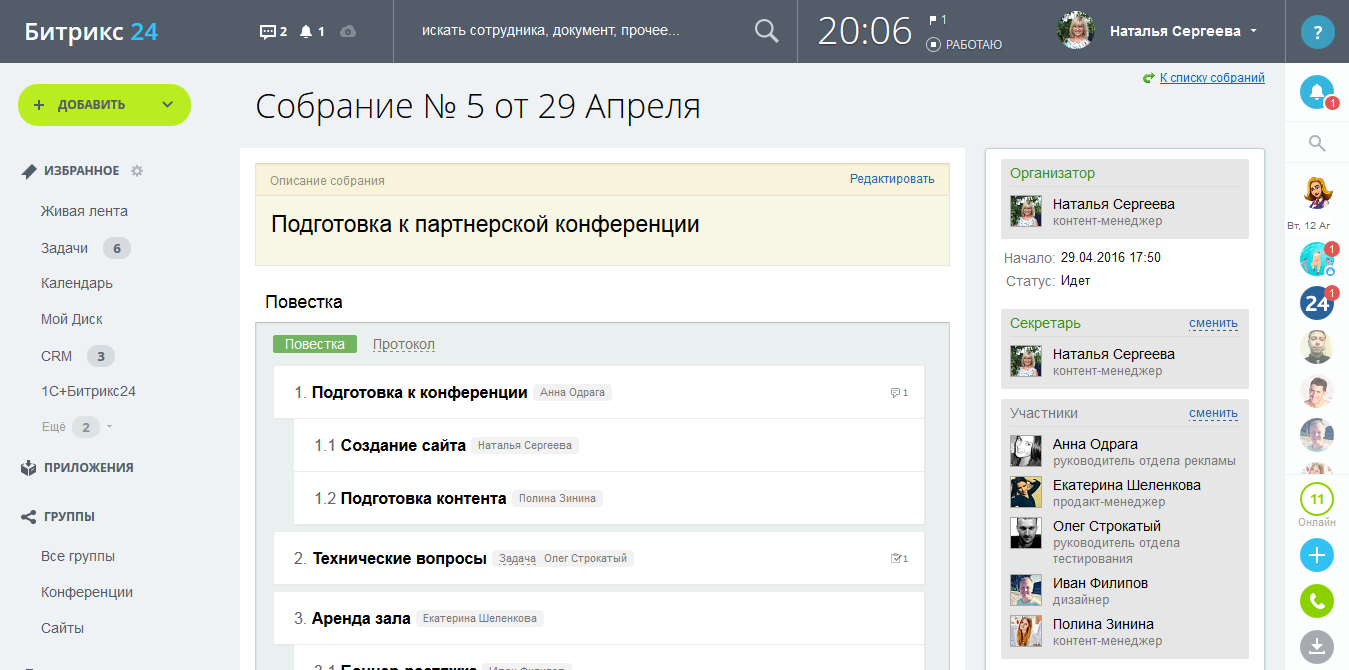
Сверяйтесь с расписанием коллег, чтобы выбрать оптимальное время для совещаний. Создавайте встречи, выбирайте время и место, добавляйте участников, бронируйте переговорную. В планировщике отображаются графики занятости всех приглашенных сотрудников и переговорных комнат.
Бронирование переговорных доступно для коробочной версии «1С-Битрикс24».
Интернет-календарь компании
Создайте календари для разных типов событий в компании: мероприятия, выставки, события в группах и другое.
Электронные календари и планировщики заданий позволяют составлять графики рабочего дня, сортировать задачи, контролировать их выполнение и совмещать планы с делами коллег. Календарь учета рабочего времени поможет отследить, сколько ресурсов вы затратили на выполнение дел.
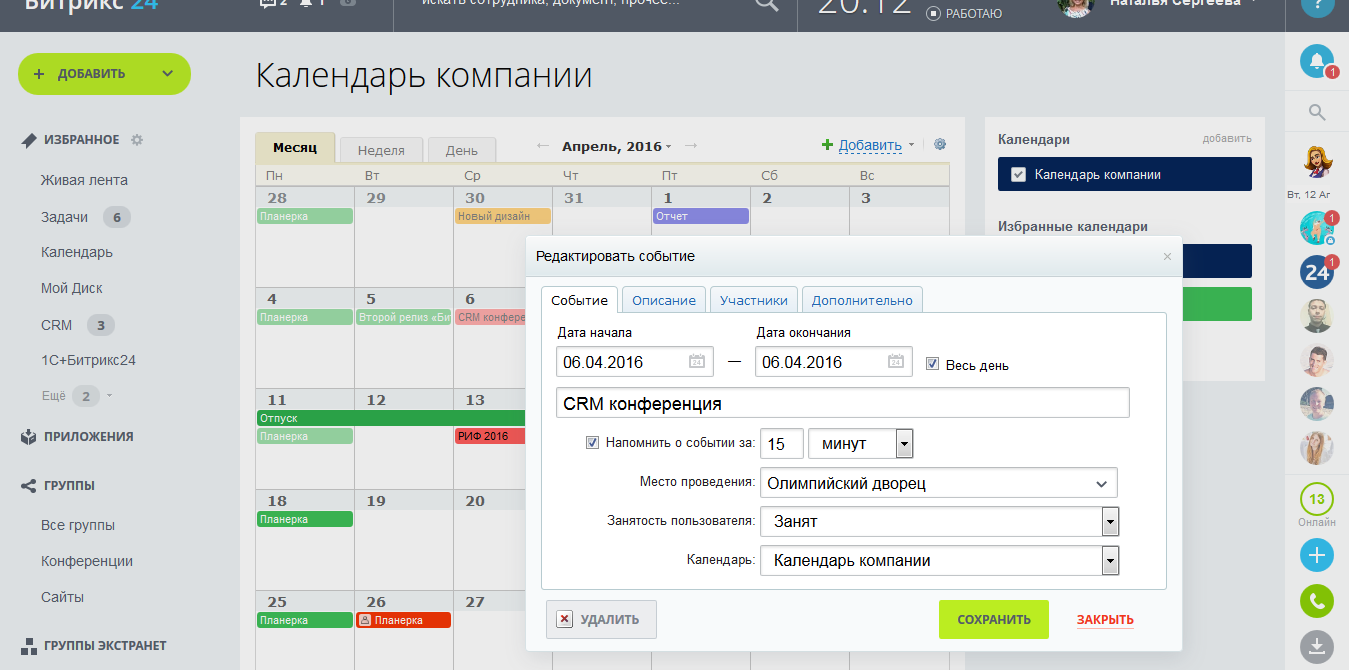
График отсутствий
Достаточно взгляда на график, чтобы увидеть, кто из коллег в отпуске или командировке. Легко планируйте начало проекта или крупных задач с учетом занятости и отпусков сотрудников.
С помощью Графика отсутствий очень удобно планировать отпуска в компании, чтобы отсутствие сотрудников не отразилось на общей работе и было кем их заменить.
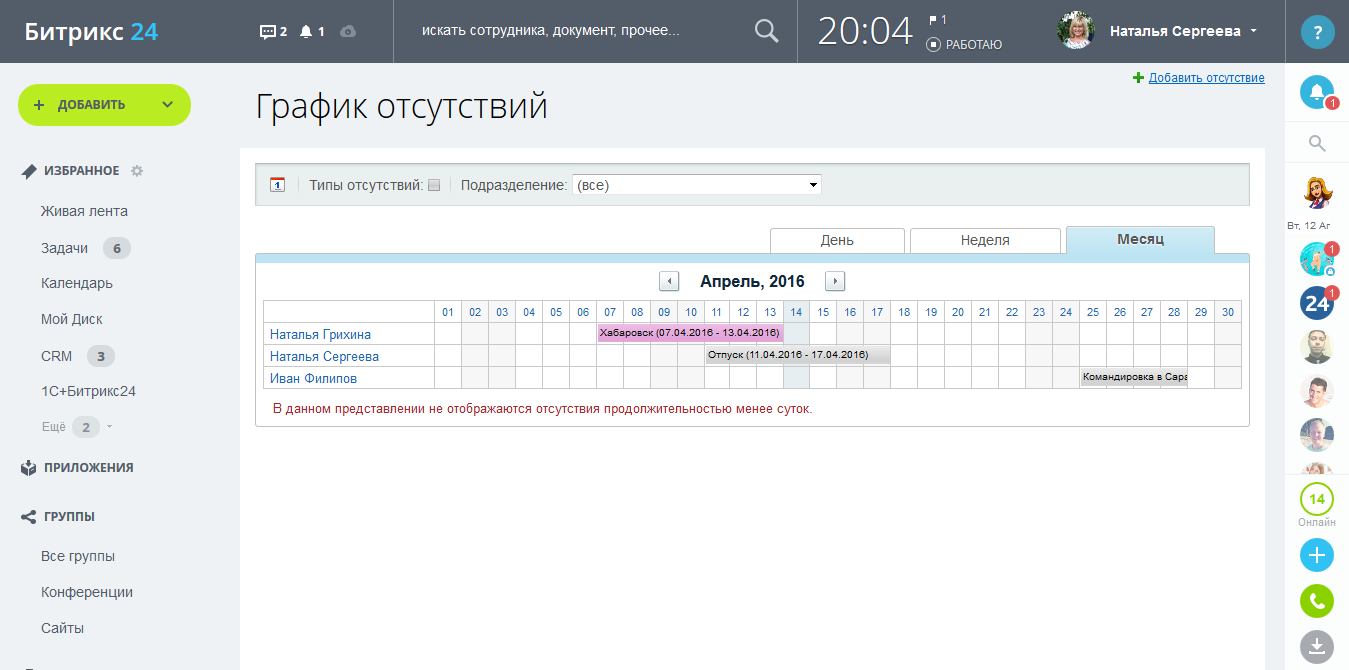
Собрания и планерки
Простой инструмент, позволяющий многократно повысить эффективность проведения внутренних встреч – «Собрания и планерки».
Приглашайте участников, назначайте время и место встречи. Участники видят повестку планерки и самостоятельно добавляют отчеты. Результаты обсуждения записываются в протокол. По итогам совещания сразу же ставятся задачи и привязываются к будущей планерке. Вся информация сохраняется в корпоративной системе.
Еще больше возможностей в коробочной версии «1С-Битрикс24»
Вы можете работать с Битрикс24 в облаке или установить коробочную версию на ваш сервер, чтобы настроить свою бизнес-логику, интерфейс и получить дополнительные возможности.

Нужно больше информации?
У нас уже есть ответы на 95% вопросов по Битрикс24. Посмотрите, возможно здесь есть то, что вы ищете.
Полезные материалы

Данный веб-сайт использует аналитические и технические cookie-файлы. Аналитические cookie-файлы используются для того, чтобы определить из какой страны или с какой веб-страницы пользователь перешел на веб-сайт, а также какие действия он производит на веб-сайте Технические cookie-файлы необходимые для надлежащего функционирования некоторых функций данного веб-сайта, таких как возможность использования чата в реальном времени. Отключение этих cookies-файлы приведет к отключению доступа к этим функциям и ухудшению качества работы веб-сайта.
Файлы cookie данных типов могут быть включены или отключены в этом плагине.
Ответы на тест: Пользователь Битрикс24. Инструменты
Для чего нужно настраивать Общий доступ к файлам и папкам диска?
Увидеть ответ на вопрос: Для чего нужно настраивать Общий доступ к файлам и папкам диска?, можно купив подписку в которую входит данные ответы: 🚀
Купить подписку и ознакомить какие ответы на тесты 1с битрикс входят в нее, можно на главной странице
В каком случае нельзя настроить доступ к отдельным папкам на личном диске?
Увидеть ответ на вопрос: В каком случае нельзя настроить доступ к отдельным папкам на личном диске?, можно купив подписку в которую входит данные ответы: 🚀
Купить подписку и ознакомить какие ответы на тесты 1с битрикс входят в нее, можно на главной странице
Как происходит синхронизация календаря Битрикс24 с Outlook?
Увидеть ответ на вопрос: Как происходит синхронизация календаря Битрикс24 с Outlook?, можно купив подписку в которую входит данные ответы: 🚀
Купить подписку и ознакомить какие ответы на тесты 1с битрикс входят в нее, можно на главной странице
Сколько чужих календарей можно показать на своей календарной сетке?
Увидеть ответ на вопрос: Сколько чужих календарей можно показать на своей календарной сетке?, можно купив подписку в которую входит данные ответы: 🚀
Купить подписку и ознакомить какие ответы на тесты 1с битрикс входят в нее, можно на главной странице
Что такое Календарь для приглашений?
Увидеть ответ на вопрос: Что такое Календарь для приглашений?, можно купив подписку в которую входит данные ответы: 🚀
Купить подписку и ознакомить какие ответы на тесты 1с битрикс входят в нее, можно на главной странице
Что могут означать красные полосы на планировщике?
Увидеть ответ на вопрос: Что могут означать красные полосы на планировщике?, можно купив подписку в которую входит данные ответы: 🚀
Купить подписку и ознакомить какие ответы на тесты 1с битрикс входят в нее, можно на главной странице
Выберите номер ответа:
Увидеть ответ на вопрос: Выберите номер ответа:, можно купив подписку в которую входит данные ответы: 🚀
Купить подписку и ознакомить какие ответы на тесты 1с битрикс входят в нее, можно на главной странице
В каком случае при создании событий появляется планировщик?
Увидеть ответ на вопрос: В каком случае при создании событий появляется планировщик?, можно купив подписку в которую входит данные ответы: 🚀
Купить подписку и ознакомить какие ответы на тесты 1с битрикс входят в нее, можно на главной странице
Зачем нужно блокировать документы?
Увидеть ответ на вопрос: Зачем нужно блокировать документы?, можно купив подписку в которую входит данные ответы: 🚀
Купить подписку и ознакомить какие ответы на тесты 1с битрикс входят в нее, можно на главной странице
Для чего нужна кнопка «Не следить» под сообщением в Живой ленте?
Увидеть ответ на вопрос: Для чего нужна кнопка «Не следить» под сообщением в Живой ленте?, можно купив подписку в которую входит данные ответы: 🚀
Купить подписку и ознакомить какие ответы на тесты 1с битрикс входят в нее, можно на главной странице
В чем отличие группы от проекта?
Увидеть ответ на вопрос: В чем отличие группы от проекта?, можно купив подписку в которую входит данные ответы: 🚀
Купить подписку и ознакомить какие ответы на тесты 1с битрикс входят в нее, можно на главной странице
Как можно добавить сотрудника в получатели сообщения в Живой ленте?
Увидеть ответ на вопрос: Как можно добавить сотрудника в получатели сообщения в Живой ленте?, можно купив подписку в которую входит данные ответы: 🚀
Купить подписку и ознакомить какие ответы на тесты 1с битрикс входят в нее, можно на главной странице
Можно ли подключить календарь Google к Битрикс24?
Увидеть ответ на вопрос: Можно ли подключить календарь Google к Битрикс24?, можно купив подписку в которую входит данные ответы: 🚀
Купить подписку и ознакомить какие ответы на тесты 1с битрикс входят в нее, можно на главной странице
Что показывает данный счетчик в Живой ленте?
Увидеть ответ на вопрос: Что показывает данный счетчик в Живой ленте?, можно купив подписку в которую входит данные ответы: 🚀
Купить подписку и ознакомить какие ответы на тесты 1с битрикс входят в нее, можно на главной странице
Как найти все избранные сообщения в Живой ленте?
Увидеть ответ на вопрос: Как найти все избранные сообщения в Живой ленте?, можно купив подписку в которую входит данные ответы: 🚀
Купить подписку и ознакомить какие ответы на тесты 1с битрикс входят в нее, можно на главной странице
Как ограничить доступ сотрудников к просмотру вашего сообщения?
Увидеть ответ на вопрос: Как ограничить доступ сотрудников к просмотру вашего сообщения?, можно купив подписку в которую входит данные ответы: 🚀
Купить подписку и ознакомить какие ответы на тесты 1с битрикс входят в нее, можно на главной странице
Как ограничить доступ пользователей к просмотру фотографий вашего альбома?
Увидеть ответ на вопрос: Как ограничить доступ пользователей к просмотру фотографий вашего альбома?, можно купив подписку в которую входит данные ответы: 🚀
Купить подписку и ознакомить какие ответы на тесты 1с битрикс входят в нее, можно на главной странице
Куда будет сохранен файл при выборе пункта меню «Сохранить на Битрикс24.Диск»?
Увидеть ответ на вопрос: Куда будет сохранен файл при выборе пункта меню «Сохранить на Битрикс24.Диск»?, можно купив подписку в которую входит данные ответы: 🚀
Купить подписку и ознакомить какие ответы на тесты 1с битрикс входят в нее, можно на главной странице
Как можно выделить события определенного календаря в общей сетке?
Увидеть ответ на вопрос: Как можно выделить события определенного календаря в общей сетке?, можно купив подписку в которую входит данные ответы: 🚀
Купить подписку и ознакомить какие ответы на тесты 1с битрикс входят в нее, можно на главной странице
«Умное слежение» позволяет:
Увидеть ответ на вопрос: «Умное слежение» позволяет:, можно купив подписку в которую входит данные ответы: 🚀
Купить подписку и ознакомить какие ответы на тесты 1с битрикс входят в нее, можно на главной странице
После того, как сотрудники подтвердили участие в событии, произошли изменения во времени его проведения. Наиболее рациональным решением в данной ситуации будет…
Увидеть ответ на вопрос: После того, как сотрудники подтвердили участие в событии, произошли изменения во времени его проведения. Наиболее рациональным решением в данной ситуации будет…, можно купив подписку в которую входит данные ответы: 🚀
Купить подписку и ознакомить какие ответы на тесты 1с битрикс входят в нее, можно на главной странице
Как создать событие в определенном календаре?
Увидеть ответ на вопрос: Как создать событие в определенном календаре?, можно купив подписку в которую входит данные ответы: 🚀
Купить подписку и ознакомить какие ответы на тесты 1с битрикс входят в нее, можно на главной странице
Где можно включить или отключить Push-уведомления (уведомления на мобильное приложение)
Увидеть ответ на вопрос: Где можно включить или отключить Push-уведомления (уведомления на мобильное приложение), можно купив подписку в которую входит данные ответы: 🚀
Купить подписку и ознакомить какие ответы на тесты 1с битрикс входят в нее, можно на главной странице
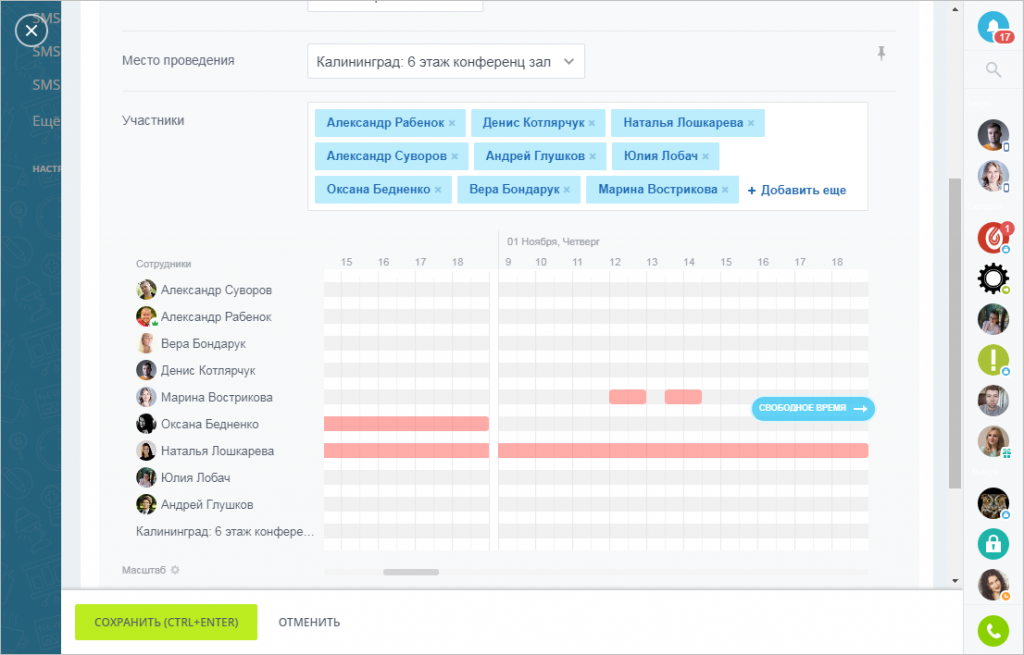
Что могут означать красные полосы на планировщике битрикс 24
Что могут означать красные полосы на планировщике?
Для того, чтобы, увидеть ответ, необходимо приобрести одну из следующих подписок:
Купить подписку можно на главной странице сайта
О проекте
Мы публикуем ответы на тесты, необходимые для получения сертификатов по 1С — Битрикс. Данные сертификаты требуются для получения компетенции и партнерства.
Обсуждение тестов по Битрикс24
Здраствуйте проблема с этим вопросом, применил все комбинации ответов и все не правильно выводит можете проверить?
19)Что нужно выполнить для настройки доступа сотруднику? Необходимо, чтобы он смог экспортировать только те сделки, по котором ответственным стоят только сотрудники его отдела, без подотделов. И такие права не должны быть больше ни у одного сотрудника
В разделе «CRM > Настройки > Права доступа» настроить права напрямую конкретному сотруднику, без использования роли CRM. Ведь такие права не должны быть больше ни у одного сотрудника.
В настройках прав, в колонке Экспорт, указать для сделок значение «Свои+своего отдела+подотделов»
В настройках прав, в колонке Экспорт, указать для сделок значение «Свои+своего отдела»
В разделе «CRM > Настройки > Права доступа» создать новую роль CRM, чтобы настроенные права не распространились на других сотрудников, работающих в CRM под уже существующими ролями. Назначить эту роль сотруднику.
Как работать в Скрам

Рассмотрим, как руководитель может организовать работу команды в Скрам и какие в нем есть настройки.

Например, ваша компания создает новый продукт, но имеет мало представлений о результате, к которому хочет прийти, и не видит перед собой четкий план. С помощью Скрама организуем работу команды и решим эту проблему.
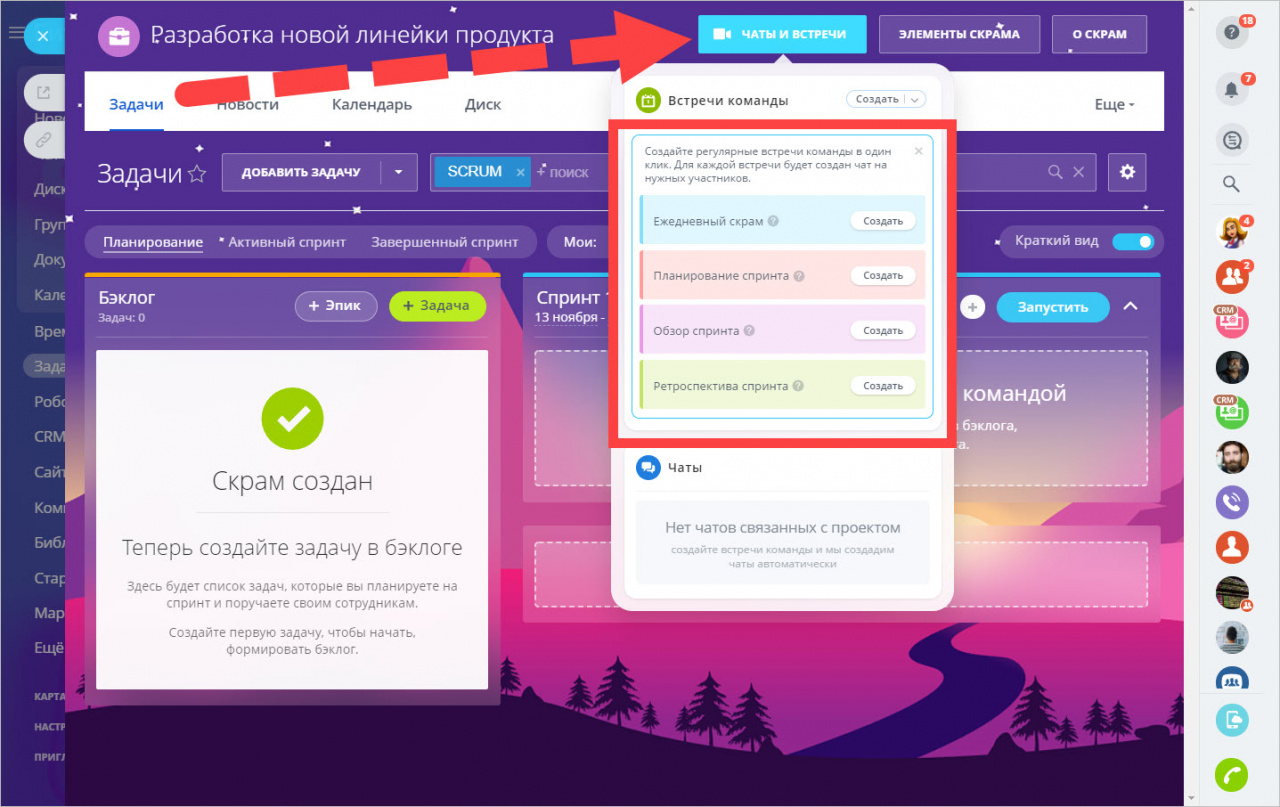
1. Создайте встречи и чаты
Для начала запланируем встречи с командой, чтобы всегда быть в курсе текущих дел. В настройках Скрам-команды уже готовы 4 типа встреч, выберите удобное время и создайте событие.
2. Начните заполнять бэклог задачами
Для этого нажмите кнопку Задача. Вся команда может пополнять бэклог, но выбирать задачи в работу должен руководитель.
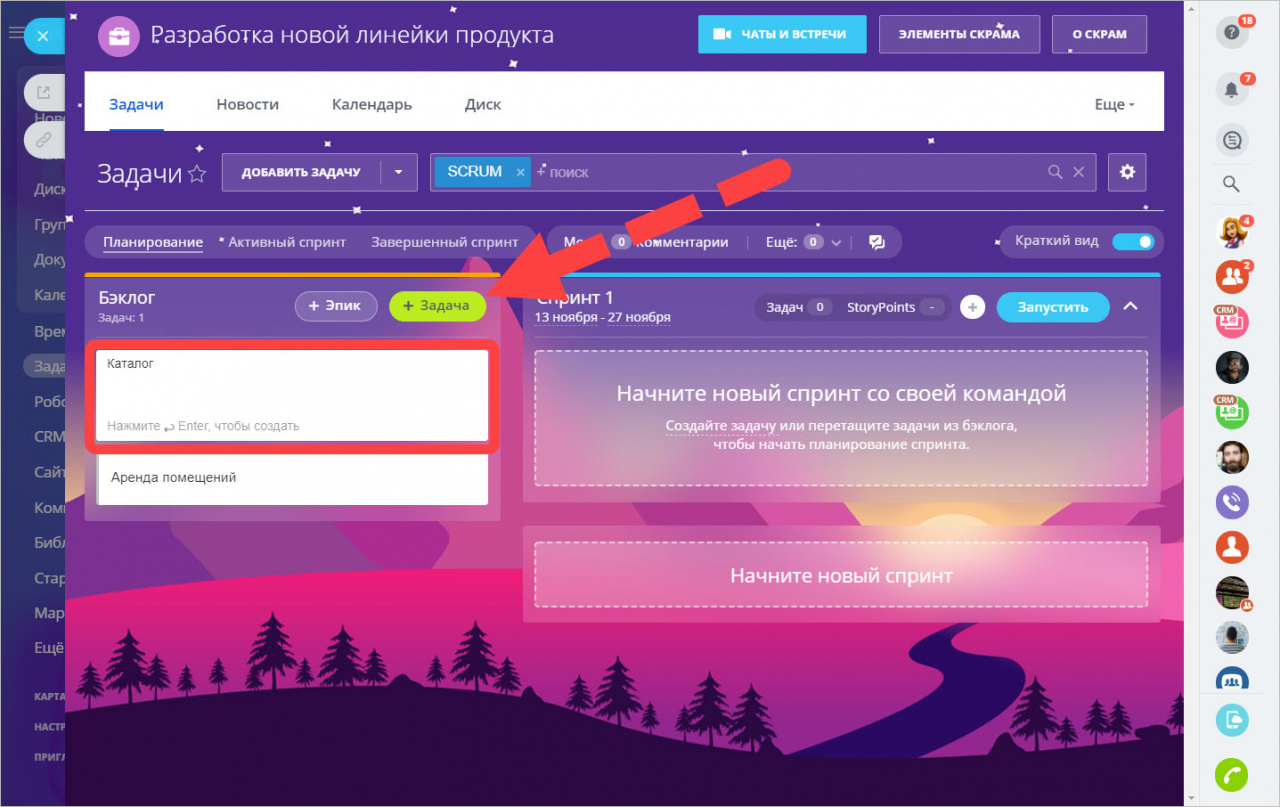
Добавляйте Эпики, чтобы указать тему, контекст или большую цель, к которой относится задача
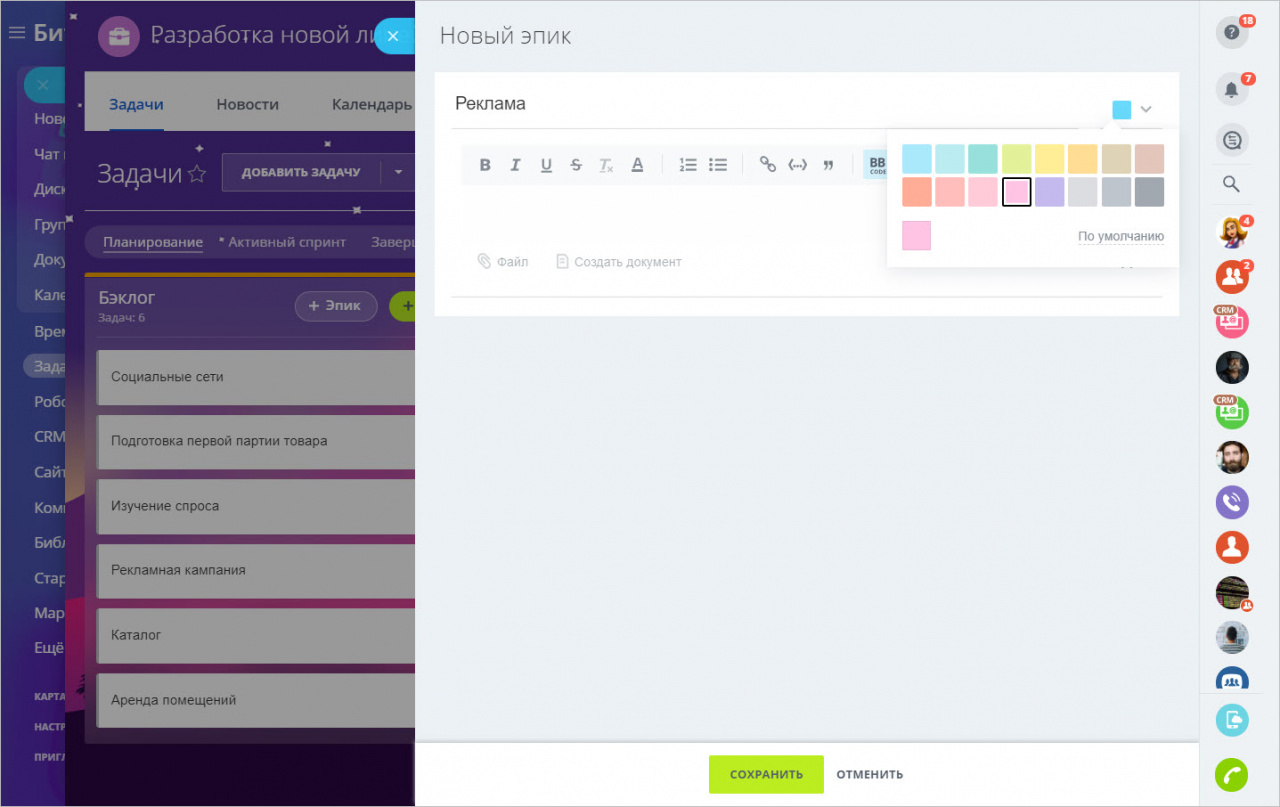
Эпики – это важные цели, глобальные планы, за которыми будут закреплены задачи бэклога. Чтобы их добавить, нажмите кнопку Эпик впишите название и описание, а также выберите цвет, это сделает бэклог более наглядным.
Затем выберите задачи в беклоге и укажите нужный Эпик.
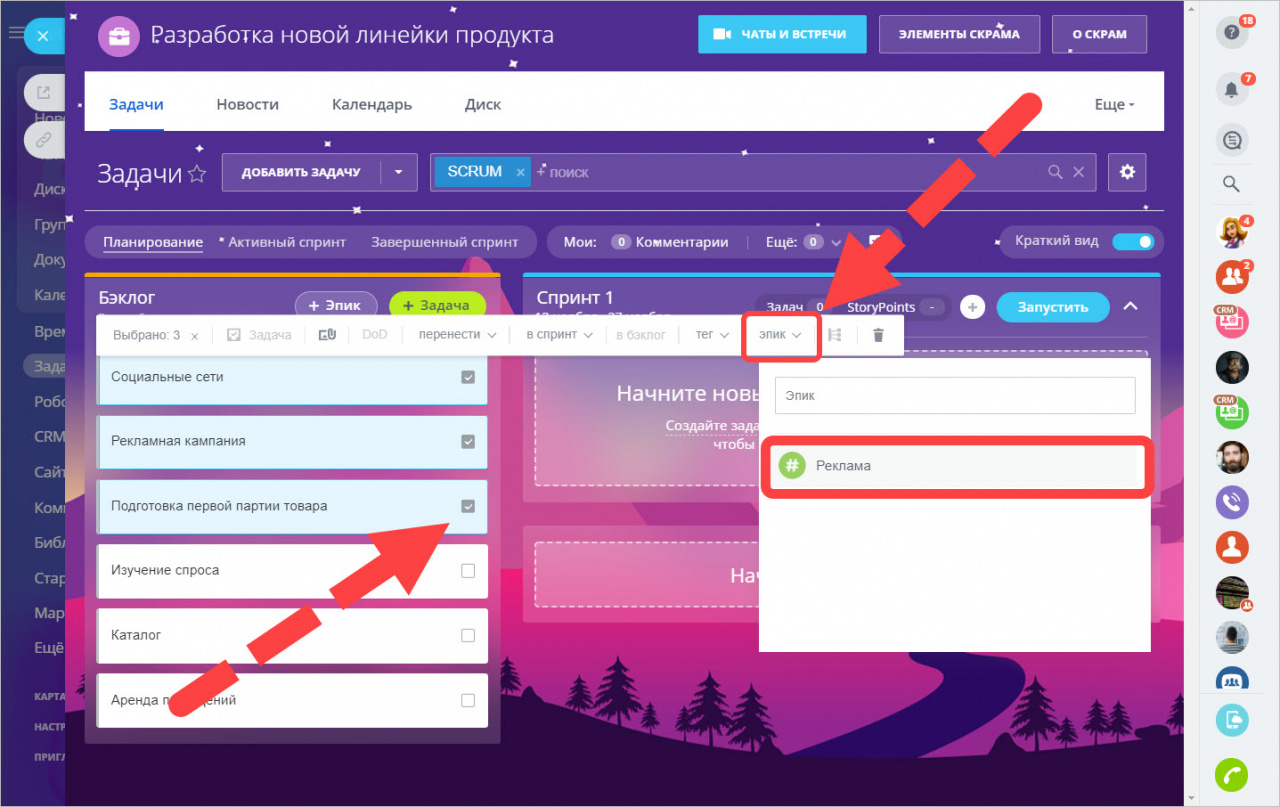
После этого у выбранных задач появится соответствующая отметка.
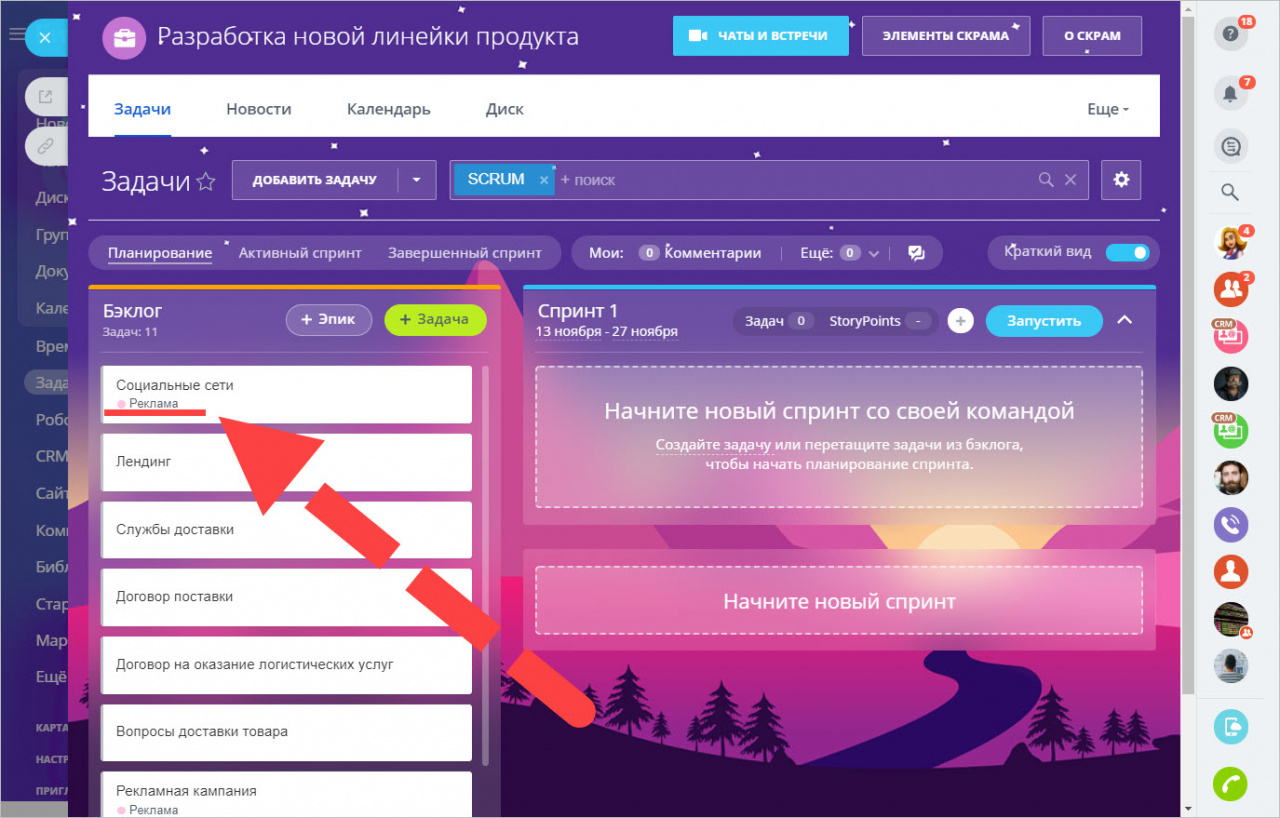
Также вы можете посмотреть и создать новые эпики во вкладке Элементы скрама > Эпики.
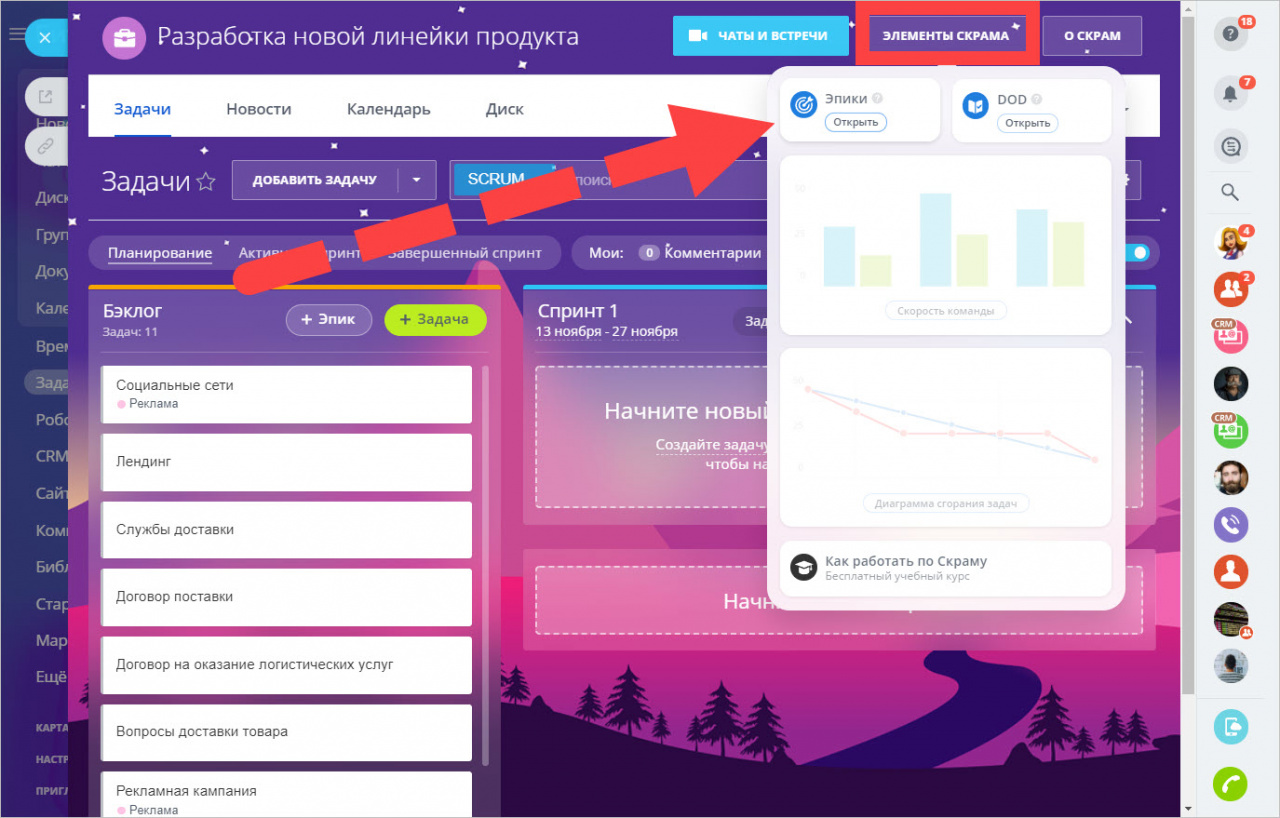
Также вы можете задать критерии завершения задач, Definition of Done (DOD) – это чек-лист с критериями, по которым определяется готовность результата, с их помощью сотрудники перед закрытием задачи смогут проверить сами себя по пунктам, что они действительно все выполнили и ничего не забыли.
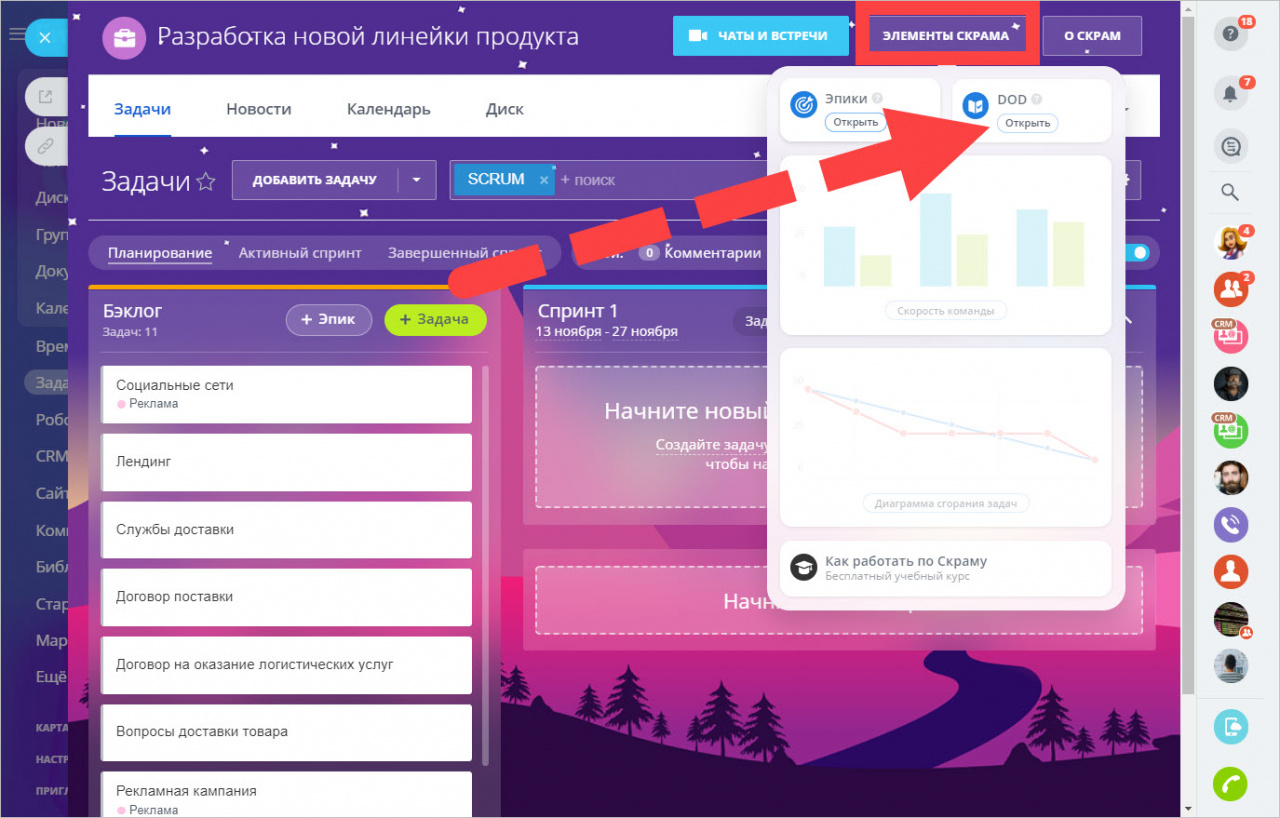
Definition of Done (DOD)
Чтобы создать чек-лист с критериями завершения задач откройте вкладку Элементы скрама > DOD.
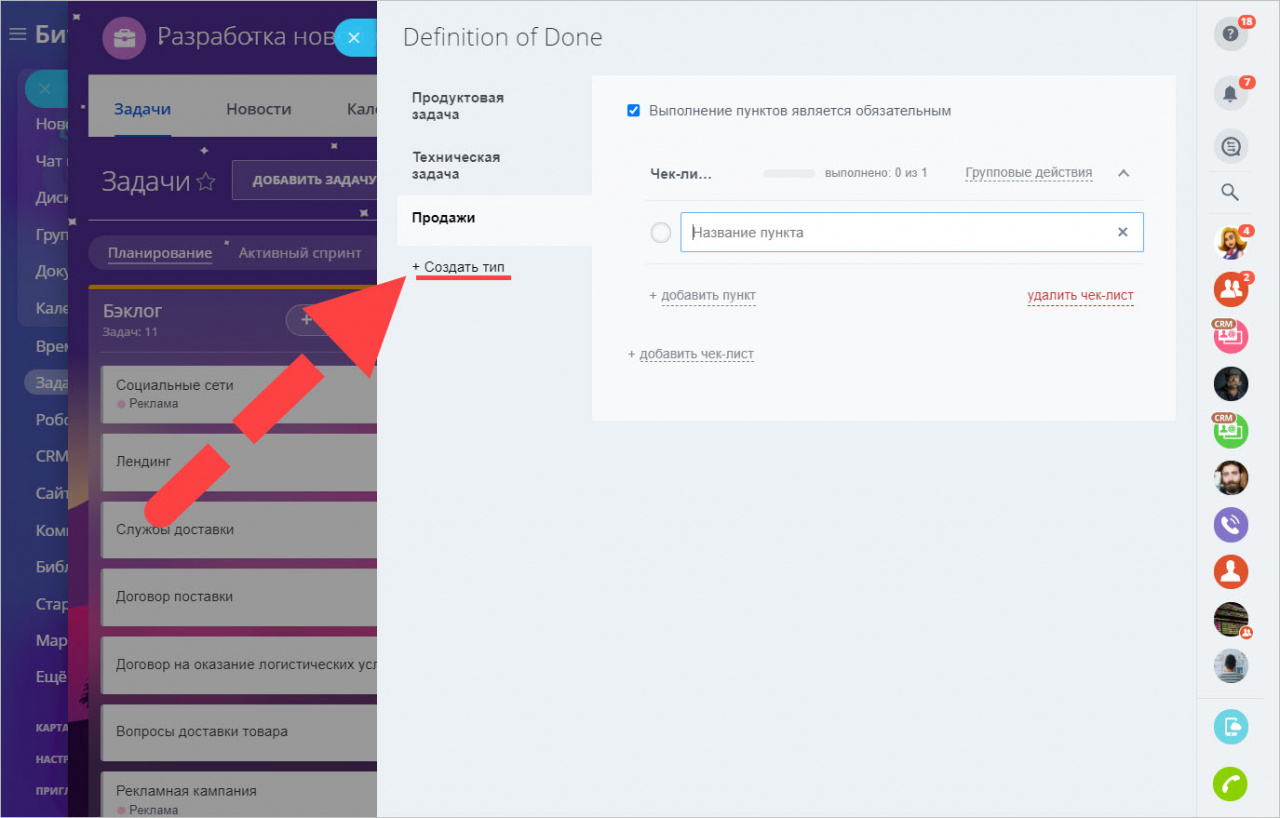
В открывшемся окне нажмите Создать тип укажите название и добавьте чек-лист.
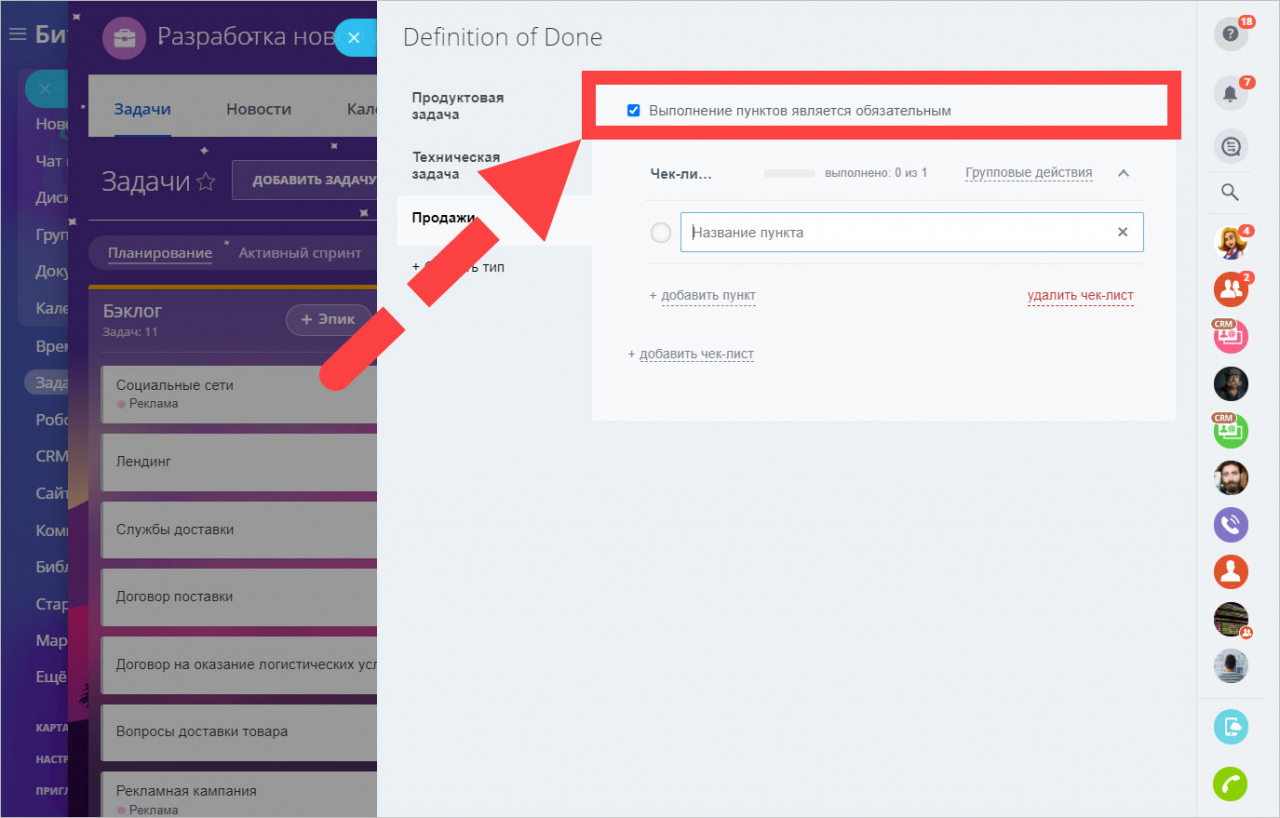
Отметьте опцию Выполнение пунктов является обязательным, чтобы сотрудники не могли завершить задачу без выполнения чек-листа.
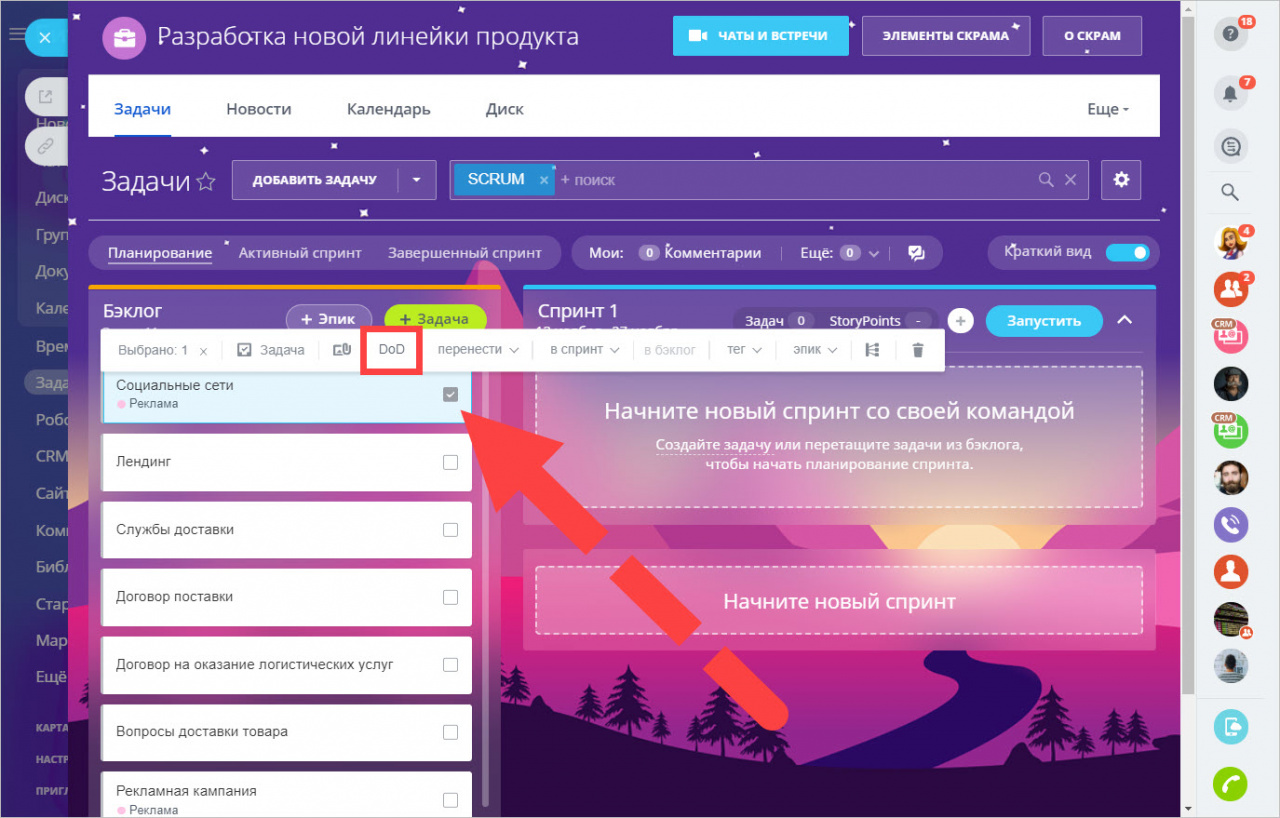
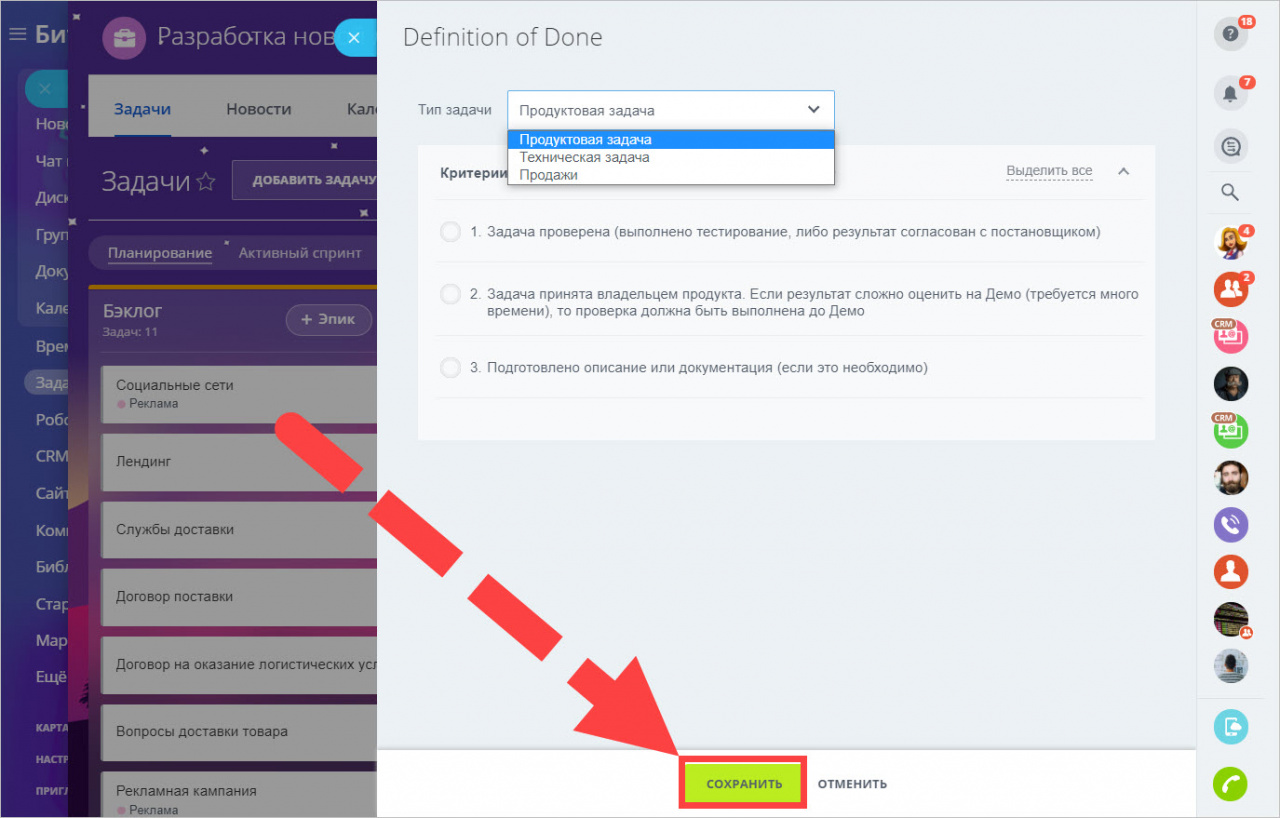
Затем выберите задачу и укажите, по какому именно списку нужно будет проверить результат.
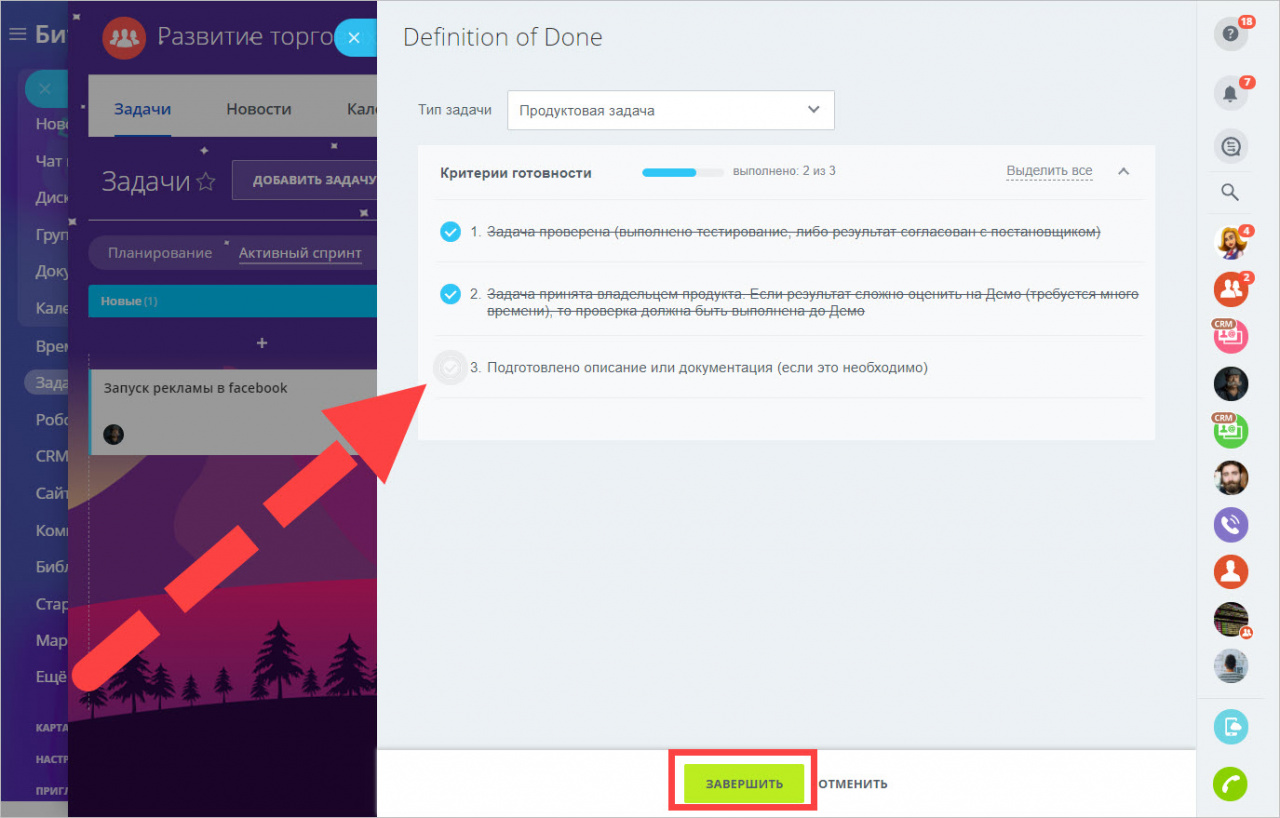
Перед тем как сотрудник завершит такую задачу, у него откроется чек-лист, по которому он сможет проверить всё ли он сделал верно.
3. Планирование и запуск спринта
Сначала определите цель спринта и выберите, какие именно задачи из беклога будут выполнены в нем. Перенесите задачи из беклога, укажите название спринта и выберите его длительность.
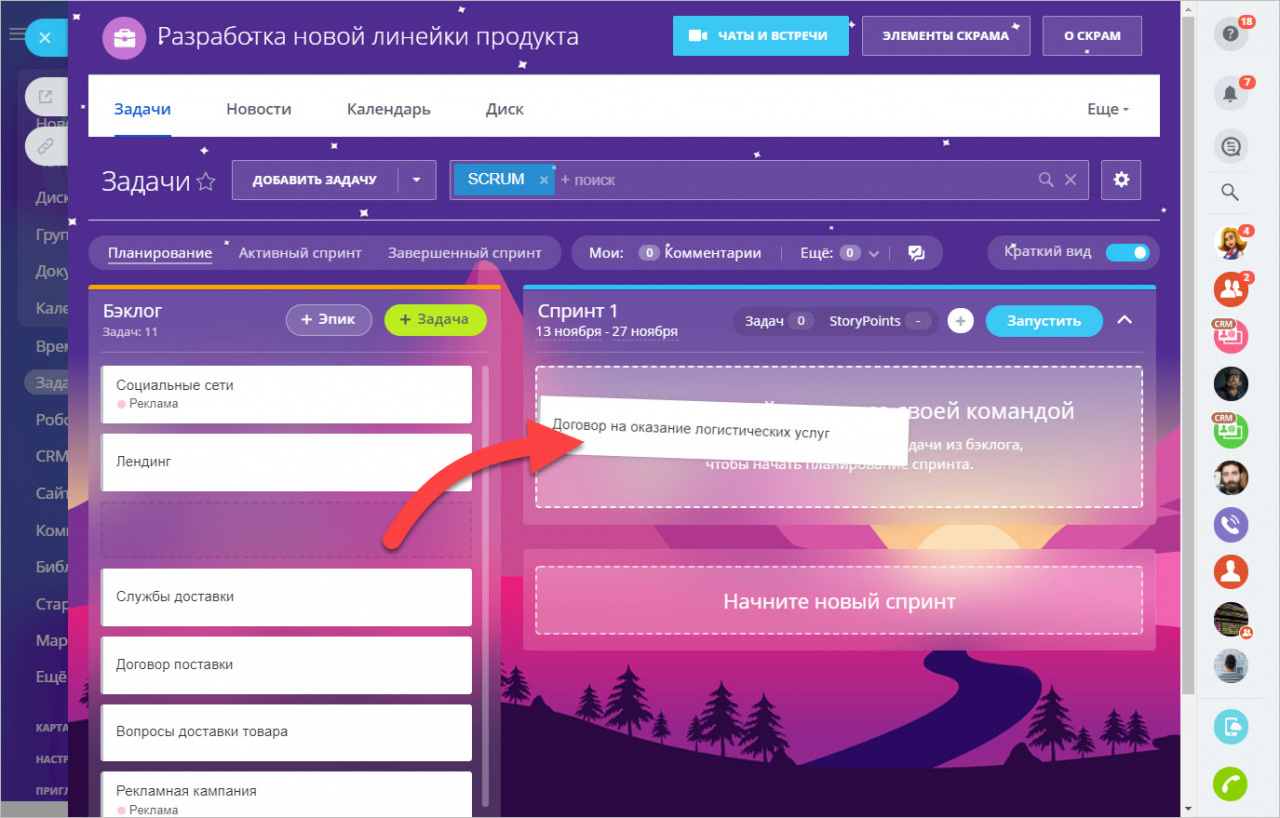
Затем вместе с командой оцените сложность задач. В Скрам для оценки задач применяются не срок, а сложность, усилия которые нужны для завершения задачи. Эта оценка называется Стори Поинт. Стори Поинты — сравнительная мера, насколько одна задача сложнее другой.
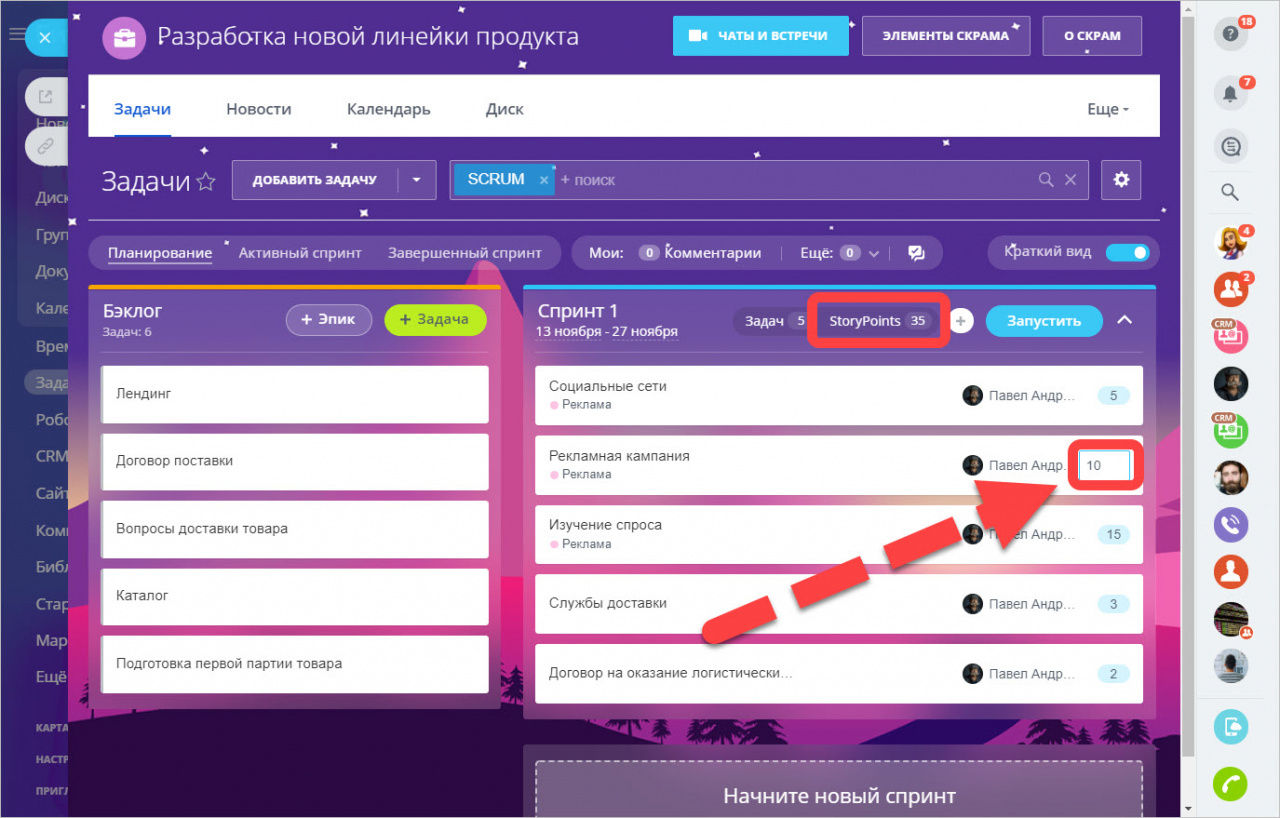
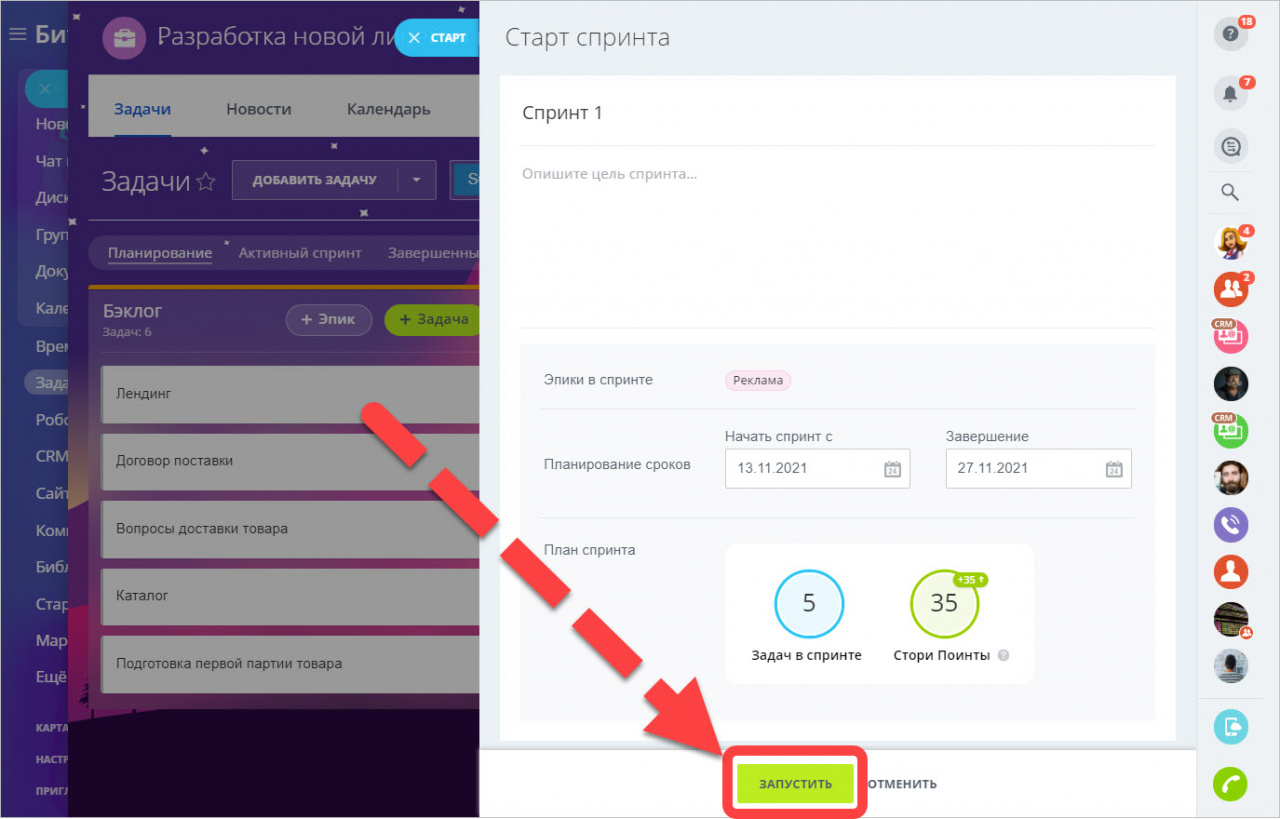
После того как вы добавили задачи в спринт и определились с их сложностью, запустите спринт.
При запуске спринта откроется окно, в котором будет общая информация о нем. Вы можете поправить название, описание и даты спринта, если это нужно.
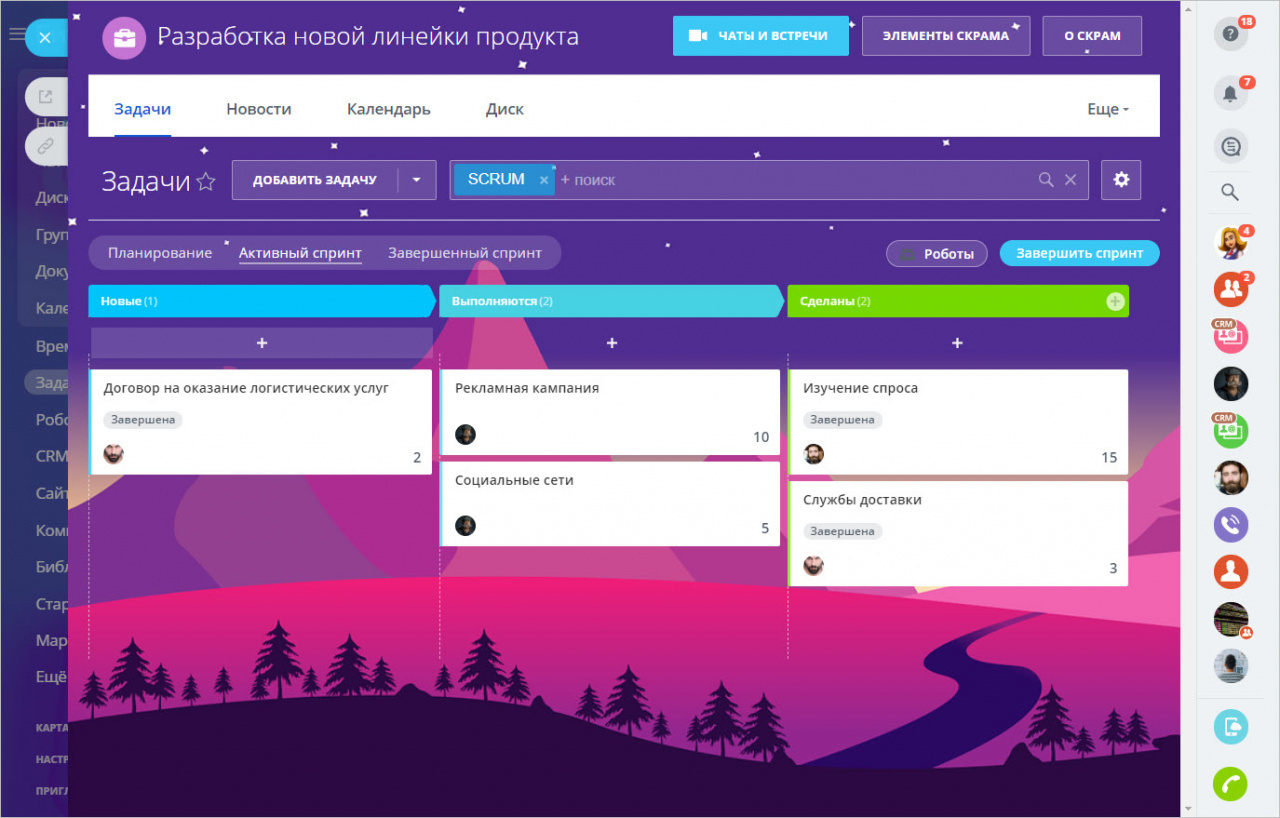
4. Работа в спринте
Следить за работой в спринте можно в разделе Активный спринт. Здесь вы и ваша команда можете увидеть — что уже в работе и что завершено.
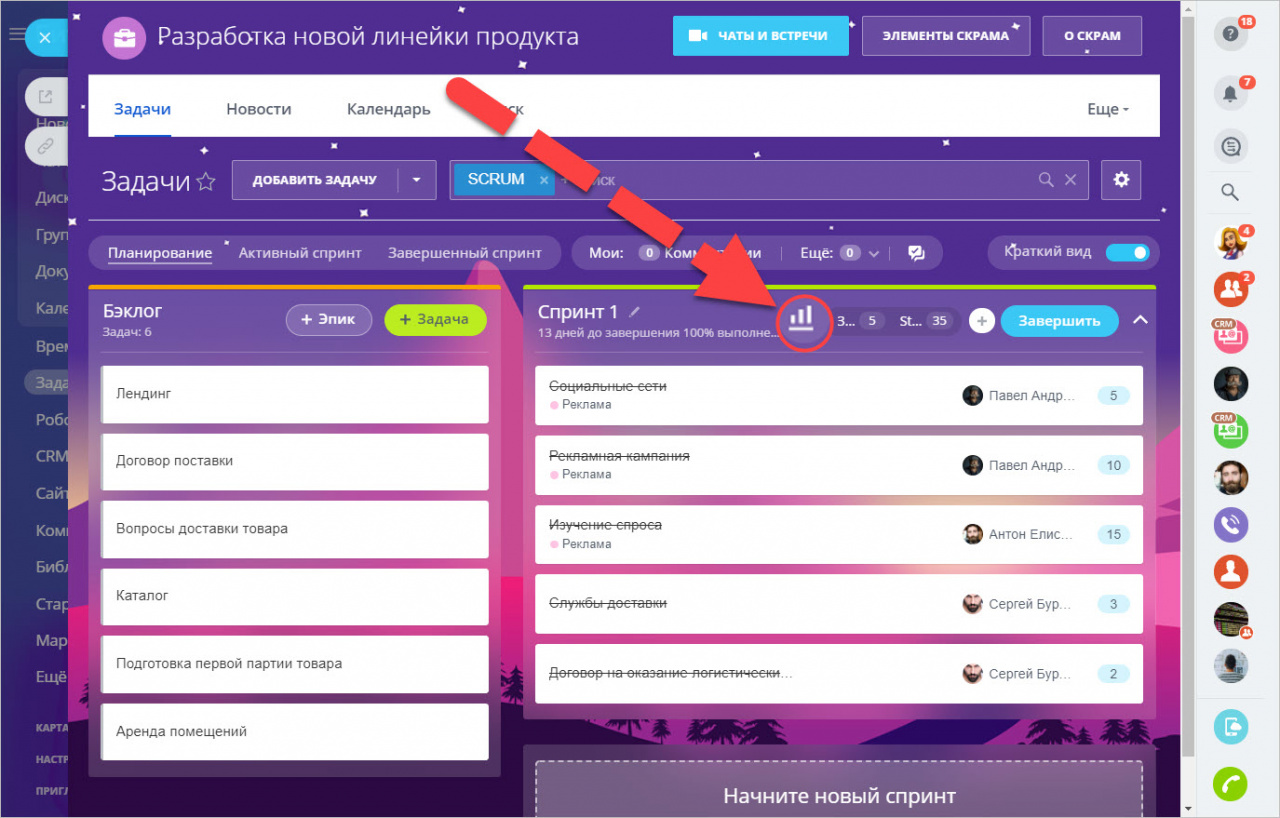
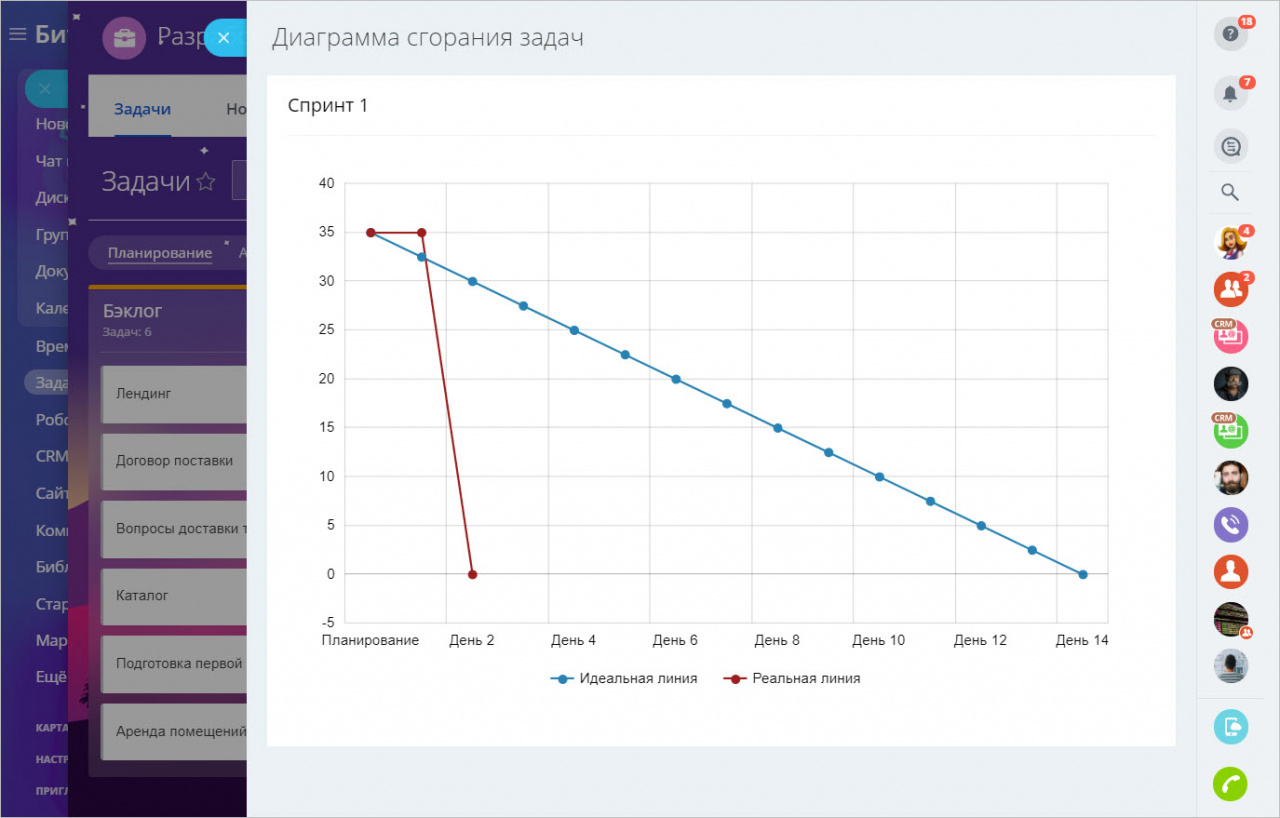
Используйте Диаграмму сгорания задач, чтобы оценить, как продвигается команда по задачам спринта. На диаграмме видно количество сделанной и оставшейся работы.
Синим на диаграмме сгорания отмечена идеальная линия выполнения задач, на которую и следует опираться. Красным отмечена реальная история выполнения задач.
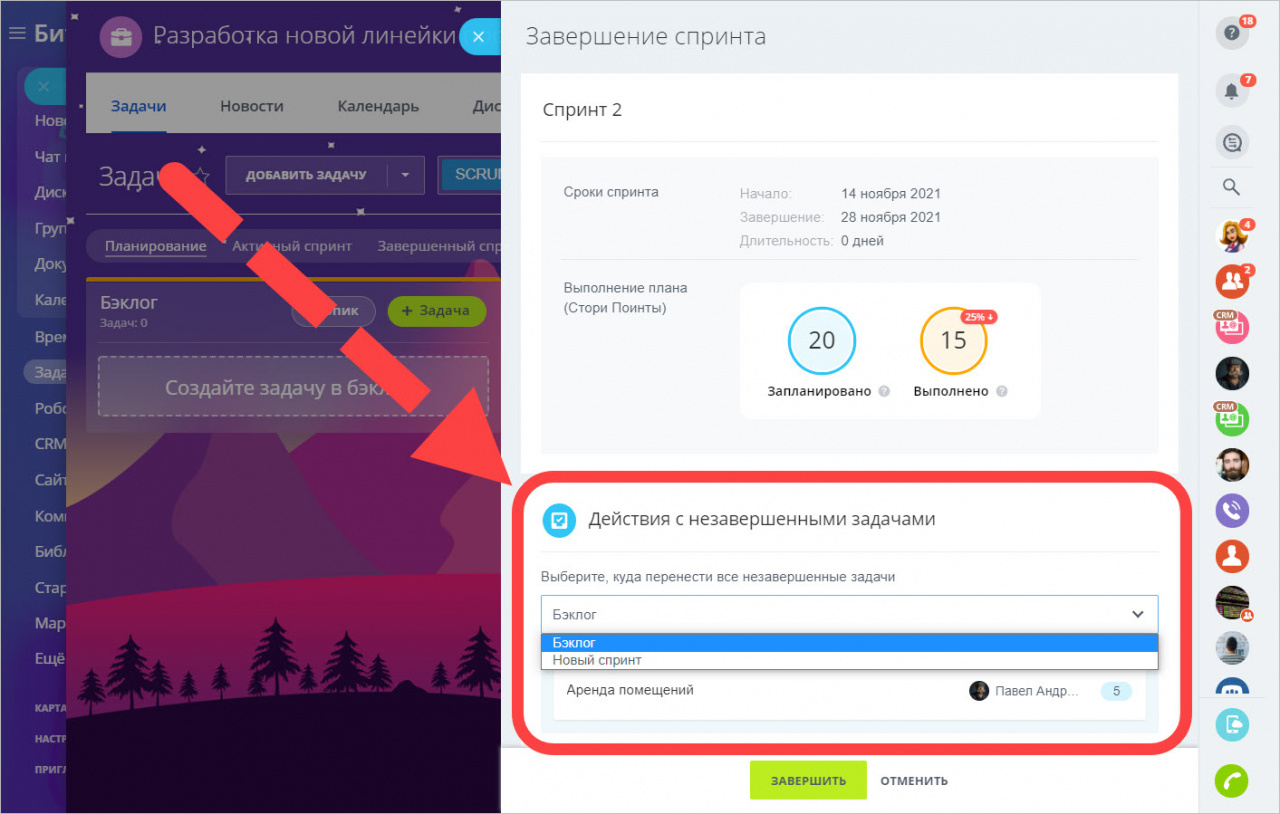
Когда вы завершите спринт у вас откроется окно, в котором будет информация по целям, срокам и выполненным планам спринта. В блоке Действия с незавершенными задачами выберите, куда перенести все незавершенные задачи текущего спринта.
После завершения нескольких спринтов вы будете понимать, сколько ваша команда успевает выполнить задач из запланированных. Чтобы оценить скорость команды, используйте Диаграмму скорости команды. Для этого откройте вкладку Элементы скрама > Скорость команды.
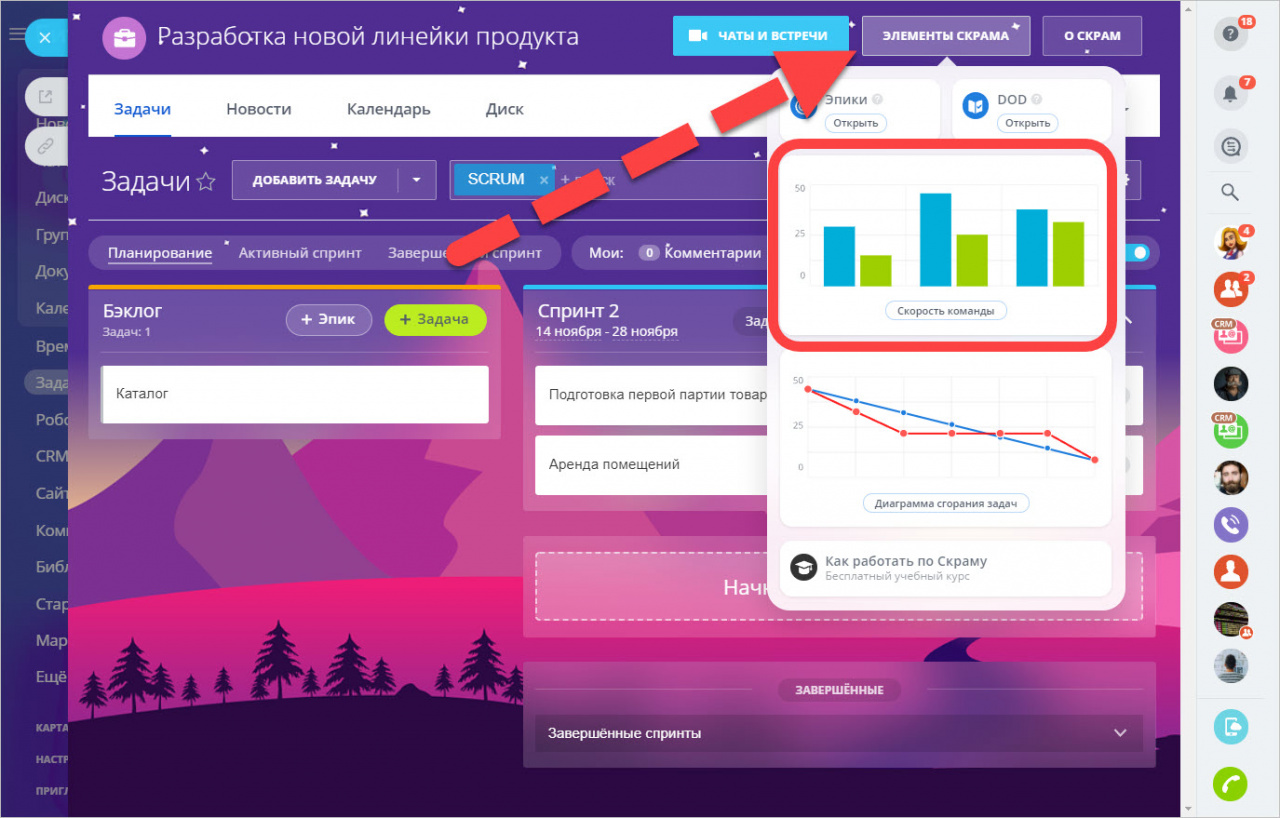
Синие столбики на диаграмме показывают количество запланированных Стори Поинтов в каждом спринте. Красные столбики показывают, сколько Стори Поинтов было закрыто в каждом спринте.