
Чтобы активировать Windows перейдите в параметры
В этой статье расскажем о том, что делать с надписью на экране компьютера: чтобы активировать Windows, перейдите в параметры. Куда нужно нажимать и как сделать так, чтобы надпись исчезла.
Где мне взять ключ для активации?
Надпись появляется из-за завершённого срока использования Виндовс. Или короткого пробного периода. Теперь система требует активации — это код, который подтверждает, что вы купили Windows. А не скачали взломанную версию.
В магазинах компьютерной техники по акции можно приобрести компьютер или ноутбук с лицензионной Windows. Если купить технику с рук или в несертифицированных точках продаж, то можно наткнуться на пиратскую систему. Хотя продавец или предыдущий владелец утверждал, что с этим всё в порядке.
Операционная система (ОС) может быть лицензионной. Но ключ к ней вам никто не удосужился предоставить. Или у владельца его не оказалось. После активации компьютер автоматически отсылает запрос на серверы Microsoft. Здесь проходит привязка идентификатора лицензии к «железу» вашего компьютера.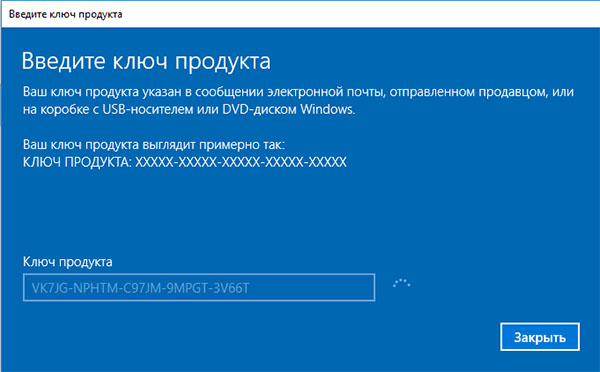
Если заменить какой-либо модуль в системнике, то на экране может снова появится запрос на введение лицензионного ключа. У тех, кто покупал систему (лицензия), должен быть ключ — цифровая комбинация, похожая на номер банковской карты. Если система была куплена в виде DVD-диска, то он расположен на обратной стороне коробки.
Те, кто приобретал лицензию удалённо на сайте Microsoft, смогут найти код в электронном письме. Оно приходило на почту после оплаты. Или в своём личном кабинете на сайте в разделе Журнал заказов.
Как узнать у меня пиратская или лицензионная Windows?
Есть несколько способов определить подлинность ОС. Рассмотрим самый удобный. Для этого нужно открыть командную строку.
Если на экране появится сообщение о том, что система успешно активирована, значит установлена лицензионная ОС. В противном случае в окне появится окно с ошибкой — это будет означать, что система пиратская (взломанная).
У меня взломанная Windows, как активировать?
В таких случаях вам необходимо воспользоваться активатором. Эти программы способны автоматически подбирать ключ к любым программам и системам от Microsoft. В интернете несколько названий этих утилит. Мне знакома KMS-auto. Перед тем, как искать в интернете, проверьте её наличие на своём компьютере.
Эта программа часто идёт в комплекте, если загружать Windows из трекеров или варезников. Используйте поиск на рабочем столе. Внизу на панели Windows нажмите иконку с лупой для открытия окна поиска. Введите название программы (KMS-auto).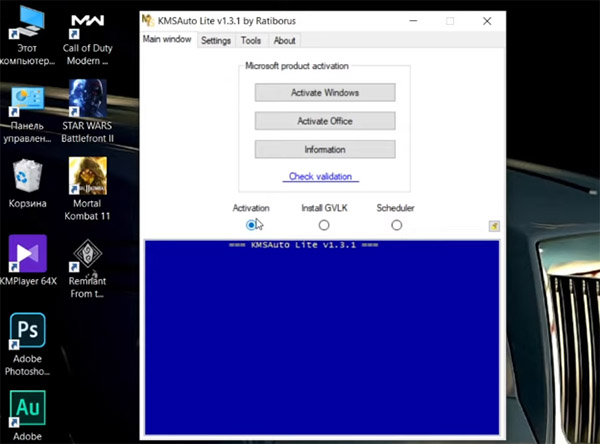
Активатор также можно найти в меню Пуск.Если этой программы на вашем компьютере нет, найти её получится на торрент-трекерах.
Где взять лицензионный ключ для Windows 10
Это советы помогут только тем пользователям, которые действительно владеют лицензионной копией ОС Windows.
Виндовс была куплена вместе с компьютером
Обычно производитель более новых моделей ПК и ноутбуков «вшивает» ключ активации в BIOS. Пользователю не приходится заботиться об активации. Если появляется сообщение: чтобы активировать Windows, перейдите в раздел Параметры — обратитесь в магазин, в котором был куплен компьютер.
Windows куплена на сайте Майкрософт
Чтобы активировать систему, купленную на сайте разработчика, перейдите в свой аккаунт Microsoft и найдите ключ в профиле. Не забывайте, что он ещё был отправлен магазином на ваш Email.
Система была куплена на другом сайте
Если вы приобрели копию на сайте розничного продавца, то ключ тоже будет находиться в письме, которое было получено при покупке. Или в личном кабинете сайта, на котором вы приобретали Windows.
Windows была обновлена до 10 версии бесплатно
Если систему вы обновили до последней версии бесплатно (по акции), должна быть цифровая лицензия. Её нужно использовать для активации. Если у вас есть вопросы по теме, обратитесь на сайт поддержки Microsoft.
Активация Microsoft Office и других продуктов
Вместе с ОС при активации можно продлить использование и других платных продуктов компании. Если программы Офис, Эксэль, Пауэр Поинт и др. были скачаны с торрентов и варезников (взломанные), их также можно активировать при помощи CMS-auto или утилиты Activate. 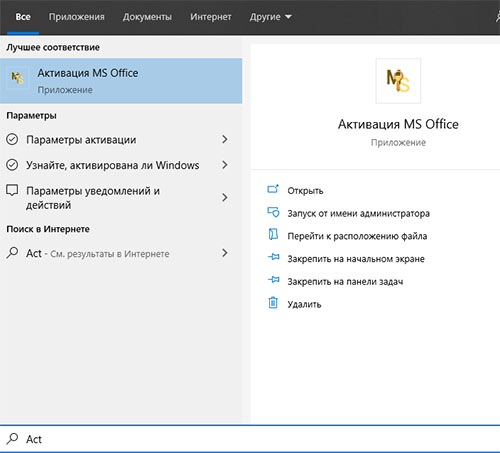
Проверьте её наличие на своём компьютере через поисковую строку. Перед использованием этих утилит, необходимо отключить Защитник Windows. Иначе он будет блокировать работу подозрительных для него программ.
Затем можно начать использование активатора. По очереди используйте его для системы и программ (Office). Если этот процесс завершится успешно, на экране исчезнет надпись об активации Windows в параметрах ПК.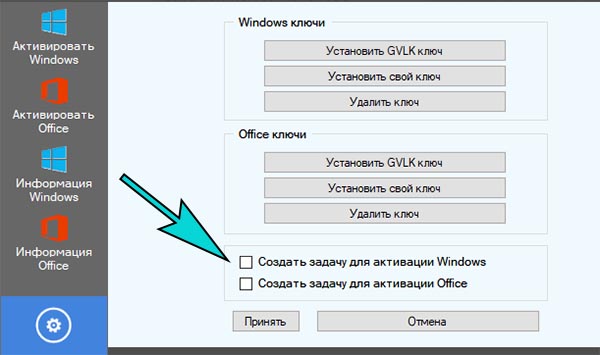
Чтобы каждый раз не использовать эти утилиты вручную, создайте задачу. И в определённый период она будет запущена для работы без вашего участия.
Активация Windows
Активация позволяет убедиться, что ваша копия Windows подлинная и не используется на большем числе устройств, чем разрешено условиями лицензионного соглашения на использование программного обеспечения корпорации Майкрософт.
Проверка состояния активации
Сначала необходимо узнать, активирована ли ваша копия Windows 11 и привязана ли она к вашей учетной записи Майкрософт.
Очень важно привязать учетную запись Майкрософт к лицензии Windows 11 на вашем устройстве. После того как вы привяжете свою учетную запись Майкрософт к своей цифровой лицензии, вы сможете повторно активировать Windows с помощью средства устранения неполадок активации в случае значительного изменения оборудования.
На странице активации вы увидите одно из следующих сообщений состоянии активации:
Система Windows активирована
Ваша система активирована.
Учетная запись Майкрософт не привязана.
Система Windows активирована с помощью цифровой лицензии
Ваша система активирована.
Ваша учетная запись Майкрософт не привязана к вашей цифровой лицензии.
Система Windows активирована с помощью цифровой лицензии, привязанной к вашей учетной записи Майкрософт
Ваша система активирована.
Ваша учетная запись Майкрософт уже привязана к вашей цифровой лицензии.
Система Windows не активирована
Ваша система не активирована.
Отобразится сообщение об ошибке с объяснением сбоя.
Возможно, вам потребуется приобрести систему Windows 11, чтобы активировать ее.
Если вам необходимо приобрести лицензию для вашего устройства, см. раздел «Приобретение лицензии Windows 11».
Если вы приобрели лицензию для этого устройства и все равно видите сообщение об ошибке, см. раздел Способы активации.
Чтобы привязать учетную запись Майкрософт, выполните следующие инструкции.
Убедитесь, что учетная запись администратора также является вашей учетной записью Майкрософт, проверив, отображается ли адрес электронной почты над надписью Администратор. Если адрес электронной почты отображается, это учетная запись Майкрософт. Если нет, это значит, что вы выполнили вход с помощью локальной учетной записи. Если у вас еще нет учетной записи Майкрософт, см. раздел Как создать новую учетную запись Майкрософт.
После добавления учетной записи Майкрософт на странице Активация отобразится сообщение Система Windows активирована с помощью цифровой лицензии, привязанной к вашей учетной записи Майкрософт.
Способы активации
В зависимости от того, как вы получили свою копию Windows 11, для активации может потребоваться цифровая лицензия или 25-значный ключ продукта. Если у вас нет одного из этих средств, активацию устройства выполнить не удастся.
Цифровая лицензия (в Windows 11 она называется цифровым разрешением) — это способ активации Windows 11, не требующий ввода ключа продукта.
Ключ продукта представляет собой 25-значный код, используемый для активации Windows. Вы увидите КЛЮЧ ПРОДУКТА: XXXXX-XXXXX-XXXXX-XXXXX-XXXXX.
После определения используемого способа активации выполните действия в разделе Активация с помощью цифровой лицензии или Активация с помощью ключа продукта.
Способ активации зависит от того, каким образом вы получили вашу копию Windows 11.
Если вы получили Windows 11 следующим образом.
Вы бесплатно обновили систему до Windows 11 на соответствующем устройстве с подлинной копией Windows 11, Windows 7 или Windows 8.1.
Если вы связали учетную запись Майкрософт или вошли в нее, или связали MSA со своей цифровой лицензией, то ваша MSA будет содержать цифровую лицензию.
Вы приобрели обновление Windows 11 Pro в приложении Microsoft Store и успешно активировали Windows 11.
При покупке в Microsoft Store для подтверждения покупки отправляется электронное письмо. Этот адрес электронной почты (MSA) будет содержать цифровую лицензию.
Вы участвовали в программе предварительной оценки Windows и обновили систему до последней сборки Windows 11 Insider Preview на соответствующем устройстве с активированной более ранней версией Windows и Windows 11 Preview.
Адрес электронной почты, который вы использовали для входа в программе предварительной оценки Windows, скорее всего, будет содержать цифровую лицензию.
Вы купили подлинную копию Windows 11 в приложении Microsoft Store.
При покупке в Microsoft Store для подтверждения покупки отправляется электронное письмо. Этот адрес электронной почты (MSA) будет содержать цифровую лицензию.
Вы купили компьютер с Windows 11.
Ключ продукта находится на упаковке устройства или на сертификате подлинности, прикрепленном к устройству.
Вы купили коробочную копию Windows 11 у авторизованного розничного продавца.
Ключ продукта находится на этикетке внутри коробки с диском Windows 11.
Вы купили цифровую копию Windows 11 у авторизованного розничного продавца.
Ключ продукта находится в письме с подтверждением, которое вы получили после приобретения Windows 11, или в цифровой корзине, доступ к которой можно получить через веб-сайт розничного продавца.
Вашему устройству будет выдана цифровая лицензия Windows 11 на основе введенного вами действительного ключа продукта.
Соглашение о корпоративном лицензировании для Windows 11 или подписка MSDN
Ключ продукта доступен на веб-портале для вашей программы.
Вы купили новое или восстановленное устройство с Windows 11
Ключ продукта предварительно установлен на устройстве, указан на упаковке, входит в комплект поставки в виде карточки или указан в сертификате подлинности, прикрепленном к устройству.
Если вы приобрели восстановленный компьютер, организация выполнившая ремонт, а не корпорация Майкрософт, должна предоставить вам ключ продукта.
Вы осуществили покупку в веб-магазине Microsoft Store
Ключ продукта находится в письме с подтверждением, содержащем журнал заказов.
Если у вас нет ни ключа продукта, ни цифровой лицензии, вы можете приобрести цифровую лицензию Windows 11 после завершения установки. Для этого выполните следующие действия.
Выберите Перейти в Store.
Откроется приложение Microsoft Store, в котором вы сможете приобрести цифровую лицензию Windows 11.
Активация с помощью цифровой лицензии
Цифровые лицензии связаны с вашим оборудованием и учетной записью Майкрософт, поэтому вам не нужно ничего искать на своем компьютере. Все настраивается автоматически при подключении компьютера к Интернету и выполнении входа в свою учетную запись Майкрософт.
Если используется цифровая лицензия, связанная с учетной записью Майкрософт, можно запустить программу установки и пропустить шаг указания ключа продукта, выбрав пункт У меня нет ключа продукта. При входе с учетной записью Майкрософт и подключении к Интернету, ваша копия ОС будет активирована.
Если у вас есть цифровая лицензия для устройства, вы можете переустановить тот же выпуск Windows 11 на этом устройстве без ввода ключа продукта.
Далее приведены сообщения, которые могут отобразиться на странице активации.
Система Windows активирована с помощью цифровой лицензии
Ваша учетная запись Майкрософт не привязана к вашей цифровой лицензии. Следуйте инструкциям в разделе Привязка учетной записи Майкрософт.
Система Windows активирована с помощью цифровой лицензии, привязанной к вашей учетной записи Майкрософт
Ваша учетная запись Майкрософт уже привязана к вашей цифровой лицензии.
Если система Windows 11 не активирована на вашем устройстве, см. статью Справка по ошибкам активации Windows для получения дополнительных сведений.
Если цифровая лицензия не связана с вашей учетной записью Майкрософт, выполните действия, описанные в разделах «Проверка состояния активации» и Привязка учетной записи Майкрософт.
После связывания учетной записи вы сможете запустить программу установки, чтобы переустановить Windows 11. Дополнительные сведения о том, как создать установочный носитель для переустановки Windows 11, см. на веб-сайте скачивания программного обеспечения Майкрософт. При создании установочного носителя обязательно выберите выпуск Windows 11, соответствующий выпуску, который уже установлен на вашем устройстве.
Если во время повторной установки вам будет предложено ввести ключ продукта, этот шаг можно пропустить, выбрав пункт У меня нет ключа продукта. После завершения установки система Windows 11 будет автоматически активирована через Интернет. Если вы связали цифровую лицензию с учетной записью Майкрософт, убедитесь, что вы вошли в учетную запись Майкрософт, связанную с цифровой лицензией.
Если оборудование устройства значительно изменилось (например, заменена системная плата), состояние активации Windows 11 может аннулироваться.
Убедитесь, что учетная запись Майкрософт связана с цифровой лицензией, чтобы подготовиться к изменению оборудования. Эта процедура связывания позволяет повторно активировать Windows, используя средство устранения неполадок активации, если впоследствии вы значительно поменяете оборудование. Дополнительные сведения см. в статье Повторная активация Windows после изменения оборудования.
Если у вас нет цифровой лицензии, выполните активацию с помощью ключа продукта.
Активация с помощью ключа продукта
Ключ продукта — это 25-значный код, который выглядит следующим образом:
КЛЮЧ ПРОДУКТА: XXXXX-XXXXX-XXXXX-XXXXX-XXXXX
Чтобы найти ключ продукта, см. в таблицу ключей продуктов в разделе «Способы активации» (пункт Какой способ активации использовать: цифровую лицензию или ключа продукта?)
Примечание: Корпорация Майкрософт хранит записи только тех ключей продуктов, которые были приобретены в интернет-магазине Майкрософт. Чтобы узнать, где вы приобрели свою копию ОС, посетите раздел Журнал заказов. в своей учетной записи Майкрософт. Дополнительные сведения см. в разделе Поиск ключа продукта Windows.
Если у вас есть ключ продукта, можно воспользоваться функцией «Изменить ключ продукта» для активации Windows 11 в каждом из следующих сценариев. Ниже приведены дополнительные сведения, которые помогут вам при активации.
Вам потребуется использовать действительный ключ продукта Windows 11, чтобы активировать Windows 11 на устройстве, на котором ранее не было активированной копии этой системы.
Вам также потребуется использовать действительный ключ продукта, если вы устанавливаете выпуск Windows 11, ранее не активированный на этом устройстве. Например, вам потребуется действительный ключ продукта для установки и активации Windows 11 Pro на устройстве, где был установлен выпуск Windows 11 Домашняя.
Если система Windows 11 не активирована на вашем устройстве, см. статью Справка по ошибкам активации Windows для получения дополнительных сведений.
Примечание: В некоторых случаях может потребоваться ввести ключ продукта Windows 11, который был указан на упаковке, входил в комплект поставки в виде карточки или указан в сертификате подлинности (COA), прикрепленном к устройству. Если у вас нет ключа продукта Windows 11, у вас будет возможность купить его в ходе установки.
Если вы приобрели восстановленное устройство с Windows 11, потребуется активировать Windows с помощью ключа продукта на сертификате подлинности (COA), прикрепленном к устройству.
Если изготовитель оборудования (OEM) заменил вам системную плату, компьютер должен автоматически выполнить повторную активацию. Если активацию выполнить не удается, используйте 25-значный ключ, расположенный под серым стирающимся слоем на сертификате подлинности, который вам предоставил изготовитель оборудования. Выполните следующие шаги, чтобы завершить активацию.
Примечание: Чтобы удалить серое покрытие, под которым скрыт ключ продукта, аккуратно сотрите его с помощью монеты или ногтя.
Выберите пункт Изменить ключ продукта.
Введите ключ продукта, указанный на сертификате подлинности, и следуйте инструкциям.
Во время установки вам будет предложено ввести ключ продукта. После ввода ключа продукта ваш выпуск Windows 11 будет активирован.
Если оборудование устройства значительно изменилось (например, заменена системная плата), состояние активации Windows 11 может аннулироваться.
Если вы не выполняете повторную установку Windows, нажмите кнопку Пуск и выберите Активация > Обновить ключ продукта > Изменить ключ продукта для повторной активации устройства. В противном случае можно ввести ключ продукта во время установки Windows.
Если изготовитель оборудования (OEM) заменил вам системную плату, компьютер должен автоматически выполнить повторную активацию. Если активацию выполнить не удается, используйте 25-значный ключ, расположенный под серым стирающимся слоем на сертификате подлинности, который вам предоставил изготовитель оборудования. Выполните следующие шаги, чтобы завершить активацию.
Примечание: Чтобы удалить серое покрытие, под которым скрыт ключ продукта, аккуратно сотрите его с помощью монеты или ногтя.
Выберите пункт Изменить ключ продукта.
Введите ключ продукта, указанный на сертификате подлинности, и следуйте инструкциям.
Что значит активировать windows в параметрах компьютера
Не откладывайте надолго решение такого важного вопроса: «Как правильно активировать новую Windows 10?». Иначе пользователь получит хоть и рабочую систему, но ограниченную в нескольких параметрах. Постоянно перед глазами владельца компьютера будет висеть оповещение системы, что она активированная.
А еще пользователь не сможет на свое усмотрение менять параметры «Персонализации», но в остальном новая операционная система с индексом 10, как ни странно будет вполне работоспособна. В этой статье описаны все решения вопросов, связанные с возникающими сложностями, такие как проблема с последующей активацией установленной Wndows 10, а также подробно освещены методы, как активировать Windows 10 бесплатно.
Проблемы
На практике, наиболее часто пользователи сталкивались со следующими проблемами, из-за которых не удавалась в компьютерах с установленной Windows 10 активация системы:
1. Не удается активировать Windows 10 из-за несоответствия ранее функционирующей на ПК ОС
На эту причину указывает отображение ошибки «0xC004F061». Нередко в ПК ранее функционировала не соответствующая требованиям ранняя модификация ОС. Виндовс 10 в автоматическом режиме активируется после обновления только официальных версий Виндовс 7 или 8. А если не удалось успешно пройти процедуру пользователям лицензионных «Семерок» и «Восьмерок», то вероятно было выполнено форматирование разделов жесткого диска компьютера без предварительного процесса обновления до «Десятки», чтобы успеть привязать оборудование к новой системе. Таким владельцам ПК рекомендуется произвести, по возможности, откат к начальной модификации Windows.
2 Неофициальная модификация
Если пользователь инсталлировал в свой компьютер нелицензионную копию Виндовс 10, то Майкрософт не будет подтверждать ввод ключа. При этом владельцу такой пиратской копии надо войти в командную строку, где напечатать на правах администратора системы:
slmgr /ipk W269N-WFGWX-YVC9B-4J6C9-T83GX
slmgr /skms kms.xspace.in
Далее выполнив указанные команды «Десятка» активируется, и пользователь может нормально эксплуатировать ОС. Но в случае когда такая активация слетает, то рекомендуется использовать активатор. В этом материале ниже будут даны описания руководств по применению действующих в настоящее время активаторов.
3. Изменение комплектующих ПК
После обновления до новой системы за конкретным оборудованием электронной вычислительной машины пользователя бронируется лицензия Виндовс. В случае замены некоторых комплектующих компьютера активация Windows 10 не произойдет.
1. С применением ключа
Это самый легкий метод. При наличии приобретенной Виндовс 10
либо при покупке, например, ПК с уже предустановленной «Десяткой»,
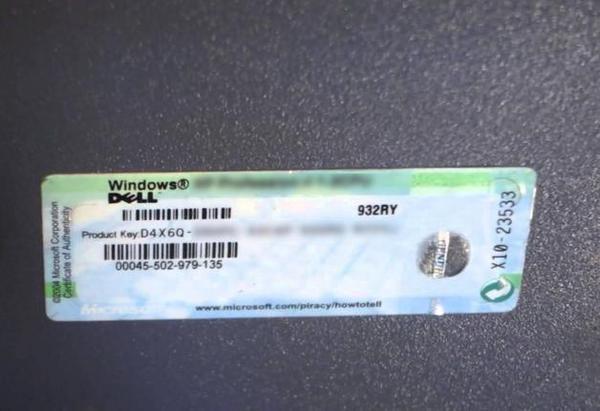 тогда пользователь имеет внешний носитель системы с ключом либо он прописан на корпусе компьютера.
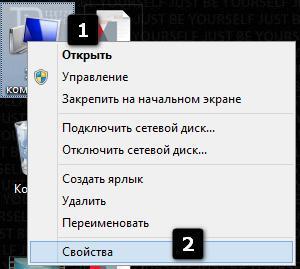
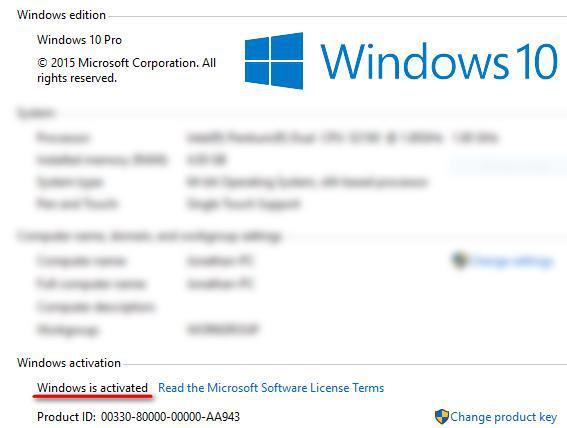
Счастливому обладателю ключа необходимо для активации проделать лишь несколько следующих последовательных действий:
2. С применением активатора
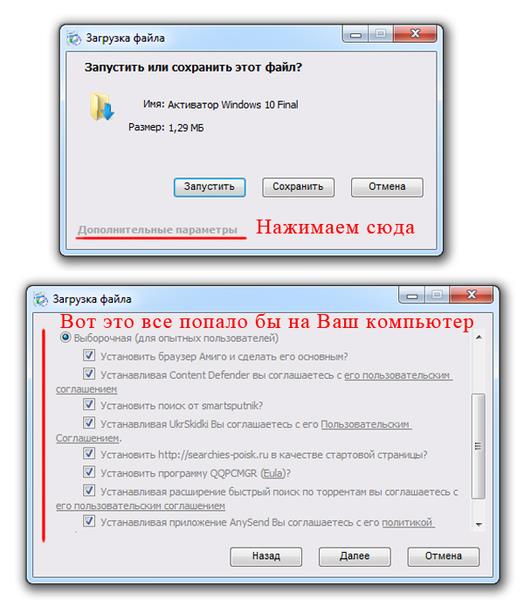
Многих пользователей обрадует, что к настоящему времени уже вышло огромное количество разных активаторов, с применением которых можно быстро осуществить выполнение поставленной задачи. Владельцу компьютера надо только решить стоит ли ему их применять, т. к. значительное число таких специальных приложений имеют в своем составе вирусный контент и утилиты.
Но есть и многократно испытанные программы, в которых отсутствуют вредоносные приложения, однако часто они насыщены различным, так называемым «мусором», представляющим собой совершенно ненужные утилиты. Например, подобный активатор представлен на изображении ниже:
 В связи с вышеуказанными проблемами, возникающими при использовании активаторов, рекомендуется применять только уже проанализированные на чистоту утилиты, представленные в этой инструкции.
Активатор – «Re-Loader Activator»
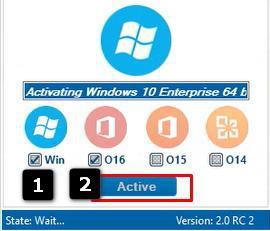
Отличается легкостью в использовании. Помимо основной задачи еще хорошо справляется с активацией «Офиса» от Майкрософт. Необходимо с целью обеспечения функционирования приложения установить «Net Framework 4.5».
Алгоритм действий состоит из следующих шагов:
«KMSAuto Lite»
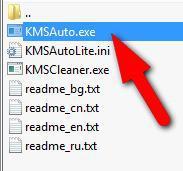
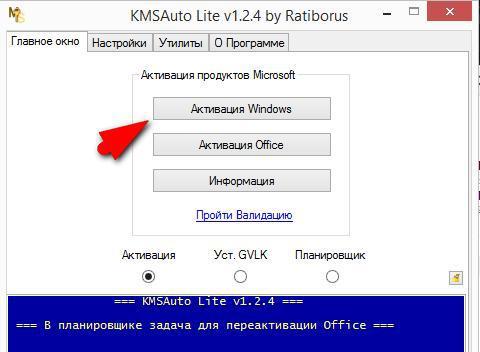
Эта утилита заслуженно пользуется большой распространенностью среди новых пользователей Виндовс 10. Аналогично, как и предыдущий, очень просто и успешно справляется с проблемой активирования ОС и Офиса.
Необходимо выполнить следующие действия:
Для пользователей, обновивших бесплатно систему до Виндовс 10
Если владелец компьютера произвел переход с Виндовс 7 или 8, то необходимо сделать следующие последовательные шаги:
Примечание: часто бывает, что серверы Майкрософт не справляются с нахлынувшим потоком, поэтому рекомендуется только одно – набраться терпения и спустя промежуток времени вновь выполнить все вышеуказанные шаги.
С применением Скайпа
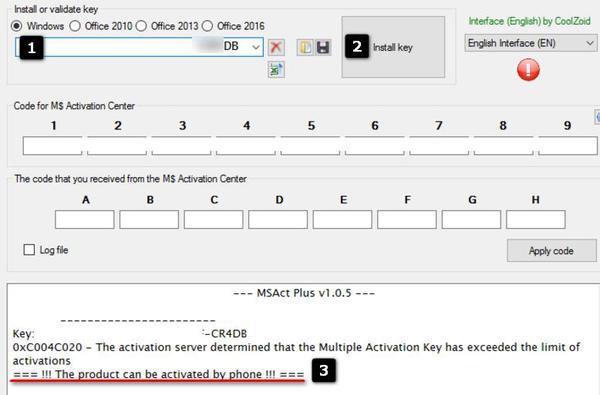
Этот метод требует затрат значительного количества времени от пользователя, но превращает десятую ОС владельца компьютера в официальную навечно.
Требуется произвести следующие действия:
Сделать это можно двумя способами:
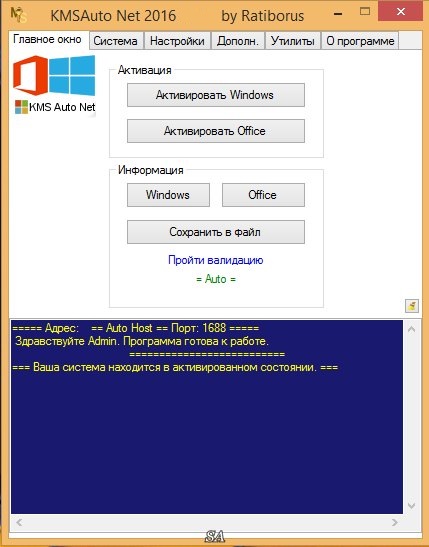
Операционная система Windows 8.1, в отличие от предыдущих версий, не требует ввода серийного номера при установке, но тем не менее нуждается в активации.С момента установки у вас есть ровно три дня на то, чтобы активировать свою копию операционной системы.
Если вы этого не сделаете, вас настигнут некоторые неприятные последствия, а именно:
Если мы говорим о легальной активации, то частным пользователям доступна активация при помощи привычного ввода серийного номера, активация напрямую через Интернет или (если оба способа недоступны) активация по телефону. Крупным корпоративным пользователям доступна еще и активация с помощью собственного выделенного сервера (так называемая KMS-активация).
Из сказанного вытекает, что если пользователь хочет «купить Windows со 100% скидкой» у него есть два выхода — найти работающий серийный номер или эмулировать работающий сервер KMS-активации. Если вы не планируете обновлять Windows, то подойдет и серийный номер, но для для того чтобы сделать свою Windows полностью функциональной подойдет лишь второй способ. Его и рассмотрим.
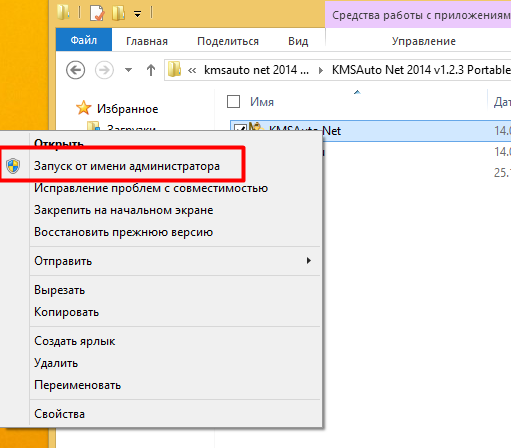
Итак, для проведения активации сделайте следующее:
Расскажи друзьям о полезной статье с помощью кнопок:
6 комментариев к “Как активировать windows 8.1”
Всё отлично,спасибо большое!
Спасибо)))) Помогло))))) Очень рад)
все успешно активировалось
KMS-Service успешно запущен
==========================
=== Установка WinDivert драйвера …
Успешно.
= Очистка параметров KMS-сервера для продуктов: Windows
== Windows(R), Professional edition
Описание продукта: Windows(R) Operating System, RETAIL channel
Частичный ключ продукта: 9Y92F
Продукт не относится к каналу KMS Client: пропускается.
==========================
== Windows(R), Professional edition
Описание продукта: Windows(R) Operating System, RETAIL channel
Частичный ключ продукта: 9Y92F
Принудительная установка ключа по умолчанию GCRJD-8NW9H-F2CDX-CCM8D-9D6T9
Windows 8 Professional …
==========================
Идёт Активация Windows от 100.100.0.10:1688 …
===== Из системы будет удален адрес KMS-Service =====
= Установка глобальных параметров KMS-сервера
Установка адреса/имени SPP KMS-сервера в 100.100.0.10 …
Успешно.
Установка порта SPP KMS-сервера в 1688 …
Успешно.
= Активация продуктов: Windows
== Windows(R), Professional edition
Описание продукта: Windows(R) Operating System, RETAIL channel
Частичный ключ продукта: 9Y92F
Продукт не относится к каналу KMS Client: пропускается.
= Очистка глобальных параметров KMS-сервера
Очистка адреса/имени SPP KMS-сервера …
Успешно.
Очистка порта SPP KMS-сервера …
Успешно.
Операционная система Windows, пожалуй, самая популярная из всех «операционок». Согласно статистическим данным, различные платформы Windows установлены на 89% от всех персональных компьютеров. Так же есть возможность установки на смартфоны. Если вы приобрели компьютер, ноутбук или нетбук «чистым», то есть без установленной операционной системы, он пригоден только для просмотра фильмов или для игр через флешку или дисковод, если таковой имеется в аппарате. Для выхода в Интернет необходима операционная система. Но все это удовольствие стоит денег. Так, лицензионная «операционка» обойдется. в пределах 150 — 200$, в зависимости от классификации. Прибавьте к этому установку (но это мелочь, в пределах 5$). В компьютерах (ноутбуках) с предустановленной Windows, эти расходы уже учтены в цене самого аппарата. Но и здесь могут быть «подводные» камни. некоторые производители устанавливают, как бы, лицензионную систему, а на поверку получается, что это всего лишь программа с тестовым периодом на 30 дней. По истечении которого, вам нужно активировать систему, введя лицензионный ключ. И хорошо, если его вам предоставили. А если нет? Нужно покупать. Это можно сделать, купив установочный диск Windows в пунктах продажи за те же 150 — 200$ или приобрести ключ у Microsoft через Интернет все за те же деньги. Но, есть и более дешевый способ пользоваться благами всемирной паутины с помощью Windows, это установка пиратской системы с последующей активацией через специальные программы — активаторы. Но и здесь вас могут ждать разочарования. Почти все антивирусные программы распознают активаторы как угрозу (вирус) и не дают возможности произвести активацию, или блокируя процесс, или, попросту удаляя программу. И действительно, в многие активаторы «вшиты» различные вирусы, поэтому нужно время, терпение и умение чтобы выбрать безопасную программу. Зато после активации вы получите, практически, полноценную операционную систему, которую можно «подстроить под себя» и использовать все функции лицензионной системы.
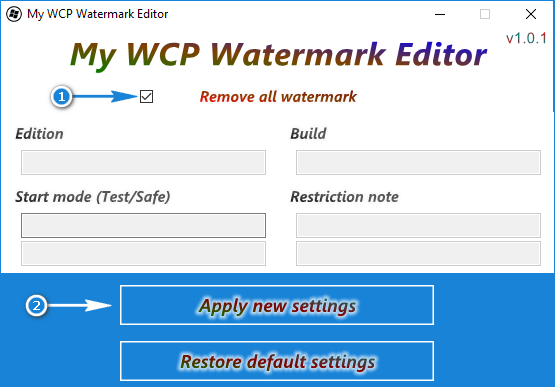
Многие пользователи столкнулись с проблемой нежелательного ватермарка после обновления операционной системы Windows до десятой версии. Этот значок будет всплывать над всеми окнами и приложениями, чтобы напомнить вам, что вы пользуетесь неполноценной версией ОСи Windows. Убрать этот элемент можно двумя способами: сторонними утилитами и с помощью настроек центра поддержки операционной системы. Использовать их вы научитесь в данной статье.
Как убрать надпись активация Windows через центр поддержки
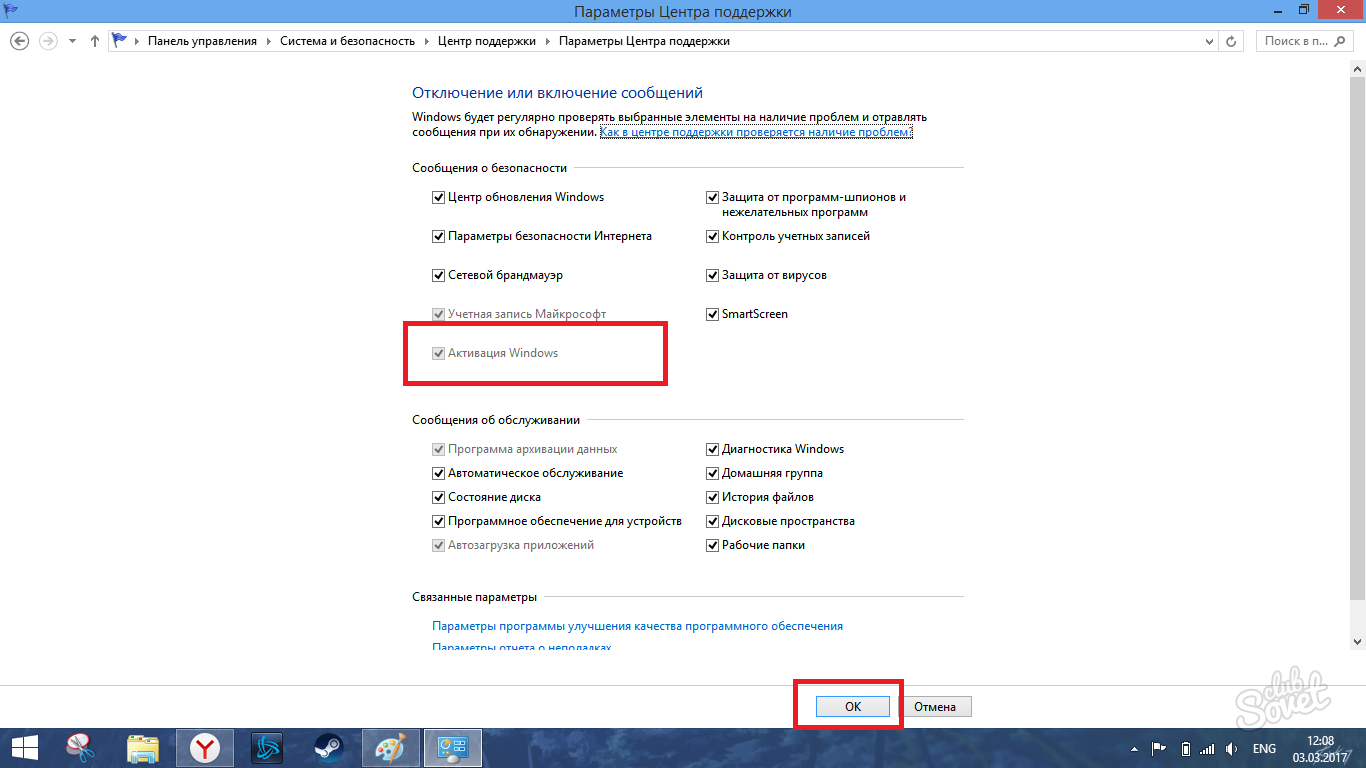
Этот способ работает далеко не всегда, так как компания Microsoft запретила убирать нужную опцию в некоторых версиях программного обеспечения. Если у вас данный вариант сработает, то вам не придётся устанавливать сторонние программы.
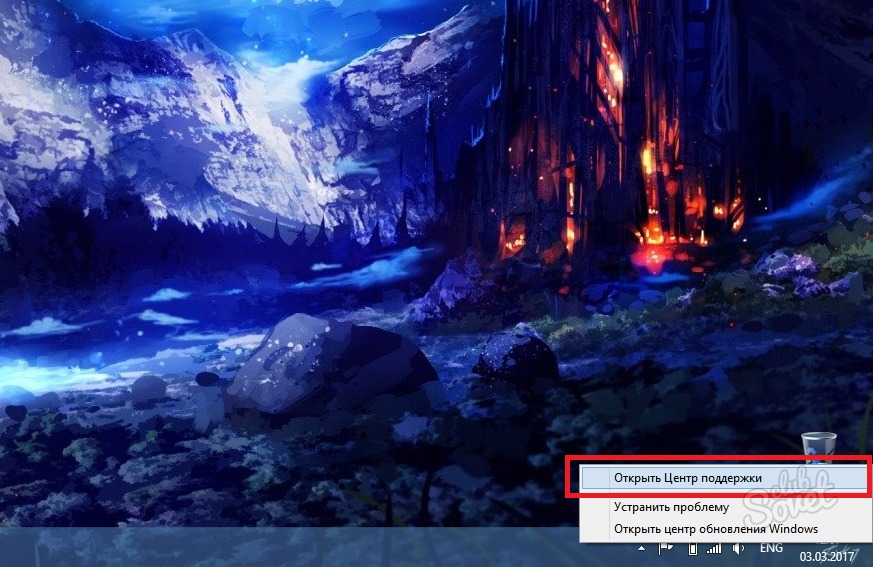
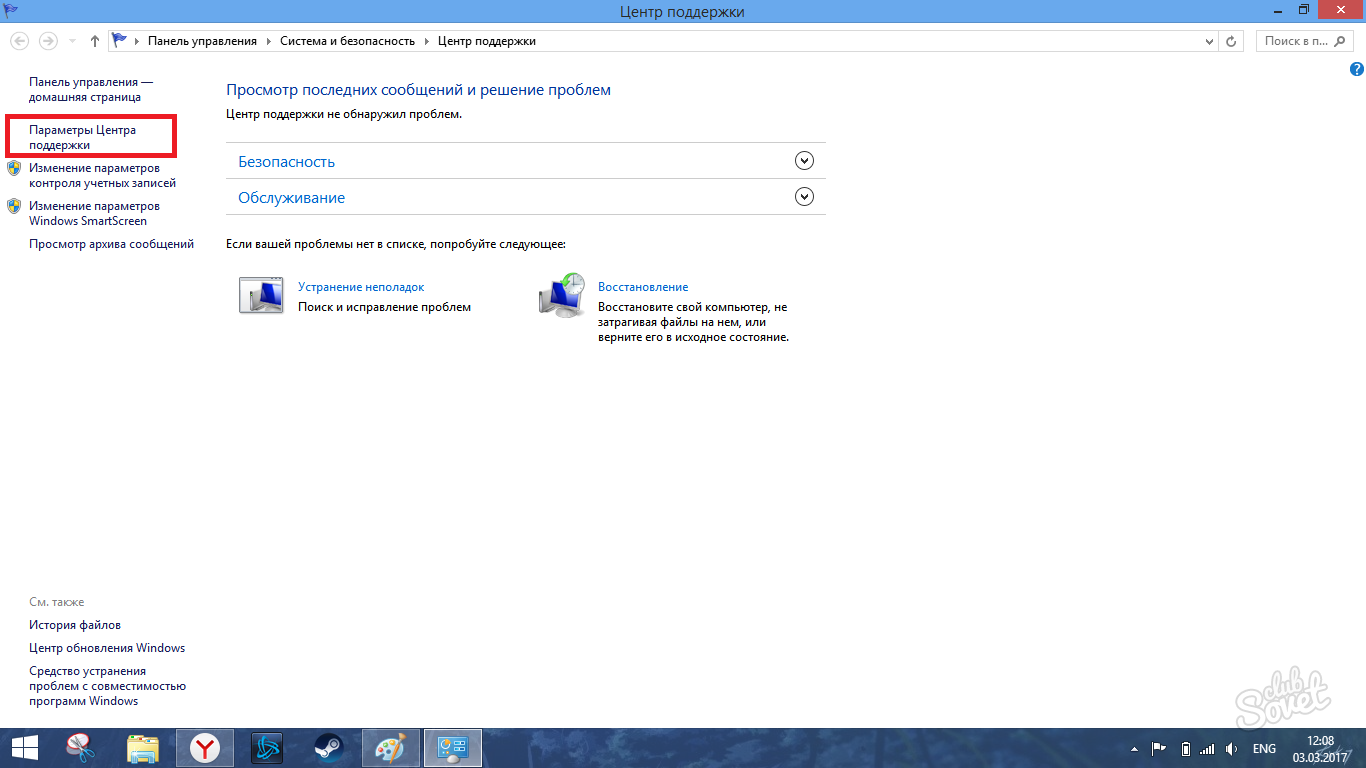
Если же этот способ не работает в вашей версии программного обеспечения, и вы не можете убрать галочку, то прибегните ко второму шагу по установке специальной программы.
Как убрать надпись активация Windows с помощью утилиты
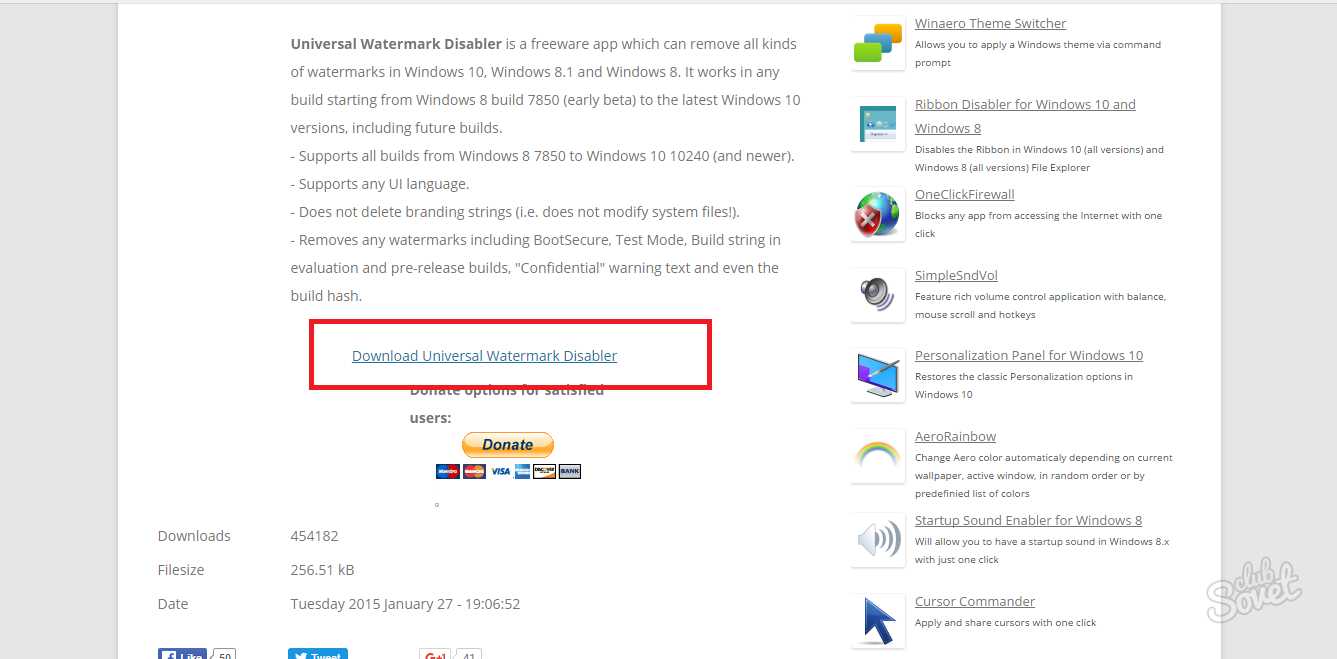
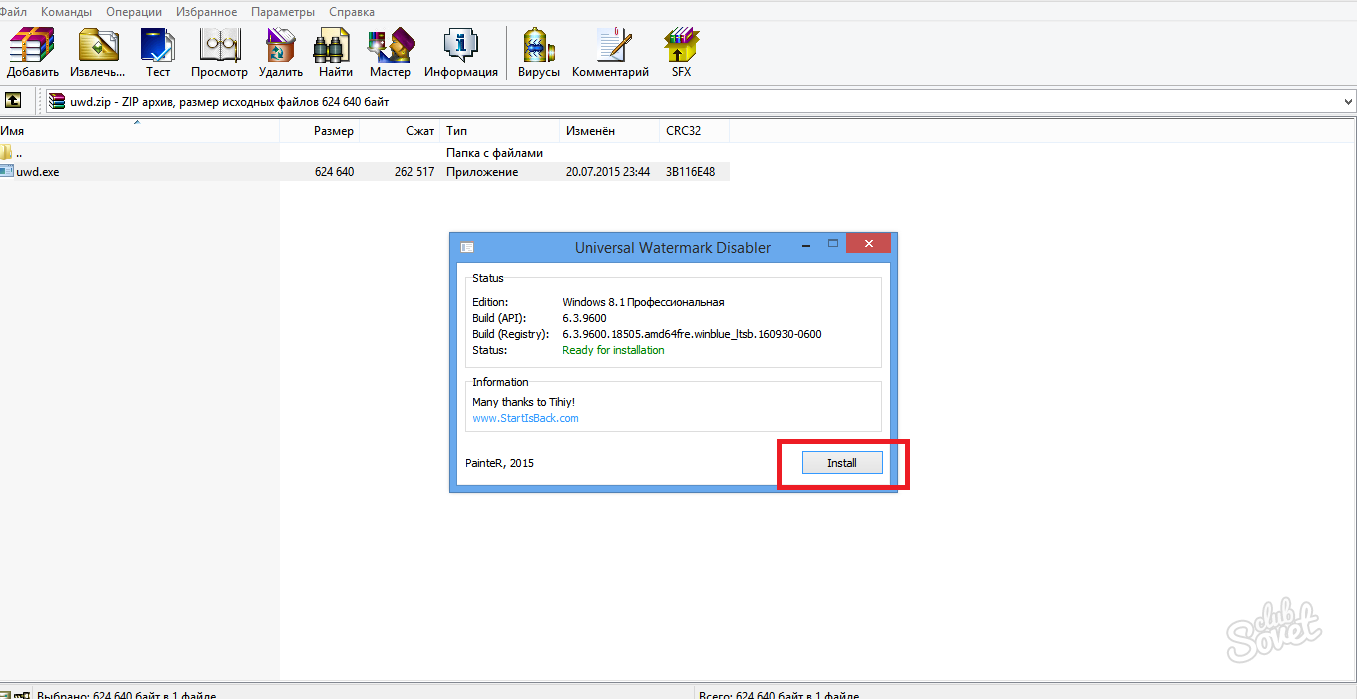
На примере софта Universal Watermark Disabler далее будет наглядно показано, как вы можете убрать уведомление об активации программного обеспечения с экрана монитора. Конечно же, подобных утилит очень много, и вы можете использовать любое другое на своё усмотрение.
Перед использованием метода обязательно закройте все документы и приложения, так как после установки вы не сможете их сохранить. Порядок стирания ватермарка таков:
После установки софта ваш экран совершенно поменяется, а все иконки пропадут. Не пугайтесь — так и должно быть. После перезагрузки всё вернётся в прежнее состояние, а уведомление активации Windows пропадёт.
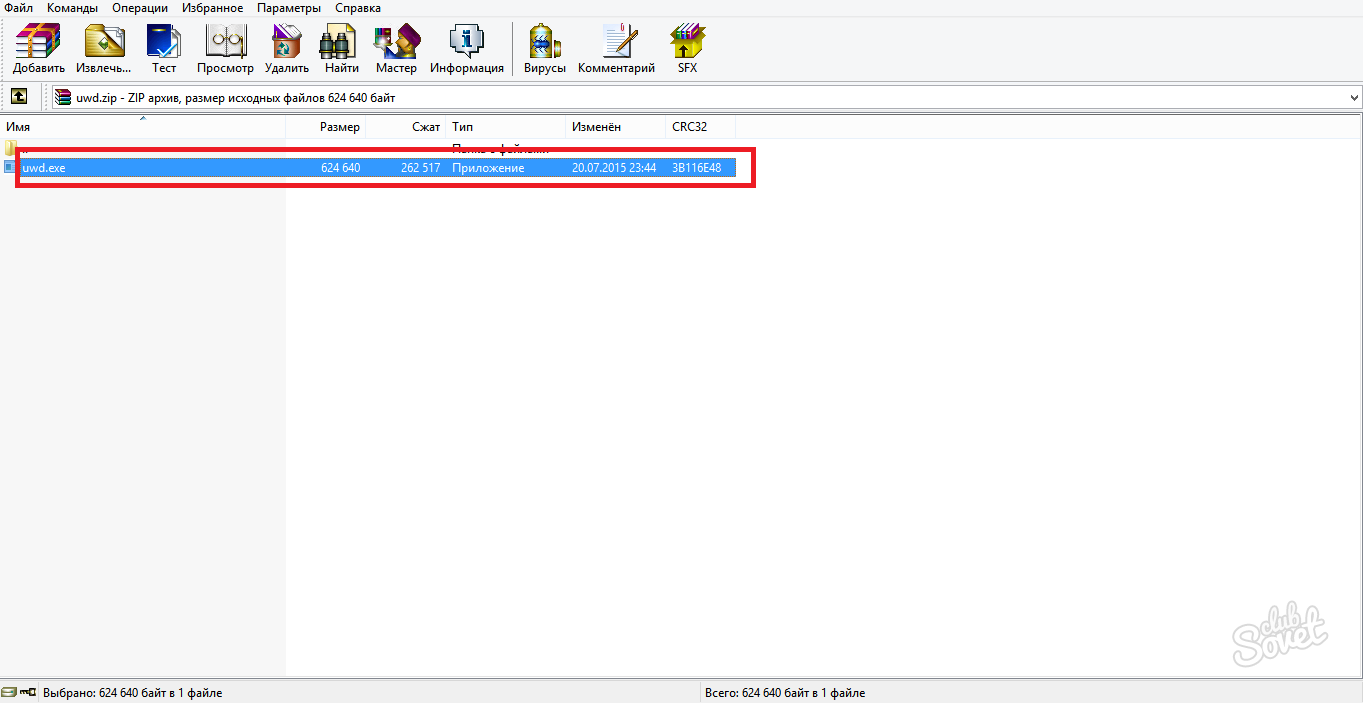
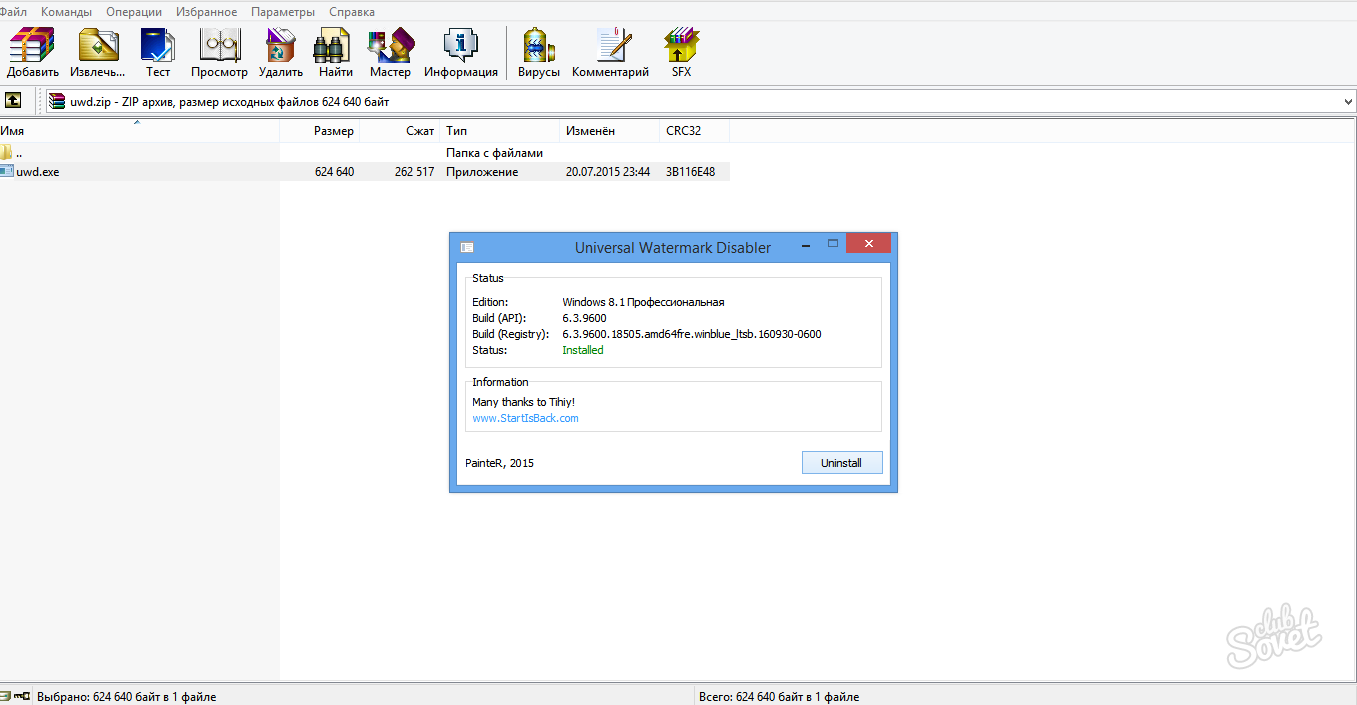
После выполнения всех пунктов, ватермарк об активации операционной системы Windows вас больше не потревожит.