
Шесть способов увеличить время автономной работы ноутбука с операционной системой «Windows 10»
Персональные компьютерные устройства постоянно, на регулярной основе, задействуются пользователями для исполнения множества трудоемких и сложных процессов. Высокая востребованность компьютерных устройств обусловлена постоянным развитием новых и усовершенствованием существующих комплектующих, а также созданием и повсеместным внедрением новейших образцов программного обеспечения.

Режим экономии заряда батареи
Самый простой способ воспользоваться возможностями встроенных параметров энергосбережения в операционной системе «Windows 10» – это непосредственно задействовать режим экономии заряда батареи. Его применение уменьшает общую нагрузку на аккумулятор, снижает задействованные системные ресурсы и увеличивает срок службы батареи.
Данный режим экономии автоматически активируется, когда процентное количество заряда батареи пользовательского ноутбука достигает предустановленного граничного предельного значения (обычно ниже уровня в двадцать процентов от общего заряда аккумулятора). Но пользователи могут самостоятельно, при необходимости, настроить данный параметр в соответствии с личными предпочтениями или предъявляемыми требованиями.
Чтобы проверить, в каком режиме потребления энергии непосредственно работает ноутбук, щелкните левой кнопкой мыши значок батареи, расположенный в нижнем правом углу рабочего стола на «Панели задач» в области уведомлений и представленный в виде схематического значка «пальчикового элемента питания». Во всплывающем окне отображается текущий процент заряда батареи и «изменяемый индикатор действий» («ползунок управления»), который можно использовать для переключения в другой режим питания.
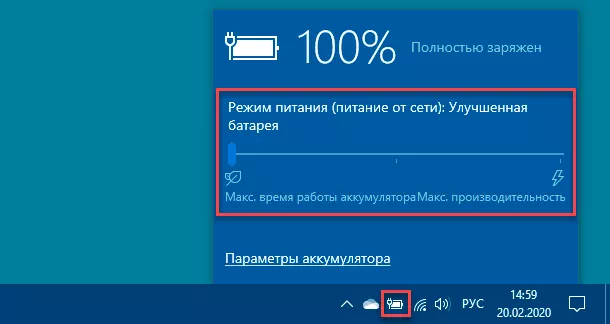
Чтобы включить режим энергосбережения, необходимо в автономном, без подключения к электрическим сетям, варианте использования ноутбука переместить ползунок управления полностью в крайне левое положение. Значок батареи в области уведомлений «Панели задач» дополнительно будет маркирован зеленым ярлыком экономного использования заряда.

Если возникла неотложная необходимость изменить предустановленное граничное значение параметра автоматического включения режима экономии заряда, то можно перейти в системное приложение «Параметры» и установить наиболее предпочитаемую величину заряда аккумулятора, при достижении которой, режим экономии будет незамедлительно включен.
Открыть искомое приложение «Параметры» можно разными способами, в достаточном количестве представленными в операционной системе «Windows 10». Например, можно воспользоваться универсальным методом вызова системных приложений посредством непосредственного обращения к поисковой панели. Нажмите на «Панели задач» в нижнем левом углу рабочего стола на кнопку «Поиск», представленную в виде схематического значка «лупа», и откройте всплывающую панель поиска. В соответствующем поле введите запрос «параметры». Инструмент обнаружит востребованное приложение и отобразит его в разделе «Лучшее соответствие». Щелкните по нему левой кнопкой мыши или нажмите на кнопку «Открыть» в правом боковом меню поисковой панели, и приложение «Параметры» будет мгновенно запущено.

На главной странице приложения, предоставляющей прямой доступ к разнообразным настройкам операционной системы «Windows 10», выберите вкладку «Система».

В левой боковой панели открывшейся вкладки перейдите в раздел «Батарея». Затем в правой связанной панели, используя для перемещения колесо вращения компьютерной мыши или ползунок полосы прокрутки, отыщите раздел «Экономия заряда» и переместите ползунок в любое другое положение, чтобы изменить точку активации автоматической экономии заряда батареи с предустановленного значения в двадцать процентов на удовлетворяющее пользователей новую процентную величину уровня заряда аккумулятора.

Уменьшите яркость экрана
Заданная высокая настройка уровня яркости экрана способна быстро разрядить батарею пользовательского ноутбука. При уменьшении яркости, пользователи могут значительно снизить общее энергопотребление ноутбука и увеличить продолжительность его автономной работы.
В операционной системе «Windows 10» существует несколько простых способов уменьшить яркость экрана. За исключением использования функциональных клавиш управления клавиатуры, отвечающих в том числе за изменение уровня яркости, самый простой способ уменьшения установленных значений насыщенности светового потока – это воспользоваться возможностями приложения «Центр уведомлений Windows».
Нажмите на «Панели задач» в правом нижнем углу рабочего стола на значок уведомления. Во всплывающей боковой панели «Центра уведомлений Windows» в крайнем нижнем положении под блоком кнопок быстрого действия будет представлен встроенный инструмент управления уровнем яркости. Переместите индикатор регулировки (ползунок) влево от предустановленного положения, и яркость экрана будет незамедлительно уменьшена.

Если инструмент управления уровнем яркости экрана не отображается, то нажмите в нижней части панели «Центра уведомлений Windows» на текстовую ссылку «Развернуть», и ползунок регулировки станет доступен.

Также можно управлять настройками яркости экрана из приложения «Параметры», открыть которое возможно, как ранее представленным способом, так и другим, по выбору пользователей. Например, нажмите совместно комбинацию горячих клавиш «Windows + R» и откройте диалоговое окно «Выполнить». В соответствующем поле «Открыть» введите команду «ms-settings:», затем нажмите на кнопку «ОК» или клавиш «Ввод» на клавиатуре и приложение «Параметры» будет немедленно открыто.

На основной странице системных настроек выберите вкладку «Система».
Теперь в открывшейся новой странице в левой боковой панели перейдите в раздел «Дисплей». Затем в правой связанной панели отыщите раздел «Яркость и цвет», в котором измените параметры яркости экрана путем перемещения ответственного ползунка в левую сторону для снижения общего уровня освещенности и сокращения расхода заряда батареи ноутбука.

Используйте гибернацию вместо режима сна
Когда пользователи закрывают крышку ноутбука или прекращают взаимодействовать, вести операции или осуществлять отдельные действия в ноутбуке, оставляя его на некоторое время в режиме покоя, операционная система «Windows 10» активирует предустановленный вариант специальной схемы управления питанием и переходит в спящий режим. Данный режим характеризуется низким энергопотреблением и способностью быстро возобновить работу системы, однако он в любом случае продолжает использовать батарею, хоть и с гораздо меньшей нагрузкой. И со временем батарея ноутбука полностью разрядится.
Поэтому, для экономии энергии и увеличения продолжительности заряда аккумулятора, в качестве альтернативы, пользователи могут использовать режим гибернации. Он полностью сохраняет состояние текущего сеанса «Windows» на жесткий диск, чтобы пользователи могли безопасно выключить свой ноутбук. Режим гибернации несколько медленнее, чем спящий режим, поскольку ему требуется дополнительное время на исполнение заложенных операций, но зато его применение позволяет существенно экономить заряд батареи в течение более длительного периода времени.
Чтобы быстро перейти из спящего режима в режим гибернации, пользователям предстоит воспользоваться встроенными способностями приложения «Панель управления», содержащего прямой доступ к разнообразным системным настройкам и служебным инструментам администрирования. Перейти в искомое приложение можно разными способами. Однако можно сразу напрямую открыть нужный раздел, непосредственно отвечающий за электропитание, задействовав диалоговое окно «Выполнить». Нажмите совместно комбинацию горячих клавиш «Windows + R» и во всплывающем окне в поле «Открыть» введите команду «powercfg.cpl», а потом щелкните на клавишу «Ввод» на клавиатуре или нажмите на кнопку «ОК», чтобы открыть меню параметров питания «Windows».

Во всплывающем окне «Электропитание» в левой боковой панели управления нажмите на текстовую ссылку «Действие кнопки питания».

На новой вложенной странице, отвечающей за установку параметров завершения работы ноутбука, в разделе «Настройка кнопок питания и включение защиты с помощью пароля» нажмите на административную текстовую ссылку «Изменение параметров, которые сейчас недоступны», чтобы активировать заблокированные настройки для последующего изменения.

Теперь в разделе «Параметры кнопки питания и крышки» щелкните каждое раскрывающееся меню в столбцах «От батареи» и «От сети», и измените установленное значение «Сон» на новый параметр «Гибернация», выбрав его из доступных вариантов всплывающей панели меню.

Чтобы исключить возможность в ручном режиме отправлять ноутбук в спящий режим, снимите индикатор выбора («галочку») в связанной ячейке строки «Спящий режим» в разделе «Параметры завершения работы», и дополнительно установите «галочку» в ячейке строки «Режим гибернации», для отображения соответствующей кнопки в меню выключения и получения возможности принудительного перевода ноутбука в указанный режим пользователями вручную при необходимости. По окончанию, нажмите на кнопку «Сохранить изменения», чтобы заданные настройки были применены к параметрам завершения работы ноутбука.
Найдите и отключите приложения, разряжающие аккумулятор
Не все программы одинаково нагружают ноутбук, в том числе, многие из них слишком требовательные к питанию и потребляют значительное количество энергии аккумуляторной батареи. Некоторые приложения могут нести дополнительную нагрузку и задействовать во время своего функционирования довольно много системных ресурсов или оставаться активными в фоновом режиме в течение длительного времени, что совокупно ведет к повышенному расходу энергии и быстрому снижению уровня заряда аккумулятора.
Отдельная служба операционной системы «Windows 10» регистрирует использование ресурсов центрального процессора всем, установленным на ноутбуке, программным обеспечением и, исходя из полученных сведений, определяет, сколько заряда батареи потребляет каждое приложение. Пользователи могут ознакомиться с полным списком приложений, влияющих на уровень заряда аккумуляторной батареи на соответствующей странице приложения «Параметры».
Как мы уже акцентировали внимание ранее, открыть данное приложение, ответственное за настройку операционной системы «Windows 10», можно многими разными способами. Воспользуйтесь возможностями поисковой панели или задействуйте меню «Опытного пользователя», открыть которое можно совместным нажатием комбинации горячих клавиш «Windows + X» или щелкнув правой кнопкой мыши по кнопке «Пуск», расположенной на «Панели задач» в нижнем левом углу рабочего стола. Затем в представленном меню, из списка доступных системных инструментов и разрешенных действий, выберите раздел «Параметры».

На главной странице открывшегося окна приложения нажмите левой кнопкой мыши на вкладку «Система».
Теперь на следующей странице отмеченной вкладки в левой боковой панели перейдите в раздел «Батарея». Затем в правой панели в разделе «Обзор» под графической шкалой процентного заряда батареи нажмите на текстовую ссылку «Просмотрите, какие приложения влияют на время работы от аккумулятора».

На открывшейся связанной новой странице перечислены самые энергоемкие приложения. По умолчанию, список сформирован за «24-часовой» период времени.

Но пользователи могут изменить условия создания готового перечня и установить отображение энергопотребления программами в течение шести часов или недели.

Это довольно полезный способ узнать, использует ли какое-либо установленное в ноутбуке программное обеспечение избыточное количество энергии, оценить полученные сведения и по их результатам отключить или полностью удалить энергозатратное приложение.
Пользователи также могут запретить запуск определенного программного обеспечения в фоновом режиме. Например, почтовые приложения могут регулярно синхронизироваться с почтовыми серверами в фоновом режиме, использовать «Wi-Fi-соединение» и соответственно дополнительно расходовать энергию батареи.
Чтобы предотвратить функционирование отдельного приложения в фоновом режиме для экономии заряда аккумулятора, щелкните любую запись программного обеспечения в представленном списке, влияющих на время работы батареи ноутбука, программ. Пользователям будет представлена всплывающая скрытая панель, в которой необходимо снять индикатор выбора («галочку») в связанных ячейках строк «Разрешить Windows решать, когда это приложение может выполняться в фоновом режиме» и «Разрешить приложению выполнять фоновые задачи».

Данное действие поможет снизить потребление энергии во время автономной работы ноутбука и продлить возможность его использования для других востребованных операций.
Отключите «Bluetooth» и «Wi-Fi»
Когда пользователи находятся в пути и не имеют возможности подключиться к электрической сети, энергоемкие функции, которые задействуют энергетические ресурсы ноутбука, способны сократить время его работы. Если непосредственно в данный момент пользователи в них абсолютно не нуждаются, то можно затратные функции отключить, такие как «Bluetooth» и «Wi-Fi», и немного сэкономить заряд батареи.
«Bluetooth» не часто используется пользователями для удаленного взаимодействия и ее определенно можно безболезненно отключить до тех пор, пока потребность в ней действительно не возникнет. Самый быстрый и простой способ исполнить операцию отключения функции и ее последующего включения, в случае такой необходимости, особенно востребованный, когда питание аккумулятора ноутбука заканчивается, предлагает «Центр уведомлений Windows».
Нажмите на «Панели задач» в правом нижнем углу рабочего стола на значок уведомления. Во всплывающей боковой панели отыщите, среди кнопок быстрого действия, располагающихся в нижней части «Центра уведомлений Windows», и нажмите один раз левой кнопкой мыши на кнопку «Bluetooth», и функция будет мгновенно отключена. Повторное нажатие на указанную кнопку незамедлительно включит востребованную функцию.

Чтобы отключить и соответственно в последствии включить беспроводное подключение «Wi-Fi», пользователям потребуется на «Панели задач» в правом нижнем углу рабочего стола нажать на кнопку доступа к панели подключений, представленную в виде четверти круговой диаграммы уровня сигнала. А затем щелкнуть кнопку быстрого действия «Wi-Fi», в нижней части всплывающей панели, чтобы завершить операцию отключения функции.

Если пользователи уверены, что будут использовать ноутбук в автономном режиме от аккумуляторной батареи без подключения к электрической сети в течение длительного промежутка времени или если уровень заряда довольно низкий и батарея почти разряжена, то разумно ограничить энергоемкие функции, такие как любые сетевые адаптеры («Bluetooth» и «Wi-Fi»). Данные меры позволят пользователям использовать ноутбук гораздо дольше.
Используйте средство устранения неполадок питания «Windows 10»
Если срок службы заряженной батареи используемого ноутбука очень низкий, и достоверная причина такого поведения аккумулятора не известна, то необходимо задействовать средство устранения неполадок с питанием операционной системы «Windows 10», запуск которого поможет определить проблему.
Примечание. Встроенный инструмент поиска и исправления неисправностей в операционной системе «Windows 10» не ограничивается только устранением неполадок с питанием и рассчитан на более широкий круг большинства распространенных проблем.
Для запуска средства устранения неполадок пользователям необходимо снова воспользоваться приложением «Параметры», открыть которое можно как описанными ранее способами, так и задействовать самый быстрый и простой вариант вызова, заключающийся в одномоментном совместном нажатии комбинации горячих клавиш «Windows + I», который мгновенно напрямую открывает искомое приложение.
На главной странице приложения «Параметры», используя ползунок полосы прокрутки или колесо вращения компьютерной мыши, перейдите в конец списка доступных вариантов настроек и выберите вкладку «Обновление и безопасность».
На новой открывшейся странице отмеченной вкладки в левой боковой панели перейдите в раздел «Устранение неполадок». Потом в правой связанной панели, содержащей инструменты диагностики и исправления возможных проблем, используя колесо вращения компьютерной мыши или ползунок полосы прокрутки, отыщите раздел «Поиск и устранение других проблем», в котором нажмите на активную строку «Питание».

Теперь в отображенной всплывающей панели управления выбранной строки нажмите на кнопку «Запустить средство устранения неполадок», чтобы активировать востребованный инструмент.
Ответственная служба операционной системы «Windows» произведет поиск и диагностику текущих настроек для выявления потенциальных проблем, которые могут повлиять на срок службы батареи, а затем автоматически изменит любые несоответствующие настройки, чтобы исправить обнаруженные проблемы.
Встроенный инструмент для устранения неполадок безусловно не идеален, но он способен исправить основные важные внутренние настройки операционной системы, которые совокупно могут оказывать значительное влияние на последующую разрядку батареи ноутбука в течение длительного времени.
Полную версию статьи со всеми дополнительными видео уроками читайте в нашем блоге.
9 самых автономных ноутбуков. Версия ZOOM
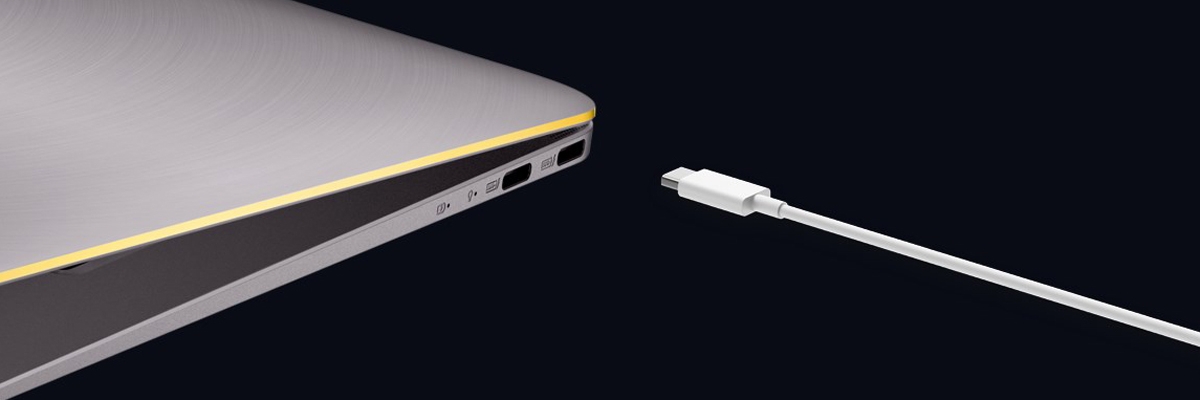
Для нашей статьи мы изначально рассматривали время автономной работы, заявленное производителями ноутбуков, но также учитывали результаты независимых тестирований.
Fujitsu Lifebook S937
Модель Lifebook S937 была представлена Fujitsu в марте 2017 года — производитель сделал упор на её автономности, хотя и «железо» тут тоже не подкачало. Тем же отличались и предыдущие представители бизнес-линейки Fujitsu — читайте наш обзор на модель Lifebook S935. Устройство работает в течение 15 часов от основной батареи и ещё 6 часов — от дополнительной. Дополнительный аккумулятор находится в специальном модульном отсеке: при необходимости его можно заменить вторым жёстким диском либо DVD-приводом.
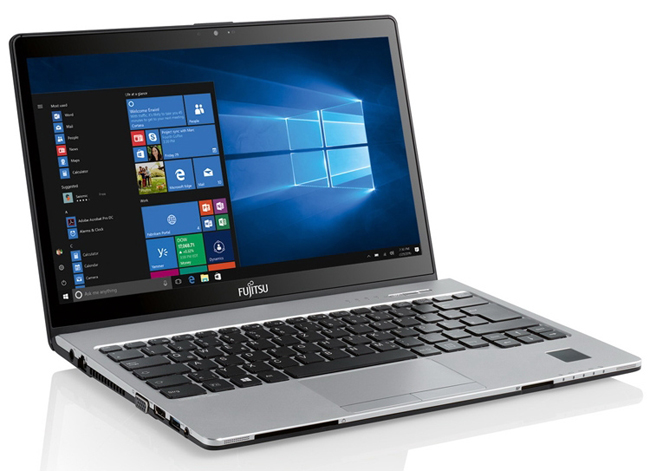
Обратим внимание и на начинку. Lifebook S937 построен на основе процессоров Intel Core i5/i7 7-го поколения и оснащена 13,3-дюймовым дисплеем. Можно выбрать Full HD экран — время автономной работы такого ноутбука, конечно, будет ближе к заявленному, но есть и вариант с Ultra HD разрешением. Также опционально доступен сенсорный дисплей.
Ноутбук у Fujitsu получился лёгким: его масса составляет всего 1,19 кг. Модель с сенсорным дисплеем чуть тяжелее — 1,32 кг. На борту стоит Windows 10 Pro. Разъёмы все на месте: 3x USB 3.1, USB 3.0, HDMI, Ethernet, VGA.
Microsoft Surface Book 2 13.5
Второй Surface Book от Microsoft, только появившийся на рынке — один из самых мощных и «навороченных» ноутбуков этого года, который к тому же умеет трансформироваться в планшет. При этом основная начинка остаётся в планшете — Intel Core i5 или i7 7-го либо 8-го поколения, интегрированная или дискретная видеокарта NVIDIA, SSD объёмом до 1 Тбайт и от 8 до 16 Гбайт оперативной памяти.
Ещё эта модель оснащена двумя стандартными разъёмами USB, USB Type-C, сразу двумя камерами — фронтальной на 5 Мп и тыльной на 8 Мп, аудиосистемой Dolby Audio Premium.
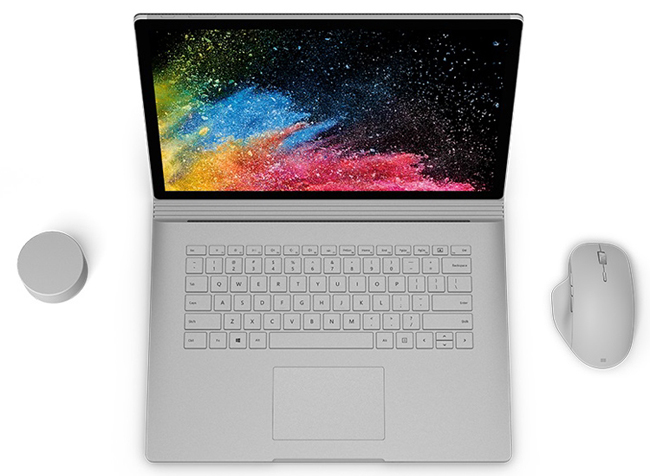
В блоке с клавиатурой находится дополнительная батарейка — вместе с ней устройство вытянет до 17 часов просмотра видео, и различные тестирования показывают, что это похоже на правду. А вот без клавиатурной базы Surface Book 2, превращённый в планшет, протянет только 5 часов, но нас интересует как раз режим ноутбука.
HP EliteBook x360 1030 G2
Бизнес-трансформер этого года от HP отличает вращающийся на 360° дисплей и мощное железо. Здесь предполагаются процессоры Intel Core 7-го поколения с максимальным объёмом памяти DDR4 до 16 Гбайт и твердотельным накопителем до 1 Тбайт. Дисплей опционально может иметь разрешение Full HD или UHD, но традиционно первый вариант будет более автономным.
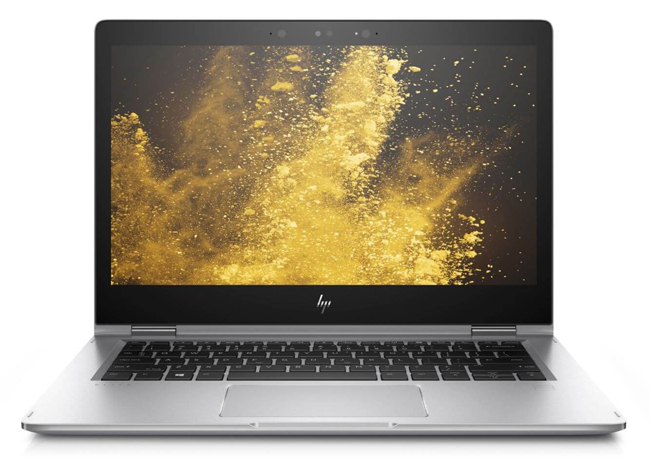
Производителем заявлено до 16,5 часов автономной работы, но на практике говорят про 11(12 часов без розетки, что тоже неплохо. К тому же тут есть быстрая зарядка — аккумулятор пополняется наполовину где-то за полчаса. Устройство весьма компактно: его масса составляет 1,28 кг, а габариты — 31,69 x 21,85 x 1,49 см.
Lenovo Yoga 920
Флагманский ноутбук-трансформер Yoga 920 был продемонстрирован на IFA 2017 в Берлине — он стал самой мощной новинкой от Lenovo на этой выставке — его топовую модификацию оснастили Intel Core i7 8-го поколения. Оперативная память DDR4 имеет объём от 8 до 16 Гбайт, твердотельный накопитель может вмещать до 1 Тбайт информации. В 13,9-дюймовом дисплее используется IPS-матрица, причём пользователь может выбрать между моделями с разрешением Full HD и 4K. В первом случае производитель обещает 15,5 часов работы без розетки, а первые тесты показывали около 14 часов воспроизведения видео.
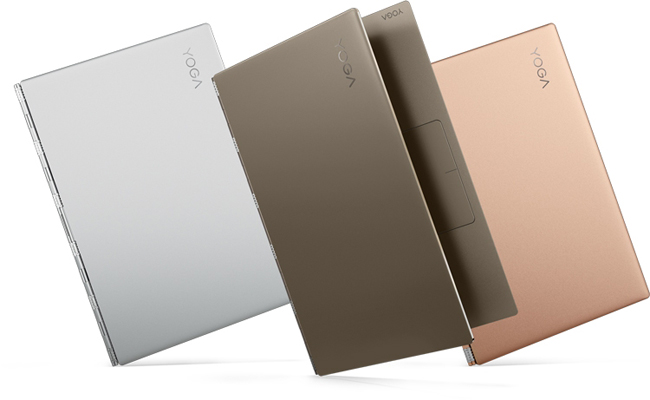
Кроме того, что крышка устройства вращается на 360° и его можно использовать в планшетном режиме, тут поддерживается управлением пером Lenovo Active Pen 2. Но самая интересная особенность этой модели — специальный микрофон, чтобы можно было общаться с голосовым ассистентом Cortana, даже находясь на отдалении от компьютера и не открывая крышку. Фактически ноутбук попробовали превратить в своего рода смарт-колонку.
ASUS ZenBook 13 UX331UA
Универсальный 13,3-дюймовый ультрабук от Asus позиционировался на IFA 2017 компанией как самый компактный: его толщина составляет всего 13,9 мм, а масса — 1,12 кг. Здесь тоже узкая околоэкранная рамка (производитель называет такой подход NanoEdge) и обозначено, что Full HD дисплей занимает 80% площади передней панели.
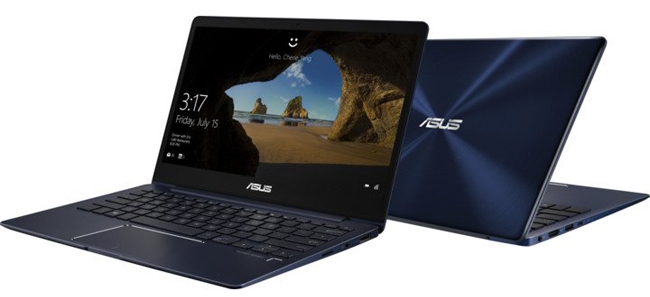
Внутри — Intel Core i7 7-го либо 8-го поколения, во втором случае компьютер будет укомплектован графикой NVIDIA GeForce MX150. Объём ОЗУ может достигать 16 Гбайт, твердотельного накопителя — 1 Тбайт. Весь ноутбук выполнен из алюминия, кроме пластиковой рабочей зоны. Для улучшения качества звука девайс оборудован динамиками Harman/Kardon с технологией SonicMaster.
Самое для нас интересное сегодня: обещают, что литий-полимерный аккумулятор на 50 Вт вытянет до 14 часов работы в автономном режиме. Также имеется поддержка быстрой зарядки: до 60 % с нуля батарея может зарядиться за 49 минут.
Panasonic Toughbook CF-20
Самый необычный ноутбук в нашей подборке – защищенный трансформер от Panasonic, который может использоваться как в качестве ноутбука, так и планшета. Производитель говорит, что устройство может работать автономно до 14 часов: речь идёт о подключении дополнительной батареи. Основной литий-ионный аккумулятор держит заряд до 8 часов, после чего активируется вторая комплектная литиевая батарея, которая вставляется в дополнительный отсек в клавиатурном отделе. Также поддерживается функция «горячей» замены батареи — её можно сменить, не выключая сам ноутбук.

Модель предназначена для бизнеса и мобильного персонала, здесь подразумевается даже возможность работы с тачскрином в перчатках, в комплекте с ноутбуком идут автомобильная и настольная док-станции. Toughbook CF-20 работает под управлением Windows 10 про на базе Intel Core vPro 6-го поколения с встроенной графикой и 8 Гбайт ОЗУ. 10,1-дюймовый сенсорный IPS-экран с разрешением 1920 х1200 пикс. опционально может быть защищён по IP 55. С экраном можно работать не только в условиях дождя, но и яркого света — пиковая яркость достигает 800 кд/м2.
Ноутбук защищен по стандартам IP 65 и MIL-STD 810G, и при всех своих характеристиках он не особо тяжёлый — его масса составляет 1,76 кг и 950 г в планшетном режиме.
Dell XPS 13 9360
Модель XPS 13 на протяжении нескольких лет остается одной из самых привлекательных на рынке благодаря компактности, большому для своих размеров и качественному экрану InfinityEdge, современному дизайну и, конечно, хорошей автономности. В своей подборке мы рассматриваем модификацию 9360 — обновлённый и более энергоэффективный вариант с Intel Core 8-го поколения в продаже пока не найти, хотя он показывает более интересные результаты автономности.
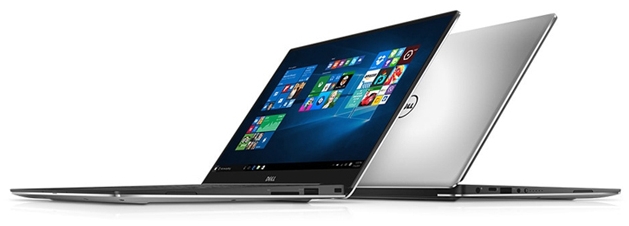
Но и актуальная сейчас конфигурация с Intel Core 7-го поколения демонстрирует неплохие результаты. Производитель заявляет о 22 часах непрерывного использования при условии, что это будет модель с Full HD экраном без сенсорной панели и чипом Core i3, но тут же оговаривается, что при просмотре потокового видео ноутбук в такой модификации проработает 13 часов. Эту цифру и возьмём за основную — всё равно такой показатель очень даже неплох. Также предлагается докупить зарядное устройство Dell Power, которое за один цикл сможет зарядить ноутбук на 11,5 часов работы.
Модель 9360 попала в нашу подборку ноутбуков с самой большой площадью экрана по отношению к корпусу, и это неспроста — 13,3-дюймовый дисплей InfinityEdge отличают очень узкие околоэкранные рамки. При массе 1,2 кг и габаритах 30х20х1,5 см Dell XPS 13 — один из самых компактных ноутбуков на рынке.
Apple MacBook Air
Apple обещает до 12 часов работы последнего MacBook Air в режиме серфинга в сети и целый месяц жизни, если перевести его в авиарежим. Надо сказать, что некоторые тесты результаты даже чуть лучше, чем заявленные, что случается редко. Но тут стоит понимать, что модели Air отличаются не самой высокой производительностью.
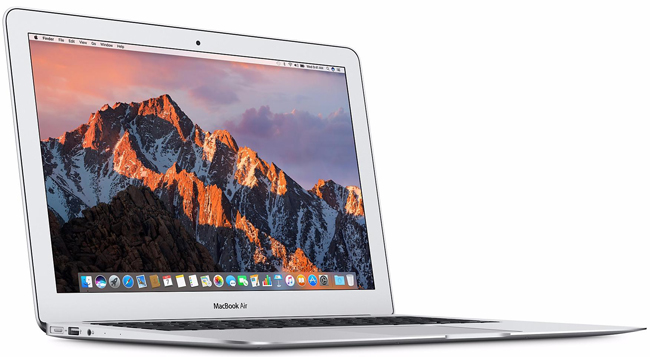
Самый недорогой из всех макбуков поставляется с процессорами Core i5 или i7 5-го поколения, 8 Гбайт оперативной и 128/256 Гбайт внутренней памяти. На борту у него есть все необходимые порты: Thunderbolt 2, пара USB 3.0, картридер и разъём питания MagSafe 2. 13,3-дюймовая модель тонкая и лёгкая — по габаритам она практически такая же, как предыдущая 11-дюймовая версия, толщина MacBook Air составляет 17 мм а масса — всего 1,35 кг.
Acer Chromebook 15
Acer показали новый хромбук тоже на IFA 2017, заявив, что он стал тоньше и легче. 15,6-дюймовую версию сложно назвать совсем уж компактной, но для такой диагонали габариты и правда небольшие: 378 × 256 × 18,9 мм. Устройство выполнено из алюминия, его масса составляет 1,72 кг. IPS экран имеет разрешение Full HD и опционально может быть как сенсорным, так и обычным. Производитель обещает, что ноутбук с Chrome OS на борту протянет до 12 часов без розетки — похоже, не преувеличивает: пользователи говорят, что устройство держится до 12 часов в режиме воспроизведения видео. К тому же оно бесшумное в работе — конструкция не предусматривает вентиляторов.
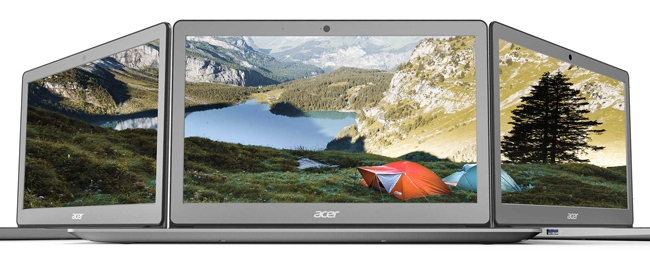
Здесь нет лишних программ — ноутбук поддерживает Google Play, и оттуда можно загружать приложения. Жёсткого диска как такового тоже нет, но имеется флэш-накопитель на 32 Гбайт, объём которого можно увеличить за счёт карт памяти. Надо понимать, что ноутбук не создан для серьёзной работы или современных игр — на борту у него двухъядерный Intel Celeron либо четырёхъядерный Intel Pentium, 4/8 Гбайт ОЗУ и встроенная графика Intel HD Graphics 505. Из портов имеются по паре USB Type-C и Type-A, комбо-разъём для наушников и микрофона, а вместо Ethernet нам предлагают 2×2 Wireless AC с поддержкой Wi-Fi. Также есть Bluetooth 4.2. На европейском рынке ноутбук продается по цене от 500 € (около 35 000 рублей).