
Как пользоваться Гугл фото на Android
«Google Фото», как это обычно бывает у Google, — очень сложный сервис. Но не для понимания – с логикой интерфейса как раз никаких проблем нет, — а с точки зрения функциональных возможностей. Задумывавшийся изначально как хранилище фотографий и видеозаписей в облаке, этот сервис со временем превратился в удобный инструмент обработки изображений, превосходя по своим качествам даже встроенный редактор Инстаграма. Объясняю на пальцах, что умеет «Google Фото» и как с его помощью обрабатывать снимки перед публикацией.
Google Фото — это не просто облачное хранилище, но и удобный инструмент редактирования изображений
Начнём с того, что я сам предпочитаю пользоваться пассивным редактором. Это очень удобный инструмент, работающий на основе умных алгоритмов. После того как фотография попадает в «Google Фото», он автоматически её анализирует, изучает, что можно улучшить, и предлагает пользователю готовый «подкрученный» вариант. Мне он нравится не только потому, что всё происходит без моего участия, но и потому, что результат, который предлагают мне алгоритмы, как правило, нравится мне гораздо больше, чем тот, которого мне удаётся добиться самостоятельно.
Как редактировать фотографии в Google Фото
Впрочем, если вы предпочитаете редактировать свои фотографии самостоятельно, не доверяя это ответственное дело программным алгоритмам и нейронным сетям, ни в коем случае себе не отказывайте.
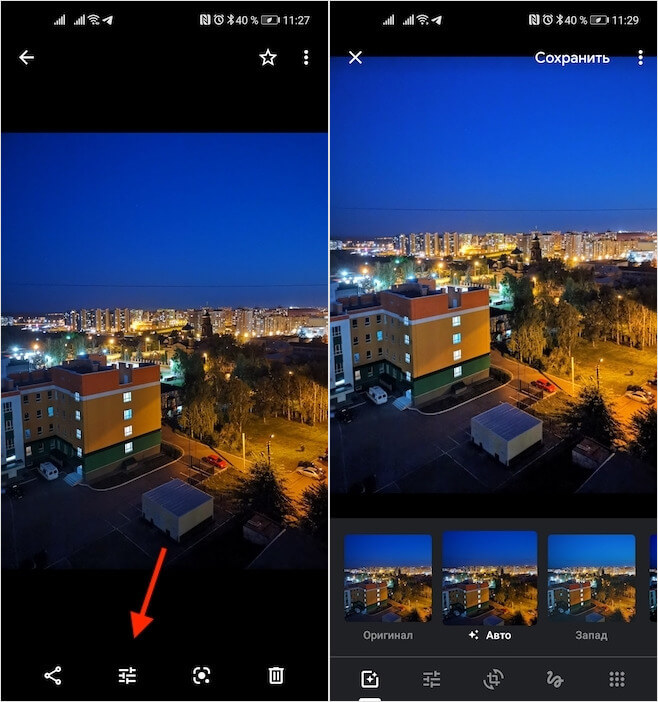
В Google Фото есть уже заготовленные фильтры и ручные настройки
На первый взгляд может показаться, что «Google Фото» предлагает откровенно немного инструментов редактирования. Но это не так. Дело в том, что каждый параметр имеет выпадающее меню. Там вы обнаружите ещё по 5-10 подпунктов. Например, в разделе «Свет» вы найдёте такие надстройки, как экспозиция, контраст и виньетка, «Цвет» предложит настроить оттенки кожи, а также цветовую температуру снимка. В общем, вариантов для настройки действительно много.
Скрытые функции Google Фото
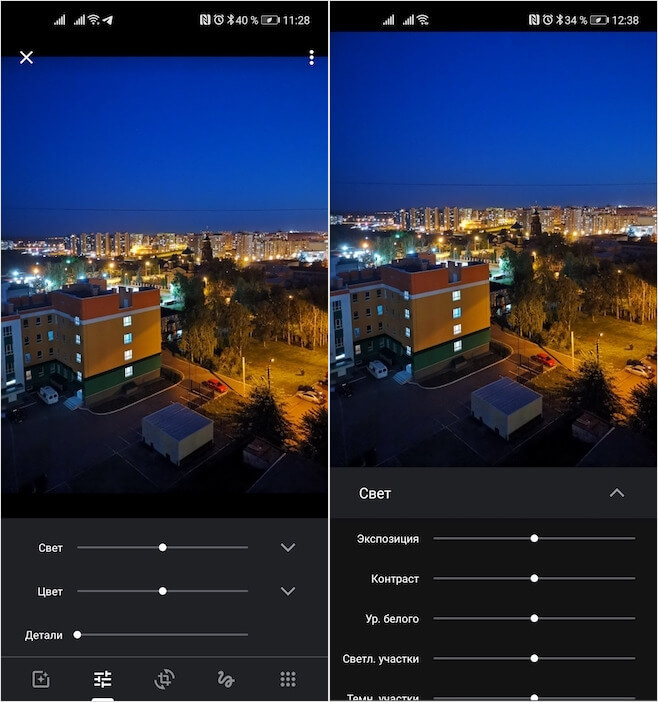
В Google Фото довольно обширные настройки фотографий
Помимо ручных настроек, «Google Фото» предлагает довольно много функций. Помимо автообработки и корректировки освещения, сервис может создавать анимацию на основе нескольких последовательных кадров, которые склеиваются вместе. Это, пожалуй, моя любимая функция. Главное, чтобы фото были сделаны примерно с одного и того же ракурса, а объект съёмки либо двигался, либо менялся на другого. В результате получаются очень крутые мини-клипы, которые не стыдно выложить в сторис или поделиться с близкими.
Ну, что и говорить про распознавание. Алгоритмы «Google Фото» настолько продвинуты, что могут без труда сопоставить ваши собственные фотографии, узнать на новых снимках ребёнка, которого вы фотографировали несколько лет назад, и даже определить животное или растение, запечатлённое на фото. Благодаря этой функции можно легко и просто искать нужные кадры, забивая в поисковую строку название любого объекта, который был на них изображён: собака, паук, цветок. А поскольку «Google Фото» позволяет вносить в память имена, вы можете назвать всех членов своей семьи и искать их просто по именам.
Что такое гугл фото на телефоне и как им пользоваться
Всем привет, дорогие читатели. Решил поделиться с вами знаниями о таком сервисе, как Google Photos. В данной статье я расскажу вам что такое гугл фото и представлю десять очень удобных функций, а также возможности данной нейросети.
Функции
Сделав кадр, или отсняв фрагмент видео, они сохраняются в облаке, что позволяет удалить его на телефоне для экономии памяти. При этом все материалы у вас остаются.
Благодаря данному сервису стоит задуматься перед приобретением нового гаджета, каким объёмом памяти он должен обладать. 128Gb, 64, 256 – разумеется, чем больше, тем лучше. Но грамотно используя гугл фото, можно хранить большинство ресурсов в облаке, и изрядно сэкономить на стоимости новенького телефона.
Сюда же можно отнести поиск по гео меткам, либо устройство само распознаёт, где был сделан снимок. Например, Красную площадь можно наблюдать только в Москве и алгоритмы сами это учитывают.
Для того, что бы смартфону легче было распознать, где произведено то или иное изображение, необходимо, что бы у приложения и камеры был доступ к геопозиции. После чего у каждого снимка сохраняется гео меткам, что позволяет сортировать изображения по местам, где они были сделаны.

Есть возможность отобрать определённые фотокарточки, которыми вы можете поделиться с определённым человеком. В случае, когда снимками поделились с вами.
Просто открываем определенную фотографию. Вверху видим кнопку «Сохранить», нажимаем ее один раз и все. Она добавлена в вашу библиотеку, и потом она появляется в том месте, в какое время она была сделана. Также в поиске по лицам она появится.
Либо можно добавить весь альбом себе, нажав на кнопку «Облака со стрелочкой», выбранные изображения попадают в вашу личную библиотеку Google Photos. Очень удобно!
Т.е. не нужно что-то там скачивать и устанавливать, переносить, сохранять. Мы просто заходим под своим аккаунтом и получаем доступ ко всем альбомам и картинкам.
Выглядит это как и ваша библиотека. Можно выбирать кадры, сохранять понравившиеся сразу себе. Мы можем настроить эту штуку как нам нравится. Например, «а что доступно ей», в данном случае я могу выбрать картинки только с определенными лицами. Например, мы договорились, чтобы она не просила ее кадры, когда я ее снимаю, она может получить сразу доступ только к ее фотографиям.

Оно доступно как на Android, так и на iOS. Этому приложению уже не первый год. Но есть люди, которые пользуются Google Photos и гугл диском, но могли просто не знать о таком приложении.
Как же им пользоваться? Если приложение уже установлено, то следующее, что нам нужно, это стол. Сканировать изображения рекомендуется при естественном дневном свете.
Также поверхность, на которую мы будем класть кадры, должна контрастировать с картинкой. Т.е., например если фотография темная, то поверхность должна быть светлой или белой, и также в обратном случае. Когда всё подготовлено, то мы как бы фиксируем лежащую фотку.
Далее на экране с картинкой появляются четыре точки в уголках. Мы наводим телефон на каждый угол и задерживаем на пару секунд, пока телефон сам обрабатывает.
После того как все углы мы просканировали, можно просмотреть получившуюся фотографию. Нужно проверить, чтобы на ней не оставалось никаких бликов и чтобы качество ее не пострадало. Очень важно, чтобы камера на самом телефоне была хорошей.
Т.е. снимки, которые я сделал недавно и отметил, что я хочу получать изображения отдельных людей и животных и все фотографии новые, которые я с ними делаю, они автоматически попадают через общую библиотеку.
То же самое касается хром каста, активируем его и отправляем туда фотографии и можем смотреть их в реальном времени, не нужно пользоваться никакими флешками, проводами.

На этом все
А вы, дорогие читатели пользуетесь ли Google Photos? Как долго? Напишите в комментариях ваше впечатление о данном сервисе. Буду очень признателен подписке, которая дарит огромный стимул писать для вас.
В чем разница между Google Фото и приложением галереи на Android 2021
Большинство Android-смартфонов стремятся быть разными. Пока вы его настраиваете, могут произойти две вещи (Black Mirror Bandersnatch от Netflix происходит в реальной жизни). Из многих приложений вы заметите, что на вашем телефоне имеется более одного приложения для галереи фотографий.

Возможно, у него будет приложение Google Photos вместе с другим приложением галереи. Вам должно быть интересно, что такое Google Фото и почему он предустановлен? Или почему это даже на вашем телефоне, когда приложение галереи уже существует? Не беспокойся Вы найдете ответ на все ваши вопросы здесь.
Без лишних слов давайте разберемся между Google Фото и приложениями галерей на Android.
Что такое Google Фото

Что такое приложение Галерея
На некоторых телефонах предустановлено специальное приложение для галереи. Например, у вас есть Галерея OnePlus, Галерея Samsung, Галерея Mi и другие. Конечно, вы всегда можете установить сторонние приложения галереи из Play Store. В то время как каждое приложение галереи предлагает уникальные функции, встроенная функция остается прежней. Все они немного различаются по пользовательскому интерфейсу и настройкам.
Теперь, когда у вас есть общее представление о Google Фото и приложении для галереи, давайте разберемся в различиях.
Доступность

Приложения галереи предназначены только для устройств Android. Хотя вы можете загружать сторонние приложения галереи на другие устройства Android, эти приложения редко предоставляют возможность резервного копирования. Приложения галереи от производителей телефонов ограничены только их собственными телефонами.
Также на

Piktures против Quickpic: какое приложение для галереи следует использовать
Неограниченное резервное копирование и синхронизация
Как упоминалось выше, Google Фото также является сервисом для размещения и синхронизации изображений. Уникальность Google Photos заключается в том, что он предлагает неограниченное резервное копирование. Несмотря на то, что некоторые собственные приложения галереи, такие как Mi и Samsung, предлагают облачное резервное копирование, объем хранилища ограничен. Некоторые сторонние приложения для галерей, такие как QuickPic, также предоставляют ограниченное облачное хранилище.

Неограниченное хранилище, в случае с Google Фото, также имеет предостережения. Например, фотографии и видео ограничены 16MP и 1080p соответственно. Если вы хотите загрузить их в оригинальном качестве, то занимаемое ими место будет засчитано в общий объем аккаунта Google.

Поскольку Google Фото доступен на нескольких платформах, вы можете легко просматривать одни и те же изображения повсюду. Если вы внесете изменение в файл на любом устройстве, оно будет отражено на всех общих устройствах.
организация
Я чувствую, что Google Фото может сделать намного лучше с организацией изображений. В ней отсутствуют сортировка, обложки альбомов, пин-код и некоторые другие функции, которые можно ожидать от приложения галереи при просмотре локальных фотографий. Это просто не подходит для просмотра других альбомов или папок устройства.
Приложения галереи, напротив, предназначены для папок устройства. Они предоставляют идеальный интерфейс для просмотра и управления файлами.
Например, рассмотрим приложение «Google Фото» и «Простая галерея». Когда вы запускаете Простую галерею, она напрямую показывает вам альбомы. Вы можете настроить интерфейс и организовать файлы различными способами. Вы чувствуете удовлетворение при использовании такого приложения.

Но когда дело доходит до Google Фото, первый экран обычно показывает фотографии с камеры. Просмотр папок устройства (других альбомов) представляет собой двухэтапный процесс, и когда вы достигаете его, аура становится тусклой.

Поиск
Google Фото имеет преимущество перед другими, когда дело доходит до поиска. Машинное обучение в сотрудничестве с искусственным интеллектом делает работу по поиску фотографий в Google Фото несложной. И что самое приятное, алгоритмы используют распознавание лиц и другие методы для идентификации содержимого фотографии, чтобы добавить соответствующие метатеги.
Вы можете искать фотографии, вводя более естественные или описательные термины. Например, если вы ищете свои фотографии кошек, вы можете напечатать фотографии кошек или кошек.
Точно так же Google Фото также распознает людей и места на изображениях. Кроме того, вы можете использовать команды Google Assistant, чтобы найти ваши фотографии.

Также на
#comparison
Совместное использование и сотрудничество
Какое удовольствие фотографировать, когда вы не можете поделиться ими с другими? Не используя сторонние приложения, вы можете делиться изображениями и видео с другими пользователями Google Фото. Они также смогут добавлять свои фотографии в общий альбом.
Чтобы поделиться файлами за пределами Google Фото, вы можете использовать сгенерированную им ссылку. Любой, у кого есть ссылка, может получить доступ к общему альбому.

Кроме того, вы также можете поделиться всей своей библиотекой с кем-то особенным. Вы можете определить условия, которыми вы хотите поделиться. Обычные приложения галереи не предоставляют таких функций.
Конфиденциальность
В Google Фото может сложиться противоположное представление о том, что файлы будут доступны публично, поскольку они загружают ваши изображения и видео в облако. Но это не так. Все, что вы загружаете в Google Фото, является частным, если вы не поделитесь им с публикой вручную. Однако, поскольку мы загружаем файлы на серверы Google, некоторые люди могут беспокоиться о своей конфиденциальности.

Подключены ли Галерея фотографий и Google Фото?
Это зависит. Если вы включили функцию резервного копирования и синхронизации в Google Фото, тогда фотографии с камеры будут связаны. Вам нужно включить его для других папок вручную.

Когда вы удаляете фотографию из Google Фото, она также удаляется из вашей галереи. Напротив, если вы удалите несинхронизированное изображение из приложения галереи, оно будет удалено из обоих приложений. Но если фотография была синхронизирована, то она будет удалена из обоих приложений. Однако вы можете просмотреть его на вкладке «Фотографии» в Google Фото.
Также на

Google Фото и Google Диск: какой использовать для хранения ваших фотографий?
Какой использовать
В приложениях галереи, напротив, отсутствуют дополнительные функции, но они предлагают удивительную организацию и пользовательский интерфейс для папок устройства. Я бы предложил вам использовать приложение галереи с Google Фото, чтобы использовать оба варианта.
Хотелось бы, чтобы Google немного больше сосредоточился на папках устройств в Google Фото. Если это произойдет, прощайте галерею приложений с моей стороны.
Далее: ваши друзья отслеживают ваши фотографии на вашем телефоне? Посмотрите, как защитить и заблокировать ваши фотографии.
Разница между приложением Internet Explorer и версией Desktop в Windows 8

Приложение Internet Explorer больше подходит для сенсорных устройств и, скорее, вниз голой версии. Он не поддерживает надстройки или плагины. IE-приложение оптимизировано для обеспечения чистого безопасного использования на ваших сенсорных устройствах.
Разница между приложением и программой в Windows 10: GT объясняет

Узнайте тонкие различия и сходства между приложением и программой в Windows 10. Поймите, как они отличаются, но похожи и нуждаются друг в друге.
Гугл фото против галереи oneplus: какая разница

Хотите знать, какое приложение галереи использовать на вашем телефоне OnePlus? Прочитайте сравнение между Google Фото и OnePlus Gallery здесь.
Как использовать приложение Google Фото на Android

Google Photos отлично подходит для управления фотографиями и резервных копий, но также имеет множество функций, которые Вы могли бы упустить. Вы можете выполнять быстрые изменения, делиться с другими и даже создавать простые фильмы. Давайте взглянем как это работает!
Используйте помощника для создания альбомов, анимации, фильмов и т.д.
Если Вы использовали Google Фото для резервного копирования и сбора изображений, у Вас, вероятно, есть множество изображений для работы. Вы можете легко сделать из них альбомы (или поделиться альбомами), фильмы, коллажи и анимации с помощью помощника, который не следует путать с помощником Google.
Чтобы перейти к этим опциям, нажмите кнопку «Ассистент» внизу Google Фото (или нажмите ссылку «Ассистент» справа, если Вы используете Google Фото на сайте). Вы увидите все основные параметры в верхней части: альбом, фильм, анимация и коллаж. При нажатии любого из этих элементов Вы попадаете на страницу «Создать» для этой конкретной группы.
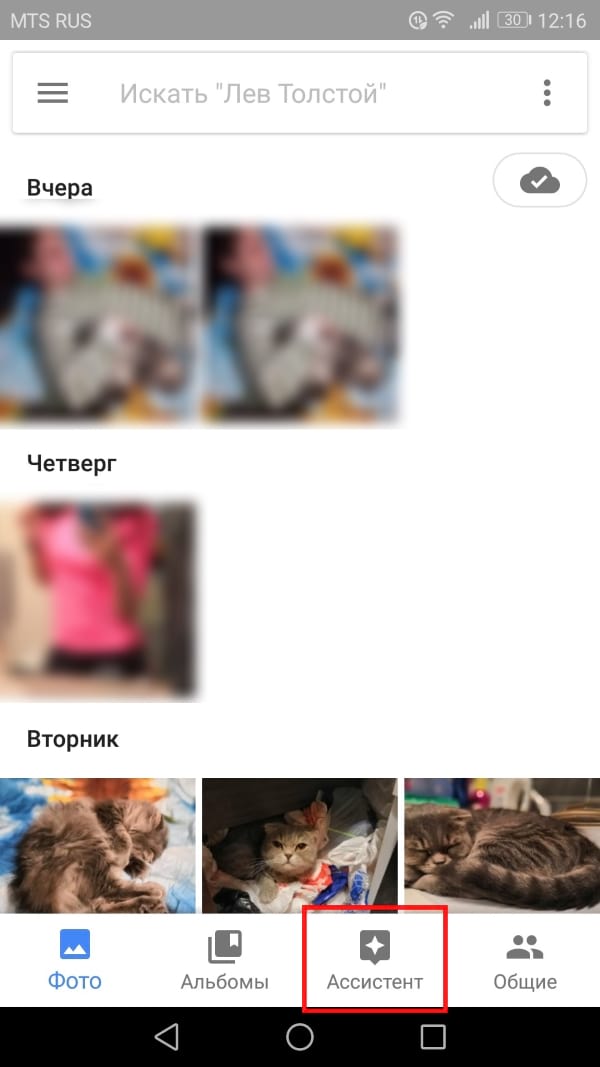
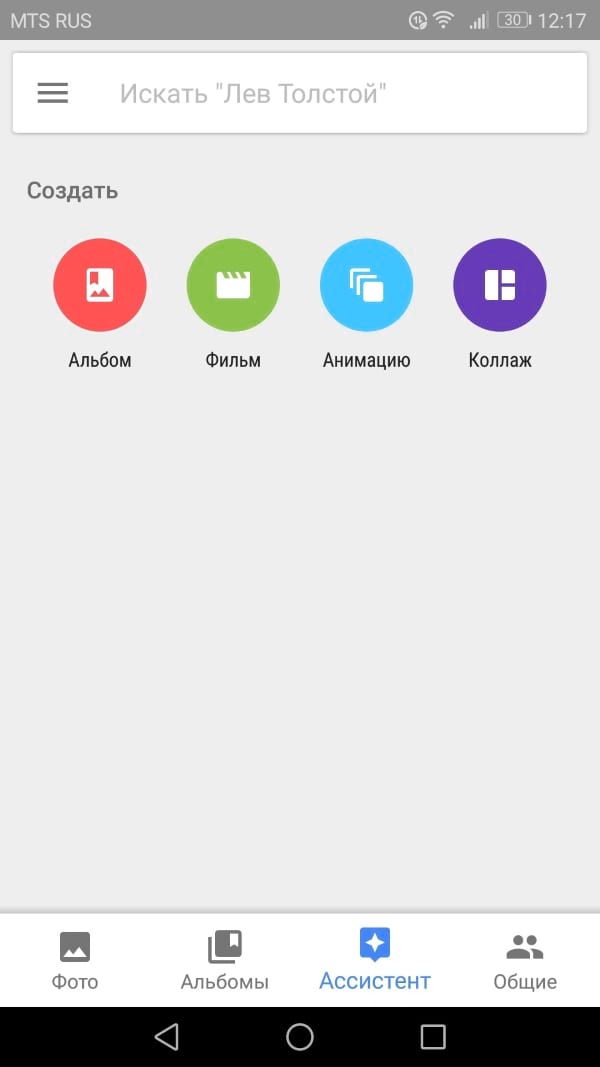
Ниже приведено краткое описание того, что делает каждый вариант:
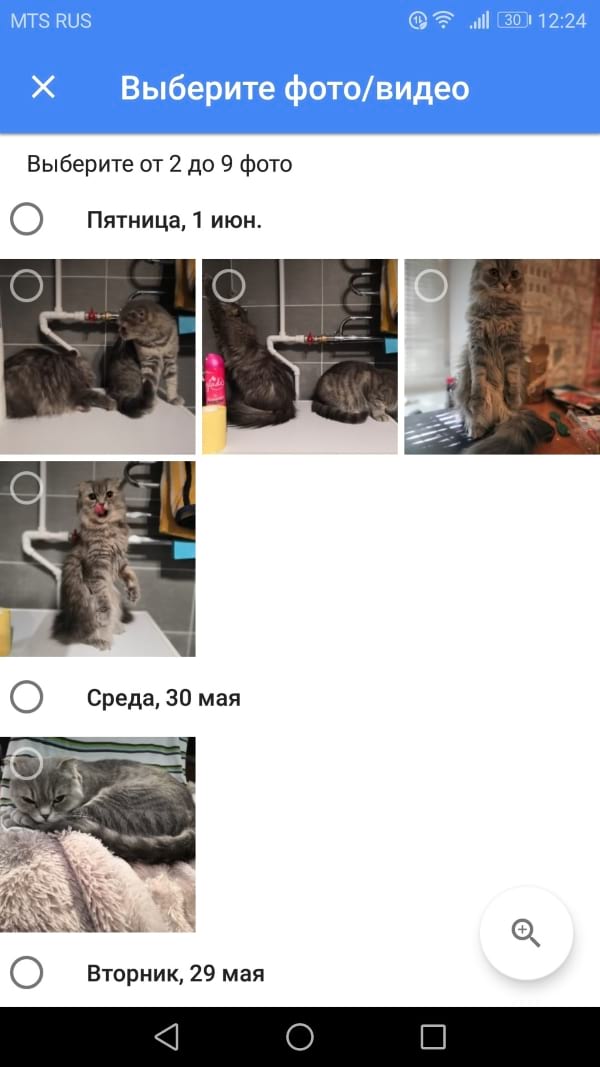
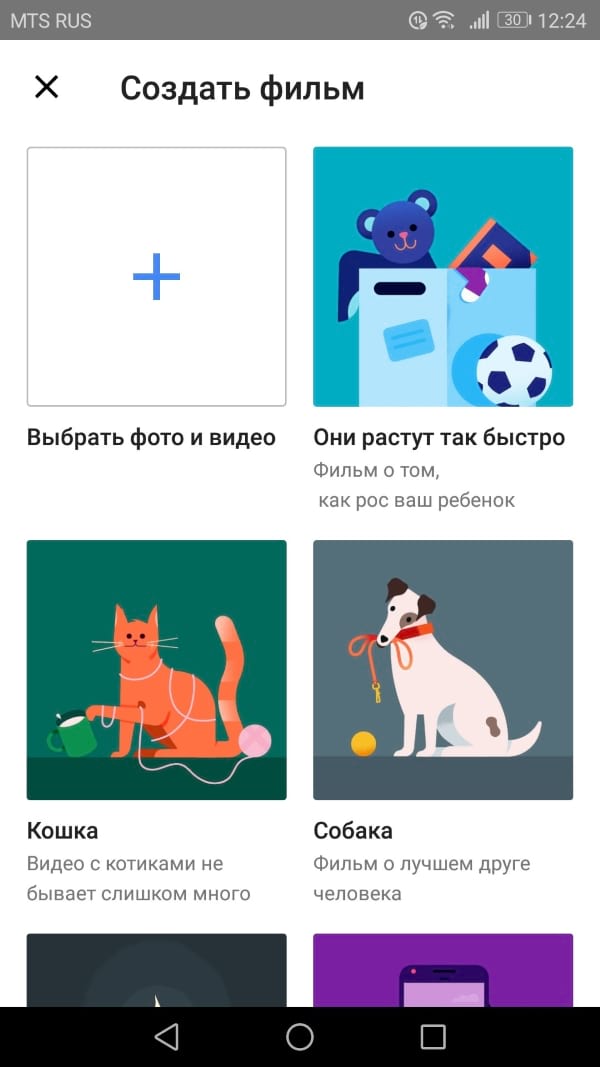
Вам нужно будет покопаться в этих меню немного, чтобы действительно извлечь из них максимум пользы, но, по большей части, Помощник по фотографиям предлагает простые способы автоматического выполнения действий, которые было бы намного сложнее воспроизвести вручную.
Поделиться альбомами и фотографиями с семьей и друзьями
Если у Вас есть дети, Вы, вероятно, фотографируете их. И у всегда есть кто-то из друзей или родственников, которые говорят: «О, пошлите мне те фотографии, которые Вы сделали на днях!» Есть способ легко и автоматически обмениваться конкретными фотографиями с конкретными людьми.
Для этого используйте функцию в Google Фото под названием Общие библиотеки. Вы выбираете человека, с которым хотите делиться фотографиями, затем выберите то, чем Вы хотите поделиться. Дальше Google Фото сделают все автоматически.
У нас есть полное подробное руководство по настройке, поэтому Вы можете узнать больше.
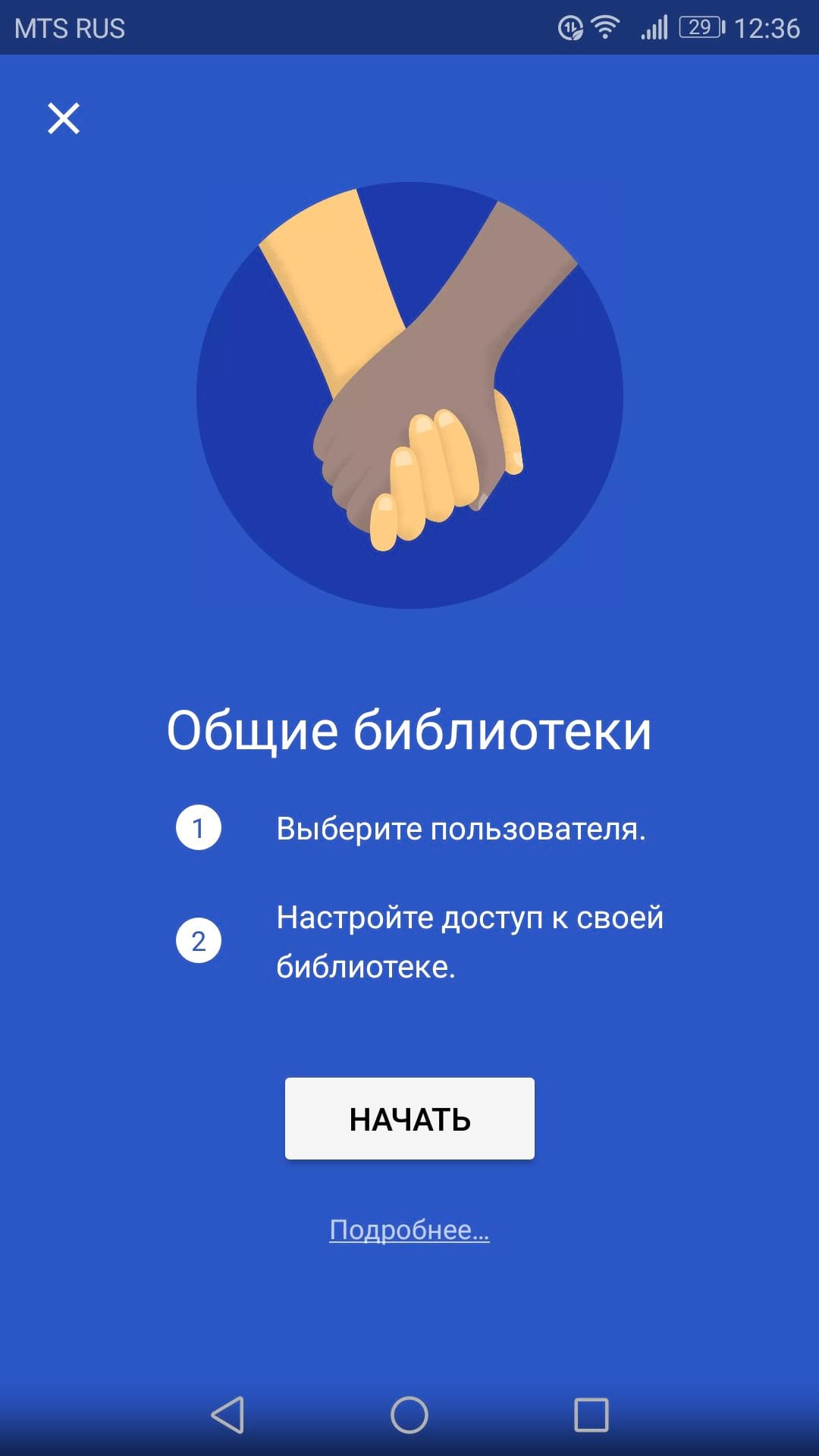
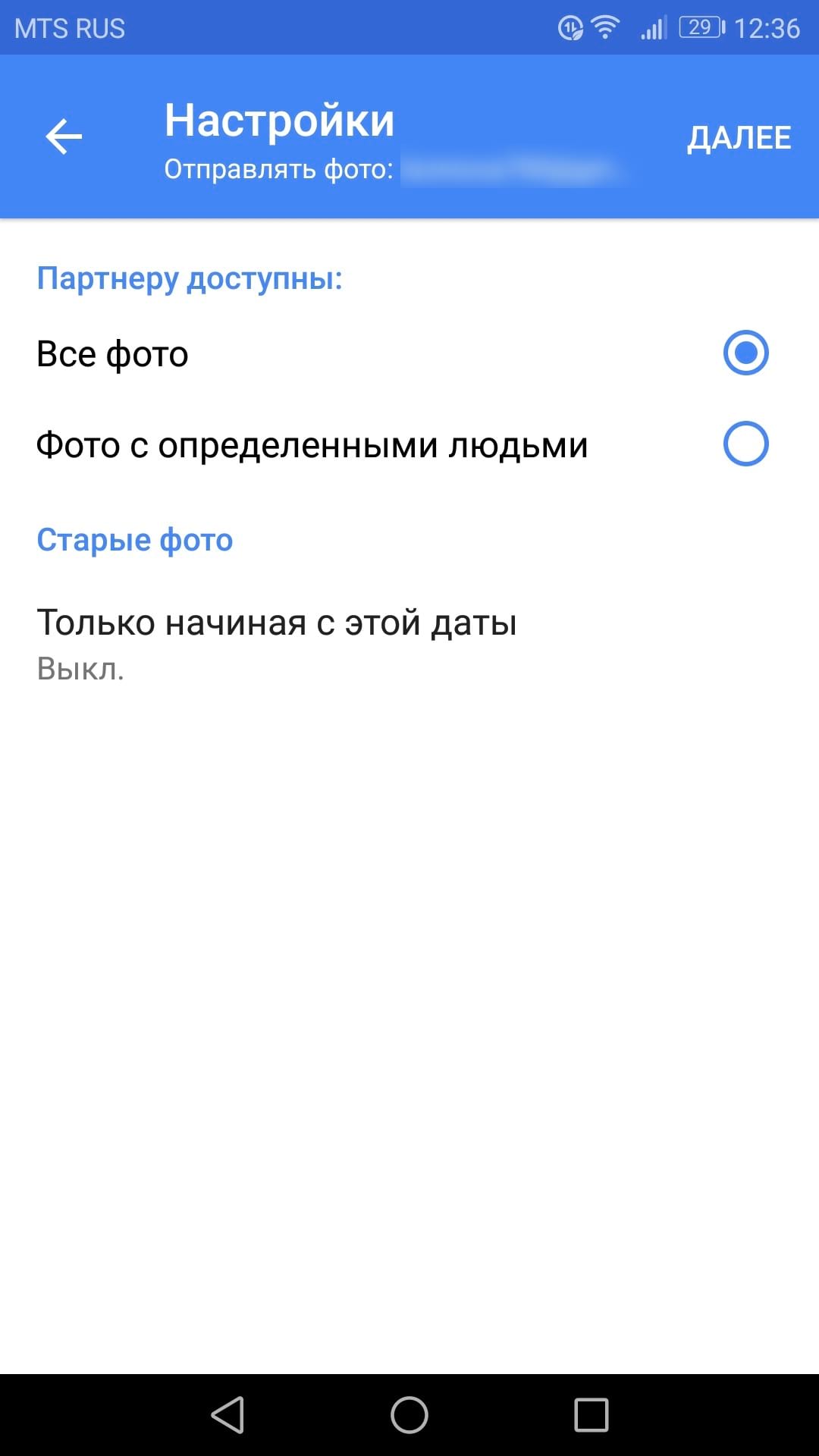
Однако, если Вы не используете автоматическое разделение, Вы можете легко обмениваться конкретными фотографиями с определенными людьми «на лету».
Есть несколько способов сделать это. Вы можете долго нажимать на изображение в «Google Фото», чтобы войти в режим выбора, а затем коснитесь любых других изображений, которыми Вы хотите поделиться. Оттуда нажмите кнопку совместного доступа наверху, а затем выберите контакт (или метод), с которым Вы хотите поделиться. Вы также можете использовать кнопку «Создать ссылку общего доступа», чтобы создать ссылку только на изображение, которое Вы хотите предоставить, а затем отправить его своим контактам.


Быстро оптимизировать, обрезать или редактировать фотографии
В Google Фото также есть встроенный редактор на всех платформах, который Вы можете использовать, чтобы быстро внести незначительные изменения в свои изображения. Вы можете легко добавлять фильтры, автоматически улучшать изображение или обрезать его.
Чтобы отредактировать изображение, просто откройте фотографию и нажмите на три строчки внизу.
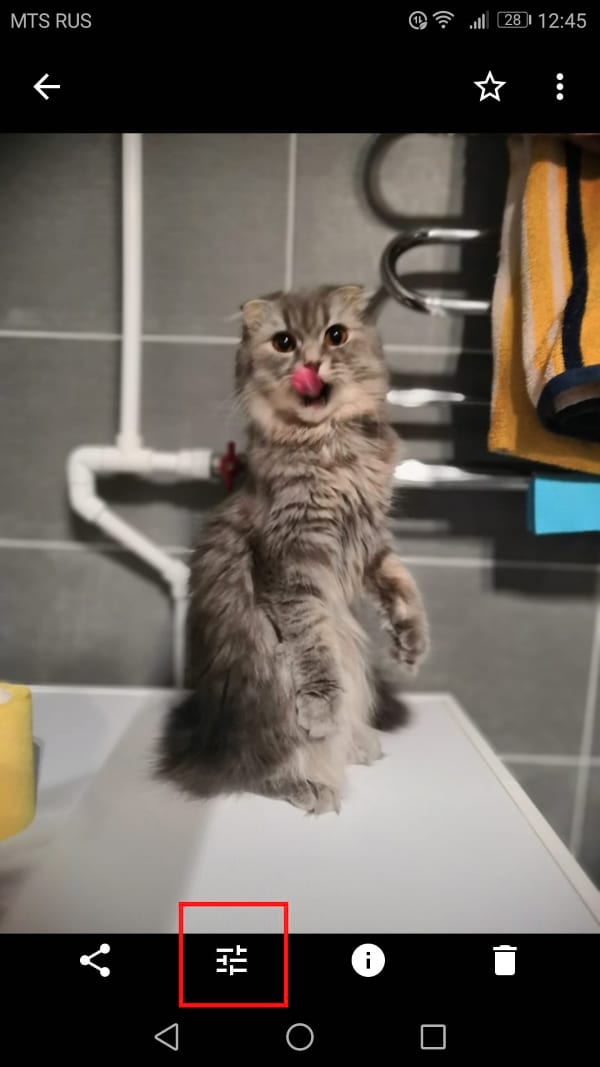
Представление редактора по умолчанию — «Фильтры», причем параметр «Автоматически» является первым справа от «оригинального» изображение. При применения различных фильтров Вы также можете нажать на изображение, чтобы увидеть оригинал, как в Instagram.
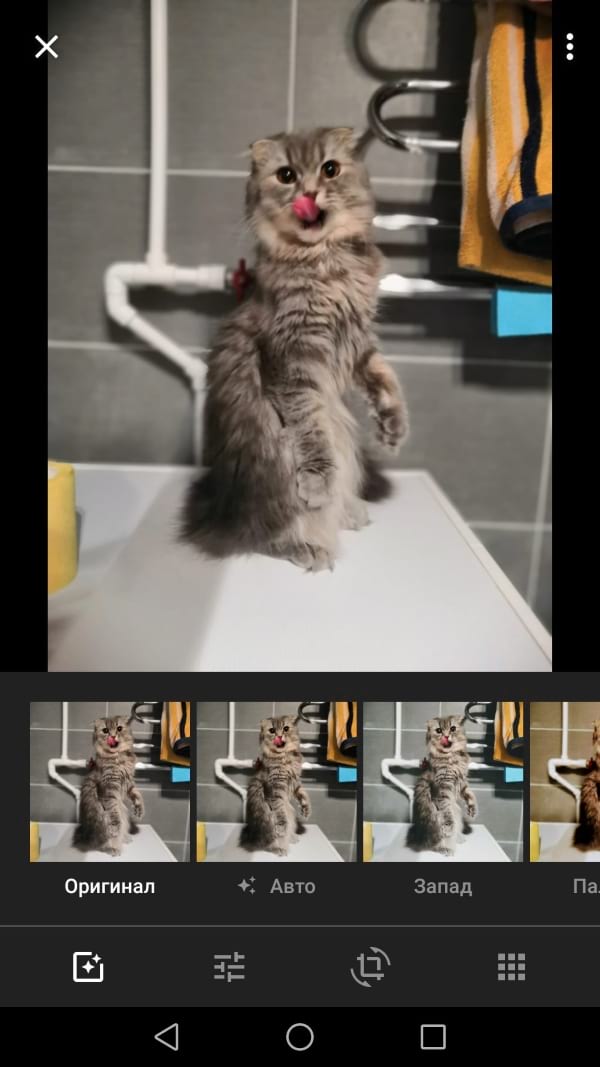
Если Вам просто нужно выполнить некоторые простые регулировки освещения, нажмите ту же самую кнопку с тремя линиями, которую Вы использовали, чтобы попасть в редактор. Это, конечно, сбивает с толку, но Google любит путать. Это приведет Вас к настройкам освещения, которые предлагают простые элементы управления «Свет», «Цвет» и «Детали».

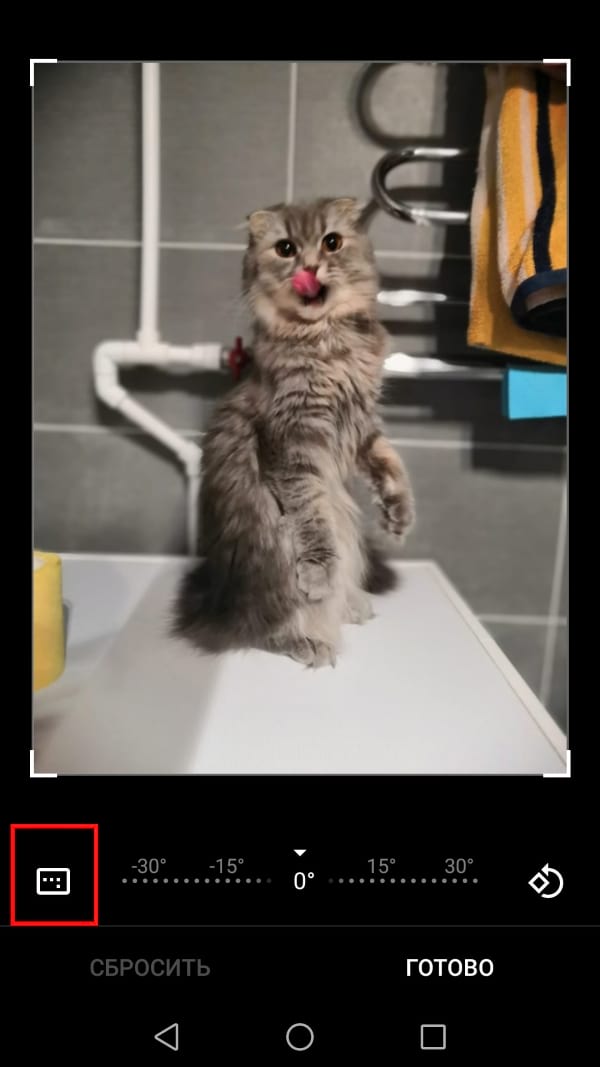
Если Вам просто нужно обрезать или повернуть фотографию, Вы можете сделать это, нажав на значок, который выглядит как квадрат с круглыми скобками вокруг него. Вы можете вручную обрезать, используя угловые части (перетащите их до нужного размера) или выберите предварительно определенный размер, нажав на значок маленького прямоугольника с точками в нем с левой стороны. Параметры поворота работают одинаково — вы можете сделать это, используя ползунок внизу для микрорегулировок или кнопку поворота с правой стороны для 90-градусных оборотов.

Не удаляйте фотографии, архивируйте их
Если Вы заметили много ненужных фотографий и хотите убрать их, не удаляя фотографии, есть способ сделать это. Сдвиньте меню с левой стороны, нажмите «Архив» и нажмите кнопку «Добавить фотографии» в верхнем правом углу (это просто значок на мобильном устройстве). Просто выберите фотографии, которые вы хотите архивировать, затем нажмите «Готово».


Они исчезнут, но не будут забыты. Вы можете просто вернуться в меню Архив, чтобы просмотреть все, что Вы заархивировали. Они также будут отображаться в результатах поиска.
Что случится с вашими фотографиями, если вы удалите Google Фото
Приложение Google Фото предустановлено на практически всех смартфонах под управлением Android. Но даже если производитель по каким-либо причинам заменил его на свое собственное, то большинство пользователей все-равно предпочитает использовать программу от Google. Не в последнюю очередь благодаря отличным функциям и возможностям по синхронизации. Но что будет, если вы решите перейти на другое приложение подобного рода? Что произойдет с фотографиями? Они тоже пропадут? А если нет, то где же в таком случае они хранятся? Сегодня мы ответим на все эти вопросы.
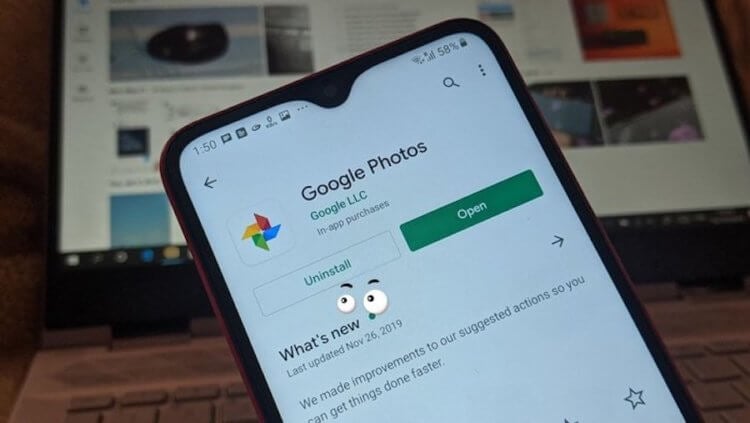
Пропадут ли ваши фото, если вы удалите приложение от Google?
Что такое приложение Google Фото и как оно работает
Приложение Google Photos на Android (можно скачать и на iPhone, если хотите) традиционно представляет собой приложение галереи для просмотра снимков с расширенной функциональностью, позволяющей создавать резервные копии ваших фотографий в облаке, редактировать их, создавать копии и так далее. Во время первого запуска приложения, оно спросит вас, хотите ли вы сохранить резервную копию своих фотографий в облаке. Вы можете либо включить резервное копирование, либо продолжить использовать приложение исключительно офлайн.
Когда функция резервного копирования включена, то все фотографии на вашем телефоне будут синхронизироваться с вашей учетной записью Google, для которой вы включили резервное копирование. Есть еще одна интересная вещь, связанная с синхронизацией, позволяет Google Photos также автоматически синхронизировать (простите за тавтологию) ваши фотографии на всех подключенных устройствах.
Что происходит с фотографиями на телефоне
Если вы используете приложение Google Photos в качестве приложения для просмотра фотографий и не включили настройку резервного копирования и синхронизации, то удаление этого приложения не будет иметь никакого эффекта. То есть, ни одна фотография не будет удалена с вашего телефона как на Android, так и на iPhone (тем более, что на iPhone за синхронизацию отвечает iCloud). Вы можете использовать предустановленное приложение Галерея на Android для просмотра фотографий. Вы также можете установить сторонние приложения галереи для этих целей. А какое приложение для просмотра и редактирования фото предпочитаете вы? напишите об этом в нашем чате в Телеграм.
Если же резервное копирование и синхронизация включены, то, как уже было сказано, ваши фотографии будут храниться в облаке Google Photos. И далее идет очень важный момент. Если вы не удалили копию устройства из настроек Google Фото на странице сервиса, то с вашими фотографиями ничего не произойдет после удаления приложения. Однако, если вы удалили копию устройства, то вы не сможете получить доступ к таким фотографиям на вашем телефоне даже из других приложений галереи.
Это не означает, что фотографии будут удалены навсегда. Они все еще хранятся в облаке Google Photos. Вам нужно будет установить приложение еще раз или посетить photos.google.com чтобы просмотреть эти снимки. Тут же можно и восстановить ваш гаджет для того, чтобы он синхронизировался с облаком.
Удалить приложение Google Фото на Android
Довольно забавный момент ждет вас в том случае, если вы захотите удалить предустановленное приложение Google Фото. Дело в том, что вы фактически не сможете его удалить. Вам под силу только отключить его. Но по-факту это почти то же самое, так что не будем вдаваться в подробности. Для этого откройте приложение «Настройки» на телефоне и перейдите в раздел «Приложения и уведомления» или «Диспетчер приложений» (зависит от модели устройства и версии ОС). Ищите приложение Google Фото, выбирайте его и нажимайте «Отключить».