
Значки на экране смартфона на андроиде и их обозначения
На свежих версиях OC Android присутствует много предустановленных приложений, которые заполняют большую часть экранного пространства смартфона. В данной статье будет представлена расшифровка их обозначений.
Назначение значков на экране андроида и их виды
Значки на смартфоне андроид имеют собственное назначение для пользователей и отвечают за то или иное действие.
Обратите внимание! На каждой оболочке OC Android присутствуют собственные символы.
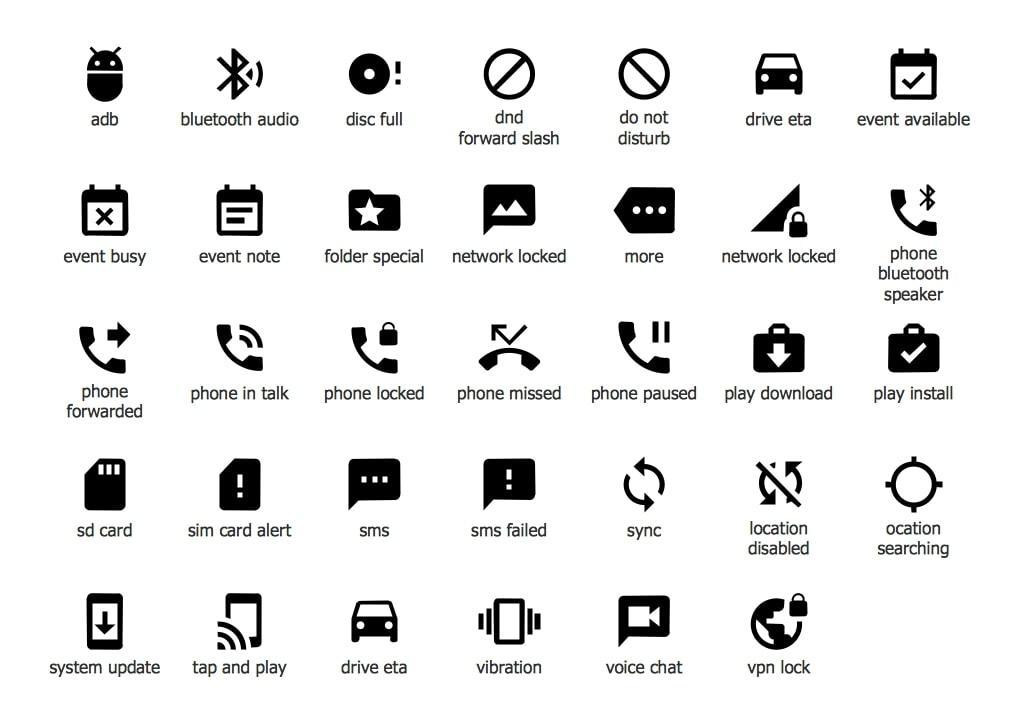
Значки есть на каждом на дисплее смартфона
Иконки на дисплее телефона классифицируются по нескольким параметрам:
К сведению! Большую часть дисплея занимают программы, установленные пользователем. Системные значки располагаются в настройках гаджета либо в верхней статусной строке.
Значки в строке состояния андроида
Данный элемент присутствует на всех версиях андроида. Здесь находятся необходимые для пользователя функции, которые можно быстро активировать, не заходя в настройки девайса.
Строка состояния может содержать большое количество значков:
Также в шторке присутствуют режимы работы устройства: режим полёта, «Не беспокоить», экономии энергии, «В перчатках» и т. д.
Важно! Строку состояния можно подкорректировать на собственное усмотрение. Некоторые функции можно удалить и заменить другими.
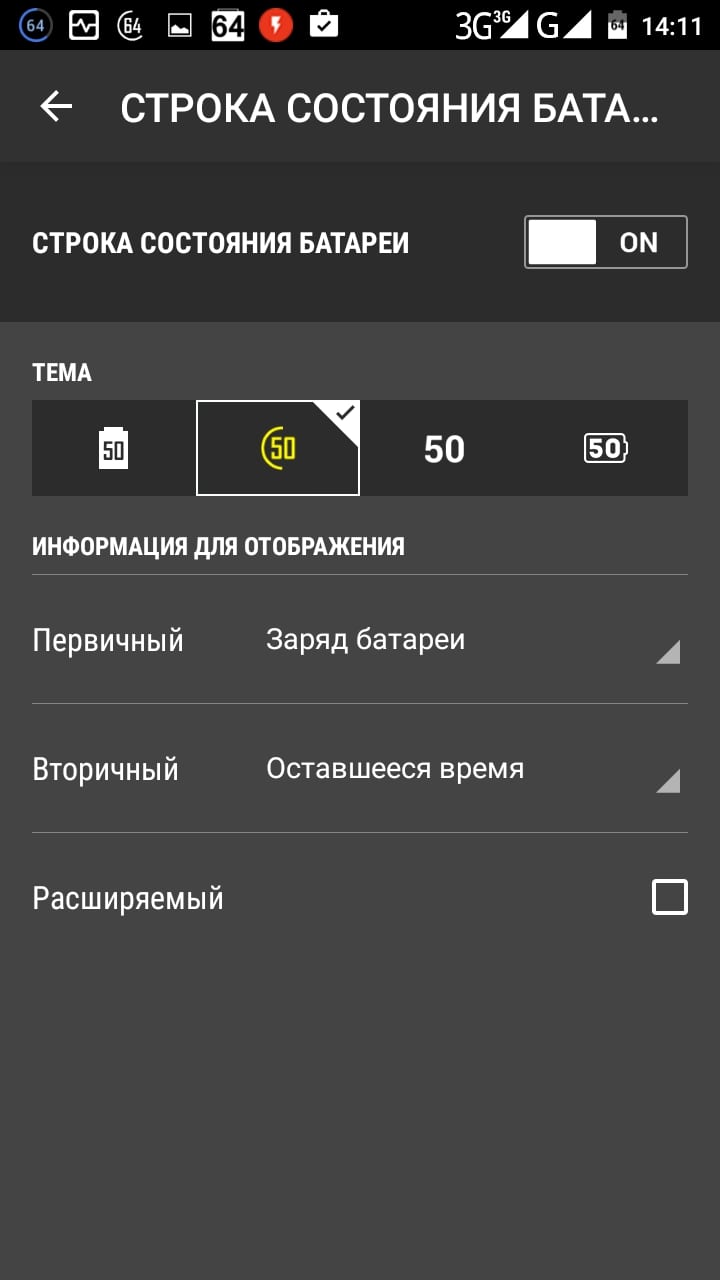
Строка состояния смартфона
Иконки в панели уведомлений
Содержит входящие оповещения, которые можно быстро просмотреть, опустив шторку. Здесь появляются как системные уведомления, так и оповещения от приложений, установленных на смартфоне.
Значки уведомлений андроид-устройства обозначаются по-разному. При этом символы периодически изменяют с выходом новых обновлений.
К самым распространённым значкам панели управления относят следующие:
Как вызвать панель уведомлений
Для этого необходимо выполнить несколько простых действий:
Обратите внимание! Входящие сообщения также отображаются на экране блокировки смартфона, а их появление сопровождается системными звуками. Таким образом, пользователь не пропустит важной информации.
На некоторых версиях OC Android расположение данной строки можно изменять через настройки.
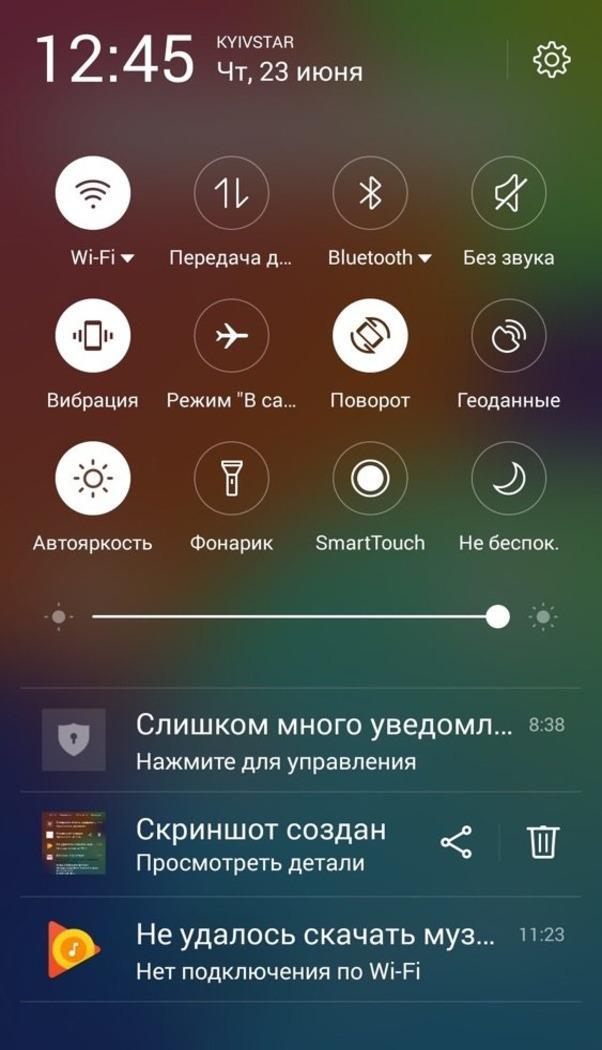
В чем отличия от значков в строке состояния
На более ранних версиях андроид строки состояния и уведомлений совмещены.
Основное отличие заключается в назначении значков. Как правило, в строке состояния отображаются режимы, которые активны в данный момент. Строка уведомлений содержит иконки входящих сообщений и оповещений.
Что обозначают значки на телефоне андроид вверху экрана
Сверху дисплея располагаются значки первой необходимости, которые свидетельствуют о состоянии работы гаджета.
Расшифровка значков на андроиде
Ниже перечислены самые ходовые и их обозначения.
Батарея
Показывает текущий уровень заряда аккумулятора. Обычно представляет собой вертикальную или горизонтальную полоску и располагается в правом углу дисплея.
К сведению! В настройках телефона можно включить процентный индикатор заряда.
Сотовая связь
Представляет собой несколько полос в вертикальном расположении, которые показывают уровень сигнала. Чем больше полос, тем лучше связь. При отсутствии мобильной связи вместо полос на экране телефона появляется крест (плюс).
Представляет собой беспроводной Интернет, работающий вблизи точки доступа. Любой смартфон можно подключиться к сети вай-фай посредством введения пароля точки доступа.
На дисплее беспроводное соединение отображается в виде возрастающих вертикальных полос.
Bluetooth
Значок выглядит в виде двух перекрещивающихся треугольников.
Обратите внимание! Функция позволяет обмениваться информацией между двумя смартфонами.
Геопозиционирование
Отображается в виде капли с выемкой посередине. Данная функция показывает текущее географическое местоположение аппарата. Для активации требуется подключение к Интернету.
Блокировки и ограничения
Значок в виде крестика (напоминает минус), позволяющий заблокировать внешний экран посредством применения кода или графического ключа. Также с его помощью можно наложить ограничения на вызовы и сообщения.
Клавиатура
Символ появляется при вводе сообщений в Интернете.
Скриншот
Если пользователь хочет сделать снимок экрана, то в верхней части появляется картинка с изображением гористой местности.
Самолёт и фонарик
Свидетельствует о включении режима полёта. При нем нельзя выйти в Интернет и позвонить.
Новая функция от Гугл Плей, позволяющая отображать снимки на других устройствах. Обозначается в виде человека в синем кружке.
Календарь
Появляется, когда пользователь открывает календарь. Также свидетельствует о важном событии.
Сохранение данных
Выглядит как круг и сохраняет информацию в текущий момент времени.
Отображается при активации системы бесконтактных платежей.
USB-соединение
Символ появляется после подключения смартфона к ПК и напоминает трезубец.
Важно! Иконка отображается и при подключении телефона к телевизору.
Google Play
Значок отображается, когда есть новые обновления для приложений.
Загрузка файлов
Когда пользователь скачивает файлы, то в строке состояния появляется стрелка.
Обновления и ошибки
О некорректности работы андроид и необходимости установки обновлений свидетельствует восклицательный знак в строке состояния.
Уведомления от сторонних приложений
Обозначаются в виде закрашенного прямоугольника.
Звонки, сообщения и прочие символы общения
О входящем вызове свидетельствует знак телефонной трубки. Если на девайс пришло сообщение, то в строке состояния появляется символ конверта. Пропущенный номер также обозначается.
Как изменились значки с появлением Android Oreo
С выходом восьмой версии андроида изменения потерпели следующие символы:
Особые значки в верхней части экрана на андроид-смартфоне той или иной модели
На андроиде Honor и Huawei обозначают следующее:
Знаки на смартфонах самсунг:
Иконки на Asus и Xiaomi:
Значки на экране смартфона на андроиде помогают пользователю быстро ориентироваться в экранном пространстве мобильника, открывая нужный софт. Но нужно учесть, что на разных моделях есть свои обозначения.
Значки на экране телефона: их разновидности + что они означают (Android)
 Всем доброго времени!
При различных «проблемах» с телефоном, существенно ускорить диагностику и найти причину — могут помочь значки в области уведомлений (если, конечно, их правильно «прочитать» 👌). Впрочем, их значение может понадобиться и просто для «точечной» настройки аппарата.
В общем, в этой небольшой заметке будут приведены все самые основные значки, которые можно встретить на панели уведомлений (и главном экране телефона (под Android)).
Сразу скажу, что их не так уж и мало. (впрочем, это и объясняет достаточно большое количество вопросов по этой тематике).
Примечание : разумеется, ниже не были представлены значки от различного ПО сторонних разработчиков (т.к. это бы существенно «увеличило» бы заметку, да и по умолчанию, после сброса настроек телефона, этого «добра» нет).
Самые встречаемые значки
Основное
👉 Стандарт связи (наличие подключения к сети оператора)
Т.к. речь идет о телефоне, то, пожалуй, заметку следует начать с самого главного значка — подключения к сети оператора.
Выводится на Android он в верхнем меню, и обозначается как 4G (3G, H+, VoLTE2 и пр.). Аббревиатура эта обозначает используемый стандарт связи (а палочки или шкала рядом — устойчивость и качество соединения).
Более подробно о том, какое из них лучше — можете почитать в прошлых моих заметках:

👉 Батарея (уровень заряда)

👉 Наличие Wi-Fi подключения
Значок (обычно) появляется на панельки только если включен Wi-Fi адаптер и при наличии подключения (его примеры см. ниже 👇). Обратите внимание, что наличие восклицательными (вопросительными) знака на Wi-Fi подключении может указывать на отсутствие интернета!

Значок Wi-Fi подключения
Весьма узнаваемый и характерный значок. Появляется (обычно) при включении Bluetooth-адаптера и при подкл. различных устройств: джойстиков, наушников, фитнес браслетов и т.д.

Весьма «навязчивая» штука, напоминающая что в скором времени телефон может потревожить вас сигналом. Значок своим видом очень похож на обычные часы (циферблат).
Примечание : чтобы удалить этот значок с панели задач — зайдите в настройки часов и отключите все будильники. Кроме этого, удалите все мероприятия из календаря + в заметках (блокноте) отключите напоминания.

Пример значка будильника
Значок, напоминающий «каплю». Обычно, появляется в том случае, когда на телефоне запускается приложение, которому нужно получить доступ к вашему месторасположению (карты, такси, доставка пиццы и т.д.).
Примечание : в настройках Android можно запретить приложениям получать доступ к геолокации.

👉 В режиме набора номера (звонка)
Здесь, как правило, всё весьма очевидно:

В режиме набора номера
👉 Значок с самолетом
Авиа-режим (спец. режим полета). Включают его, обычно, когда находятся на борту самолета.
При его задействовании отключаются все сетевые адаптеры: Wi-Fi, Bluetooth, мобильные данные и пр. (эффект примерно такой же, как при полном выключении устройства).

👉 Значок с «экологичной» батарейкой
Режим энергосбережения. При его задействовании телефон будет очень экономно расходовать заряд батареи: экран станет не таким ярким, часть функций откл., приложения не будут обновляться, уведомления станут приходить реже, и пр. (весь спектр ограничений зависит от конкретной модели телефона).

👉 Доп. табличка
Некоторые значки «горят» не всегда и появляются лишь при возникновении определенных ситуаций (причем, на отличных моделях телефонов — они могут несколько различаться). Исходя из этого, часть из них я вынес в отдельную табличку и привел ее ниже 👇.
Если у вас есть интересные значки на экране — напишите комментарий со скриншотом и моделью телефона (заранее благодарю!).
Android для новичков: что означают значки вверху на экране?
Верхняя статусная строка — неизменный атрибут мобильного телефона, появившийся ещё на заре становления сотовой связи. Изначально сверху отображался заряд аккумулятора и уровень приёма сигнала, но со временем туда стали добавлять всё новые иконки и индикаторы. Продолжают и по сей день, ведь появляются новые технологии и стандарты. А мы потом сталкиваемся с непонятным значком возле аккумулятора и ломаем голову над его смыслом. Многие значки мы разберём ниже.
Если вы не теоретик, а практик, вас больше интересуют сами гаджеты, а не значки на них, то вам понравится разнообразие смартфонов в нашем магазине, акции и кэшбэк до 20% до конца года.
Иконки, которые вы увидите в этом тексте, — стандартные для Android. Однако многие производители смартфонов вносят изменения в операционную систему, в том числе в дизайн иконок. Возможно, именно на вашем смартфоне некоторые значки будут другими.
Всего в операционной системе Android применяются тысячи иконок, большая часть которых задействована в меню и базовых приложениях. В статусной верхней строке большинство значков отражают работу сотовой связи и беспроводных модулей, питания и системных ограничений.
Сотовая связь
Хорошо знакомая многим шкала уровня сигнала. Появление восклицательного знака указывает на отсутствие доступа в интернет. Рядом ещё указывается тип сети, по которой осуществляется интернет-подключение: 4G, 3G, H+ (это разновидность 3G), E и G (виды очень медленного мобильного интернета на базе сетей 2G).
Wi-Fi
Для Wi-Fi также существует несколько специфических иконок, призванных сообщить об отсутствии сигнала, длительном ожидании подключения к точке доступа либо отсутствии подключения к интернету у подключённого роутера.
Bluetooth
Для Bluetooth вариантов иконок не так много, и их полезно знать, если вы частенько подключаете аксессуары по этой технологии.
Геопозиционирование
Система геопозиционирования обозначается незатейливым прицелом и едва ли заслуживала бы внимания, если бы не одно но: именно такой стандартный вариант редко встречается. Почти у всех производителей смартфонов используются другие значки.
Блокировки и ограничения
Некоторые иконки в центре статусной строки большинство пользователей смартфонов так никогда и не увидят на экране своего устройства, а вот, например, значок раздачи интернета по Wi-Fi мы наблюдаем гораздо чаще.
Питание и зарядка
Даже у батареи каждое промежуточное состояние хранится в памяти отдельной иконкой. Крайняя слева является прямым призывом удалить небезопасный аккумулятор. Как, спросите вы, ведь смартфон-то неразборный? Не знаем. Но значок есть. Смысл остальных значков, уверены, вам и так хорошо знаком.
Левая — самая захламлённая — часть статусной строки уже не показывает шкалу приёма сигнала, но крохотные часы со времён монохромных Nokia там ещё можно встретить. А ещё туда выводятся значки уведомлений о новых событиях. Получили сообщение — держите значок. Пропущенный вызов и очередное обновление приложения — ещё парочка иконок красуется наверху, рядом с крошечными цифровыми часами.
Сообщения
Вы правда думали, что эти облачка с текстом одинаковые? В Android на каждый тип общения предусмотрен свой значок!
Звонки
Настоящие приключения телефонной трубки по просторам иконок. Дополнить качественные схематичные описания нечем.
Прочие атрибуты общения
А вот ещё элементы общения из иконок Android. Каждое действие со своей иконкой, поэтому даже на телефонной трубке может появиться странный силуэт.
Обновления и ошибки
Восклицательный знак в Android встречается довольно часто и не всегда означает нечто серьёзное. Правда, лучше присмотреться внимательнее, на какой именно иконке он появился.
Магазин Google Play
У магазина приложений также есть несколько иконок для загрузки и установки приложений. А те, в свою очередь, просят разрешить отправку уведомлений.
Кстати, рекомендуем уделить несколько минут на досуге и отключить лишние оповещения вот здесь: Настройки — Уведомления и строка состояния — Уведомления приложений.
Какими бы ни были значки, на новом гаджете они смотрятся лучше. Народная мудрость. А кэшбэк до 20% при покупке нового Android-смартфона позволит и на цены смотреть иначе. Акция действует до конца 2021 года.
Твой Сетевичок
Все о локальных сетях и сетевом оборудовании
На экране телефона появился значок полумесяца: что с этим делать?
Телефоны прочно обосновались в нашей повседневной жизни. Каждый владелец отлично знает свой гаджет и очень беспокоится, когда на экране появляются какие-либо подозрительные значки. Некоторые из них могут быть сигналом о поломке, а это грозит серьёзными финансовыми расходами и несколькими днями без любимого телефона. Но зачастую непонятные знаки на экране смартфона свидетельствуют о вполне безобидных и даже полезных процессах. Их можно легко включить либо выключить при необходимости. Одним из таких сигналов является появление полумесяца.
Что означает полумесяц и на каких телефонах встречается значок?
Если на экране смартфона вдруг появился необычный знак, не стоит переживать, так как это всего-навсего обозначение активного режима функции «не беспокоить». Суть этого режима заключается в том, что на устройство в обычном режиме поступают звонки и сообщения, но звуковых сигналов пользователь не услышит. Это удобно в тех случаях, когда необходим режим тишины, к примеру, ночью, на занятиях или на работе при выполнении очень важных заданий.
Ничего страшного в активации режима «не беспокоить» нет. Единственная проблема заключается в том, что если эта функция включена случайно, пользователь может пропустить важный звонок. Но о том, что он поступал на телефон, будет написано в уведомлении на главном экране.
Подобная иконка может появиться на любом телефоне с определённой версией операционной системы. Полумесяцем отмечается режим «не беспокоить» и на Андроиде, и на Айфонах. И всё же, некоторые версии ОС используют не полумесяц, а знак, похожий на «стоп» или «кирпич», только бело-прозрачный. Принцип его действия такой же, как и у полумесяца.
Как отключить и включить режим?
Избавиться от иконки в виде полумесяца, а также деактивировать режим «не беспокоить», чтобы снова слышать все сигналы при звонках и сообщениях, можно несколькими способами. Если у пользователя смартфон на ОС Андроид, следует просто провести по экрану сверху вниз, после чего откроется «шторка» со значками. Здесь будет и полумесяц. Одно короткое нажатие на него деактивирует режим. Аналогичным способом можно и включить функцию «не беспокоить».
На Айфонах всё устроено несколько иначе. Тут необходимо провести по экрану снизу вверх. Откроется окно с иконками, на котором нужно нажать на необходимый значок. После этого режим «не беспокоить» будет отключён.
И в одной, и в другой операционной системе можно провести подобную операцию в меню Настройки, где нужно зайти в Панель управления, а после отыскать функцию «не беспокоить». Одним коротким нажатием на тумблер он переходит из активного в неактивное состояние.
Помимо этого, в расширенном меню данного режима можно указать, звуки каких именно звонков и сообщений нужно блокировать.
Иногда разобраться с управлением умного телефона непросто. Но при появлении подозрительных значков, не стоит переживать, так как чаще всего это безобидные, а чаще и полезные функции.
Что за кружок на экране телефона и как его убрать
Несмотря на то что Android кажется куда более сложной операционной системой, чем iOS, разобраться в ней оказывается довольно просто. День-два, и вы начнёте чувствовать себя максимально уверенно, через месяц-другой постепенно перейдёте на альтернативные магазины приложений, а спустя год, вероятно, попробуете себя в кастомизации. Однако есть в Android и такие надстройки, разобраться с которыми оказывается не так-то просто даже продвинутым пользователям. Во всяком случае, об этом свидетельствует частота соответствующих запросов в Google.
Тот самый кружок выглядит примерно таким образом
Одной из особенностей Android, которые вызывают ступор у многих пользователей, является непонятный кружок на экране. Обычно он не появляется произвольно, а только после включения соответствующего параметра, но в некоторых случаях – например, при установке обновления – он может активироваться и сам. Разбираемся, что это за кружочек, какую функцию он выполняет в рамках операционной системы Android и как его убрать, чтобы он не мозолил вам глаза.
Кнопка домой на экране Android
Начнём с того, что этот кружочек представляет собой функциональную кнопку, которая является альтернативным способом управления системой. С её помощью можно возвращаться на шаг назад, выходить на рабочий стол, запускать меню многозадачности и выполнять другие действия, которые обычно выполняются либо подэкранными клавишами, либо жестами.
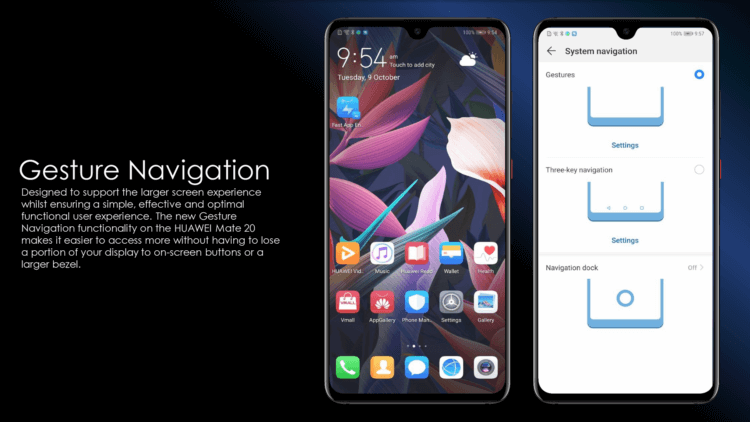
Навигационная кнопка есть в прошивке далеко не всех смартфонов. Но в аппаратах Huawei и Honor она есть
Кстати говоря, точно такая же кнопка есть и на iOS. Правда, на Android лично мне она нравится больше из-за более широкого спектра возможностей. В отличие от Apple, разработчики Google сделали так, что на кнопку можно не только нажимать, но и использовать её в качестве виртуального джойстика. Таким образом она воспринимает и нажатия, и удерживания, и свайпы.
Такая кнопка в принципе довольно удобна для пользователей, которые никак не могут освоить жесты управления Android – а среди пожилых людей это довольно распространённая практика, а также для тех, кто не может привыкнуть к трём/четырём кнопкам под экраном и либо путает их, либо допускает случайные нажатия. В этом случае единая универсальная кнопка может стать отличным решением, тем более что её можно сочетать с другими способами управления.
Как убрать кружок на экране Андроида
Отключить эту кнопку-кружочек можно легко и просто в настройках:
Отключить кнопку навигации можно в настройках
Не знаю, как вам, а мне управление Android при помощи навигационной кнопки не подходит. Я уже давно привык к использованию свайпов, которые довольно легко прощают разного рода ошибки и неточности. Жесты очень хороши тем, что позволяют управлять системой довольно размашистыми движениями. Я могу свайпнуть от нижней части экрана до верхней, а могу прервать жест, не достигнув середины. Я могу возвращаться на шаг назад свайпом и от левого, и от правого края экран. В общем, очень удобно.
Навигационная кнопка, во-первых, слишком мала для того, чтобы по ней было удобно попадать, если вы не пользовались до этого аналогичной кнопкой на iOS, а, во-вторых, жест вызова меню многозадачности, который она предлагает, слишком короток, чтобы его можно было назвать удобным. Мне с моими пальцами куда комфортнее иметь возможность тянуть его до половины экрана или дальше. Ну, а вы выбирайте то, что придётся по вкусу именно вам.

Новости, статьи и анонсы публикаций
Свободное общение и обсуждение материалов

На этой неделе Apple представила пакет услуг iCloud+ для подписчиков своего облачного сервиса. В его состав входят три инструмента безопасности: безлимит для видео с камер HomeKit, Private Relay для шифрования интернет-трафика и функция подмены адресов электронной почты. Несмотря на то что iCloud на Android работает вполне исправно в виде прогрессивного веб-приложения, получить доступ к iCloud+ можно только на iOS. Но если заменить Private Relay можно и обычным VPN, а видео с камер видеонаблюдения можно грузить на Яндекс.Диск, то вот где взять функцию, скрывающую настоящий адрес электронной почты?
Большинство проблем, с которыми сталкиваются пользователи смартфонов вне зависимости от их производителя, носят программный характер. Неполадки в работе облачных сервисов, низкая автономность, перебои в работе Wi-Fi или LTE – всё это следствия недоработок в обновлениях, которые получает Android или системные приложения. Поэтому по большому счёту ничего страшного в них нет, поскольку практически всё подлежит исправлению. Но бывают и такие проблемы, которые повреждают устройства на физическом уровне. Так, как в случае с зелёными экранами.
Официально установленных сроков программной поддержки Android-смартфонов не существует. Google вообще не требует от производителей, чтобы они обновляли свои аппараты в течение определённого времени. Просто так сложилось, что сначала этот период составлял 3 года (2 новых версии Android и 1 год обновлений безопасности), а потом увеличился до 4 лет, но и то не у всех. Несмотря на это, существует довольно много смартфонов, которые обновляются по два года, а то и по одному. Хорошо, что хоть Google со своими сервисами выручает. Но есть производители, которые обещают обновлять свои смартфоны по 5 лет и даже дольше.
Автор, не вводите читателей в заблуждение. Такая кнопка есть не во всех прошивках, не на всех версиях Андроид и системное меню может называться по-разному. Всегда пишите на каком смарте вы это делаете и с каким Андроидом.
Это же не iOS, которая замерзла в развитии, а разнообразие, предлагаемое пользователям разными производителями.