
Как перенести данные с одного смартфона на другой


Содержание
Содержание
В наших смартфонах сосредоточена если не вся жизнь, то большая ее часть. А когда настает время менять гаджет на новый, многие испытывают стресс: как же перенести все необходимое, особенно, если у смартфонов разные операционные системы. Но не так страшен черт, как его малюют, а скопировать данные очень просто и времени это много не займет.
С Аndroid на Аndroid
Синхронизация через учетную запись Google
Это самый простой способ переноса данных с одного Андроид-смартфона на другой. На старом аппарате включите синхронизацию, если она не включена по умолчанию:
Настройки → Аккаунты → выбрать нужный аккаунт → выбрать, что конкретно нужно синхронизировать.
После того, как вы залогинитесь на новом смартфоне в ту же учетную запись, контакты и настройки будут скопированы автоматически, однако приложения потребуется устанавливать заново. Список установленных приложений можно найти на Google Play в разделе «Мои приложения». Купленные ранее платные программы при этом будут доступны для использования бесплатно.
Резервное копирование
Этот способ позволяет переместить больший объем данных, включая контакты, SMS, приложения с настройками и данными, настройки смартфона, настройки сервисов Google и прочее.


Для резервного копирования потребуется место на Google Диске в зависимости от объема копируемых данных — в первую очередь установленных приложений. Включите резервное копирование на старом аппарате:
Настройки → Система → Резервное копирование → Включить резервное копирование.
Если ранее вы не использовали эту функцию, придется подождать, пока все не скопируется. Это может потребовать до нескольких часов, особенно, если на смартфоне хранится большой объем данных. В настройках нового смартфона выберите «Восстановление данных из резервной копии» и нужный аккаунт.
Сторонние приложения
Помимо переноса данных встроенными средствами Android, можно воспользоваться сторонними приложениями для «клонирования» смартфона из Google Play. Например, CLONEit, Smart Transfer, Клон телефона. Как и резервное копирование, такого рода приложения позволяют перенести содержимое старого смартфона на новый. Включая контакты, SMS/MMS, приложения, настройки смартфона и приложений, а также фото, видео и прочие файлы. Преимущество этого варианта в том, что подключение к интернету и Google Диск здесь не требуется, перенос производится напрямую от смартфона к смартфону через Wi-Fi или Bluetooth.
С помощью NFC


Также можно воспользоваться технологией NFC, если оба устройства ее поддерживают. Для копирования данных нужно включить на обоих устройствах функцию Android Beam (S Beam у Samsung):
Настройки → Беспроводные сети → Android Beam.
Поскольку передача осуществляется через Bluetooth, смартфоны должны располагаться рядом друг с другом, а экраны должны быть разблокированы.
С iOS на iOS
Быстрое начало (начиная с iOS 12.4)

Эта функция осуществляет быстрые настройки нового устройства, используя данные прежнего. После чего уже можно восстановить все остальное с помощью резервной копии в iCloud. Проще всего перенести данные через Bluetooth, но еще можно использовать кабель Lightning/USB и адаптер Lightning/USB 3. Это хоть и хлопотнее, но, разумеется, быстрее. После того как устройства расположились рядом или подключились посредством кабеля, на текущем смартфоне откроется экран «Быстрое начало», где надо будет ввести идентификатор, который появится на старом устройстве. Далее следует ввести на новом устройстве код-пароль для старого и следовать инструкциям.
Резервная копия

Создание резервной копии в iOS доступно двумя способами. В облачном хранилище iCloud: Настройки → ваше имя → iCloud → Резервная копия iCloud → Создать резервную копию. Однако, бесплатно в iCloud предоставляется только 5 Гб, а этого может не хватить.


Или на компьютере через Finder (начиная macOS 10.15) или iTunes (более ранние версии macOS или Windows):
Настройки → Обзор → Резервные копии → Создать копию сейчас.

Новый смартфон необходимо подключить к компьютеру проводом и запустить. Затем на экране появится предложение восстановить данные из резервной копии. Из списка надо будет выбрать восстановление из копии iCloud или iTunes, залогиниться и выбрать нужную копию. В зависимости от размера резервной копии и скорости соединения процесс восстановления может занять до нескольких часов.
С iOS на Аndroid
Чтобы перенести с устройства под iOS на Андроид-дейвайс контакты, данные календаря и фото, можно воспользоваться функцией резервного копирования на Google Диске. Для этого на iOS-устройство нужно установить из App Store приложение Google Диск и залогиниться в учетную запись Google или создать новую. В настройках приложения выбрать «Резервное копирование» и что конкретно следует скопировать. После того как копирование закончится, выбираем на Android-устройстве «Восстановление из резервной копии» и нужный аккаунт Google. Выходит практически все то же самое, что и между Андроид-устройствами.
С Аndroid на iOS

Для переноса данных с Андроид-смартфона на айфон понадобится приложение Move to iOS. С помощью него можно скопировать контакты, историю сообщений, данные календаря, закладки, фото и видео с камеры. Кроме того, на iOS установятся бесплатные приложения, которые имеются на Android, если они доступны на App Store.
Приложение нужно запустить на Андроид и включить iOS-устройство. После включения ненастроенного Apple будет предложено выполнить настройку нового устройства или восстановление данных. Выбираем пункт «Перенести данные с Android» и данные, которые нужно перенести. Айфон в автоматическом режиме создаст частную сеть Wi-Fi и обнаружит соседнее Андроид-устройство. На экране айфона появится код, который потребуется ввести в приложение на Android, после чего начнется копирование.
Также можно использовать приложение CLONEit. Для этого необходимо установить его на обоих устройствах. Старое устройство отметьте как «Отправитель», новое — «Получатель». Начнется поиск — оба смартфона должны увидеть друг друга. Когда смартфоны нашлись, нажимаем «Подключиться». Wi-Fi для этого ненужен — смартфоны в этом случае сами выступают в качестве точек доступа. После подключения выбираем, какие данные необходимо перенести, и жмем «Пуск».
С Windows Phone / Windows 10 Mobile
Копировать данные со смартфона под управлением Windоws на Android или iOS проще всего с помощью аккаунта Google. Для этого нужно сначала настроить синхронизацию мобильной Windows с Google-аккаунтом. Проходим путь:
Настройки → Почта и учетные записи → Добавить службу → Google → Соединиться.
Залогиниваемся здесь в учетную запись Google и нажимаем «Принять», после чего автоматически начинается синхронизация.
Перенести таким образом можно контакты, данные календаря и письма. После того, как на новом устройстве вы подключитесь к соответствующей учетной записи, автоматически осуществится синхронизация, и данные загрузятся на устройство.
Что касается файлов и фото, то их можно вручную переместить с помощью облачного сервиса Microsoft OneDrive или же посредством Google Диска.
Простые способы 3 для клонирования телефона [Android]
Возможно, вам придется сделать копию всех данных с одного телефона на другой телефон по разным причинам. Но как клонировать телефон, если вы собираетесь перейти со старого телефона Android на новое устройство Android и хотите перенести все ценные данные на новый телефон?
На самом деле, это довольно легко клонировать телефон до тех пор, пока вы получите правильный инструмент. В этом посте показаны эффективные решения 3, которые помогут вам копировать различные данные со своего телефона на компьютер или другой телефон. Вы можете выбрать предпочитаемый способ выполнения работы с легкостью.

1. Как клонировать телефон с Google Drive
Google Drive предлагает удобный способ хранения всех типов данных Android в своем облачном сервисе. Подобно iCloud для устройств iOS, Google Drive позволяет синхронизировать данные между устройствами Android с одной и той же учетной записью. Если вы хотите клонировать телефон, вы можете использовать его для резервного копирования различных файлов на вашем устройстве Android. Это дает вам простой способ скопировать данные со старого телефона Android на новый.
Шаг 1 Откройте Параметры на вашем старом телефоне Android. Прокрутите вниз, чтобы найти Резервное копирование и сброс вариант. (вам нужно включить эту функцию, чтобы создать резервную копию ваших данных Android.)
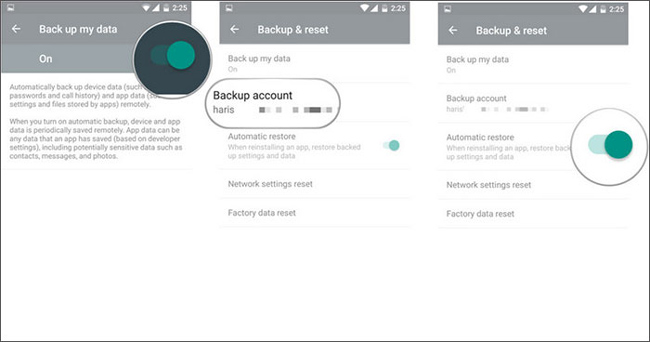
Шаг 2 Для завершения резервного копирования на Google Drive потребуется некоторое время. Когда процесс закончится, вы можете перейти на свой новый телефон Android и начать установку.
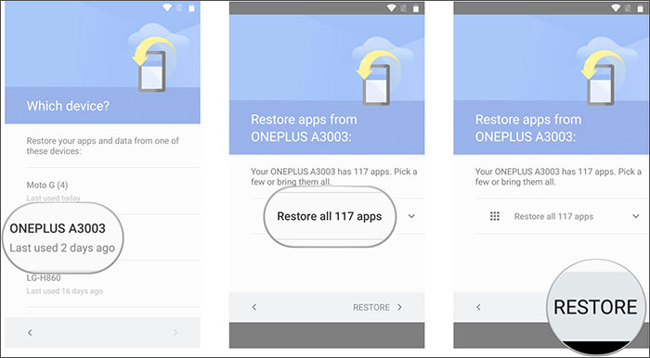
Шаг 3 Войдите в ту же учетную запись Google на новом телефоне, которая автоматически синхронизирует вашу учетную запись Google. Резервная копия данных старого телефона будет отправлена на новое устройство. Здесь вы можете выбрать последнюю резервную копию, а затем нажмите Восстановить возможность клонировать данные телефона Android на новое устройство.
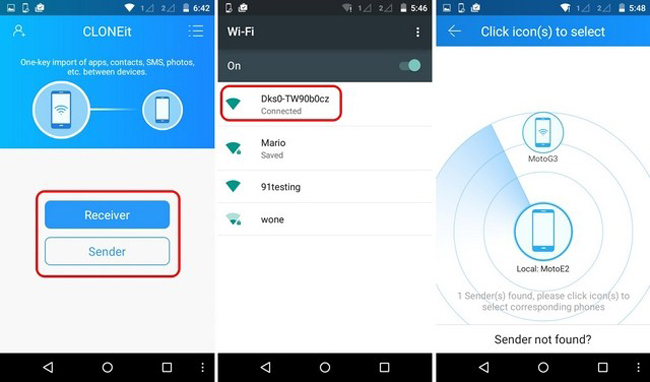
Шаг 1 Во-первых, вам нужно установить приложение CLONEit на оба ваших телефона.
Шаг 2 Установите старый телефон Android в качестве устройства «Отправитель», а целевой телефон Android в качестве устройства «Приемник».
Шаг 3 После того, как оба телефона успешно подключены, вы можете нажать OK Кнопка на экране предложит запустить быстрое клонирование старого телефона, а затем перенести все клонированные данные на новое устройство.
3. Как клонировать телефон на компьютер
С помощью двух вышеуказанных методов вы можете легко клонировать данные телефона на другое устройство. Что делать, если вы хотите скопировать все ценные данные телефона на компьютер? Вы должны знать, что, просто подключив свой телефон Android к компьютеру, вы можете легко передавать некоторые файлы, например фотографии, но не все данные, которые вам нужны. Учитывая, что здесь, в этой части, мы представим хороший инструмент клонирования данных телефона, который поможет вам клонировать телефон на компьютер.
Резервное копирование и восстановление данных Android является профессиональным инструментом резервного копирования данных Android, который может помочь вам клонировать телефон одним щелчком мыши. Все полезные данные, такие как изображения, контакты, сообщения, журналы вызовов и т. Д., Будут скопированы на ваш компьютер. Вы можете бесплатно скачать его и следовать руководству, чтобы клонировать свой телефон Android.
Резервное копирование и восстановление данных Android на ваш компьютер легко.
Шаг 1 Дважды щелкните кнопку загрузки выше и следуйте инструкциям, чтобы быстро установить этот копировщик данных телефона на свой компьютер. Он предоставляет вам версии для Windows и Mac. Убедитесь, что вы загрузили правильную версию для клонирования данных вашего телефона.
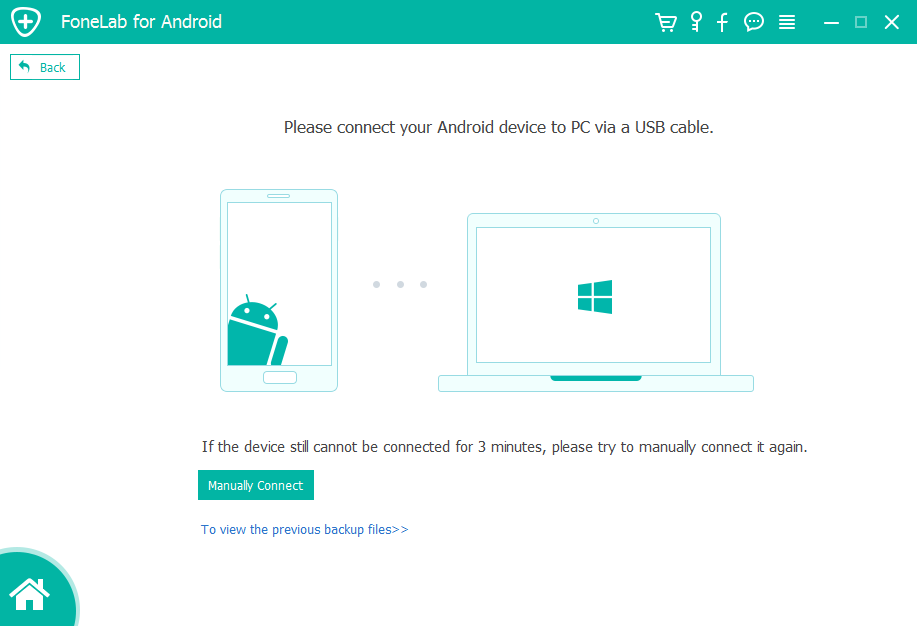
После запуска этого программного обеспечения подключите к нему телефон с помощью USB-кабеля. Для первого подключения вам нужно нажать Доверьтесь этому компьютеру на экране. Затем он автоматически обнаружит ваше устройство Android.
Шаг 2 Выберите Резервное копирование и восстановление данных Android возможность клонировать все ваши данные Android.
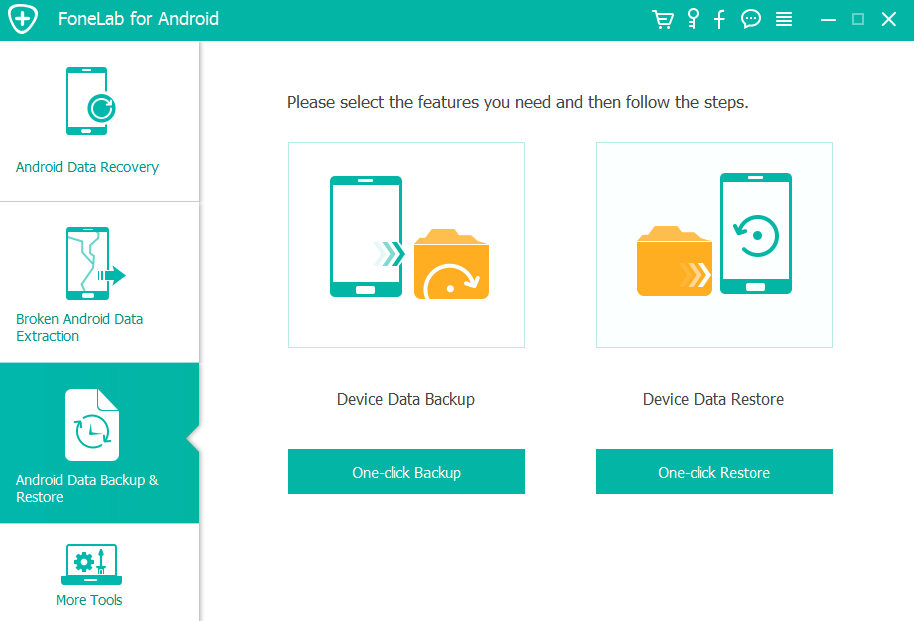
Теперь перейдите к интерфейсу с правой стороны, вы можете сделать резервную копию или восстановить свой телефон. Резервное копирование данных устройства и Восстановление данных устройства предоставлены.
Шаг 3 В правом окне вы можете использовать ключевые функции, Резервное копирование данных устройства и Восстановление данных устройства, Здесь вам нужно выбрать функцию «Резервное копирование данных устройства».
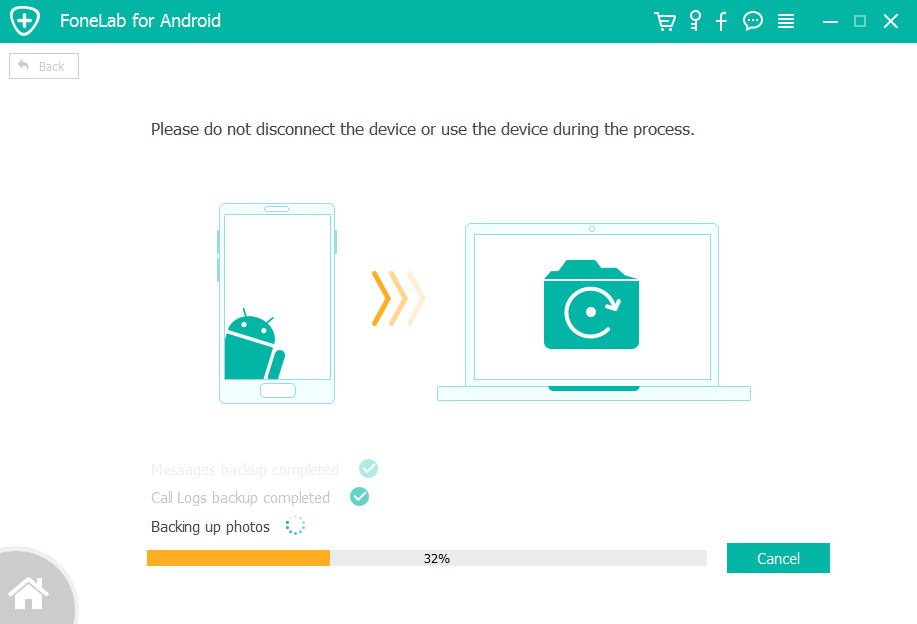
Шаг 4 Под функцией «Резервное копирование данных устройства» вы можете увидеть Резервное копирование в один клик нажмите на нее, чтобы начать резервное копирование всех заметок на устройстве Samsung. Как уже упоминалось выше, он также может помочь вам сделать резервную копию других данных, таких как контакты, сообщения, изображения и многое другое.
Помимо клонирования телефона, это программное обеспечение также помогает вам восстановить данные Android, Когда вы потеряете некоторые важные файлы, вы можете вернуться к этому файлу резервной копии, чтобы спасти ваши данные.
Мы в основном говорили о как скопировать телефон на этой странице. Вы можете получить 3 простыми способами скопировать данные телефона Android. Если у вас есть лучшее решение, пожалуйста, поделитесь им в комментарии с другими читателями.
Как клонируют сотовые телефоны и как предотвратить это с вами
Клонирование сотового телефона, хотя и не так распространено, как раньше, по-прежнему является проблемой для некоторых пользователей мобильных телефонов. Клонирование сотового телефона — это метод с использованием электронного оборудования, с помощью которого преступники могут украсть идентификационные данные телефона, захватить оператора связи и получить бесплатное обслуживание для себя.

Это может быть что угодно, от незначительного неудобства до серьезной проблемы для жертвы клонирования. Последствия варьируются от фиктивных обвинений в чьем-либо счете до предъявления уголовных обвинений, если клонированный телефон затем используется для совершения преступления.
В этой статье я объясню, что такое клонирование сотового телефона, как оно работает и что вы можете сделать, чтобы защитить себя от клонеров сотовых телефонов.
Как работает клонирование сотового телефона
Клонирование мобильного телефона — это двухэтапный процесс.
Во-первых, мошенники используют электронный сканер для определения электронного идентификационного номера SIM-карты в соседнем телефоне. Существует множество различных типов сканеров, и их можно найти в даркнете среди других мест; наша цель — не научить вас клонировать телефон, поэтому я не буду ссылаться на какие-либо места, где их можно купить.
Сканеры относительно дороги и их трудно достать, но возможно. Большинство телефонов имеют значительно улучшенную защиту от операций клонирования, клонер телефона с гораздо большей вероятностью попытается получить физический доступ к SIM-карте. Имея физический доступ к карте, клонирование относительно легко выполнить, особенно для тех, кто работает в сети GSM, где легко менять сим-карты между телефонами.

Как только клонировщик получит информацию (обычно состоящую из электронного серийного номера SIM-карты и ее ключа аутентификации), он будет использовать устройство записи SIM-карты для создания дубликата SIM-карты.
Поскольку устройства записи SIM-карт являются законными инструментами с множеством законных применений, их легко и недорого приобрести, и любой, у кого есть лишние 10 или 15 долларов, может получить его через eBay без каких-либо проблем. Затем клонер может вставить дублированную SIM-карту в другой телефон и использовать этот телефон для звонков и подключений под учетной записью исходного владельца телефона.

Раньше было намного проще клонировать сотовые телефоны, чем сегодня. На заре сотовой связи и сами телефоны, и сотовая сеть, поддерживающая телефон, работали по аналоговой технологии.
Теперь все сотовые телефоны являются цифровыми, а их сигналы закодированы и зашифрованы, что делает практически невозможным сканирование информации о SIM-карте. Однако в системе есть один недостаток — наличие аналоговых резервных копий.
В районах с интенсивным трафиком многие операторы связи оставляют аналоговые сотовые станции работающими, чтобы справиться с переполнением. Когда отдельная станция становится очень загруженной, она вызывает переполнение вызовов в старую аналоговую сеть. Кто-то, у кого есть сканер в пределах досягаемости этой сети, может собрать идентификационную информацию вашего телефона.
Аналоговые системы использовали технологию CDMA, которая передавала ESN (электронный серийный номер) и MIN (мобильный идентификационный номер) вашего телефона вместе с данными вызова. Цифровые системы используют GSM, который перешел на использование IMEI телефона.
ESN и MIN раньше просто прошивать, IMEI немного отличается. Теперь они могут захватывать данные IMEI и использовать аппаратное устройство чтения и записи SIM-карт для клонирования SIM-карты, а не карты.

Признаки клонированного телефона
Нет простого способа узнать, что ваш телефон был клонирован. Если ваши друзья и родственники получают от вас телефонные звонки, возможно, ваш номер телефона был «подделан», что означает, что кто-то использует приложение, которое имитирует ваш номер телефона в идентификаторе вызывающего абонента. Ваш телефон тоже мог быть взломан.
Отслеживание местоположения и активности вашего телефона отличается от клонирования. Вот статья, которая поможет вам предотвратить отслеживание вашего мобильного телефона.
Однако есть несколько явных признаков, которые могут указывать на то, что ваш телефон был клонирован, в том числе:
Если вы подозреваете нечестную игру, вы можете проверить еще пару вещей.
Если вы используете Android, использовать Google Find my Phone чтобы проверить местоположение вашего телефона. Если вы используете iPhone, Найди мой айфон делать то же самое. Это не совсем точно, но они, по крайней мере, должны указывать на то, был ли ваш телефон клонирован кем-то в другой стране. Однако это будет работать только в том случае, если определение местоположения включено на телефоне.
Вы можете проверить журнал звонков и текстовых сообщений онлайн у большинства операторов связи. Это предупредит вас о подозрительной активности, например: набранные номера телефонов, которые, как вы уверены, исходили не с вашего телефона.
Если у вас есть подозрения, обратитесь к оператору связи. Хотя операторы связи не отслеживают ваш телефон или вашу активность, они могут предоставить вам новую SIM-карту или направить вас к обновленному списку ваших звонков и текстовых сообщений.
Предотвращение клонирования телефона
Самый эффективный шаг, который вы можете предпринять, чтобы предотвратить клонирование вашего телефона, — это не выпускать его из поля зрения и не передавать другому человеку. Из-за повышенной безопасности телефонных сетей кому-то очень сложно, почти невозможно, эффективно клонировать ваш телефон только потому, что вы проходите мимо его сканера.
Вместо этого они должны физически получить доступ к устройству, чтобы получить идентификаторы с оборудования или загрузить приложение для клонирования.
Вам обязательно нужно защитить свой телефон с помощью PIN-кода или биометрического пароля (отпечатка пальца), чтобы в случае потери телефона кто-то другой не смог получить к нему доступ. Чтобы предотвратить беспроводной перехват вашей информации, отключайте Bluetooth и Wi-Fi, когда вы их не используете.
Не устанавливайте подозрительные приложения, в которых вы не уверены на 100%, что они не являются Cloneware. Клонирование мобильных телефонов не так широко распространено, как раньше, но все же происходит. Хотя для полного предотвращения этого мало что можно сделать, эти основные меры предосторожности значительно снизят шансы.
Как починить клонированный сотовый телефон
Первое, что вам нужно сделать, если вы чувствуете, что ваш телефон был клонирован, — это получить новую SIM-карту. Независимо от того, находится ли ваш оператор в сети CDMA (Sprint и Verizon) или в сети GSM (AT&T и T-Mobile), обновление номера SIM-карты в системе оператора связи означает, что хакер больше не сможет использовать ваш номер телефона.
Маловероятно, что кто-то сможет клонировать сотовый телефон, подключенный к eSIM. Этот тип SIM-карты встроен в новые модели смартфонов, такие как модели Google Pixel и новейшие iPhone. Единственный недостаток — не все операторы перешли на технологию eSIM.
Вы всегда можете купить новый мобильный телефон, но достаточно заменить SIM-карту. Важно правильно уничтожить или утилизировать старые SIM-карты. Сетевые SIM-карты CDMA можно использовать повторно, но они совместимы только с номером IMEI вашего телефона после активации.
Операторы GSM позволяют вам менять SIM-карту на любую модель телефона, но после активации новой SIM-карты для вашего номера телефона предыдущая отключается. Это означает, что если вы активируете новую сим-карту, старая перестанет работать.