
Как посмотреть локальное видео в браузере без проигрывателя
Иногда случается, что необходимо посмотреть какое-либо видео, а программы для просмотра видео на устройстве не работают или не воспроизводят именно Ваше видео. Устранять проблему может быть некогда или не хочется искать и скачивать новые программы, а тем более из-за одного видео подвергать компьютер угрозам вирусного заражения. В таком случае на помощь может прийти Ваш любимый браузер.
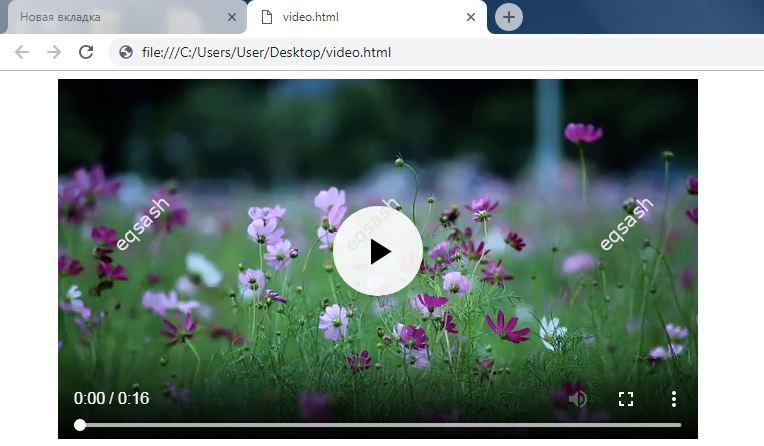
В этой статье рассказывается, как посмотреть видео без проигрывателя. Казалось бы, это невозможно, но нет. Современные браузеры обладают мощной функциональностью, они способны заменить многие программы благодаря встроенным возможностям или при помощи расширений. Такие браузеры сегодня поддерживают HTML5, а это значит, что можно достаточно просто воспроизвести видео при помощи браузера.
Но как это сделать, как передать видео файл браузеру на воспроизведение? Всё довольно просто. Создадим обычный текстовый файл и разместим там следующий минимальный код:
После чего необходимо сохранить его и поменять расширение с txt на html, или же можно сразу сохранять в html формате.
Когда всё готово – открываем html файл в браузере, для этого можно нажать правой кнопкой мыши на нем и выбрать «Открыть с помощью», в выпадающем списке выбрать нужный браузер. В результате откроется браузер и начнется воспроизведение локального видео в браузере. Также вместо этого, если браузер уже был открыт, можно вручную перейти по адресу, где располагается сохраненный html файл и открыть видео для воспроизведения. Пример локального адреса:
Папки в Android-смартфоне и что они означают
Константин Иванов

Файловые менеджеры на Android могут быть удобным инструментом для организации хранения данных в вашем смартфоне, но сама структура Android (или ее кажущееся отсутствие) c непривычки может показаться несколько запутанной. Данные приложений, картинки, музыка – и доступ к этому всему из одной корневой папки – это несколько иной подход к иерархической структуре, чем то, к чему привыкли пользователи ПК и Mac, и подход этот дает пользователям намного больше возможностей, чем iOS.
В Android вы не сможете получить доступ к глубоко спрятанным системным файлам через обычный файловый менеджер или с помощью подключения к ПК. Но это не значит, что вы можете удалить по своей прихоти любой файл, какой захотите. Давайте посмотрим, как организованы типичные папки в памяти устройства, для чего они нужны и что из этого вы можете удалить, а что нет.
Иерархия памяти устройства на Android
Поскольку Android – это операционная система на базе Linux, в вашем телефоне файловая система также организована по принципу Linux. В этой системе на каждом устройстве есть шесть основных разделов: boot, system, recovery, data, cache и misc. Карты памяти microSD также имеют собственную иерархию памяти. Устройства, несущие на борту Android 7.0 Nougat, получили возможность непрерывного обновления за счет того, что в пару к системному разделу создается второй и один из них в фоне обновляется, а при перезагрузке происходит переключение, позволяющее обновленной системе заработать.
Вот краткое описание того, что содержится в каждой папке.
Без root–прав пользователи Android могут иметь доступ только к разделу с данными, который открывается вам, когда вы подключаете устройство к своему ПК или используете файловый браузер. Если память вашего телефона может быть расширена при помощи карты, память карты также включается в этот раздел с данными, доступными через ПК или просмотрщик файлов.

Обычно у вас есть доступ только данным приложений, которые хранятся в разделе пользовательских данных. Для доступа к остальной памяти вам потребуются root-права
Приложения и папки в разделе данных
Итак, бегло окинув взглядом основные папки, мы отметили, что у нас нет доступа к загрузочным файлам, файлам восстановления и или системным файлам Android, когда мы просто просматриваем файлы при помощи браузера. Из чего следует утешительный вывод: нельзя просто так взять и вызвать своими действиями крах системы. Совсем другая ситуация возникает, когда у вас есть root-права. Так или иначе, с тем, что хранится в данном разделе, надо быть поаккуратнее: определенные приложения могут задействовать данные, которые здесь сохранены, и перемещение или удаление их может повлечь за собой нестабильную работу системы.
Теперь давайте посмотрим, что находится в разделе данных на вашем устройстве. Для того, чтобы это было возможно, в телефонах с Android версий Marshmallow или Nougat есть свой файловый менеджер, который дает доступ ко всему разделу. Эту опцию можно найти в меню Настройки- Память-Накопитель-Другое. Ряд аппаратов на более старых версиях Android могут иметь, а могут не иметь собственный файловый менеджер, зависит от производителя.
В качестве альтернативы есть множество сторонних приложений, доступных в Play Store, которые выполняют ту же самую роль, например, FX File Explorer или Total Commander.
Можно также управлять вашими файлами с вашего ПК при помощи подключения по USB. Стоит только удостовериться, что ваш телефон находится в режиме MTP (Передача файлов), чтобы вы могли видеть все свои файлы.

Получить доступ к памяти вашего устройства можно при помощи ПК или напрямую через файловый браузер
Если у вас есть ощущение, что память устройства выглядит переполненной и папок слишком много, приглядитесь к ним. Вы увидите многочисленные папки, связанные с приложениями, возможно, даже остатки от тех приложений, что вы уже удалили. Как правило, лучше не трогать никакие папки приложений, но если вы помните, что приложение было удалено, а папка от него осталась, ее удаление вреда не причинит. Скорее всего, она пустая или в ней остались какие-то бесполезные лог-файлы.
Даже если вы не устанавливали большого количества приложений, по умолчанию этот раздел с пользовательскими данными может содержать ряд папок – в них хранятся ваши контакты, музыка, картинки и все остальное. Вот самые основные папки, не связанные со сторонними приложениями, которые вы можете найти.
Итак, какие папки мне можно (или нужно) удалять?
Не уверен – не удаляй. Это справедливо для всех папок приложений, и трогать их не стоит, за исключением тех случаев, когда вы точно знаете, что хотите сделать. Добавлять и удалять файлы из любых папок с медиа абсолютно безопасно, но постарайтесь в порыве наведения порядка не снести саму папку. Если вы видите, что папка пуста, например, ничего нет в папке Alarms, вы, можете подумать, что она и сама не нужна. Но, с другой стороны, папка не занимает много места. И возможно, она потребуется какому-либо приложению впоследствии, поэтому так ли вам необходимо ее удалять?
Со временем встроенная память вашего устройства будет содержать гораздо больше папок, чем было перечислено выше. Вы будете устанавливать и удалять все большее число приложений. Поэтому наводить порядок в своем устройстве никогда не повредит, ну, разве что вы вообще редко перемещаете файлы в своем телефоне, скачиваете и удаляете их. И еще, удаление пустой папки не освободит вам дополнительного места в памяти. Так что, если требуется выиграть место, лучше посмотрите, какие вы можете удалить ненужные приложения/фильмы, которые не станете пересматривать и т.п.
Теперь, когда вы получили более полную картину того, что это за папки хранятся в памяти вашего устройства, вам будет проще управлять своими файлами, не боясь «сделать что-нибудь не то».
Память вашего смартфона засоряется хламом. Отключите эти функции
Заметили, что на вашем смартфоне почти не осталось памяти? Возможно, вы не отключили несколько опций, а возможно, это необратимый процесс. Лайф разобрался, как очистить память в смартфоне.
Мессенджеры и приложения сохраняют файлы сами по себе
В ряде приложений, которыми мы часто пользуемся, включена автоматическая загрузка файлов. WhatsApp сохраняет все фото и видео, которые вам присылают собеседники, Instagram — снимки с фирменными фильтрами. Через год одна из таких «папочек» вполне может заполнить 10–15 гигабайт.
В каждом приложении сохранение файлов можно отключить. Наиболее гибкие настройки сохранения кэша — в WhatsApp. Зайдите в «Настройки» —> «Данные и хранилище». Вы увидите раздел «Автозагрузка медиа» и сможете управлять сохранением файлов — они могут вообще не перемещаться в память телефона или сохраняться, но только при подключённом Wi-Fi.
Как определить, что мобильное приложение шпионит за вами. Оно совершает эти 6 действий
Чтобы удалить загруженные данные, зайдите в диспетчер файлов или просто приложение «Файлы» (название зависит от прошивки смартфона). Как правило, в нём есть отдельная папка конкретного приложения. И удалите все ненужные данные.
Слишком много кеша
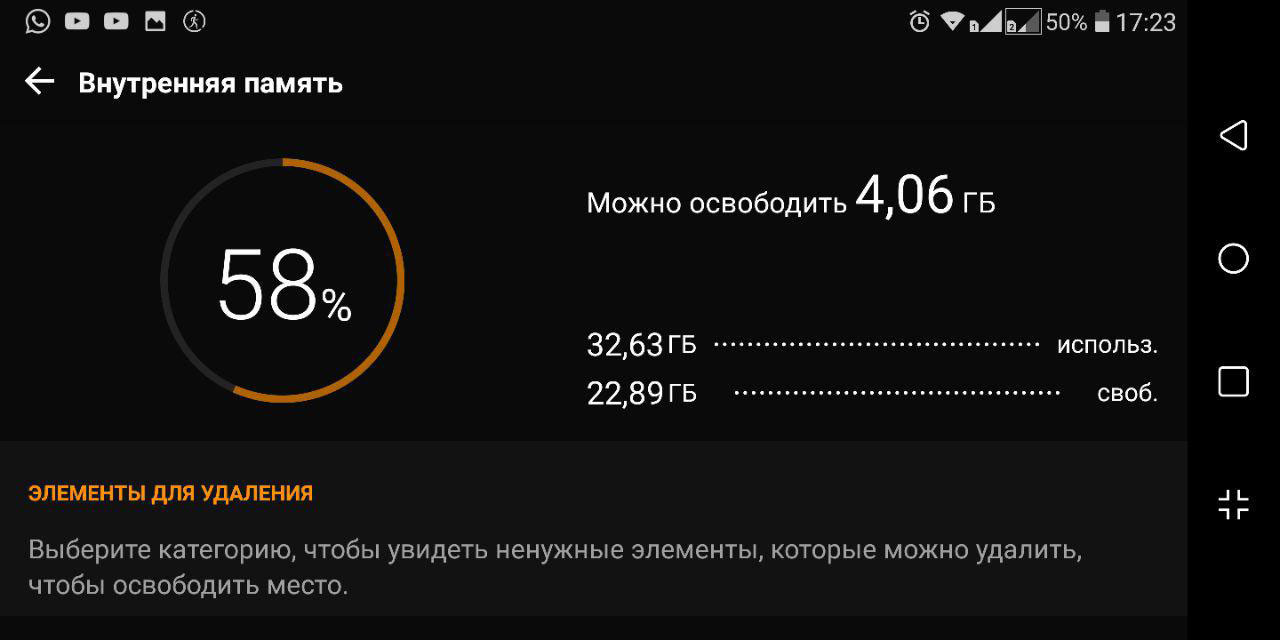
Приложения собирают мелкие данные, чтобы работать быстрее, не тратить лишний трафик и не скачивать их из Интернета каждый раз. Фотографии пользователей в соцсетях, их аватары, записи и даже рекламные баннеры. Много места они не «съедят», но вполне могут занять несколько сотен мегабайт.
Почти каждое приложение браузера, соцсети или мобильной игры позволяет контролировать сохранение кеша. Сбросить его можно в настройках программы, как правило, в разделе памяти и сохранённых файлов.
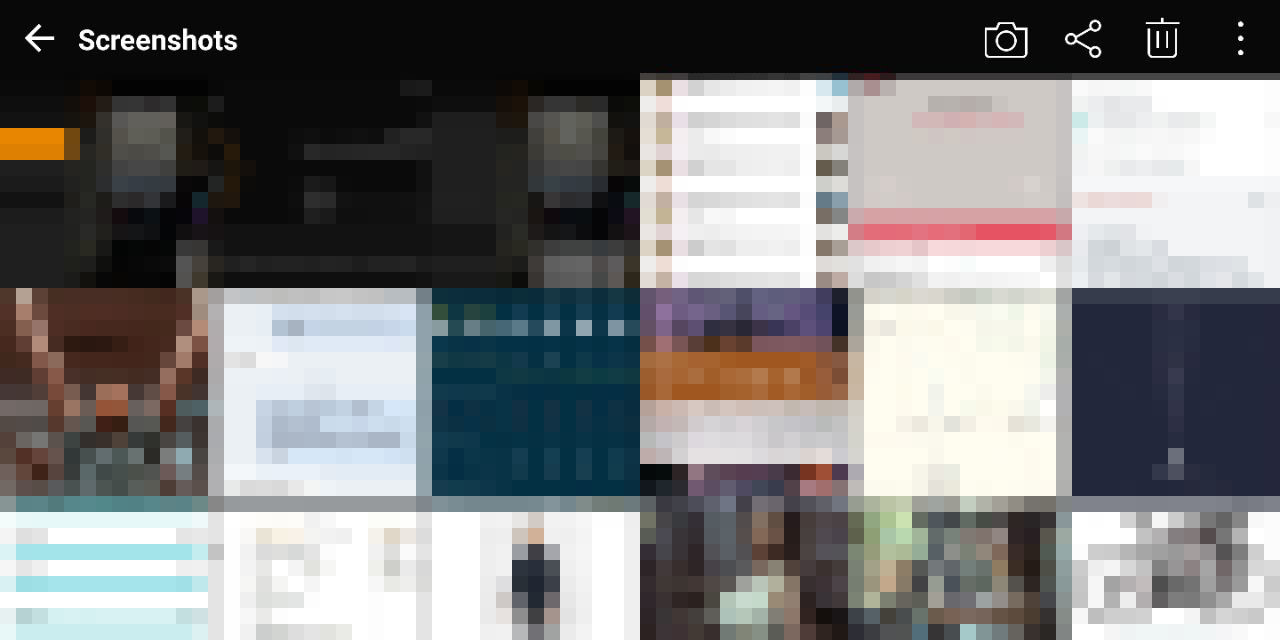
Фото и видео сильнее других данных заполняют память смартфона. Более того, часть фотографий — это рандомные скриншоты. В смартфонах последних двух лет снимок экрана делается при одновременном нажатии на качельку регулировки громкости и кнопки питания.
К сожалению, решение проблеме ещё не нашли — на iPhone без рамок это единственный способ сделать скриншот, производители Android-смартфонов предлагают альтернативную команду — свайп тремя пальцами вниз, но отключить снимок экрана по одновременному нажатию качельки и кнопки питания нельзя.
Поэтому единственный способ не забивать память — стабильно чистить галерею. Кроме того, фотографии можно хранить в «Google фото» — снимки сохранятся, окажутся доступны с разных устройств и не будут занимать пространство на накопителе.
Проблема в том, что файлы из этой папки бесполезные, а удалить их невозможно. Грубо говоря, это хлам, который iOS накапливает во время работы.
Удалить его можно только одним способом — полностью обновив прошивку на iPhone. Беда в том, что после этой операции восстановить резервную копию невозможно. Стоит ли жертвовать всеми данными ради свободного места на накопителе? Подумайте, прежде чем решиться на эту процедуру.
Telegram хотят разблокировать, но смысл? Одна функция «Яндекс.Мессенджера» убивает его и WhatsApp
Более безопасное решение — выгрузить все необходимые данные в облако и загрузить обратно вручную. Это займёт больше времени, но вы освободите заветные гигабайты.
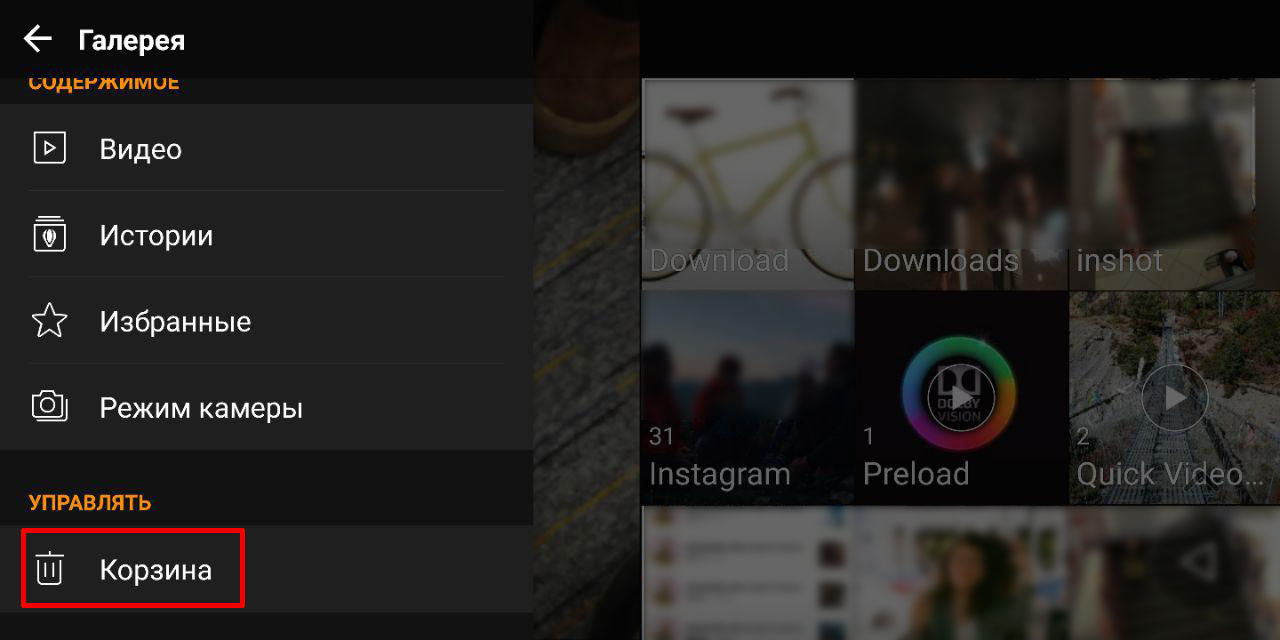
Эта опция есть не во всех смартфонах, зависит от прошивки. Когда вы удаляете файлы, они не стираются безвозвратно, а попадают в корзину и удаляются только спустя определённое время — в iOS через 30 дней, в Samsung One UI — спустя 15 дней.
Плюс этой опции — надёжность системы. Если вы случайно удалили файл, останется время, чтобы его восстановить. Минус — когда надо срочно освободить память, придётся удалить файлов и приложений больше, чем если бы функция «Корзина» была отключена.
Воспроизведение локального и потокового видео разных форматов

Последнее обновление: 26/08/2020
Каждый из нас любит смотреть видео на своем смартфоне или планшете. Кто-то смотрит видео онлайн, а кто-то предпочитает закачать файл на свой гаджет. В каждом из вариантов есть свои нюансы, — попытаемся в них разобраться.
Для начала нам понадобится плеер и набор кодеков для преобразования потока данных, то есть видео. Чаще всего достаточно установить продвинутый видеоплеер, который включает в себя всё необходимое, например MX Player. Он установит нужные для вашего устройства кодеки, учитывая особенности и тип процессора.

Сканирование памяти происходит в автоматическом режиме, а значит всё, что вы скачали, появится в библиотеке приложения. Таким образом, вы всегда сможете наслаждаться просмотром фильмов или сериалов. Единственное ограничение – разрешение видео, а если формат не читается, вместо аппаратного декодирования, можно попробовать программное, это особенно актуально для слабых устройств. Главный недостаток — необходимость ждать полной загрузки файла.
Если же у вас нет возможности качать что-то и загружать на свое устройство, не любите ждать, тогда просмотр онлайн видео подойдет лучше всего. Видеофайл хранится на сервере, а его проигрывание может осуществляться без необходимости скачивания. Для этого, в момент загрузки через браузер, выберите удобный для просмотра плеер, процесс займет пару секунд, в зависимости от скорости интернета. Как правило, разрешение и качество не высокое, поэтому проблем с воспроизведением не будет. Главный недостаток – привязка к сетевому подключению и не возможность просмотра чего-либо при его отсутствии или низкой скорости.

Для удобства просмотра и обмена онлайн видео, так же можно воспользоваться плейлистами, например, с разрешением «*.M3U». По сути это обычный текстовый файл с прямой ссылкой на видео внутри него. Вся прелесть в том, что за раз добавить в библиотеку можно несколько фильмов, серий любимого сериала или же сразу пару сезонов. Кроме того это могут быть ссылки на различные трансляции, передачи и даже каналы. По умолчанию такие плейлисты распознают BSPlayer и VLC for Android, а тот же MX Player, только если вставить ссылку на прямую.
Напоследок хотелось бы отметить, что оба метода хороши и имеют как достоинства, так и недостатки. Лучше всего не ограничиваться только локальным или онлайн просмотром, а совместить и тот и другой вариант. Когда есть доступ к интернету, смотреть потоковое видео, а когда сетевое подключение не доступно, довольствоваться тем, что сохранено во внутренней памяти устройства.
локальное видео
Смотреть что такое «локальное видео» в других словарях:
Flash Lite — ([flæʃ lʌɪt]) относительно новая технология, основанная на использовании Flash плеера на мобильных устройствах. В настоящее время существует версия Flash Lite 4.0[1] Содержание 1 Хронология версий 2 Новые возможности Flash Lite 2.0 … Википедия
Скудость материала (стиль в изобразительном искусстве) — Рафи Лави. «Без названия» (1969). Коллекция Музея Израиля «Скудость материала» стиль в израильском изобразительном искусстве, существовавший в … Википедия
Стандарт ONVIF — ONVIF (Open Network Video Interface Forum) отраслевой стандарт, определяет протоколы взаимодействия таких устройств как IP камеры, энкодеры, видеорегистраторы и системы управления видео. История развития Международный форум ONVIF (Open… … Википедия
Телефон — (Phone) История возникновения телефона, принцип работы телефона История возникновения телефона, принцип работы телефона, достоинства и недостатки Содержание Содержание Определение История Неэлектрические «» Электрический телефонный аппарат… … Энциклопедия инвестора
Преобразование Фурье — Преобразование Фурье операция, сопоставляющая функции вещественной переменной другую функцию вещественной переменной. Эта новая функция описывает коэффициенты («амплитуды») при разложении исходной функции на элементарные составляющие … … Википедия
Молния — У этого термина существуют и другие значения, см. Молния (значения). Молнии Молния гигантский электрический искровой разряд в атмосфере, обычно может происходить … Википедия
Фурье преобразование — Преобразование Фурье операция, сопоставляющая функции вещественной переменной другую функцию вещественной переменной. Эта новая функция описывает коэффициенты («амплитуды») при разложении исходной функции на элементарные составляющие … … Википедия
Цунами 26 декабря 2004 года — Координаты … Википедия
Пренебрежимое старение — Морской ёж Красного моря (Strongylocentrotus franciscanus) животное, демонстрирующее пренебрежимое старение Пренебрежимое старение термин … Википедия
Indoor TV — Основная статья: Digital Signage Indoor TV (досл. телевидение внутри помещения) целенаправленное размещение информационных сообщений и материалов на видеоэкранах, расположенных внутри помещений в общественных местах[1]. Также его иногда… … Википедия