
Как и когда делать очистку данных и кэша приложения
Любому, кто когда-либо сталкивался с проблемой, касающейся приложения или программного обеспечения на Android, можно дать совет очистить кэш приложения или очистить данные приложения.
Эти два решения часто считаются чудодейственными средствами для Android, но в чем разница между этими, казалось бы, подобными операциями? Позвольте нам объяснить, что это такое, и как и когда их использовать.
Что означает очистка кэша приложения?
Кэш – это область временного хранения информации на устройстве, которая сохраняет определенные типы данных. Она способна ускорить быстроту и плавность работы девайса, плюс, сокращает количество обрабатываемых и используемых данных.
После перезагрузки телефона вы когда-нибудь замечали, как медленно открывается приложение для камеры, в то время как каждая последующая попытка выполняется быстрее? Увеличение скорости после первого запуска приложения происходит именно благодаря этим кэшированным данным. Аналогичным образом, вы можете обнаружить, что сайты загружаются быстрее во время второго и последующего их посещения. Снова скажем, что это потому, что файлы, такие как изображения, ранее были сохранены в кэше.
Часто нет необходимости вручную управлять кэшированными данными: Android способна сама выполнять этим процессом. Однако если приложение начинает плохо себя вести или перестает работать, вы можете вручную осуществить нужные действия.
 Схема «Настройки>Память>Данные кэша» дает решение в одно касание для удаления данных кэша.
Когда вы очищаете кэшированные данные приложения, вы удаляете временные файлы, размещенные там, и вы будете удивлены, как часто этот простой шаг дает положительные результаты. Однако вы должны также знать о том, что такие действия не гарантирует более высокую производительность, и приложение может быть временно работать медленнее при следующем использовании.
Что означает очистка данных приложения?
Очистка данных приложения является более серьезным шагом. Хотя кэш можно очистить с небольшим риском для настроек приложения, пользовательских настроек и сохраненных состояний, очистка данных приложения полностью удалит их.
Очистка данных сбрасывает приложение в состояние по умолчанию: оно делает ваше приложение таким же, как при первой загрузке и установке. Например, скажем, вы вносите изменения в настройки вашего любимого приложения для фитнеса. Вы изменяете продолжительность упражнений и настройки звука. Очистка кэша не повлияет на эти сохраненные настройки. Очистка сохраненных данных может и, по всей вероятности, полностью удалит их.
 Очистка данных приложения – простой процесс, однако он удалит все ваши настройки и настройки в приложении.
Когда следует выполнять такие очистки?
Есть несколько обстоятельств, при которых вы можете очистить данные приложения или кэша.
Как очистить данные приложения или кэша?
Мы рекомендуем время от времени проводить профилактические очистки кэша, причем очищайте кэш приложений с наибольшим размером данных. Для этого:
Однако такая схема работает только для очистки одного приложения. Чтобы очистить кэш каждого приложения одновременно, выполните следующие действия:
Пару слов о приложениях для «повышения производительности»
Есть много приложений, которые утверждают, что «повышают производительность устройства», но часто это неверно. Во многих случаях эти приложения просто предоставляют клавишу с одним касанием для завершения процессов и очистки кэша, которые в значительной степени не нужны на сегодняшней платформе Android. В принципе, вы можете и должны делать это вручную, если это требуется, но не допускайте, чтобы это вошло у вас в привычку.
Кэш, как мы уже говорили выше, это область хранения, в которой данные или часто используемые процессы сохраняются для более быстрого доступа в будущем. В конечном счете, кэш фактически экономит время и позволяет избежать ненужного использования аппаратного обеспечения на вашем телефоне.
Таким образом, очистка вашего приложения, когда ваш телефон работает медленно или память заполнена, может показаться лучшим вариантом в краткосрочной перспективе, но это может иметь последствия в долгосрочной перспективе, поэтому вы не должны делать это слишком часто.
Послесловие
Не существует «лучшего» или «худшего» варианта, когда дело доходит до очистки кэша и очистки данных приложения. Оба процесса имеют свое назначение.
Ваш первый шаг к исправлению проблемного приложения должен будет заключаться в очистке кэша, поскольку это наименее навязчивый метод быстрого исправления приложений. Если это не удается, или если вы хотите освободить больший объем пространства для хранения, очистите данные. Просто помните, что все, что хранится или сохраняется в приложении, включая аудио, видео или файлы изображений, также будет удалено.
Помогли ли наши советы справиться с вашими проблемами в отношении данных приложения и данных кэша? Если нет, сообщите нам об этом в комментариях.
Как управлять данными и кэшем Android-приложений

Кто-нибудь когда-нибудь советовал вам очистить данные и кэш вашего приложения на вашем телефоне Android, чтобы исправить проблемы, восстановить память или повысить производительность вашего телефона? Задумывались ли вы, что это за два типа данных или каковы могут быть последствия удаления или хранения этих данных?
Что ж, эти данные, безусловно, важны, и знание того, когда их хранить или удалять, поможет вам эффективно использовать свой телефон Android. В этом посте я расскажу вам все, что вам нужно знать о данных и кэше приложения и о том, как правильно ими управлять.
Что такое кэш приложений?
Давайте начнем с кэша приложения, так как это менее радикальный вариант. Приложения, которые зависят от стабильного интернет-соединения, обычно загружают данные для правильной работы. Данные могут включать в себя картинки, видео, аудиофайлы, шрифты, документы, сценарии и другие данные, которые заставляют приложение работать. Эти данные сохраняются в кэш-памяти, поэтому их можно использовать повторно при повторном доступе к этому приложению.
Благодаря кешу вам не нужно загружать данные каждый раз, и вам не придется ждать, пока они будут загружены. Вы экономите на интернет-данных, и приложение также будет загружать контент быстро (или мгновенно).
Проще говоря, все пассивные данные, которые загружают ваши телефонные приложения, сохраняются в кэше для повторного использования. Это одна из причин, почему приложения, которые не зависят от интернет-данных, не кэшируют данные.
Почему вы не должны очищать кеш приложения?
Кэш приложения может занимать сотни мегабайт на вашем телефоне, поэтому может показаться заманчивым удалить кэшированные данные, чтобы освободить место. Однако, как я уже говорил выше, этот кэш используется для ускорения работы приложения и устранения необходимости загружать и обновлять данные каждый раз, когда вы получаете доступ к приложению.
Если вы очистите кэш, приложение будет казаться немного вялым, когда вы запустите его, и некоторые данные могут открыться через секунду или две при повторной загрузке. Снижение производительности и данных, которые будут загружены полностью, зависит от того, насколько сильно приложение зависело от кэшированного ресурса. Некоторые приложения зависят меньше, некоторые зависят больше.
В качестве примера, приложение для обмена мгновенными сообщениями, такое как Facebook Messenger, меньше зависит от кеша, поэтому удаление его кэша лишь немного замедлит его. И, возможно, изображение профиля или ранее полученные данные могут отставать перед открытием; такие как сообщения.
С другой стороны, если вы играете в игру, которая зависит от кэшированных данных для правильной работы (Monster Legends является хорошим примером), то вы увидите значительное снижение производительности после удаления кэша.
Весь интерфейс и вновь разблокированный контент будут загружены снова, поэтому для правильной игры в игру необходимо будет загрузить сотни МБ данных.
У многих людей есть привычка удалять кэш каждый день, или они используют приложение повышения производительности, которое автоматически удаляет весь кэш через определенное время. Частое удаление кэша определенно повлияет на производительность приложений на вашем телефоне.
Когда вы должны очистить кэш приложения?
Что такое данные приложения?
Когда вы начинаете использовать приложение, вы входите в него, настраиваете его параметры, загружаете дополнительный контент или функции и делаете другие вещи, чтобы персонализировать приложение. Все эти данные являются данными приложения. Проще говоря, все, что вы вручную настраиваете в приложении или запрашиваете приложение для загрузки, относится к данным приложения.
Обычно данные приложения имеют размер лишь несколько МБ, содержащих основную информацию, но они могут стать очень большими, если приложение зависит от загрузки данных. Хорошим примером такого приложения будет YouTube. Функция просмотра видео в автономном режиме на YouTube позволяет загружать видео из памяти телефона для просмотра без интернета.
Эти видео сохраняются в виде данных приложения для YouTube и могут занимать гигабайты, если вы загружаете много видео. Точно так же видеоигры имеют больше данных приложения из-за объема информации, которую они сохраняют.
Почему вы не должны очистить данные приложения?
Теперь, когда вы знаете, что такое данные приложения, я уверен, что вы не осмелитесь прикоснуться к ним. Удаление данных приложения приведет к удалению всех данных внутри приложения или игры, включая информацию о вашей прикрепленной учетной записи, конфигурации, ваш прогресс в игре и любые другие данные, от которых вы напрямую зависите.
Когда вы должны очистить данные приложения?
Разница между данными приложения и кешем
Удаление кэша приведет к удалению только тех данных, которые используются для повышения производительности приложения. С другой стороны, удаление данных приложения приведет к удалению всех данных внутри приложения, включая кэш.
Как удалить данные приложения и кеш?
Теперь, когда вы знаете, когда удалять данные приложения и кэш, а когда нет, давайте посмотрим, как вы можете на самом деле удалить эти данные, используя несколько методов:
Удалить кеш и данные отдельных приложений
Если вы хотите очистить данные приложения или кэш для конкретного приложения, вы можете сделать это из его настроек. Перейдите в настройки своего телефона и нажмите «Приложения». Здесь вы увидите все ваши приложения в списке. Просто найдите нужное приложение и нажмите на него, чтобы открыть его настройки. Вы должны увидеть оба варианта очистки кеша и данных приложения.
Нажмите на «Кэш», чтобы очистить весь кэш, или нажмите «Очистить данные приложения», а затем подтвердите запрос на очистку данных.

Вы можете заметить, что для очистки кэша не требуется никакого подтверждения, а для очистки данных приложения требуется второе подтверждение. Это ясно показывает, что кэш не слишком сильно влияет на приложение, но данные приложения очень важны и требуют надлежащего разрешения для удаления.
Удалить весь кеш
Вы также можете удалить кэш всех приложений одним нажатием. Это хороший вариант, когда вы хотите освободить место и не хотите заходить на страницу настроек каждого приложения. Зайдите в настройки вашего телефона и нажмите на хранилище. Здесь вы увидите опцию Clear Cache. Нажмите на нее и подтвердите запрос, чтобы очистить кэш приложений.
очистить кэш

Используйте стороннее приложение для очистки кеша
Очистить кэш упростит очистку кеша отдельных приложений, но не используйте его для ежедневной очистки всего кеша. Я уже говорил вам о важности кэша.
Завершение
Есть очень редкие ситуации, когда вам может понадобиться удалить данные приложения, но вам, возможно, придется часто удалять кэш для разных целей. В конце концов, обе эти данные неплохие для вашего телефона Android. Хотя вы должны знать, когда их удобно удалять, чтобы эффективно использовать телефон.
Зачем чистить кэш и данные приложений в Android
Если вы загляните в подробности какого-либо приложения в операционной системе Android, то заметите там две кнопки – очистить кэш и стереть данные. Но знаете ли вы, в чем разница между двумя этими элементами, в каких случаях нужно применять один и другой? Об этом мы поговорим далее в этой статье.
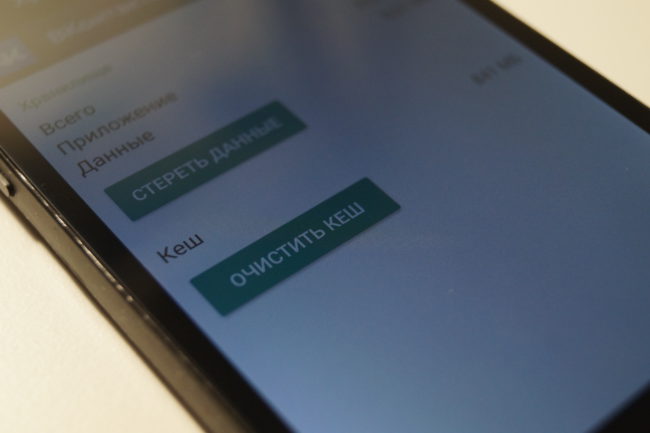
Очистка кэша
Приложения для Android часто загружают в процессе своей работы данные из интернета. Например, изображения. И данные картинки попадают в кэш, чтобы при последующих запусках не загружать канал интернета, а показывать уже загруженную картинку с локального устройства. Это значительно ускоряет процесс отображения информации на экране, потому что приложению не нужно обращаться на сервер за картинкой, а потом ее загружать и показывать. В этом случае приложение сразу берет картинку из кэша (хранилища) и показывает вам. В случае использования мобильного интернета это также сэкономит существенное количество трафика, что немаловажно на пакетных тарифах.
Но иногда бывают случаи, когда кэшированные данные не совпадают с данными в сети. Иными словами, на вашем устройстве зарезервирована старая картинка и она отличается от той, что находится в настоящий момент на сервере. В других случаях бывает, что кэш какой-то программы переполнен и это может вызывать замедление работы приложения. В этих случаях можно произвести очистку кэша.
Для этого откройте:
Я демонстрирую пример на базе Android 7.1.2 на аппарате Nexus 5X. В вашем телефоне пункты могут называться немного иначе или кнопки очистки могут располагаться не в отдельном подпункте «Хранилище», а сразу после выбора приложения из списка. Все зависит от конкретной модели и версии операционной системы Android.
Удаление данных программ
По мере использования приложения загружают на устройство разные данные, которые впоследствии используются для работы программы. Рассмотрим на примере приложения-навигатора. При загрузке программы она не знает, в какой местности вы находитесь. После установки она определяет ваше местоположение и подгружает актуальную версию навигационной карты. Нужно это для того, чтобы программа как можно быстрее показала вам маршрут, а не загружала его из интернета.
В ряде случаев может случиться так, что какие-то данные потеряли актуальность. Например, вы переехали в другой город, приложение загрузило актуальную карту вашего нового местоположения, а вот старая карта осталась храниться в вашем телефоне. При этом карты зачастую занимают достаточно много места. Потому лучше удалить устаревшие данные. Это можно сделать иногда и в настройках приложения, а можно для этого использовать общее удаление всех данных (после приложение загрузит свежие актуальные данные снова).
Для этого откройте:
Помните, что удалять все данные на постоянной основе не имеет смысла. Это замедлит работу приложения, увеличит интернет-трафик и сделает работу с приложением неудобным в целом. Потому лучше всего прибегать к таким чисткам только в случае необходимости или появления каких-либо проблем.
Как очистить данные и кеш приложения на Android

Вы открываете приложение, но оно сразу же закрывается. Вы открываете его снова, оно делает то же самое. Здесь явно есть проблема, но очистка данных приложения и кеша может оказаться довольно простым решением.
Как и в любой другой операционной системе, Android хранит определенные данные приложения, которые сохраняют Ваши настройки, логины и т.п. Вот почему Вы можете просто запускать Facebook или Instagram и не входить в систему каждый раз. Но иногда эти данные могут стать поврежденными и вызывать проблемы.
Существует два основных типа файлов, которые можно очистить из приложений: кеш и данные. Кэш-файлы — это только временно сохраненные файлы, загруженные приложением. Например, при воспроизведении музыки приложение может предварительно загружать песни во время воспроизведения, чтобы избежать каких-либо сбоев. Эти файлы затем сохраняются в виде файлов кеша. После очистки кеша, приложению просто нужно будет перезагрузить все файлы, которые он сохранил для временного использования.
Данные, являются важной информацией, хранящейся в приложении. Они содержат информацию для входа, настройки приложения и т.п. Когда Вы очищаете данные приложения, это похоже на удаление и повторную установку приложения. Очищается все, что хранится в приложениях, заставляя его работать как новое. Это своего рода решение «наихудшего случая» — если очистка кеша не помогает, тогда очистка данных должна помочь.
Очистка кэша приложений и данных
Если у Вас возникла проблема с приложением, Вы должны начать с очистки своего кеша. Это может не быть причиной Вашей проблемы, но это простой и безопасный первый шаг.
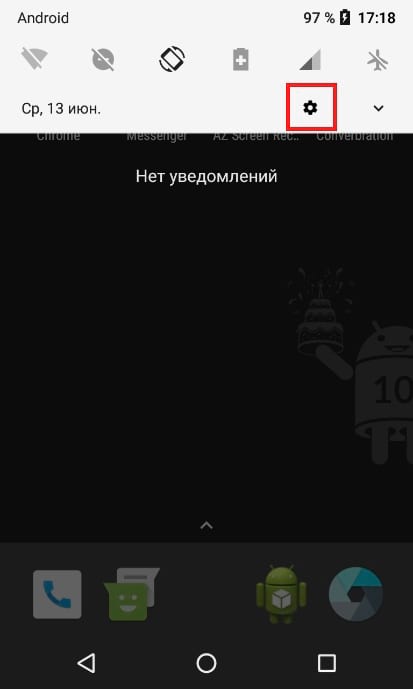
Для этого сначала откройте меню «Настройки», а затем перейдите в раздел «Приложения и уведомления».
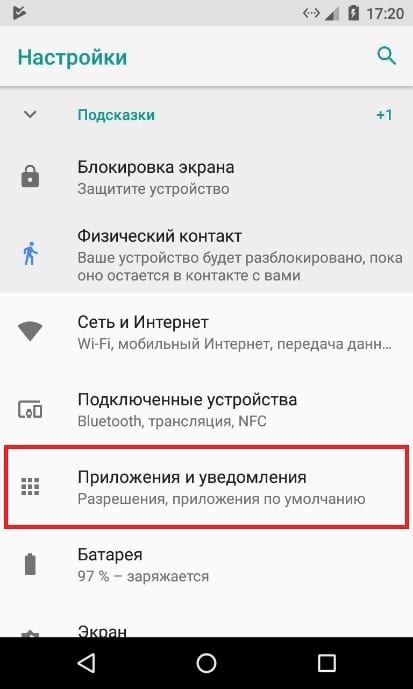
Если на Вашем телефоне работает Android Oreo или новее, Вам нужно нажать кнопку «Сведения о приложениях», чтобы просмотреть полный список. В противном случае просто найдите приложение, которое с которым у Вас возникли проблемы.
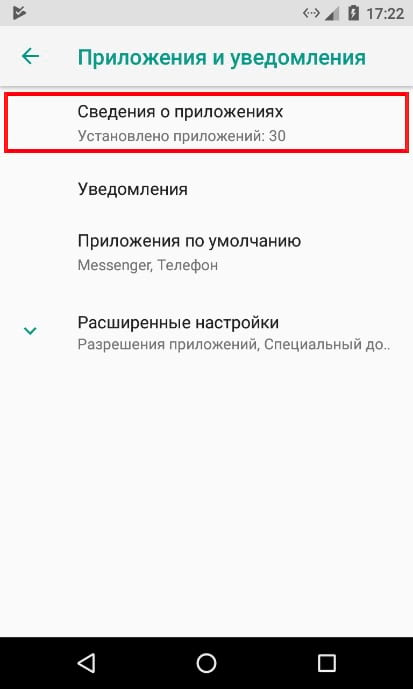
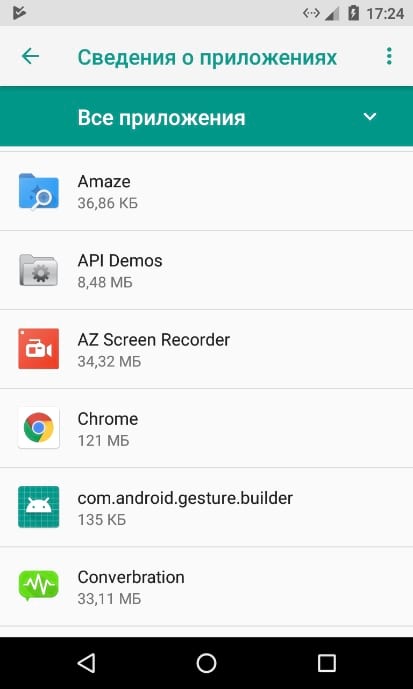
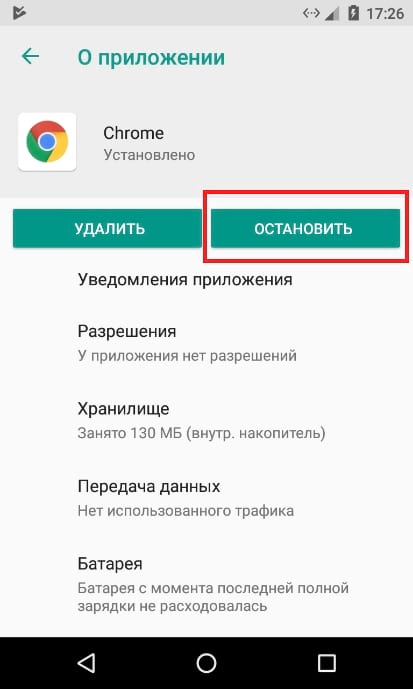
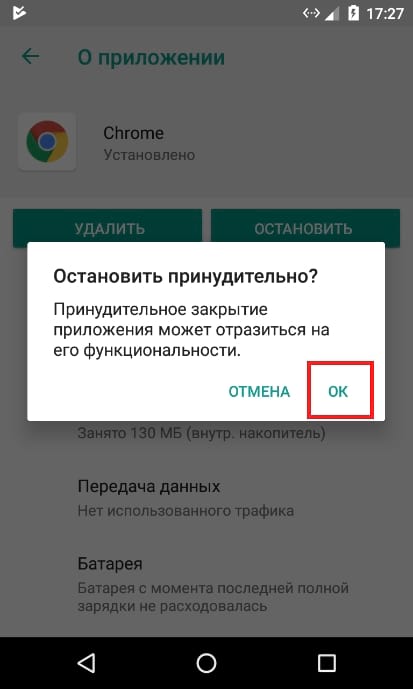
Когда приложение будет закрыто, нажмите на пункт «Хранилище».
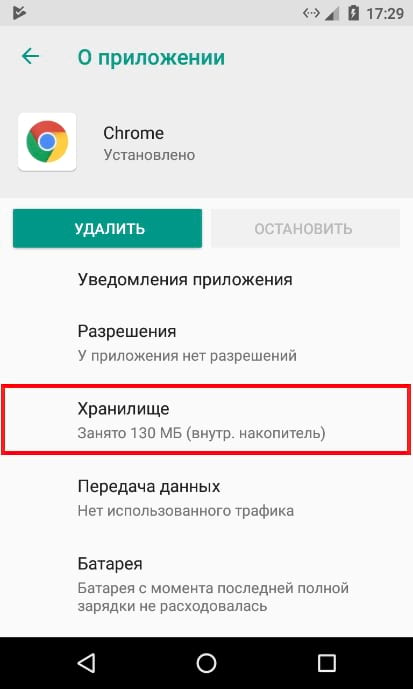
В меню «Хранилище» нажмите кнопку «Очистить кеш».
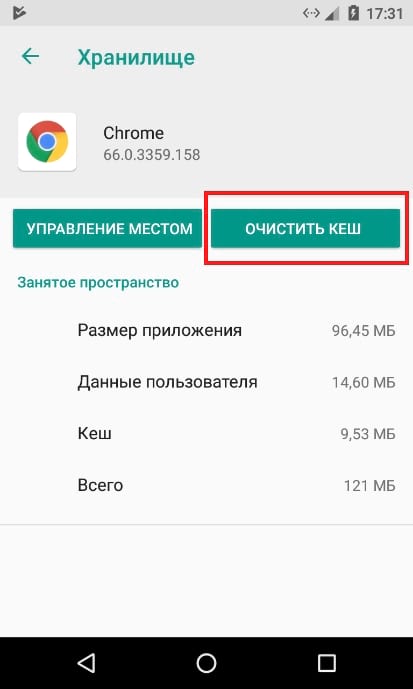
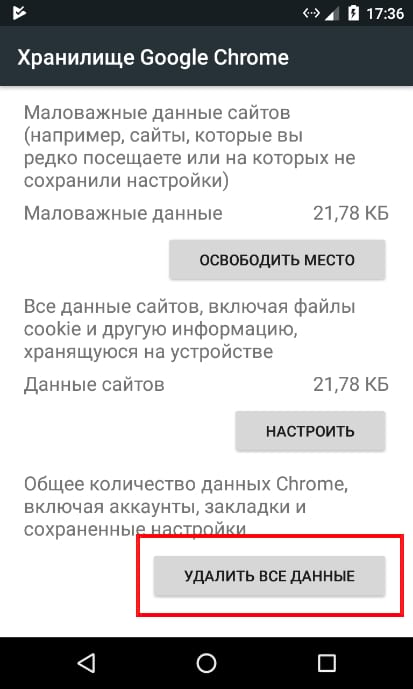
Попробуйте запустить приложение еще раз. Если проблема не устранена, Вы можете повторить вышеуказанные шаги, но вместо этого нажмите кнопку «Управление местом» и далее «Удалить все данные». Просто имейте в виду, что Вы потеряете свои данные, связанные с этим приложением.

Если рядом с кнопкой «Очистить кеш» находится кнопка «Стереть данные», вместо «Управление местом», то нажмите на нее.
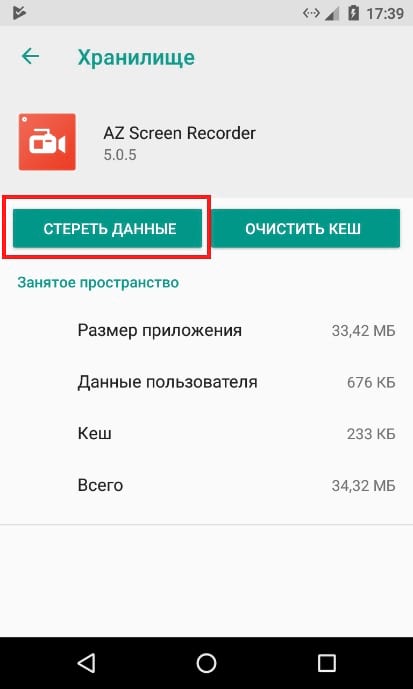
В следующий раз, когда Вы запустите приложение, Вам нужно настроить его, как если бы оно было только что установлен, но, надеемся, таким образом исправились проблемы, с которыми Вы столкнулись.
Если ни один из этих шагов не устранит проблему, проблема может быть не на Вашей стороне. Это может быть ошибочное обновление, выпущенное разработчиком приложения, и в этот момент лучше всего отправить отчет об ошибке разработчику и надеяться, что это будет исправлено.
Как и когда очищать кэш и данные приложений на Android
На каждом Android-смартфоне есть менеджер приложений, который вы можете найти в меню настроек. Здесь вы можете увидеть все приложения, установленные на вашем телефоне или планшете.
И в этом разделе вы можете произвести определённую очистку ваших приложений, если в их работе присутствуют проблемы.

Очистка кэша приложения
Когда вы используете приложения, они начинают хранить некоторые файлы, которые могут понадобиться позже. Эти файлы хранятся в кэше приложения. Например, если вы используете приложение Android Central – оно будет сохранять изображения и фрагменты прочитанных вами историй, чтобы их не нужно было загружать каждый раз, когда вы открываете приложение. Это экономит ваше время, а при ограниченном интернете – ещё и данные.

Но в некоторых случая вам может понадобиться очистка кэшированных данных приложения. Например, вы хотите «подчистить» постоянную память, либо попытаться исправить приложение, в котором произошёл (или периодически происходит) сбой. Менеджер приложений позволяет это сделать. Просто выберите приложение, а затем нажмите кнопку «Очистить кэш».
Когда вы снова откроете приложение – оно загрузит все необходимые данные из Интернета. Очистка кэшированных данных НЕ очищает другие данные, как, например, логины или сохранения в играх.
Это часто помогает, особенно когда приложение берёт контент из веб-сайта, который часто меняется и дополняется новым контентом. Если это не сработает, то перейдите к следующему шагу.
Очистить данные приложения или сбросить приложение
Очистка данных приложения – это более радикальная мера. Вы так же очищаете кэш, но, кроме него, очищаете все настройки приложения. Можно сказать, что вы запускаете это приложение с нуля, так что оно будет вести себя так же, как в первый раз после установки.
Если вы очистите данные приложения, например, в приложении Facebook, то вам нужно будет снова войти в систему. Если вы очистите данные в игре, то вы вернётесь в начало, как будто вы не проходили её (если только игра не сохраняет ваш прогресс в облаке).

После этого откройте приложение, введите необходимые данные (логин, пароль и т.д.), если нужно, и проверьте – решена ли проблема. Если таким образом вы устранили проблему, которая встречается у многих пользователей – можете сообщить об этом разработчику. Возможно, проблема была связана с выходом новой версии приложения, и теперь разработчик сможет это исправить.
Когда очищать кэш или данные
Итак, когда вы должны очищать кэш приложения вручную? Скорее всего, вам это никогда не понадобится. Но если приложение начнёт «плохо себя чувствовать» (лаги, ошибки, вылеты) – можно очистить кэш.
И если это действительно поможет в некоторой мере, или если вы просто хотите запустить приложение с нуля – вы можете очистить данные приложения.