
Почему я не могу изменить параметр лимитного подключения?
Лимитное подключение — это подключение к Интернету, имеющее определенный лимит трафика. Некоторые приложения при лимитном подключении могут работать по-другому, чтобы сократить использование данных. Кроме того, некоторые обновления для Windows не будут устанавливаться автоматически. Сотовое соединение для передачи данных по умолчанию устанавливается как лимитное. Сетевые подключения Wi-Fi и Ethernet можно установить как лимитные, но они не являются таковыми по умолчанию.
Вы можете заметить, что параметр Установить как лимитное подключение включен и недоступен в следующих разделах, так что его нельзя отключить.
Параметры > Сеть и Интернет > Сотовая сеть > Дополнительные параметры.
Параметры > сеть & Интернет > Wi-Fi > выберите сеть Wi-Fi, к Wi-Fi подключены.
Параметры > сеть & Internet > Ethernet > выберите подключенную сеть Ethernet.
Чтобы изменить параметр Установить как лимитное подключение, сделайте следующее.
Удалите лимит трафика, если он установлен. Для этого:
В разделе сети, к которой вы подключены, выберите Использование данных.
Выберите сетевое подключение в разделе Выбрать сеть, а затем выберите Удалить лимит > Удалить.
Убедитесь, что вы вошли с учетной записью с правами администратора. Чтобы проверить это, выполните указанные ниже действия.
Выберите Начните, а затем выберите Параметры > Учетные записи > Ваши данные.
Проверьте, есть ли под именем учетной записи надпись Администратор.
Обратитесь к специалисту вашей службы ИТ-поддержки. Параметр лимитного подключения может быть установлен вашей организацией, и в таком случае изменить его не удастся.
Примечание: Если установить сетевое подключение с ограниченным тарифным планом в качестве безлимитного, вы можете превысить лимит трафика для этой сети, что повлечет за собой дополнительную плату.
Что такое «Лимитное подключение» и для чего оно нужно в Windows 10
Windows 10 предназначена для ПК с неограниченным подключением к Интернету и, как правило, использует столько пропускной способности для загрузки и выгрузки, сколько пожелает. Установка соединения как «Лимитное подключение» возвращает вам контроль, и это важно для некоторых типов соединений.
Вам это обязательно понадобится на соединениях с ограничениями по количеству передаваемых данных, мобильными точками доступа, спутниковыми интернет-соединениями, модемными соединениями и всем остальным. Это даёт вам больше контроля над соединением и предотвращает чрезмерное расходование трафика самой Windows.
Что делает включение настройки «Лимитное подключение»
Установка соединения как «Лимитное подключение» не позволяет Windows автоматически использовать пропускную способность сети несколько ограничивая её.
При включении опции «Лимитное подключение» Windows:
Когда включать «Лимитное подключение»
Microsoft говорит, что вы должны установить соединение как «Лимитное подключение», если ваш интернет-провайдер ограничивает объём данных, которые вы можете использовать. Тем не менее, вы можете использовать эту настройку чтобы Windows не занимало слишком сильно сеть. Иногда это необходимо, особенно на медленных соединениях, таких как:
Любой сценарий, в котором вы хотите управлять обновлениями и загрузками. Возможно, вы хотите, чтобы Windows загружала и устанавливала обновления по вашему расписанию, предоставляя вам полный контроль над тем, когда эти обновления загружаются и устанавливаются.
Как включить «Лимитное подключение» для Wi-Fi или Ethernet
Перейдите в «Настройки» (Win+i) → «Сеть и Интернет» → «Состояние».

Нажмите на кнопку «Свойства» рядом с соединением, которое вы хотите сделать лимитным.
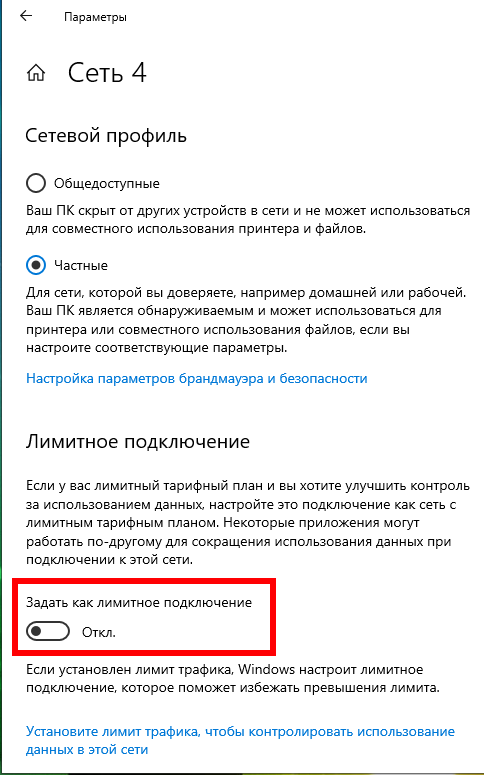
Найдите и включите ползунок «Задать как лимитное подключение».

Обратите внимание, что это влияет только на сеть Wi-Fi, к которой вы в данный момент подключены. Однако Windows запомнит этот параметр, и эта конкретная сеть Wi-Fi всегда будет рассматриваться как измеренная сеть при каждом подключении.
Как только вы покинете сеть Wi-Fi и подключитесь к другой сети Wi-Fi, которая не считается лимитной, Windows 10 автоматически возобновит загрузку обновлений и использование других ограниченных функций. Вам нужно будет настроить соединение Wi-Fi как «Лимитное подключение» после подключения, чтобы этого не происходило.
Обратите внимание, что это только влияет на это конкретное соединение Ethernet. Если вы позже подключитесь к другой сети — например, если вы подключитесь к сети Wi-Fi, которая не помечена как измеренная — Windows 10 начнёт автоматически загружать обновления.
«Лимитное подключение» является частичным решением того, что Windows 10 слишком сильно использует сеть и расходует слишком много трафика. Конечно, хотелось бы иметь больше вариантов для более точной настройки. Например, вариант, который предписывает Windows автоматически загружать обновления только между определёнными часами, был бы идеальным для пользователей, у которых Интернет-провайдер делает ночные часы безлимитными или увеличивает скорость подключения к Интернетуы.
Лимитные подключения в Windows
Лимитное сетевое подключение будет пытаться контролировать и уменьшать использование данных в сети, поэтому некоторые приложения могут работать по-другому при лимитном подеке. Кроме того, некоторые обновления для Windows не будут устанавливаться автоматически.
Если вы хотите уменьшить объем данных, используемых приложениями и службами в этой сети, можно вручную установить лимитные сетевые подключения Wi-Fi Ethernet. Сотовое соединение для передачи данных по умолчанию устанавливается как лимитное.
Настройка сети как лимитного подключения
Wi-Fi.В Параметры выберите Сетевое подключение & Интернет > Wi-Fi > сеть Wi-Fi, к Wi-Fi, а затем включит лимитное подключение.
Ethernet:в Параметры выберите Сетевое подключение & интернет> Ethernet > подключенной к сети, а затем включит лимитное подключение.
Вы можете заметить, что параметр Лимитное подключение затенен во всех указанных выше местах. Если это так, обратитесь к ИТ-службе поддержки. Параметр лимитного подключения может быть установлен вашей организацией, и в таком случае изменить его не удастся.
Примечание: Если установить сетевое подключение с ограниченным тарифным планом в качестве безлимитного, вы можете превысить лимит трафика для этой сети, что повлечет за собой дополнительную плату.
Лимитное подключение — это подключение к Интернету, имеющее связанный с ним лимит трафика. Сотовые соединения для передачи данных устанавливаются как лимитные по умолчанию. Сетевые подключения Wi-Fi и Ethernet можно установить как лимитные, но они не являются таковыми по умолчанию. Некоторые приложения могут работать по-другому при лимитном подключении, чтобы сократить использование данных. Кроме того, некоторые обновления для Windows не будут устанавливаться автоматически.
Если на вашем устройстве установлена Windows 10 (версия 1903 или 2004) и вы отключили параметр Установить как лимитное подключение для сотовой связи, устройство может снова сбросить лимит при выходе из режимов гибернации или после отключения.
Чтобы установить сетевое подключение Wi-Fi как лимитное, выполните описанные ниже действия.
Перейдите в раздел Пуск > Параметры > Сеть и Интернет > Wi-Fi > Управление известными сетями.
Выберите сеть Wi-Fi, откройте раздел Свойства и включите параметр Установить как лимитное подключение.
Лимитное подключение к Интернету: вопросы и ответы
Ниже приведены ответы на некоторые распространенные вопросы об лимитных подключениях к Интернету. Если ваш поставщик услуг Интернета берет плату за объем передаваемых данных, вам может пригодиться эта информация.
Поставщики услуг Интернета могут брать плату за объем использованных данных (количество данных, отправленных и полученных компьютером). Это называется лимитным подключением к Интернету В таких тарифах обычно есть ограничение на объем данных, за превышение которого придется заплатить дополнительно. В некоторых случаях дополнительная плата не взимается, но скорость подключения уменьшается до завершения расчетного цикла.
Если у вас лимитное подключение к Интернету, соответствующая настройка Windows поможет сократить количество полученных и отправленных данных.
Это зависит от того, берет ли ваш поставщик услуг Интернета плату за объем передаваемых данных. Несколько общих рекомендаций:
Сети Wi-Fi. Windows по умолчанию настраивает сети Wi‑Fi как безлимитные. Если ваш поставщик услуг Интернета берет плату за объем передаваемых данных, настройка сетевого подключения как лимитного поможет ограничить использование данных.
Мобильные широкополосные сети. Windows по умолчанию настраивает мобильные широкополосные сети как лимитные. Если вы используете службу мобильного широкополосного подключения с безлимитным тарифным планом, возможно, стоит изменить параметры сети на безлимитное подключение.
Если вы не уверены в том, что следует делать, ведите учет использования данных. Если вы увидите, что за дополнительное использование данных взимается плата, вы сможете сократить расходы, настроив подключение как лимитное.
Примечание: Сетевые подключения Ethernet нельзя настроить как лимитные.
В любом приложении, обновление или отображение сведений которого зависит от Интернета, можно ограничить количество данных, которое приложение может скачивать или отображать. Вы можете заметить следующие и другие эффекты:
Центр обновления Windows будет скачивать только приоритетные обновления.
Скачивание приложения из Магазина Windows может быть приостановлено.
Обновление плиток на начальном экране также может быть приостановлено.
Автоматическая синхронизация автономных файлов может не работать.
Проведите пальцем от правого края экрана и выберите параметры > изменить параметры ПК.
(Если вы используете мышь, наведите курсор на правый верхний угол экрана, переместите указатель мыши вниз, выберите пункт Параметры, а затем щелкните изменить параметры ПК.)
Выберите пункт Сеть, а затем — Подключения.
Выберите подключение, которое необходимо изменить. Затем в разделе «Использование данных» включите или выключите параметр Задать как лимитное подключение.
Проведите пальцем от правого края экрана и выберите параметры > изменить параметры ПК.
(Если вы используете мышь, наведите курсор на правый верхний угол экрана, переместите указатель мыши вниз, выберите пункт Параметры, а затем щелкните изменить параметры ПК.)
Выберите пункт OneDrive.
Выберите Лимитные подключения. Затем в разделе Параметры синхронизации выключите оба ползунка.
Проведите пальцем от правого края экрана и выберите параметры > изменить параметры ПК.
(Если вы используете мышь, наведите курсор на правый верхний угол экрана, переместите указатель мыши вниз, выберите пункт Параметры, а затем щелкните изменить параметры ПК.)
Выберите пункт Компьютер и устройства.
Выберите пункт Устройства и установите для параметра Скачивание через лимитные подключения значение Откл.
Теперь при использовании лимитного подключения будет отключено скачивание драйверов из Центра обновления Windows и сведений для устройства. (Эти процессы будут возобновлены, когда вы будете использовать безлимитное подключение к Интернету.)
Проведите пальцем от правого края экрана и выберите параметры > изменить параметры ПК.
(Если вы используете мышь, наведите курсор на правый верхний угол экрана, переместите указатель мыши вниз, выберите пункт Параметры, а затем щелкните изменить параметры ПК.)
Выберите пункт Поиск и приложения.
Нажмите кнопку Поиск. Затем в разделе Лимитные подключения в нижней части страницы отключите оба ползунка.
Это не позволит вам получать варианты поиска и веб-результаты из Bing, когда вы используете лимитное подключение.
Вы можете получить это сообщение, когда настраиваемое устройство пытается подключиться к Интернету, используя лимитное подключение, чтобы проверить наличие нового программного обеспечения для устройства. Чтобы избежать непредвиденных расходов на передачу данных, компьютер не позволит устройству автоматически проверять наличие нового программного обеспечения, если вы используете лимитное подключение.
Чтобы всегда скачивать программное обеспечение для устройств при лимитном подключении:
Проведите пальцем от правого края экрана и выберите параметры > изменить параметры ПК.
(Если вы используете мышь, наведите курсор на правый верхний угол экрана, переместите указатель мыши вниз, выберите пункт Параметры, а затем щелкните изменить параметры ПК.)
Выберите пункт Компьютер и устройства.
Выберите устройства, а затем убедитесь, что для скачивания по лимитному подключению установлено значение вкл.
После того как вы закончите скачивание обновлений устройств, вы можете отключить этот параметр, чтобы избежать непредвиденных расходов при работе в сети с лимитным тарифным планом.
Примечание: Пакеты программного обеспечения для устройств могут быть большими, что приведет к дополнительным расходам при скачивании в сетях с лимитным тарифным планом.
Параметры сети
В блоке Учет стоимости подключения вы можете указать, должна ли программа ограничивать трафик на основе учета стоимости подключения к интернету. Блок отображается при работе в операционной системе Microsoft Windows 8 и выше.
Если флажок установлен, программа ограничивает собственный сетевой трафик в том случае, если подключение к интернету является лимитным. Kaspersky Total Security определяет высокоскоростное мобильное подключение к интернету как лимитное, а подключение по Wi-Fi – как безлимитное.
Флажок отображается при работе в операционной системе Microsoft Windows 8 и выше.
В блоке Обработка трафика вы можете указать, должна ли программа внедрять в трафик скрипт при взаимодействии с веб-страницами.
Если флажок установлен, Kaspersky Total Security внедряет в трафик скрипт взаимодействия с веб-страницами. Этот скрипт обеспечивает работу таких компонентов как Безопасные платежи, Защита от сбора данных, Родительский контроль, Анти-Баннер, Проверка ссылок и Защита ввода данных.
В блоке Контролируемые порты вы можете выбрать режим контроля портов, в котором Почтовый Антивирус, Анти-Спам и Веб-Антивирус проверяют потоки данных.
Режим контроля портов, при котором Почтовый Антивирус, Анти-Спам и Веб-Антивирус контролируют все открытые порты вашего компьютера.
Режим контроля портов, при котором Почтовый Антивирус, Анти-Спам и Веб-Антивирус контролируют выбранные вами порты вашего компьютера.
Список портов, которые обычно используются для передачи почты и веб-трафика, включен в комплект поставки программы.
В блоке Проверка защищенных соединений вы можете включить / выключить режим проверки защищенных соединений по протоколу SSL.
По ссылке открывается окно со списком сайтов. Для этих сайтов не выполняется проверка защищенных соединений.
Если выбран этот вариант, Kaspersky Total Security не проверяет SSL-трафик.
Kaspersky Total Security использует установленный сертификат «Лаборатории Касперского» для проверки SSL-соединений, если этого требуют следующие компоненты защиты:
Если эти компоненты выключены, Kaspersky Total Security не проверяет SSL-соединения.
После того как Kaspersky Total Security проверит SSL-соединение, в сертификатах сайтов может не отображаться название организации, на которую зарегистрирован сайт.
Если вы не хотите, чтобы программа проверяла SSL-соединение с сайтом, вы можете исключить сайт из проверки.
Если выбран этот вариант, Kaspersky Total Security всегда использует установленный сертификат «Лаборатории Касперского» для проверки безопасности соединения.
Соединение с использованием протокола SSL защищает канал обмена данными в интернете. Протокол SSL позволяет идентифицировать обменивающиеся данными стороны на основе электронных сертификатов, шифровать передаваемые данные и обеспечивать их целостность в процессе передачи.
Если при соединении с сервером Kaspersky Total Security обнаружит некорректный сертификат (например, при его подмене злоумышленником), то Kaspersky Total Security выводит на экран уведомление с предложением принять или отвергнуть сертификат либо просмотреть информацию о сертификате. Если Kaspersky Total Security работает в автоматическом режиме защиты, то Kaspersky Total Security без уведомления разрывает соединение, использующее некорректный сертификат.
В раскрывающемся списке вы можете выбрать действие, которое выполняет программа, если на каком-либо сайте возникла ошибка проверки защищенных соединений.
По ссылке выполняется переход к окну, в котором можно настроить дополнительные параметры защищенных соединений.
В блоке Прокси-сервер вы можете настроить параметры подключения к прокси-серверу, который вы используете для выхода в интернет.
Параметры прокси-сервера, используемые по умолчанию, программа определяет на этапе установки.
В блоке Mozilla Firefox и Thunderbird вы можете выбрать хранилище сертификатов для продуктов Mozilla.
Если флажок установлен, Kaspersky Total Security проверяет зашифрованный трафик в программах Mozilla. Доступ к некоторым сайтам по протоколу HTTPS может быть заблокирован.
Выберите этот вариант, если вы хотите использовать для хранения локального доверенного сертификата Kaspersky Total Security хранилище сертификатов Windows.
Выберите этот вариант, если вы хотите использовать для хранения локального доверенного сертификата Kaspersky Total Security хранилище сертификатов Mozilla.