
Word не может этого сделать, потому что открыто диалоговое окно [Решено]
Чтобы исправить различные проблемы с ПК, мы рекомендуем Restoro PC Repair Tool: это программное обеспечение исправит распространенные компьютерные ошибки, защитит вас от потери файлов, вредоносных программ, сбоев оборудования и оптимизирует ваш компьютер для максимальной производительности. Решите проблемы с ПК и удалите вирусы прямо сейчас, выполнив 3 простых шага:
В некоторых случаях, когда вы запускаете MS Word и хотите выполнить задачу, вы получаете сообщение об ошибке, которое Word не может сделать, потому что открыто диалоговое окно. Вы нажимаете ОК, но снова и снова получаете одно и то же сообщение об ошибке.
Не волнуйтесь, эту ошибку очень легко устранить и исправить, и обычно она возникает, если в папке автозагрузки открыто другое окно Word.
Прочтите это руководство, чтобы увидеть проверенные методы, которые решат эту проблему раз и навсегда.
Как исправить ошибку открытия диалогового окна?
Word не может открыть файл, пока открыто диалоговое окно
1 Используйте клавиатуру
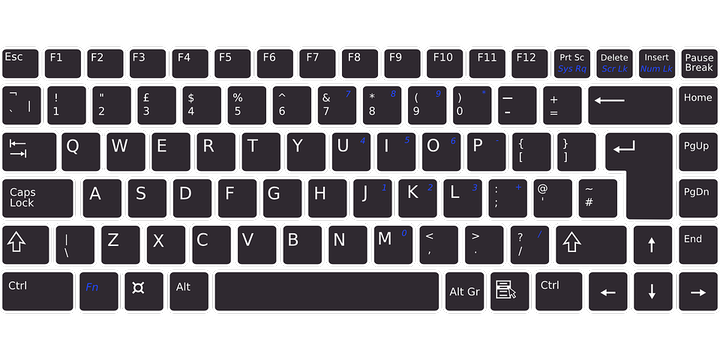
Примечание. Скрытое окно, скорее всего, будет находиться за другим открытым окном.
2 Отключите надстройки
Если вы по-прежнему получаете сообщение об ошибке, выполните следующий шаг, чтобы отключить все надстройки с помощью центра управления безопасностью.
Закройте и перезапустите слово, чтобы убедиться, что этот подход сработал для вас.
3 Отключить защищенный просмотр
Примечание. Прежде чем вы начнете отключать защищенный просмотр, знайте, что этот метод может открыть ваш компьютер для вирусов. Таким образом, вы будете использовать этот метод на свой страх и риск, если хотите продолжить.
Примечание. После выполнения этих действий запустите Word, чтобы проверить, появляется ли ошибка по-прежнему. Если это так, следуйте следующим методам.
Как закрыть диалоговое окно в Microsoft Word?
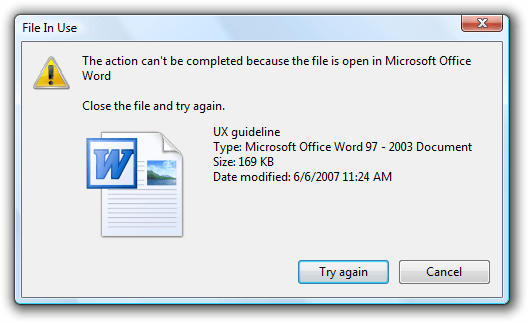
Надеюсь, что методы с первого по четвертый, обсуждаемые в этой статье, позволят избавиться от слова не может этого сделать, потому что диалоговое окно открыто с ошибкой.
Как видите, методы и действия применить несложно, потому что эта ошибка не представляет особой важности. Не стесняйтесь оставлять комментарии ниже.
Руководство. программное использование встроенных диалоговых окон в Word
при работе с Microsoft Office Word иногда требуется отображать диалоговые окна для ввода данных пользователем. Несмотря на то, что можно создать собственный, может потребоваться использовать встроенные диалоговые окна Word, которые представлены в Dialogs коллекции Application объекта. Это позволяет получить доступ к более чем 200 встроенных диалоговых окон, представленных в виде перечислений.
Отображение диалоговых окон
Чтобы отобразить диалоговое окно, используйте одно из значений WdWordDialog перечисления, чтобы создать Dialog объект, представляющий диалоговое окно, которое требуется отобразить. Затем вызовите Show метод Dialog объекта.
Доступ к элементам диалогового окна, доступным через позднее связывание
Некоторые свойства и методы диалоговых окон в Word доступны только через позднее связывание. для доступа к этим членам в Visual Basic проектах, где параметр Option-on имеет значение on, необходимо использовать отражение. дополнительные сведения см. в статье позднее связывание в Office solutions.
в следующем примере кода показано, как использовать отражение для доступа к свойству Name диалогового окна открытие файла в Visual Basic проектах, где параметр Option-on имеет значение on. Чтобы использовать этот пример, запустите его из ThisDocument класса или ThisAddIn в проекте.
Как открыть диалоговое окно в ворде?
Чтобы вызвать диалоговое окно Найти и заменить (Find and Replace), необходимо открыть панель Навигация (Navigation) и в верхней части панели нажать кнопку справа от поля ввода Поиск в документе (Search Document). В открывшемся контекстном меню нужно выбрать пункт Найти (Find), щелкнув по нему мышью.
Как открыть диалоговое окно Параметры Word?
Для настройки параметров необходимо зайти в закладку «Файл» и там выбрать «Параметры». Откроется диалоговое окно «Параметры word» и закладка «Общие». Цветовая схема – дает возможность выбрать из трех вариантов удобную для работы сбалансированную цветовую схему внешнего вида программы Microsoft Word.
Как открыть диалоговое окно Шрифт?
Как открыть вкладку файл в ворде?
Для активации контекстного меню щелкните мышью по вкладке Файл (File), после чего откроется вкладка Сведения (Info), если документ содержит изменения и сохранен, или вкладка Последние (Recent) со списком последних документов, открывавшихся в программе, если создан новый файл.
Что такое диалоговое окно на компьютере?
Диало́говое окно́ (англ. … dialog box) в графическом пользовательском интерфейсе — специальный элемент интерфейса, окно, предназначенное для вывода информации и (или) получения ответа от пользователя.
Где в ворде файл параметры?
Параметры Word (Общие)
Где находится кнопка Параметры Word?
Доступ к диалоговому меню параметров Word осуществляется путём нажатия кнопки Office (слева вверху) и нажатия на соответствующую кнопку. Ещё один способ, как попасть в настройки параметров Word – на панели быстрого доступа нажимаем на маленький треугольник, появится меню, в котором выбираем пункт Другие команды.
Какие вкладки содержит диалоговое окно Формат ячеек?
В диалоговом окне «Ячейки формата» есть шесть вкладок: номер, выравнивание, шрифт, граница, шаблоны и защита. В следующих разделах описываются параметры, доступные на каждой вкладке.
Какие сочетания клавиш используются для шрифтового форматирования?
Попробуйте и заучите сочетания клавиш для шрифтового форматирования.
…
Практическая работа № 10 Шрифтовое форматирование. Проверка правописания
| Сочетание клавиш | Назначение |
|---|---|
| CTRL+SHIFT+W | Только слова |
| CTRL+ + | Верхний индекс |
| CTRL+ = | Нижний индекс |
| CTRL+SHIFT+H | Скрытый текст (используется для аннотаций и примечаний в документе) |
Какие параметры форматирования абзаца можно задать в диалоговом окне Абзац?
В появившемся диалоговом окне можно настроить все параметры форматирования абзаца: межстрочный интервал, отступ для первой строки (абзацный отступ) и для всего абзаца, табуляцию, а также обрамление и фон абзаца.
Как открыть Автосохраненный файл в ворде?
В редакторе в меню «Сервис» (Tools) заходим в «Параметры» (Options) и выбираем вкладку «Расположение» (File Locations). Выделяем строку «автосохраненные» (AutoRecover files) и запоминаем указанный справа путь сохранения.
Куда автоматически сохраняются файлы Word?
Если в Word не производились изменения расположения файлов, то автосохраняемые файлы сохраняются в скрытой папке AppData, полный путь к папке автосохранения: C:UsersИмя_ПользователяAppDataRoamingMicrosoftWord посмотрите и в этой папке.
Как восстановить закрытый документ?
Как закрыть диалоговое окно в компьютере?
Прервать процесс и закрыть диалоговое окно можно и другой кнопкой. Нажмите на клавиатуре клавишу F4 (или комбинацию Alt-F4) – окно будет закрыто. С помощью этой клавиши можно также экстренно закрыть большую часть приложений, запущенных на компьютере.
Какие элементы содержит окно программы?
Структура окна Windows
Что является объектами диалогового окна?
Каждое диалоговое окно содержит кнопки ОК и Отмена (возможны дополнительные кнопки). Установки в диалоговых окнах объединены по определенным критериям в области, каждая из которых имеет свое название. Установки можно произвести, используя переключатели, опции, поля списка, поля ввода.
Как в ворде закрыть диалоговое окно. Как в ворде закрыть диалоговое окно Что такое диалоговое окно в ворде
Альтернативой кнопкам «Да» и «Нет» могут служить клавиши-акселераторы Y и N.
Диалоговым окном можно назвать практически любое вспомогательное окно, появляющееся на экране монитора, содержащее кнопки и различные элементы управления, при помощи которых пользователь может выполнять разные команды. Посредством таких окон пользователь «общается» с системой – задает нужные настройки, подтверждает или отменяет свои действия. Убрать диалоговое окно можно разными способами.
Когда система (или приложение) предлагает выбор, в диалоговом окне появляется еще одна кнопка «Отмена». Если вы хотите прервать какой-либо запущенный процесс и закрыть диалоговое окно, нажмите на нее. В некоторых окнах надписи на кнопках могут иметь другой вид, вместо ОК и «Отмена» вы можете увидеть надписи «Да» и «Нет».
Другой вариант – нажмите на значок Х в правом верхнем углу окна. С помощью этой кнопки диалоговое окно закрывается, при этом в определенных случаях процесс, о котором оповещала система, прерывается. В других случаях закрытие диалогового окна таким способом ни на что не влияет.
Если вы самостоятельно вызвали диалоговое окно, например, «Свойства: Экран», значит, собирались изменить вид «Рабочего стола» или посмотреть текущие настройки. В зависимости от того, какая цель была поставлена, вам потребуется совершить определенные действия. Чтобы изменения в настройках, произведенные вами, вступили в силу, прежде чем закрыть диалоговое окно, нажмите на кнопку «Применить».
Закрытие окон выполняется одиночным щелчком левой кнопки мыши по соответствующей кнопке в диалоговом окне (если ваша мышь настроена под левую руку, значит, используйте правую кнопку мыши). Альтернативой нажатию кнопок ОК и «Отмена» («Да» и «Нет») могут служить клавиши клавиатуры. Клавиша Enter – подтверждение, клавиша Esc, соответственно, отказ.
Прервать процесс и закрыть диалоговое окно можно и другой кнопкой. Нажмите на клавиатуре клавишу F4 (или комбинацию Alt-F4) – окно будет закрыто. С помощью этой клавиши можно также экстренно закрыть большую часть приложений, запущенных на компьютере.
Как закрыть диалоговое окно
На вашем экране есть диалоговое окно, которое не хочет исчезать, и вам бы хотелось от него избавиться? Есть несколько способов, которые вы можете предпринять, чтобы убрать его.
Действия
1. Поймите, что диалоговые окна отображаются, когда может возникнуть проблема с вашим компьютером
Создатель программы хочет убедиться, что пользователь осознает последствия того, что может предпринять действие, и что вы знаете, что процесс отменяет изменение (если они случайно завершены).
2. Ответьте на диалоговое окно
Нажмите кнопку «ОК» или «Отмена / Закрыть» в диалоговом окне. Традиционно, закрывая их, можно щелкнуть один из ящиков.
3. Закройте диалоговое окно с помощью альтернативных кнопок
Нажмите кнопку x в правом верхнем углу диалогового окна, которое вы хотите закрыть. Нажатие этой кнопки должно закрыть окно и заставить его исчезнуть. Однако иногда это может привести к тому, что вместо этого откроются альтернативные другие окна.
4. Используйте задачу context-Close из списка панели задач для появившегося диалогового окна
Щелкните правой кнопкой мыши значок, ссылающийся на диалоговое окно на панели задач Windows, и нажмите «Закрыть». Опять же, вы можете оказаться вместе с другими, сделав это, но это диалоговое окно исчезнет.
5. Используйте Диспетчер задач в Windows
(если вы используете их на ПК с ОС Windows). Откройте Диспетчер задач в Windows (со вкладки «Приложения»), выделите строку в диалоговом окне и нажмите «Завершить задачу». Если диалоговое окно является упрямым, вам может потребоваться сделать это несколько раз (без нажатия «Завершить задачу», чтобы это диалоговое окно полностью исчезло).
6. Закройте всю программу и любые другие открытые программы
Сделайте это, если никакие другие идеи не удастся закрыть проблемное диалоговое окно.
7. Сохраните свою работу
(если программа по-прежнему позволяет вам, так как некоторые программы работают в фоновом режиме вдали от диалогового окна) и перезапустите всю систему с нуля. Удерживайте кнопку питания в течение 30 секунд. Отпустите, дайте компьютеру остыть и перезагрузите компьютер через 30-60 секунд.
Предупреждения
Как закрыть диалоговое окно?
Диалоговые окна приложений не являются самостоятельными программами и предназначены для запроса некоторых параметров у пользователя. Большинство диалоговых окон являются модальными, что не позволяет продолжать работу с приложением до окончания работы с диалоговым окном.
Инструкция
Вам понадобится
Инструкция
Для диалоговых окон
Отмена текущего задания
Установка или снятие флажка
ALT + подчеркнутая буква
Нажатие выделенной кнопки
Переход назад по параметрам
Переход назад по вкладкам
Переход вперед по параметрам
Переход вперед по вкладкам
Открытие папки на одном уровне вверх от папки, выделенной в окне Сохранить как или Открыть.
Открытие окна сохранения или поиска в диалоговом окне Сохранить как или Открыть
Обход автоматического воспроизведения при вставке компакт-диска
Удерживайте нажатой клавишу SHIFT при вставке компакт-диска
Удерживайте нажатой клавишу CTRL при перетаскивании файла
Удерживайте нажатыми клавиши CTRL + SHIFT при перетаскивании файла
Удаление элемента без его помещения в корзину
Открытие окна Найти: Все файлы
Вызов контекстного меню элемента
Обновление содержимого окна
Выделение всех элементов
Открытие окна свойств элемента
ALT + ENTER или ALT + двойной щелчок
Текстовые редакторы – программы предназначеные для ввода и редактирования текста, но многие из них этим не ограничиваются. Одна из таких программ – Microsoft Word.
С помощью Word 97 можно создать любой документ – будь то простая служебная записка, Web-страница или 500-страничный отчет. Word удивительно легок в использовании.
Окно программы, как и окна многих других программ состоит из строки заголовка, отображающей название документа и программы;рабочей областидокумента, где можно вводить и редактировать текст;строки меню, с пунктами меню, открывающими выпадающие списки команд;панели инструментовкнопки которой позволяют выбрать часто встречающиеся команды с помощью щелчка мыши истроки состоянияотображающей информацию о документе и состоянии переключателей.
При работе с Word используются команды, которые сообщают Word, что именно нужно сделать. Команды Word находятся в меню, а большинство из них можно вызвать с помощью панелей инструментов. Способа выбирается по желанию пользователя. Для того чтобы выбрать команду меню, делается следующее:
Открывается меню, щелчком на его названии в строке меню. Также можно открыть меню, нажав клавишу и затем клавишу с подчеркнутой буквой в названии меню. Например, (удерживая нажать), чтобы открыть меню файл.
В открытом меню щелкнуть на нужном названии команды или нажать клавишу, соответствующую букве, подчеркнутой в названии команды.
Многие команды Word используют диалоговые окна.Word использует эти окна для получения дополнительной информации, необходимой для выполнения команды. Все диалоговые окна различны, но в каждом из них есть одни и те же основные элементы.
В диалоговом окне, нажимая клавишу, можно переходить от поля к полю; нажимая, вы можете передвигаться по полям окна в обратном направлении. Можно щелкнуть в выбранном поле или нажать одновременно с клавишей подчеркнутой буквы в названии поля. Когда в диалоговом окне будет выбрано все, что нужно, следует нажать или щелкнуть на кнопке ОК, чтобы Word принял выбор и выполнил команду. Щелкнув на кнопке Отмена или нажав клавишу, можно закрыть диалоговое окно без выполнения команды.
Если сделана ошибка, есть возможность исправить ее
Нажать клавишу, чтобы удалить символы слева от курсора
Нажать клавишу, чтобы удалить символы справа от курсора
Можно передвигать курсор, чтобы добавлять и редактировать текст в любой части документа
Закончив работу в Word, можно несколькими способами закрыть эту программу. Все они дают один и тот же результат.
Выбать команду Файл Выход.
Щелкнуть на кнопке «Закрыть» в строке заголовка окна программы.
Если документ не сохранен, Word предложит сохранить его, прежде чем выйти из программы. Если сохранять его не требуется, достаточно выбрать кнопку Отмена.
Word позволяет не только вводить и редактировать текст. Его возможности гораздо шире:
Форматирование текста, с заданием отступов и выделением первой строки, выравнивание его по центру, по ширине или по одному из краев.
Автоматическая нумерация страниц и создание колонтитулов.
Автоматический поиск и замена текста.
Создание, вставка и редактирование рисунков.
Создание интерактивных полей и макрокоманд управления документом.
Внедрение документов других приложений. Например таких, как книги MS Excel.
На вашем экране есть диалоговое окно, которое не хочет исчезать, и вам бы хотелось от него избавиться? Есть несколько способов, которые вы можете предпринять, чтобы убрать его.
Действия
1. Поймите, что диалоговые окна отображаются, когда может возникнуть проблема с вашим компьютером
Создатель программы хочет убедиться, что пользователь осознает последствия того, что может предпринять действие, и что вы знаете, что процесс отменяет изменение (если они случайно завершены).
2. Ответьте на диалоговое окно

Нажмите кнопку «ОК» или «Отмена / Закрыть» в диалоговом окне. Традиционно, закрывая их, можно щелкнуть один из ящиков.
3. Закройте диалоговое окно с помощью альтернативных кнопок

Нажмите кнопку x в правом верхнем углу диалогового окна, которое вы хотите закрыть. Нажатие этой кнопки должно закрыть окно и заставить его исчезнуть. Однако иногда это может привести к тому, что вместо этого откроются альтернативные другие окна.
4. Используйте задачу context-Close из списка панели задач для появившегося диалогового окна

Щелкните правой кнопкой мыши значок, ссылающийся на диалоговое окно на панели задач Windows, и нажмите «Закрыть». Опять же, вы можете оказаться вместе с другими, сделав это, но это диалоговое окно исчезнет.
5. Используйте Диспетчер задач в Windows

(если вы используете их на ПК с ОС Windows). Откройте Диспетчер задач в Windows (со вкладки «Приложения»), выделите строку в диалоговом окне и нажмите «Завершить задачу». Если диалоговое окно является упрямым, вам может потребоваться сделать это несколько раз (без нажатия «Завершить задачу», чтобы это диалоговое окно полностью исчезло).
6. Закройте всю программу и любые другие открытые программы

Сделайте это, если никакие другие идеи не удастся закрыть проблемное диалоговое окно.
7. Сохраните свою работу

(если программа по-прежнему позволяет вам, так как некоторые программы работают в фоновом режиме вдали от диалогового окна) и перезапустите всю систему с нуля. Удерживайте кнопку питания в течение 30 секунд. Отпустите, дайте компьютеру остыть и перезагрузите компьютер через 30-60 секунд.
Предупреждения
Диалоговые окна приложений не являются самостоятельными программами и предназначены для запроса некоторых параметров у пользователя. Большинство диалоговых окон являются модальными, что не позволяет продолжать работу с приложением до окончания работы с диалоговым окном.
Инструкция
Вам понадобится
Инструкция
Рассмотрим последовательность действий пользователя для открытия требуемого документа и назначение основных элементов диалогового окна Открытие документа (Open) (рис. 2.12). (Для его отображения выберите команду Открыть (Open) в меню Файл (File)).
Открытие документа с помощью диалогового окна
Чтобы открыть документ, выполните следующие действия:
Если подвести указатель мыши к значку файла, то высветится подсказка, с краткими сведениями о файле: Тип (Type), Размер (Size).
Возможные варианты открытия документа
Нажав стрелку рядом с кнопкой Открыть (Open) в диалоговом окне Открытие документа (Open), вы увидите раскрывающийся список. Ниже приведено назначение некоторых элементов списка:
Панель адресов в диалоговом окне Открытие документа
Ярлыки на панели адресов вдоль левой части диалогового окна Открытие документа (Open) обеспечивают быстрый доступ к часто используемым папкам:
Как закрыть диалоговое окно в ворде
Как закрыть диалоговое окно в Word 2007?
Как закрыть диалоговое окно в компьютере?
Прервать процесс и закрыть диалоговое окно можно и другой кнопкой. Нажмите на клавиатуре клавишу F4 (или комбинацию Alt-F4) – окно будет закрыто. С помощью этой клавиши можно также экстренно закрыть большую часть приложений, запущенных на компьютере.
Как закрыть диалоговое окно в презентации?
Нажмите кнопку x в правом верхнем углу диалогового окна, которое вы хотите закрыть. Нажатие этой кнопки должно закрыть окно и заставить его исчезнуть.
Как открыть диалоговое окно в ворде 2007?
Если окно программы Word открыто, то для открытия требуемого документа надо щелкнуть на Кнопке «Office» (кнопка Microsoft Office), и в раскрывшемся меню выбрать команду Открыть, откроется диалоговое окно «Открытие документа».
Как открыть диалоговое окно Ворд?
Можно также щелкнуть на кнопке Открыть на панели инструментов или нажать комбинацию клавиш — выбор за вами. Появится диалоговое окно Открытие документа.
Что такое диалоговое окно в компьютере?
Диало́говое окно́ (англ. … dialog box) в графическом пользовательском интерфейсе — специальный элемент интерфейса, окно, предназначенное для вывода информации и (или) получения ответа от пользователя.
Как закрыть диалоговое окно в Microsoft Word?
Как открыть диалоговое окно Шрифт?
Как закрыть Ворд?
Чтобы закрыть документ, работу над которым вы завершили, выберите команду Файл>Закрыть (). Таким образом вы закроете окно документа и заставите его исчезнуть с экрана. Вжик! (Этот звук должны издавать вы; Word молчит— это же не пишущая машинка.)
Как открыть сохранить и закрыть документ в программе Microsoft Word?
Щелкните «Файл» – «Сохранить как» Выберите «Тип файла» – Документ «Word 97-2003» – «ОК»
…
Для открытия сохраненного документа:
Как открыть Word на компьютере?
Чтобы открыть документ, сделайте следующее:
Как быстро просматривать документы?
Быстрый просмотр документов
Как просмотреть файл не открывая его?
Панель предварительного просмотра Проводника
Откройте проводник. Нажмите на вкладку «Вид» и выберите «Панель предварительного просмотра». Нажмите на файл, который вы хотите просмотреть, например документ Word, лист Excel, презентацию PowerPoint, PDF или изображение. Файл появится на панели предварительного просмотра.
Как убрать преобразование файла в ворде?
Вы можете указать кодировку, которую следует использовать для отображения (декодирования) текста.
Как найти и закрыть диалоговое окно в Майкрософт Ворд с помощью клавиатуры?
Можно просто нажать клавишу отмены ESC на клавиатуре — либо перейти с помощью нажатия клавиши табуляции Tab к кнопке Отмена на экране и активировать ее с помощью клавиш ввода или пробела, а для подтверждения активации опции в окне нажать ввод — например, на выделенной клавише Ok или Применить. Это чтоб закрыть окно. А переход между окнами приложений происходит по нажатию Alt + Tab, и между вкладками одной программы по Ctrl+ Tab. Перемещение фокуса выделения между элементами окна по Tab.
Как закрыть диалоговое окно в Microsoft Word
Соавтор(ы): Nicole Levine, MFA. Николь Левин — автор и редактор, пишущий о технологиях для wikiHow. Имеет более 20 лет опыта в написании технической документации и руководстве командами технической поддержки в крупных компаниях, занимающихся веб-хостингом и разработкой программного обеспечения. Получила магистерскую степень по писательскому мастерству в Портлендском государственном университете и преподает композицию, литературное творчество и создание фэнзинов в различных учебных заведениях.