
Зачем нужна оцифровка изображения?
Оцифровка изображения, что это такое и зачем она необходима? Очень интересный вопрос, который требует развернутого ответа. Любой фотограф должен знать как происходит оцифровка изображения, так как эти знания пригодятся в профессиональной деятельности.
Окружающий нас мир является аналоговым. Все звуки мира и его картины наш мозг воспринимает через органы чувств. Которые, в свою очередь, получают из окружающего мира информацию в виде звуковых или электромагнитных волн и преобразуют ее в импульсы, которые воспринимает мозг.
Информация, которая передается аналоговым способом очень легко может исказиться и для ее хранения требуются очень большие емкости, если ее использовать в таком виде в технике. Чтобы упростить процессы передачи и обработки информации был разработан метод оцифровки.
Оцифровка – это процесс преобразования аналоговой информации в цифровую. Техника, которая работает с цифровой информацией, стала называться цифровой.
Процесс оцифровки изображения или другой аналоговой информации проходит в два этапа. На первом этапе аналоговая информация дробится на равные части. На втором этапе происходит процесс кодирования информации специальными алгоритмами.
Если подходить с точки зрения получения аналоговой и цифровой информации применительно к фотографии, то можно сказать, что пленочный фотоаппарат является аналоговым устройством, так как изображение фиксируется на светочувствительном слое пленки с помощью объектива. А что происходит в цифровом фотоаппарате?
Процесс оцифровки изображения в цифровом фотоаппарате
В цифровом фотоаппарате вместо светочувствительного слоя находится матрица, которая выглядит как микросхема, но имеет огромное количество ячеек, которые чувствительны к свету.

Рисунок 1. Так выглядит ПЗС — матрица на системной плате фотокамеры.
Свет, попадая на поверхность матрицы, распределяется по этим ячейкам. Каждая ячейка при попадании на нее света накапливает некоторую величину заряда, которая будет тем выше, чем выше интенсивность падающего на нее света. Это и есть первый этап оцифровки изображения.
Затем с каждой ячейки информация поступает в компьютер фотоаппарата. После обработки полученной информации формируется цифровое изображение. Стоит заметить, что конечное изображение все равно будет состоять из множества пикселей – небольших точек.
Каждый пиксель представляет собой кусочек информации об изображении, но сформированный только одной ячейкой матрицы. Нетрудно догадаться, что чем больше ячеек содержит матрица и чем меньше их размер, тем цифровое изображение будет больше похожим на аналоговое. И тем сложнее их будет различить.
Шифрование при оцифровке изображения
Общий принцип шифрования изображений одинаков, но есть варианты его применения. Рассмотрим самый простой, чтобы понять суть данного процесса. Возьмем некоторое изображение и попытаемся его зашифровать с помощью двух бит (два цвета – белый и черный). В результате получим картинку как на рисунке ниже.

Рисунок 2. Двух цветное изображение. Глубина цвета 1 бит.
О таком изображении говорят, что оно имеет глубину цвета в один бит. В понятие цветовой глубины вкладывается количество бит, которые описывают состояние пиксела изображения при кодировании. В нашем примере ячейка матрицы либо уловила свет, либо нет. Но в реальности все гораздо сложнее.
Если возьмем изображение в градациях серого, то в нем глубина цвета увеличена до восьми бит на один пиксель. Это позволяет получить 256 комбинаций бит на канал, что будет соответствовать 256 оттенкам серого. Каждая ячейка матрицы при восприятии света будет накапливать заряд, который затем пропорционально переведется в один из оттенков серого при оцифровке изображения.

Рисунок 3. Изображение, имеющее глубину цвета 8 бит.
В модели RGB на каждый пиксель выделяется 24 бита. Но каждый пиксель помимо этого содержит информацию о 3 каналах. На каждый из которых выделяются те же 8 бит, что и в градации серого. 24 бита берутся при сложении информации от всех трех каналов.
Таким образом, получаем, что модель RGB в состоянии отображать 16 млн. оттенков (2 в степени 24). Именно с моделью RGB и работают цифровые фотокамеры.
Оцифровка фотографий и негативов


Поблеклые и утратившие со временем цвет фотографии обрели новую жизнь в цифровом виде. Автор: John Wade
У каждой семьи есть своя история, а у каждой истории есть свои фотографии: старые цветные распечатки, винтажные черно-белые фотокарточки, негативы и пленки. Если это похоже на вашу ситуацию, почему бы не перетянуть эти фотоархивы в 21-й век? Оцифровав старые фотографии, вы вдохнете в них новую жизнь, сможете легко отретушировать и категорировать их, а затем поместить в удобное место.
Как правильно сканировать старые фотографии и пленки
Оцифровка фотографий при помощи телефона
Обычно недостаточно просто использовать камеру телефона, чтобы отсканировать старую фотографию. Получившийся снимок скорее всего будет искажен из-за неровного положения телефона, а на самой фотографии с большой долей вероятности будут заметны нежелательные отражения и блики. Чтобы избавиться от этих проблем, достаточно воспользоваться специальным приложением.
PhotoScan от Google Photos – совершенно бесплатное приложение для оцифровки фотографий. Сначала вы просто делаете фотографию. Затем нужно поочередно навести камеру телефона на четыре точки по краям фотокарточки – каждый раз приложение автоматически будет делать новый снимок. Когда процесс сканирования закончится, приложение совмещает все версии в одну, избавляясь от бликов и отражений, а также корректируя цвета и дисторсию. У PhotoScan много аналогов, поэтому вы обязательно найдете что-то подходящее для себя.

Снимок сделан с использованием iPhone и освещением от настольной лампы, из-за чего на фотографии появился большой блик. Вторая попытка была сделана с использованием PhotoScan. Автор: John Wade
Лучше ли использовать сканер или камеру для оцифровки фотографий?
Более продвинутый способ после оцифровки при помощи телефона – использовать камеру. Вам понадобится макрообъектив, чтобы подобраться достаточно близко, а сама камера должна находиться параллельно поверхности. Для освещения можно использовать настольную лампу, а лучше две – по одной с каждой стороны. Естественный свет из окна тоже подходит. Таким образом можно оцифровать только напечатанные фотографии. Чтобы перевести пленку в цифровой вид, вместо ламп нужно использовать лайтбокс.
Сканеры – гораздо лучший способ оцифровки старых фотографий. В случае с планшетным сканером фотография помещается на стекло, после чего специальное ПО генерирует предварительную версию, затем выбирается корректное кадрирование, разрешение и глубина цвета, после чего готовое изображение сохраняется на жестком диске. Сканер также можно использовать для оцифровки пленки.
Помимо бытовых планшетных сканеров существуют специальные сканеры для пленок и негативов, обычно заточенные под формат 35мм, хотя некоторые модели позволяют работать с более крупными форматами. Рулон пленки подается на вход такого сканера и затем покадрово сканируется.
Как отрегулировать цветовой баланс
Если вы оцифровываете фотографию, используя искусственное освещение, в результате есть вероятность столкнуться с желтым/оранжевым оттенком. Это происходит поскольку в стандартном режиме камера настроена на съемку в дневном свете, а искусственный свет зачастую имеет более теплый оттенок. Установив автоматический баланс белого, вы скорее всего получите приемлемый результат, однако, в некоторых случаях имеет смысл задать его вручную. Напомним, что дневной свет и электронные вспышки имеют температуру 5000 К, а лампа накаливания – 2700-3000 К. Установите соответствующую температуру вручную и посмотрите, помогло ли это.
Еще один вариант – использовать лампы дневного света, они как раз имеют температуру в районе 5000 К. Также всегда можно поправить баланс белого на этапе постобработки в Lightroom.

Оттенок фотографии при освещении лампы накаливания (слева) и после настройки баланса белого в камере (справа).
Как сканировать фотографии для получения наилучшего разрешения и глубины цвета
При использовании сканера, задаваемое в программе разрешение зависит от размера оригинала и последующего использования оцифрованных фотографий. Большинство программ для сканирования измеряют разрешение в точках на дюйм (dpi).
Если вы планируете просто просматривать оцифрованный снимок на экране компьютера или цифрового проектора, размер должен быть не более 600х800 пикселей. Это означает, что негатив или слайд формата 35мм нужно сканировать при 600 dpi, а в случае с крупной распечаткой формата А4 достаточно будет 72 dpi для достижения такого же количества пикселей.
Если же вы планируете печатать отсканированные фотографии, разрешение должно быть гораздо выше, в районе 3500х2500 пикселей. В таком случае 35мм пленку нужно сканировать при 2500 dpi, а для формата А4 достаточно будет 300 dpi.
Программное обеспечение для сканирования также позволяет настроить глубину цвета, обычно в диапазоне от 16 до 48 бит цветности. Это значение соответствует количеству информации о цвете, хранимой в изображении. Чем больше бит отводится на хранение цветовой информации, тем выше будет качество и точность цветопередачи. Для большинства ситуаций достаточно 24 бит.

Монохромный снимок, отсканирован в цвете и преобразован в ч/б. Усилена резкость, отрегулирован контраст, помятости исправлены при помощи инструмента Штамп. Автор: John Wade
Ретуширование оцифрованных фотографий
Существует много простых техник работы с Photoshop, при помощи которых даже новичок сможет получить максимум от оцифрованных снимков. Иногда после сканирования фото становятся слишком контрастными или же, наоборот, нужно получить более контрастное изображение из блеклой фотокарточки. В обоих случаях поможет инструмент Контраст, который находится в меню Изображение > Коррекции > Яркость/Контраст (Image> Adjustments> Brightness/Contrast).
Старые фотографии, снятые на непрофессиональные камеры, часто бывают слегка размытыми. Обычно это можно исправить, хотя и не полностью. Достаточно воспользоваться инструментом Маска нерезкости. Чтобы найти его, перейдите в меню Фильтр > Резкость > Маска нерезкости (Filter>Sharpen>Unsharp mask).

Старая поблеклая фотография времен 70-х, восстановленная при помощи коррекции уровней и цветового баланса в Photoshop. Автор: John Wade
Выцветание и цветовой баланс
Ультрафиолетовая составляющая дневного света разрушает химические соединения в краске, которой напечатаны фотографии, приводя к их выцветанию. При этом разные цвета по-разному поддаются влиянию ультрафиолета, из-за чего старые фотографии обычно имеют пурпурный оттенок. Выцветание можно исправить при помощи Уровней. Для этого перейдите в меню Изображение > Коррекции > Уровни (Image>Adjustments>Levels). Для коррекции оттенка фотографии также используется соответствующий инструмент, находящийся в меню Изображение > Коррекции > Цветовой баланс (Image>Adjustments>Color balance). Достаточно перетянуть ползунки вправо для цветов, являющихся комплементарными оттенку, который вы хотите исправить. Зеленый является комплементарным для пурпурного, голубой – для красного, а желтый – для синего.
Исправить трещины и помятости лучше всего при помощи инструментов Штамп (Clone Tool) и Лечащая кисть (Healing Brush). Штамп позволяет вручную выбрать пиксели из определенного участка и заполнить ими трещины. Лечащая кисть автоматически выбирает наиболее подходящие пиксели вокруг обрабатываемого участка.
Эти простые техники помогут фотографиям, хранящимся в вашем цифровом активе, выглядеть даже лучше, чем оригиналы.
Как оцифровать очень старые фотографии
Если фотография для вашей семьи является чем-то привычным с давних времен, вполне возможно у вас дома найдется парочка дагерротипов или амбротипов. До прихода цифровой эры оба эти вида было очень сложно копировать. Амбротипы делались на стекле и очень сильно отражали свет. Дагерротипы в этом плане еще хуже – их наносили на посеребренную медь с практически идеально зеркальной поверхностью. Пытаясь просто сфотографировать подобное «зеркало с памятью», вы не только получите отражения окружающих объектов, но и яркие пятна света и даже отражение объектива самой камеры.
Чего фотографы прошлых веков не могли себе представить, так это прихода цифровых технологий. Сейчас как амбротипы, так и дагерротипы можно без проблем оцифровать при помощи обычного сканера. Однако, велика вероятность, что нужно будет повысить контрастность полученной копии.

Даже древние дагерротипы времен конца 1800-х можно без проблем оцифровать. Автор: John Wade
Как оцифровать старые фотографии в домашних условиях: 3 способа
Как оцифровать старые фотографии в домашних условиях: 3 способа
Цифровые копии не теряют яркость, их можно обрабатывать, распечатывать, делиться с родственниками и друзьями. Но перед этим придется выбрать способ перевода изображения в файл – сканирование или фотосъемка. Расскажем подробно о каждом из этих вариантов.
Использование сканера или МФУ
Сканеры считают лучшим вариантом оцифровки любого изображения. Преимущества такого способа:
Сканер от Epson отлично подойдет для оцифровки фотографий
Если вам не нужны дополнительные функции для работы с пленкой, можете использовать любое МФУ со встроенным сканером – например, HP Ink Tank Wireless 419, о котором мы писали в отдельном обзоре.
Процесс сканирования
Для оцифровки выбирают сканер планшетного типа. Барабанные устройства, в которых перемещается оригинал изображения, могут испортить фото – особенно, старое и напечатанное на фотобумаге. В планшетном устройстве фотография остается неподвижной и не будет повреждена при сканировании.
В процессе оцифровки выбираются параметры сканирования – четкость, количество цветов, размер и формат изображения. При необходимости, указывается область изображения, которая должна быть отсканирована, увеличивается контрастность или яркость.
После завершения работы сканер может автоматически сохранить оцифрованное фото в выбранном формате. Оптимальный вариант – сохранять фотографии в JPEG. Если фото будет обрабатываться, стоит выбрать формат TIFF или PNG.
Особенности оцифровки с помощью сканера
Качество полученного изображения будет зависеть от исходного изображения и возможностей сканирующего устройства. Однако пользователь может установить настройки сканирования, которые позволят сохранить все особенности оригинала и даже улучшить его. Оптимальные параметры сканирования для любого сканера или МФУ:
Для оцифровки можно использовать и стандартные программы МФУ, и встроенные утилиты операционной системы. Однако есть специализированные приложения, обеспечивающие больше возможностей – например, распознавание фото, их автоматический поворот и сохранение в отдельных файлах. Многие из них доступны бесплатно на сайтах производителей устройств для печати.
Пересъемка на фотокамеру
Сканеры и МФУ нечасто покупают для использования в домашних условиях. Если оцифровка требуется для нескольких сотен или тысяч снимков, покупка сканирующего устройства будет оправдана. Для того чтобы перевести в «цифру» небольшой фотоальбом можно воспользоваться намного чаще встречающейся дома техникой – фотоаппаратом. Не обязательно зеркальным и профессиональным – достаточно даже «мыльницы» с разрешением 8-12 Мп.
До перевода старого фото в файл с помощью цифровой камеры придется выполнить несколько действий – подготовить аппарат и место для размещения снимков, и настроить освещение. Камеру желательно не держать в руках, а установить на штативе или другой ровной поверхности. Фотографию желательно разместить в 25-30 см от объектива.
Во время съемки камеру желательно закрепить на штативе
Освещение выбирается так, чтобы фото получилось хорошо освещенным, но без бликов. Идеальный вариант – оцифровывать фото днем в хорошо освещаемом помещении или на улице (террасе, балконе, лоджии) в облачную погоду. Если фотобумага глянцевая – стоит избегать попадания на нее прямого света, из-за которого на оцифрованном изображении появятся засветы. При съемке в условиях искусственного освещения можно воспользоваться достаточно мощной настольной лампой или, если такой в наличии нет, выполнять работу прямо под люстрой.
Важный момент при фотографировании изображения – добиться такого угла между объективом и фото, при котором не было бы никаких отражений. Переснимая глянцевую фотографию, не стоит устанавливать ее перпендикулярно оси объектива и точно напротив его центра. В этом случае на темных участках снимка будет заметно отражение, требующее серьезной обработки в редакторе. Снимок следует передвигать до тех пор, пока не исчезнут блики.
Процесс пересъемки
После подготовки к съемке фотографу, занимающемуся оцифровкой старых снимков, придется выполнить такие действия:
Преимущества использования фотоаппарата – снимки получаются почти такие же качественные, как при сканировании. Минусы – придется потратить намного больше времени. Кроме того, фотокамеры тоже есть не у всех – большинство пользователей предпочитают снимать на смартфон.
Оцифровка фото с помощью смартфона
Качество изображения, снятого на камеру смартфона, будет ниже, чем при сканировании или использовании профессионального оборудования. Но для личного использования переснятый снимок подойдет. Главное – не просто сфотографировать распечатанный снимок, положив его перед собой на стол, а сделать это правильно, используя специальное приложение для смартфона.
Для съемки понадобится хорошее освещение. Рекомендованное разрешение камеры смартфона – не меньше 8 Мп. В качестве приложения для сканирования можно выбрать удобную, простую в использовании и бесплатную утилиту «Фотосканер от Google Фото».
Результат использования программы будет не таким качественным, как оцифровка фото с помощью сканера или хорошего фотоаппарата. Зато «сканировать» таким способом может практически каждый, а телефоны с камерой есть уже у большинства школьников. А еще «Фотосканер» убирает с изображения шумы, позволяя сэкономить время на дальнейшей обработке. Однако оцифрованное изображение все равно стоит улучшить, используя специальные редакторы, о которых мы расскажем в следующей статье.
Как отсканировать старые фотографии: 3 простых способа
У всех нас дома лежат старые фотоальбомы, в которых хранится бесценный семейный архив. Как оцифровать старые снимки — читайте в нашей статье.
Старые фото хранят нашу память о прошлом. Как мы были маленькими, как наши родители были молодыми, как мы путешествовали, как отмечали семейные праздники. С них на нас смотрят люди, с которыми мы когда-то дружили, и люди, которых уже давно нет на свете. Но аналоговые фото имеют свойство желтеть, тускнеть и стираться — ведь это бумага. Расскажем три простых способа, как сохранить архив семьи в цифровом формате.
Способ первый: сканер/МФУ
Расходы: от 1700 руб.
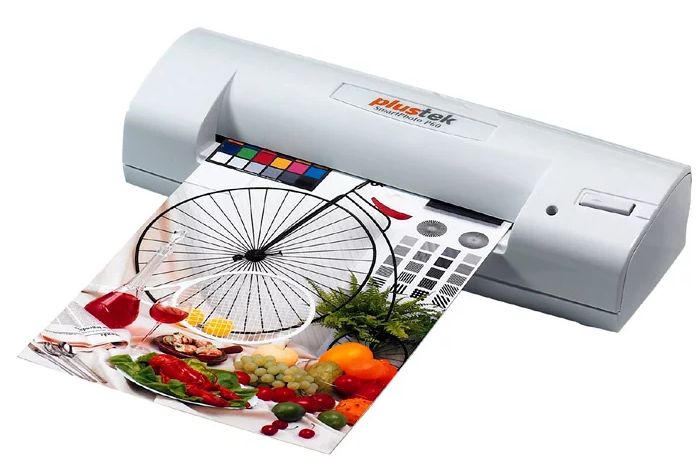 Мы недавно рассказывали о фотопринтерах, существуют и фотосканеры. Вот такой например: правда, это достаточно дорогая игрушка, зато маленькая и мобильная — формата A6. Достаточно пропустить через нее фотографию и все, она в памяти компьютера:
Но это для справки. На самом деле, со сканированием фотографий прекрасно справится и обычный планшетный сканер или МФУ.
Конечно, чем разрешение при сканировании больше — тем лучше. Но для сохранения и распечатки файлов 1:1 вполне хватит 600 dpi, которые имеют большинство даже недорогих устройств. При сканировании на таком сканере сохраняйте файлы в формате TIFF, предусматривающем сжатие без потерь: так вы немного выиграете в четкости.
В качестве эконом-варианта вполне подойдет вот такое МФУ Canon PIXMA MG2540S:
Есть и планшетные сканеры, способные работать с высокими разрешениями. Такие нужны, например, для оцифровки негативов или слайдов. Стоят намного дороже обычных «бытовых» устройства. Например, вот эта модель Epson Perfection V550 Photo с разрешением 6400×9600 dpi имеет адаптер для пленки и слайдов:
Такой сканер обеспечит надлежащую четкость цифровой копии снимка и точнее передаст цвета. В этом случае, даже если вы сохраните фото в JPG или PNG для публикации в Интернете, они будут яркими и красивыми. Что касается формата сканера, для большинства старых фото хватит А4 — даже для больших снимков из фотоателье.
Способ второй: услуги оцифровки фото
Расходы: от 22 руб. за фото
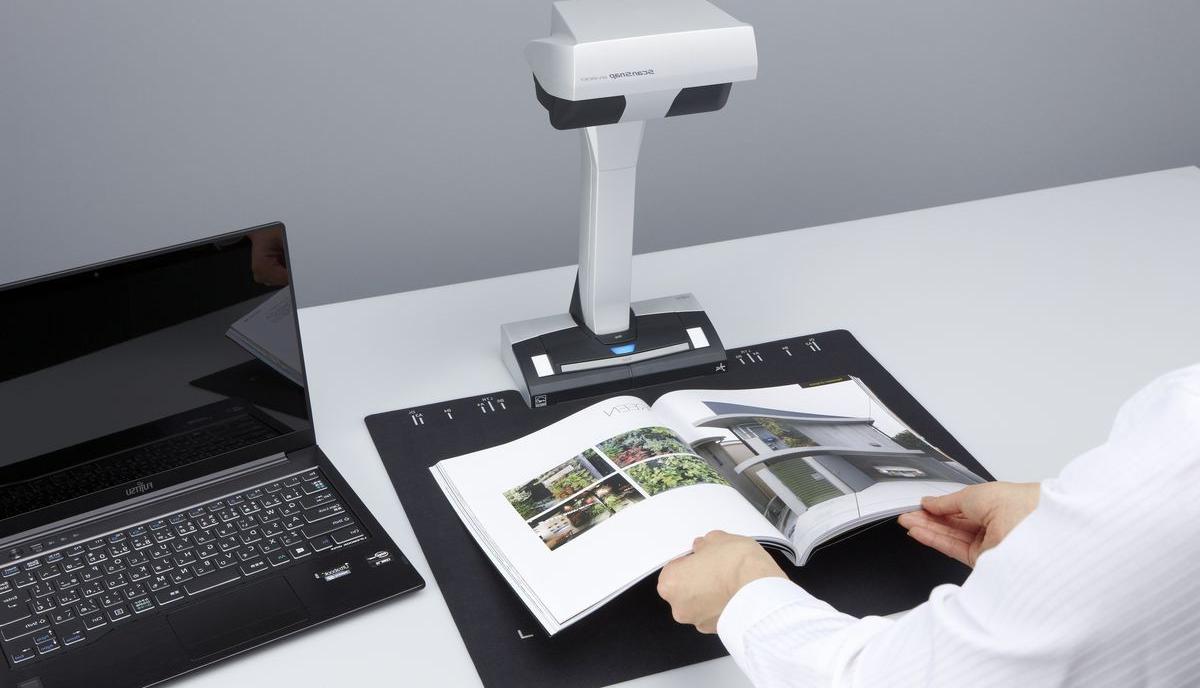 Если у вас дома нет сканера, а покупать нет желания и необходимости, практически во всех крупных городах предлагаются услуги по оцифровке фотографий. Как правило, эти же фирмы занимаются ксерокопией, печатью, съемкой фото на документы и так далее. Наверняка неподалеку от вас есть такая.
В офисе фирмы ваш фотоальбом, пленку или негативы отсканируют и запишут вам на CD, DVD, флеш-накопитель или внешний HDD, который вы им оставите. В качестве рекламной акции или за отдельную плату вам сделают доводку в Photoshop: обрежут белую рамку у старых фото, уберут царапины, подкорректируют цвет и четкость.
Сколько это стоит? В Москве примерно от 22 до 40 рублей за одну фотографию. Таким образом, архив из ста фотографий обойдется вам от 2200 до 4000 рублей, что, конечно, дешевле, чем покупка собственного сканера. Единственное неудобство — придется подождать пару дней, пока фирма выполнит ваш заказ.
Способ третий: приложение для смартфона
Расходы: 0 руб.
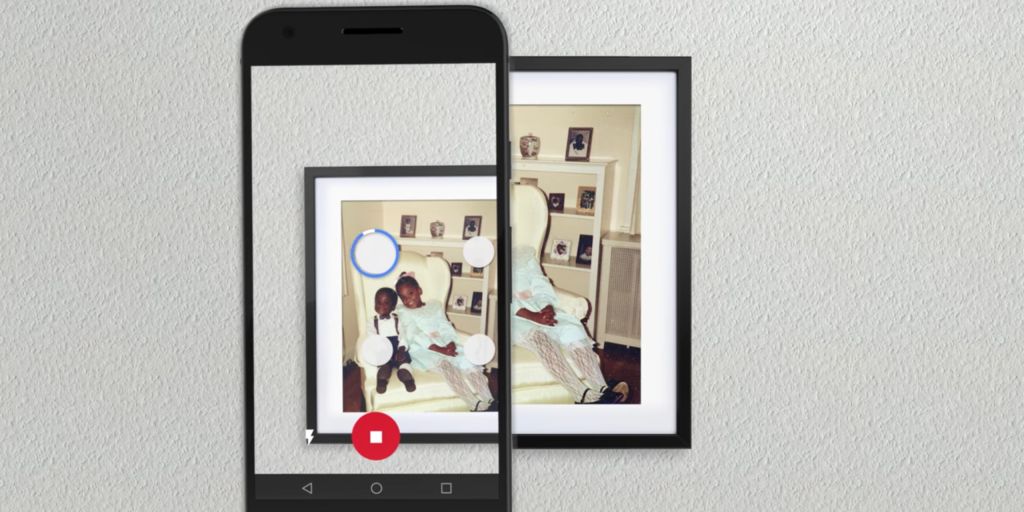 Быстрый, удобный и бесплатный способ — использовать смартфон как сканер. Приложение-сканер использует камеру вашего смартфона, чтобы создать цифровую копию документа или аналоговой фотографии. Качество полученных фото, таким образом, целиком и полностью зависит от качества вашей камеры. Этот способ, разумеется, годится только для фотографий на бумаге, с негативами такой фокус не пройдет.
Приложений для сканирования смартфоном масса. Даже Google выпустил такое приложение в рамках проекта Google Photo. Оно так и называется: Фотосканер. Работает следующим образом: вы помещаете фото в рамку приложения, фиксируете телефон, чтобы он поймал фокус, и камера начинает постепенно снимать кусочки вашего изображения (для этого нужно нажимать на точки на экране), создавая из них цифровую копию.
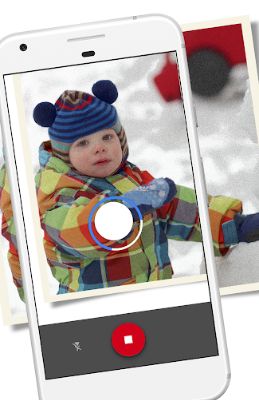
«Отсканированные» фотографии загружаются в облако Google Фото, так что будут доступны на любом вашем смартфоне. Google настолько расщедрился, что даже сделал версию Фотосканера для iPhone. Правда, загружаться фото с iPhone все равно будут в Google Фото, а не в облака Apple, поэтому придется там зарегистрироваться.
Таким образом, сохранить память своей семьи в цифровом формате достаточно несложно, и это можно сделать даже совершенно бесплатно — если в свое время вы или ваши родные озаботились печатью фотографий.
Если нет, то вам за относительно небольшие деньги снимут копии с пленки или негатива, или вы можете сделать это сами. Кстати говоря, устройства для сканирования пленки и слайдов продаются и стоят относительно недорого.