
10 советов «Касперского», как защитить банковские данные на смартфоне
В этом году риск кражи денег и конфиденциальных данных со смартфонов увеличился втрое. Эксперты «Лаборатории Касперского» сообщили, что вредоносные программы научились подменять собой любые платежные приложения (мобильный банкинг, вызов такси и даже AndroidPay), где может быть информация о банковской карте владельца. Известных троянских программ всего насчитывается 61 тысяча штук.
Действительно ли мобильные телефоны так уязвимы, и как обезопасить свой смартфон, – рассказываем в этом материале.
Похищают, шифруют и блокируют чаще всего через Android
По мнению специалистов «Лаборатории Касперского», почти все вредоносные программы создаются для кражи или вымогательства денег у жертвы. При этом далеко не все вирусы нацелены на моментальную наживу. Некоторые программы крадут персональные данные вроде паролей от банковских приложений, сведения о посещении сайтов или геолокацию. Впоследствии злоумышленник может либо сам воспользоваться этой информацией, либо продать.

Как следует из последнего исследования компании, во втором квартале текущего года количество банковских троянских программ для мобильных устройств выросло в 3,2 раза по сравнению с предыдущим кварталом.
Чаще всего новые вредоносные программы скачиваются на телефон через общественные сети Wi-Fi, а затем подменяют собой легальное приложение и получают логин и пароль, дающий доступ к мобильному банку.
Помимо прямого хищения персональных данных, довольно распространенным остается вымогательство денег через шифрование или блокировку доступа к информации на устройстве. Только в 2017 году 83% обнаруженных приложений-вымогателей пришлось на разновидности программы Congur, которая не позволяла пользоваться устройством, пока не введешь пин-код.
Наиболее уязвимыми для троянских программ эксперты называют смартфоны с операционной системой Android. По данным Positive Technologies за 2017 год, доля мобильных банков по максимальному уровню риска уязвимостей для Android составила 56%, для iOS — 25%.
Как специалисты «Касперского» рекомендуют обезопасить смартфон от взлома?
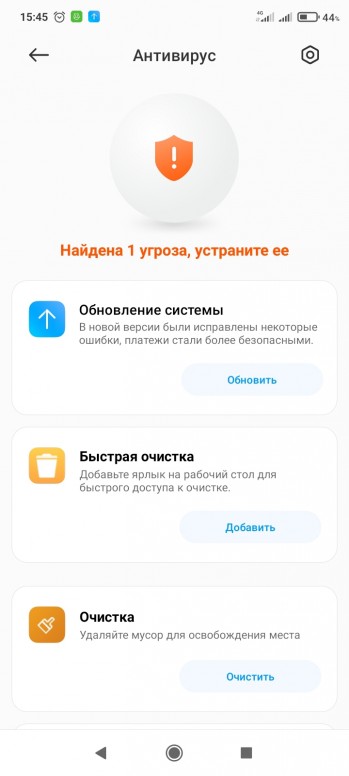
[Вопросы] Угроза безопасности платежей, как её устранить
 |
avatar.png (163.01 KB, Downloads: 0)
2021-05-11 20:48:07 Upload


В R9A всё равно NFC нет)



IMG_20210512_113350.jpg (60.41 KB, Downloads: 1)
2021-05-12 16:38:06 Upload


Mi Comm APP
Получайте новости о Mi продукции и MIUI
Рекомендации
* Рекомендуется загружать изображения для обложки с разрешением 720*312
Изменения необратимы после отправки
Cookies Preference Center
We use cookies on this website. To learn in detail about how we use cookies, please read our full Cookies Notice. To reject all non-essential cookies simply click «Save and Close» below. To accept or reject cookies by category please simply click on the tabs to the left. You can revisit and change your settings at any time. read more
These cookies are necessary for the website to function and cannot be switched off in our systems. They are usually only set in response to actions made by you which amount to a request for services such as setting your privacy preferences, logging in or filling in formsYou can set your browser to block or alert you about these cookies, but some parts of thesite will not then work. These cookies do not store any personally identifiable information.
These cookies are necessary for the website to function and cannot be switched off in our systems. They are usually only set in response to actions made by you which amount to a request for services such as setting your privacy preferences, logging in or filling in formsYou can set your browser to block or alert you about these cookies, but some parts of thesite will not then work. These cookies do not store any personally identifiable information.
These cookies are necessary for the website to function and cannot be switched off in our systems. They are usually only set in response to actions made by you which amount to a request for services such as setting your privacy preferences, logging in or filling in formsYou can set your browser to block or alert you about these cookies, but some parts of thesite will not then work. These cookies do not store any personally identifiable information.
В смартфонах Android найдена опасная функция. Ее стоит отключить
Если вы хоть раз совершали платежи в интернете, используя для этого свой смартфон, наверняка вы знаете, что данные ваших платежных карт можно сохранять с помощью функции автозаполнения от Google, который гарантирует нам, что все данные надежно зашифрованы и хранятся на безопасных серверах.
С одной стороны, это очень удобно. Не нужно каждый раз вводить номер карты при покупке. С другой стороны, есть риск, что в любой момент ваши платежные данные также окажутся в руках злоумышленников и такие прецеденты уже случались.
Доверять ли свои «кровные» сторонним сайтам или нет, безусловно, каждый решит для себя сам. Наша задача — рассказать как можно запретить сохранять и передавать такую платежную информацию сторонним сайтам.
Как отключить функцию автосохранения в браузере
Запустите браузер Google Chrome на своем смартфоне и перейдите в меню управления (три точки в верхнем правом углу), откройте пункт «Настройки» → «Способы оплаты». Рядом с пунктом «Сохранять и автоматически подставлять платежные данные» отключите связанный переключатель, чтобы запретить браузеру автоматически подставлять данные ваших карт на страницах сайтов.
Теперь перейдите назад в «Настройки» и откройте пункт «Конфиденциальность и безопасность» → «Доступ к способам оплаты». Этот пункт дает разрешение сайтам проверять наличие сохраненных способов оплаты в вашем телефоне. Поэтому мы также отключаем его.
Как запретить функцию автозаполнения через скрытое меню «Флаги»
Чтобы дополнительно обезопасить платежную информацию, воспользуемся скрытым меню «Флаги» от Google Chrome. Возвращаемся на страницу нашего браузера и вводим в адресной строке значение chrome://flags, чтобы попасть в меню с экспериментальными функциями от Google.
Здесь необходимо найти параметр «Credit card autofill ablation experiment». Чтобы запретить сайтам предлагать нам использовать функцию автозаполнения, переключаем его значение на «Enabled».
Затем находим пункт «Enable offering upload of Autofilled credit cards», который позволяет синхронизировать данные об отключении платежных данных на всех устройствах с данным аккаунтом и также активируем его с помощью встроенного переключателя на «Enabled». Затем нажимаем на кнопку «Relaunch» в нижней правой части экрана, чтобы изменения вступили в силу.
Как включить улучшенную защиту в браузере
Последний пункт, который мы рекомендуем проверить в меню chrome://flags — «Safety Check on Android». Он отвечает за улучшенную защиту сайтов и безопасный просмотр веб-страниц, а также сообщает о раскрытых паролях и других данных в случае их утечки.
У некоторых пользователей функция «Проверка безопасности» уже активирована автоматически после обновления Google Chrome, но по-прежнему является тестовой, поэтому стоит проверить ее наличие и при необходимости включить ее самостоятельно.
Для этого возвращаемся в меню управления браузером Google Chrome и ищем здесь пункт «Проверка безопасности» Если после пункта «Конфиденциальность и безопасность» этот пункт меню отсутствует, его можно включить вручную.
Для этого на вкладке chrome://flags наберите в поиске «Safety» и активируйте параметр «Safety Check on Android», переключив его состояние на «Enabled», а затем перезапустите браузер.
Затем вернитесь в настройки браузера и убедитесь, что пункт «Проверка безопасности» появился в меню. После этого перейдите в пункт «Безопасный просмотр» и активируйте «Улучшенную защиту».
Как отключить синхронизацию платежных данных
Не лишним будет также отключить и синхронизацию в настройках браузера. Для этого снова возвращаемся в настройки и переходим в в пункт «Синхронизация сервисов Google»→ «Настройки синхронизации».
Затем снимаем переключатель с пункта «Синхронизировать все», если он активирован и деактивируем пункт «Кредитные карты и адреса из Google», чтобы отключить синхронизацию платежных данных подключенного аккаунта между различными устройствами.
Заключение
Несмотря на то, что в безопасности платежных операций сегодня заинтересованы все участники банковской системы, ведь банки и платежные системы, помимо всего прочего, рискуют и своей репутацией, поэтому каждый день работают над безопасностью ваших данных. Но какими бы надежными не были современные системы платежей, помните, что безопасность ваших средств находится только в ваших руках.
Напоследок, повторим несколько простых правил личной «гигиены» в сети:
Платить смартфоном страшно? Вся правда о безопасности банковских карт в телефоне
Apple Pay, Android Pay и Samsung Pay уже больше года работают в России, но до сих пор есть люди, которые боятся оплачивать покупки телефоном. Они переживают, что данные банковских карточек могут попасть к третьим лицам и привести к потерям на счетах. Павел Городницкий объяснил, как всё работает на самом деле.
Механика мобильных платежей элементарна: кассир называет цену, а покупатель достаёт из кармана не карточку, а смартфон. Затем нужно либо снять отпечаток пальца, либо показать лицо фронтальной камере, либо просто ввести пароль, после чего гаджет одобрит покупку.
Потом — лёгкое касание терминала. Готово: деньги моментально списываются, а кассир выдаёт чек.

Почему это удобнее, чем платить картой?
1. Не нужно ничего доставать из бумажника — можно просто извлечь телефон, который и так всегда под рукой.
2. Вводить пин-код приходится крайне редко, а вот при PayPass есть лимит беспарольных покупок (как правило, 1000 рублей). К тому же карты без PayPass тоже до сих пор живы: там пин-код требуют даже при «грандиозных» транзакциях на 10–15–20–150 рублей.
Сотни тысяч людей уже освоили и оценили Apple Pay, Android Pay и другие аналогичные системы, пришедшие в Россию осенью 2016 года. Однако есть и те, кто уверен, что данные карточки могут попасть или к производителю смартфона, или к оператору, или вообще к хакерам, которые моментально опустошат счёт.
Пора рассказать, почему эти фобии беспочвенны. Логичнее всего пояснить схему на примере Apple Pay — тем более остальные сервисы функционируют по той же схеме.
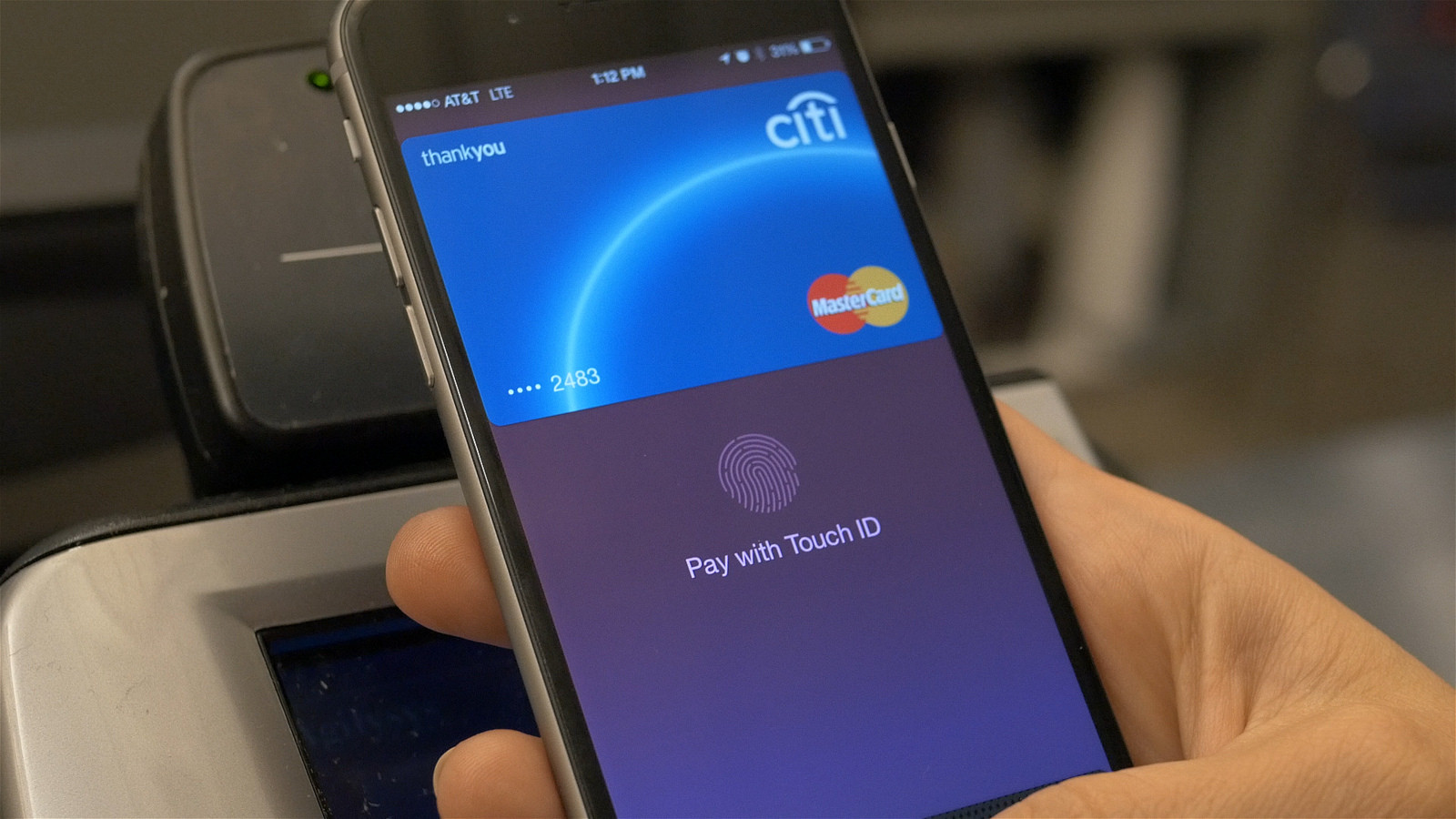
Во-первых, Apple просто сотрудничает с банками, которые и настраивают процедуру обмена данными. Далеко не каждую карту можно внести в Apple Pay — всё зависит именно от банков, а не от условного Тима Кука. У компании из Купертино вообще нет контроля за обработкой транзакции. Представители Apple лишь договариваются, что генерируемые ими токены будут приниматься банком как валидное подтверждение оплаты. Токены в этом контексте — одноразовые пакеты, которые создаются на NFC-чипе и содержат информацию о транзакции (время, сумма, зашифрованные ключи).
Во-вторых, единственный, кто получает данные карты при первом запуске Apple Pay, как раз выпустивший карту банк, который подтверждает её при стартовой настройке.
В-третьих, номер карты используется только один раз (первый, ещё при настройке), а затем не хранится вообще нигде. На отдельный чип (Secure Element в NFC-чипе, если быть точнее) в зашифрованном виде записывается специально сгенерированный номер счёта устройства (Device Account Number), который, даже если его уведут и расшифруют злоумышленники (что абсолютно нереалистично), не может использоваться совершенно ни для чего. Деньги с его помощью не украсть.
В-четвёртых, во время оплаты на терминал отправляются не данные карточки, а сгенерированный токен, который ещё должен быть подтверждён со стороны банка. Опять же: информацию о карточке в этот момент не получает вообще никто — к ней нет доступа в том числе у Apple. Кстати, на стороне банков действуют довольно продвинутые системы по распознаванию подозрительных транзакций, которые будут блокировать списание средств, если что-то пойдёт не так.
И пятый пункт для тех, кто ещё сомневается. Всё то же самое, что описано выше, происходит и при оплате через PayPass, но там токен генерируется чипом внутри карточки, а не смартфона.
Здесь же всё происходит на изолированном чипе внутри устройства, а генерация токена возможна только при подтверждении биометрическим сенсором или паролем.
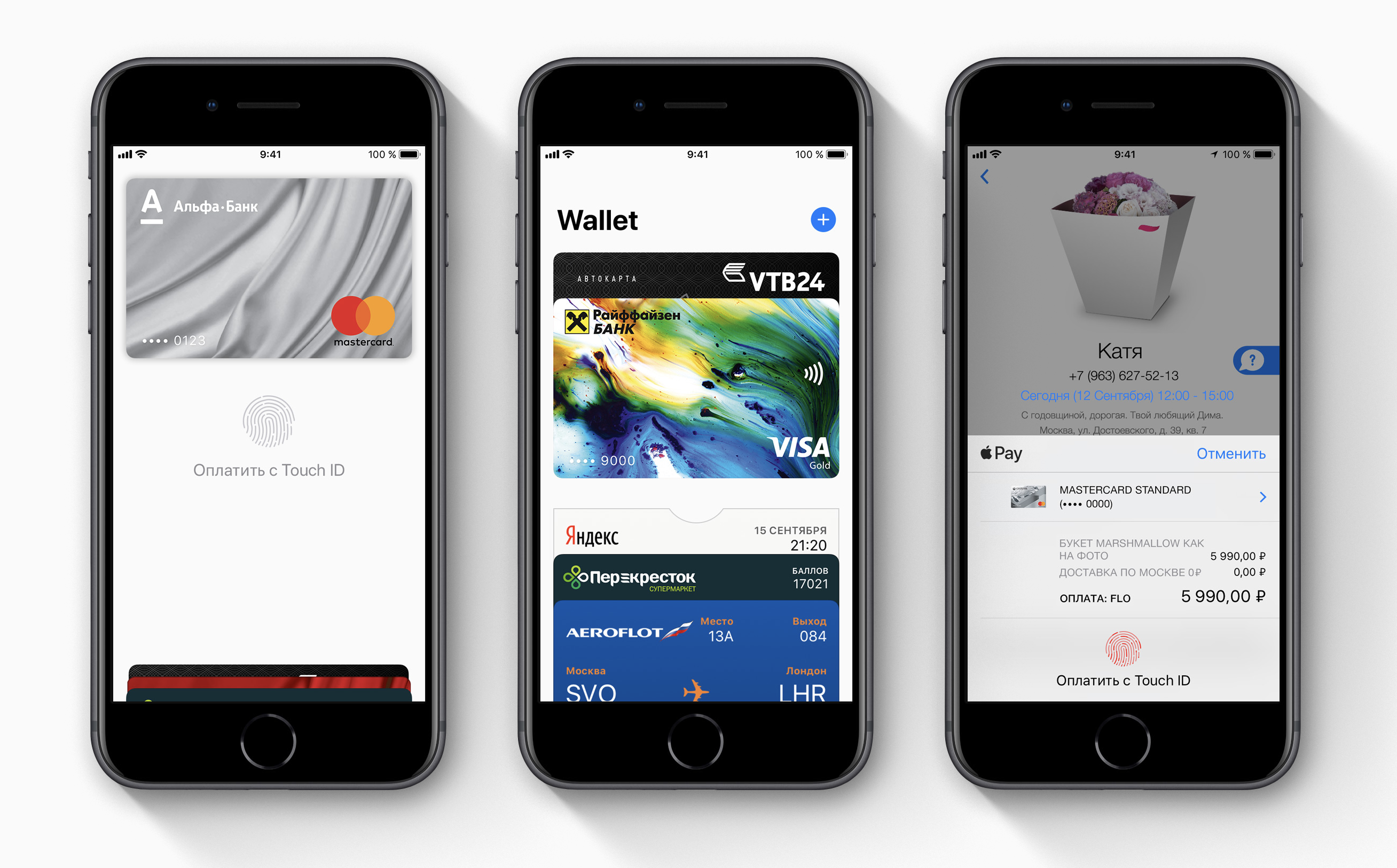
PayPass даже уступает Apple Pay по уровню безопасности: мошенник может украсть карту и оплачивать ей покупки, не нарушая лимит (то есть не выходя за рамки 1000 рублей, если говорить о России). С телефоном так сделать не получится, если, конечно, жертва сама не разболтает пароль для оплаты.
Алгоритмы Samsung Pay и Android Pay такие же: передаётся исключительно токен, а не данные карточек. Правда, Samsung Pay ещё умеет оплачивать при помощи MST (Magnetic Secure Transmission), где поддерживаются даже устаревшие терминалы без NFC.
Такой способ считается чуть менее безопасным: в 2015 году компания LoopPay (её Samsung купила для создания платёжной системы) оказалась уязвима к атаке, которая позволяла перехватывать магнитный сигнал. Samsung Pay к тому моменту использовал токенизацию номеров и защитный пакет KNOX и не был уязвим, но про теоретические уязвимости MST говорят и сейчас.
Поэтому, если вам нужна полнейшая безопасность, лучше довериться NFC-системам: они как минимум не менее надёжны, чем у классических бесконтактных карт. А по факту — даже надёжнее за счёт биометрических датчиков.
Как включить защиту в Андроид для бесконтактной оплаты
Для оплаты товаров в магазинах, ресторанах, кафе и прочих заведениях удобно использовать собственный смартфон – нужно только, чтобы в устройстве присутствовал модуль NFC. Если он имеется, то для совершения транзакции потребуется всего-то установить специальное приложение и привязать банковскую карту. А на многих телефонах подобная программа присутствует по умолчанию (например, Samsung Pay). Но как включить защиту в Андроид для бесконтактной оплаты? Таким вопросом задаются многие люди, беспокоящиеся о сохранности своих денежных средств. Мы подробно расскажем, каким образом можно обезопасить конфиденциальные данные и установить надежную защиту в виде отпечатка или пароля.
Как включить защиту для бесконтактной оплаты на Андроид?
Если вы решили пользоваться бесконтактными NFC платежами со смартфона, то без установки надежной защиты попросту не обойтись. Дело в том, что вы даже не сможете воспользоваться приложением для оплаты, ведь оно не работает на смартфонах без пароля или графического ключа. А для дополнительного удобства рекомендуем настроить разблокировку по отпечатку пальца – это значительно экономит время.
Шаг 1: проверка настроек телефона
Как правило, для оплаты с использованием NFC человек только подносит телефон к терминалу, при этом не открывая банковских приложений. Чтобы такой функционал работал, необходимо установить надежную защиту в виде пароля или отпечатка пальца. Если у вас с этим возникли сложности, то рекомендуем ознакомиться с пошаговой инструкцией:
Как результат – вам удалось включить защиту в Андроид для бесконтактной оплаты. Теперь осталось только выбрать подходящее приложение и сделать его приоритетным. В этом случае для совершения платежа не потребуется каждый раз открывать Google Pay, Samsung Pay или другую программу. Вам будет достаточно поднести смартфон к терминалу, подождать пару секунд и убедиться в списании денег. Для установки настройки делаем следующее:
Сохранять изменения не требуется – нужно лишь покинуть настройки телефона.
Шаг 2: установка защиты в банковском приложении
В случае необходимости можно установить пароль в настройках приложения для оплаты. Тогда для доступа к программе потребуется ввести проверочный код или приложить палец к сканеру отпечатка. Подобный функционал реализован во многих банковских сервисах, и основная его задача – повышение уровня безопасности. Для понимания сути предлагаем ознакомиться с пошаговым руководством для Google Pay:
В результате ваши денежные средства всегда будут под защитой.
Вывод
Таким образом, мы выяснили, как включить защиту в Андроид для бесконтактной оплаты. В большинстве случаев нужно установить пароль в настройках смартфона – и тогда платежи через NFC точно будут работать. Если необходимо, то для каждого банковского приложения вы можете задать индивидуальный код доступа. Остались дополнительные вопросы по теме материала? Тогда смело пишите их в комментариях!