
Как изменить звук уведомлений на вашем телефоне Андроид?
Вам надоели стандартные звуки уведомления на вашем телефоне? Хотите скрасить их чем-то более увлекательным? Тогда вы пришли в нужное место! Вот наше руководство по изменению тональных сигналов уведомлений на вашем смартфоне Андроид.

Изменение сигналов уведомлений по умолчанию
Все устройства Андроид будут воспроизводить звук уведомления по умолчанию, если конкретное приложение не использует другой тон. Если вы хотите изменить звук, вот что вы должны сделать:
Появится список различных звуков уведомлений. Нажмите на тон для прослушивания, затем нажмите OK, чтобы выбрать его. Это просто!
В зависимости от версии Андроид и производителя телефона название этого параметра может немного отличаться, возможно вам даже придется поискать этот параметр в другом месте.
В более старой модели, например, на телефоне LG G4, работающем под управлением Андроид 6.0 (Marshmallow), вам нужно будет открыть настройки Андроид, затем выбрать «Уведомления», а затем «Рингтоны».
Изменение уведомлений WhatsApp
Такие приложения, как Facebook или Gmail, часто имеют свои собственные звуки уведомлений, но вы можете легко изменить их, если захотите. Однако процедура может отличаться в зависимости от каждого приложения. Мы покажем вам пример с WhatsApp:
Теперь появится список с разными мелодиями. Выберите свой любимый звук, затем подтвердите свой выбор, коснувшись OK.

Изменение уведомлений в Facebook Messenger
Распространенный Facebook Messenger также имеет стандартный звук уведомления, который гарантирует путаницу. Лучше всего перейти в меню на самой правой вкладке после установки и изменить его:

Facebook Messenger поставляется с широким диапазоном сигналов, но вы не можете использовать свои собственные звуки. С Facebook Messenger Lite, ресурсосберегающим эквивалентом Facebook Messenger, нет способа изменить тон. В нем вы можете настроить свой телефон на вибрацию или использование светодиода для уведомлений. Однако для индивидуальных чатов и групп в Facebook Messenger нет настраиваемых уведомлений.
Как настроить звук уведомлений на Андроиде
Практически все приложения на вашем смартфоне по умолчанию имеют права на показ уведомлений, которые будут сопровождаться звуковым эффектом. Благодаря таким оповещениям можно сразу понять, что пришло сообщение в социальных сетях или мессенджерах, появился какой-то новый уровень в игре или опция, скидка в программе, важная новость и прочие события. Но зачастую в некоторых телефонах по умолчанию устанавливаются звуковые уведомления, которые сильно раздражают своим звучанием и хочется сменить их.
Если вы тоже столкнулись с такой проблемой и не знаете, как настроить звук уведомлений на Андроиде, рекомендуем до конца прочитать этот материал. Мы описали все возможные способы изменения звуковых оповещений, как для всех событий, так и для конкретных приложений.
Изменение звука уведомлений через настройки
Изменить звук можно при помощи стандартных опций Android, но конкретные пункты меню могут отличаться, в зависимости от версии операционной системы. Мы рассмотрели для всех вариантов.
Для Android 5,6,7
Здесь же можно будет выбрать и уровень громкости. Учтите, что он может настраиваться отдельно от общей громкости вашего телефона.
Для Android 8,9
В этих версиях Андроида пункты меню немного отличаются от предыдущих версий. Поэтому порядок действий следующий:
Изменение мелодии уведомлений в Xiaomi
Как вы понимаете, в разных оболочках Android некоторые пункты меню и опции отличаются, особенно в Xiaomi. Операционная система MIUI имеет свои способы изменения мелодий, поэтому, если вы владелец китайского аппарата данной марки, действия у вас пойдут по следующему алгоритму:
Как установить свою мелодию для уведомлений
В том случае, если вас не устраивает стандартный список мелодий на телефоне, вы можете установить собственный. Опять же, здесь можно это осуществить разными способами. Мы описали для чистой версии Android и Xiaomi.
На большинстве версий Android
На телефонах Xiaomi
Опять же, разработчики MIUI решили добавить отдельную опцию для своих пользователей, чтобы они без проблем могли интегрировать любые звуки и песни для разных уведомлений в смартфоне, поэтому порядок действий несколько упрощен:
В дальнейшем выбранный звук будет доступен в общем списке, и вы сможете использовать его и в других случаях, например, при входящем звонке.
Изменение звука уведомлений через приложения
Есть также специализированные программы, при помощи которых можно поменять любые звуки на вашем телефоне, и мы рассмотрели несколько таких вариантов.
Notification Catch App
При помощи этой утилиты вы с легкостью сможете назначить для каждого приложения на вашем смартфоне различные звуки, причем поменять их можно будет также в несколько кликов или удалить вовсе. Профилей можно создавать неограниченное количество.
Zedge
Это универсальная утилита для изменения обоев, видеообоев, рингтонов, уведомлений на вашем смартфоне в несколько кликов. Перед вами будет собрана огромная база, где можно сразу выбрать понравившийся вариант и установить его, ничего не загружая в сторонних приложениях. В нашем случае Zedge позволяет быстро заменить звук для уведомлений любой музыкой, в том числе и новинками 2020 года.
В любой момент вы сможете поменять звуки, как для уведомлений, так и для всех остальных установок. Если вам мешает реклама, присутствует возможность покупки полной версии, где она отсутствует.
Изменение звука уведомлений в WhatsApp
Пользователям WhatsApp можно изменить звук уведомлений через настройки самого мессенджера. Для этого необходимо выполнить действия:
Изменение звука уведомлений в Viber
Изменение звука уведомлений в Instagram
Большинство из вас пользуется Instagram, и хочет быть в курсе событий, однако стандартные звуки оповещений не особо радуют, поэтому их можно заменить:
Изменить мелодии и звуки для уведомлений в операционной системе Android не сложно, и вариантов для этого, как видите, предостаточно. Если у вас не получится самостоятельно заменить звуки по нашим инструкциям, в комментариях укажите модель и марку вашего телефона, а также приложение или раздел, для которого вы хотите поменять звуки. Единственный совет – не устанавливайте мелодии с большой продолжительностью для уведомлений, иначе они будут сильно расходовать заряд батареи при каждом оповещении и мешать комфортной работе своим звучанием.
Частый вопрос: Что означает мелодия по умолчанию?
По умолча́нию — термин, используемый для обозначения значений параметров какой-либо программы, предустановленных разработчиком. Пользователь может изменить эти установки явным образом, однако, если он не сделал этого, то в качестве значений используются параметры, заданные разработчиком.
Что значит сделать рингтон по умолчанию?
Как установить мелодию по умолчанию на андроид?
Как менять мелодию звонка?
Как изменить настройки звонков
Как изменить мелодию по умолчанию на Xiaomi?
Через меню настроек
Как бесплатно поменять рингтон на айфоне?
Использование звуков и рингтонов на iPhone, iPad или iPod touch
Как скачать музыку на андроид и поставить на звонок?
Чтобы поставить ее на звонок, зайдите в «Настройки» → «Звук» → «Рингтон» → «Хранилище мультимедиа», найдите песню, выберите ее и щелкните «ОК». Доступен и второй способ: при помощи того же файлового менеджера создайте папку «media», в ней папку «audio», а в ней – папку «ringtones» (все три с маленькой буквы).
Как установить мелодию на определенный контакт?
Для установки мелодии на звонок: Меню > Настройки > Звук > Мелодия телефона. Если хотите установить мелодию на отдельный контакт, тогда зайдите в Контакты, выберите нужный контакт, нажмите Меню > Параметры > Мелодия. Также для установки мелодии на отдельный контакт используйте программа Rings Extended.
Как поменять мелодию звонка на Редми?
Как установить свою мелодию звонка и смс
2 лучших способа изменить приложение для рингтона по умолчанию на Android
Многие любят использовать собственные рингтоны на наших телефонах Android. Для этого нам обычно приходится прибегать к помощи файлового менеджера или приложения для работы с рингтонами, такого как Zedge. Но когда мы пытаемся изменить мелодию звонка, мы попадаем в собственное приложение Sound Picker, в котором перечислены только предустановленные мелодии звонка. Итак, здесь мы расскажем вам, как изменить приложение для мелодии звонка по умолчанию на телефонах Android.
У некоторых пользователей приложение для выбора мелодии звонка застревает в стороннем приложении. Итак, они хотят удалить настройки по умолчанию для мелодии звонка и вернуться в приложение Sound Picker или Sounds. Проблема возникает из-за того, что пользователь выбирает вариант «Всегда» вместо «Только один раз», когда телефон просит их выбрать приложение для мелодии звонка по умолчанию.
Нам нужно изменить мелодию звонка или приложение для выбора уведомлений на Android. Давайте посмотрим, как это сделать.
1. Сброс или сброс настроек по умолчанию
Вы, должно быть, заметили, что если у вас есть несколько приложений для одной и той же задачи, ваш телефон просит вас выбрать приложение по умолчанию. Он дает вам два варианта при перечислении приложений — только один раз и всегда. Если вы выберете Только один раз, указанная задача будет выполнена один раз с использованием выбранного приложения. Интерфейс снова задаст тот же вопрос. И если вы выберете Always, то же приложение будет использоваться для выполнения действия.
Именно поэтому вы не видите несколько вариантов при смене мелодии звонка. Вы должны либо застрять в Sounds / Sound picker, либо в другом приложении, таком как файловый менеджер, Google Диск и т. Д.
Вот шаги, чтобы сбросить приложение для мелодии звонка по умолчанию:
Шаг 1: Откройте «Настройки» на телефоне и перейдите в «Приложения», «Приложения и уведомления» или «Диспетчер приложений» в зависимости от того, какая опция доступна на вашем телефоне.
Шаг 2: Нажмите на трехточечный значок в правом верхнем углу и выберите «Показать систему». Если вы не видите трехточечный значок или Показать систему недоступна, нажмите «Просмотреть все приложения». Затем нажмите на трехточечный значок и выберите Показать систему.
Шаг 3: Прокрутите вниз и найдите хранилище мультимедиа. Нажмите на него.
Шаг 4: По умолчанию нажмите Открыть. Если вы его не видите, нажмите «Дополнительно», и по умолчанию вы найдете «Открыть».
Шаг 5: Нажмите Очистить настройки по умолчанию. Если значения по умолчанию не установлены или все параметры неактивны, переходите к шагу 7.
Шаг 6: Попробуйте изменить свой рингтон прямо сейчас. Если вы получили меню «Завершить действие с помощью», значит, вам удалось изменить приложение для выбора мелодии звонка. Если проблема не исчезнет, перейдите к следующему шагу.
Шаг 7: Вам нужно повторить вышеуказанные шаги, чтобы очистить настройки по умолчанию для звуков, выбора звука и системы Android. И, если вы выбрали приложение, такое как файловый менеджер или Google Диск, в качестве приложения по умолчанию для мелодий звонка, также удалите для них значения по умолчанию, используя описанные выше шаги.
2. Сбросить настройки приложения.
Если вы не можете найти приложение по умолчанию или описанный выше метод не решает проблему, вам следует сбросить настройки приложения. Однако, когда вы это сделаете, он очищает действия по умолчанию для всех приложений на вашем телефоне, а не только для мелодии звонка. Кроме того, он сбрасывает отключенные приложения, ограничения разрешений, уведомления приложений и многое другое. Узнайте подробно, что происходит, когда вы сбрасываете настройки приложения на Android.
Если вы полностью понимаете последствия сброса, вот как сбросить настройки приложения:
Шаг 1: Откройте Настройки на своем телефоне Android. Нажмите на Приложения или Приложения и уведомления.
Шаг 2: Нажмите на трехточечный значок вверху и выберите Сбросить настройки приложения. Подтвердите на следующем экране.
Заметка: Если трехточечный значок недоступен, нажмите на Просмотреть все приложения.
Наконечник: Вы также можете перейти в Настройки> Система> Параметры сброса> Сбросить настройки приложения.
Бонусный совет: настройте открытие с настройками
Собственное меню «Открыть с помощью» или «Завершить действие с помощью» просто перечисляет доступные приложения. Чтобы сделать его умнее, вы можете воспользоваться помощью стороннего приложения, известного как Better Open With.
С помощью этого приложения вы можете каждый раз выбирать другое приложение для выполнения своего действия, не устанавливая никого по умолчанию. Приложение дает вам некоторое время, чтобы выбрать приложение для задачи, в противном случае оно завершает действие с ранее установленным приложением. Вам необходимо установить предпочтительное приложение для различных действий в настройках приложения Better Open With. Таким образом, вы получаете преимущества как только один раз, так и всегда, используя это приложение.
Прощай, приложения по умолчанию
Хотя наш пост в основном касался сброса приложения для мелодии звонка на Android, ту же логику и шаги можно использовать для сброса настроек по умолчанию для других приложений. Например, если социальное приложение по умолчанию использует Google Фото для выбора изображений вместо приложения галереи или вы хотите сбросить настройки приложения для просмотра видео на телефоне. Точно так же иногда Google Play Music выбирается в качестве музыкального проигрывателя по умолчанию. В таких обстоятельствах вам также необходимо сбросить настройки по умолчанию.
Следующий:
Хотите знать, что такое режим «Не беспокоить» (DND) на вашем Android-устройстве? Узнайте ответ в нашем следующем посте, где мы сравниваем режим «Не беспокоить» с бесшумным режимом и режимом полета.
Как правильно настроить уведомления в Android
В наши дни уведомления стали обыденностью, но для большинства пользователей эта обыденность совсем не из приятных. Чем бы вы не занимались и какой бы деловой не были, бесконечный поток уведомлений может вывести из себя любого. Да, можно легко включить режим “Не беспокоить” и это в какой-то степени решит проблему, но это решение не идеально, ведь вы можете положить телефон на стол или в сумку и забыть про него, пропустив впоследствии какое-нибудь важное уведомление. Решение у этой непростой, но насущной, проблемы есть и мы расскажем о нем в этом материале, так что, если у вас есть немного времени, то лучше потратьте его с пользой прямо сейчас, настроив свои назойливые уведомления, и живите дальше спокойно, словно буддийский монах.
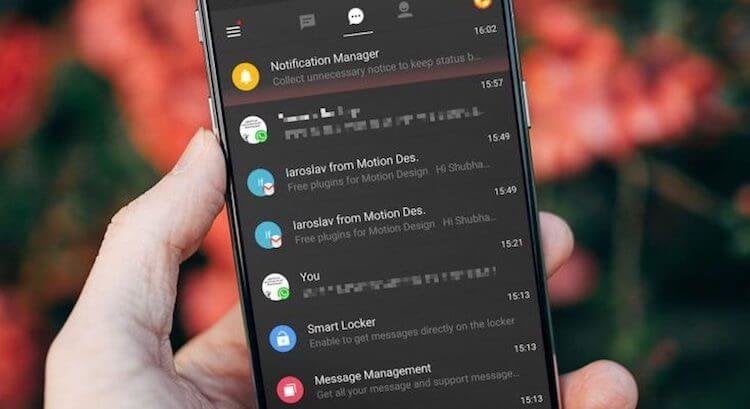
Примечание: все советы по настройке уведомлений в этом материале могут быть сделаны на ОС Android версии Oreo и выше.
Блокируем ненужные категории уведомлений
Так называемые категории уведомлений были добавлены в Android Oreo, и они являются мощным инструментом для управления уведомлениями приложений. Категории уведомлений позволяют отключать определенные типы уведомлений (групповые сообщения в WhatsApp, уведомления от Google и т.д.). Блокируя ненужные категории уведомлений, вы можете быть уверены, что когда получите уведомление, это будет именно то, что вам нужно проверить.
Доступ к категориям уведомлений на Android Oreo и выше
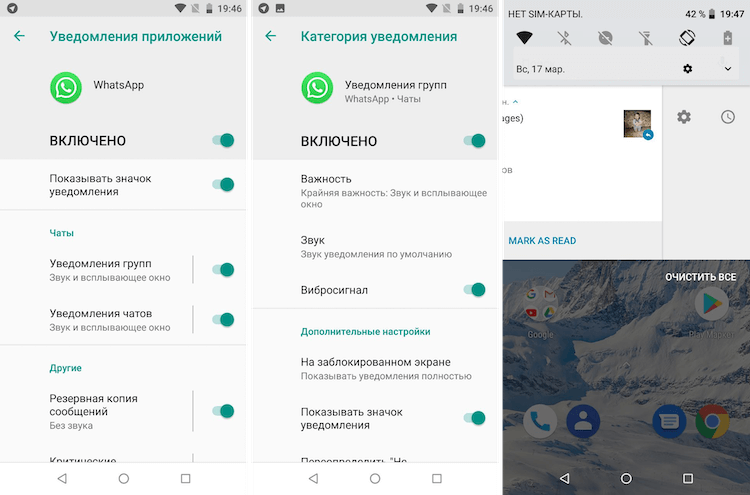
Обратите внимание, что получить доступ к этим настройкам можно и двумя другими способами: нажать и удерживать само уведомление, когда вы его получите или несильно спайпнуть уведомление в сторону и нажать на значок шестеренки. Если вы случайно заблокировали какую-то категорию уведомлений и хотите ее вернуть, выполните действия, описанные выше.
Настраиваем поведение уведомлений
После того, как вы определились, какие уведомления вам действительно нужно получать, вы можете изменить способ их получения. По умолчанию все уведомления издают какой-то звук и всплывают в верхней части экрана. Порой такие уведомления могут отвлекать, и чтобы этого не происходило, вы можете перейти в категории уведомлений, как сказано в предыдущем пункте и перейти в пункт “Важность”.
Здесь вы можете отключить звук уведомления или оставить только всплывающее окно без звука. Таким образом, если вы ждете какого-то уведомления, вы узнаете, когда получите его, но оно не отвлечет вас неприятным звуком или всплывшим на половину экрана окном.
Меняем звуки уведомлений
Если вы привыкли и жить не можете без звуковых уведомлений, существует простой способ оптимизировать способ их получения. Установив определенный звук для важных категорий уведомлений, вы можете мгновенно понимать, когда что-то требует вашего внимания, а когда пришедшее уведомление можно смело и без последствий проигнорировать.
На этот раз нам снова понадобится зайти в категории уведомлений, как описано в первом пункте и нажать на пункт “Звук”. Теперь выберите любой рингтон, который у вас сохранен заранее или создайте свой, нажав на значок плюса в конце списка с рингтонами. Со временем вы научитесь определять виды уведомлений по одному только звуку, и если вам понравится такая концепция, вы можете применить те же настройки для входящих вызовов в приложении “Контакты”.
Учимся откладывать важные уведомления на потом
Самые важные уведомления для того и важные, что их необходимо получить и немедленно сделать то, ради чего это уведомление было инициировано. Но даже для важных уведомлений порой настает неподходящее время или, например, настроение. В таком случае уведомление можно отложить на определенный срок и, получив его повторно, наконец, ответить (или снова отложить).
Для того чтобы отложить уведомление, свайпните по нему в сторону, нажмите на значок часов и выберете время на которое хотите отложить уведомление. Таким образом, уведомлением может служить вам напоминанием.
Если у вас есть одно из устройств линейки Pixel и вы установили на него бета-версию Android Q, то у вас есть возможность попробовать новую функцию – на новых уведомлениях появляется иконка колокольчика для того, чтобы вы могли отличать свежие уведомления от тех, что томятся в строке состояния уже целую вечность.
А вы уже знакомы с этими советами? Пользуетесь уведомлениями или у вас на телефоне всегда включен «Беззвучный режим»?
Делитесь своим мнением в комментариях под этим материалом и в нашем Telegram-чате.