
iOS 10 принесла приоритизацию загрузки из магазина App Store

Владельцы смартфонов iPhone 6s и iPhone 6s Plus, являющиеся обладателями устройств с поддержкой технологии распознавания силы нажатий на экран 3D Touch, после установки бета-версии iOS 10 обнаружили интересную особенность, касающуюся работы магазина приложений App Store.
Пользователь Reddit с ником nite_ нажав на иконку загружающегося из App Store приложения с усилием (3D Touch) сумел активировать выпадающее меню, в котором был пункт Prioritize Download. Этот пункт переводится как «Приоритизация загрузки». После нажатия этой кнопки выбранной программе или игре будет выдан первичной приоритет важности, то есть данное приложение будет первым загружено на iPhone, тогда как все остальные начнут загружаться лишь после него.

Владельцам iPhone и iPad без технологии 3D Touch использовать приоритизацию загрузки из магазина App Store не представляется возможным. Не исключено, что к финальной версии iOS 10 и у них появится такая возможность без использования 3D Touch, но нужно признать, что верится в этой с трудом, так как благодаря данной особенности у покупателей появится еще одна довольно весомая причина для покупки именно флагманского поколения смартфона Apple.
В iOS 10 можно выставлять приоритеты загрузок приложений

Спустя несколько недель после релиза бета-версии iOS 10 пользователи стали обнаруживать все новые “скрытые” возможности, которые до этого ни коем образом не документировались компанией Apple. Одой из таких возможностей стала новая функция 3D Touch, которая позволяет выставлять приоритеты при загрузке приложений из App Store.
Если Вы являетесь пользователем iPhone 6s или iPhone 6s Plus, у Вас есть возможность самостоятельно протестировать это, а также многие другие нововведения iOS 10. Напоминаем, что обновление уже перешло в стадию публичного тестирования и доступно к установке для всех желающих. Перед непосредственной установкой следует создать резервную копию Вашего устройства, так как этот релиз ожидаемо является крайне нестабильным, а откатиться на iOS 9 можно только через восстановление iPhone.
Проблемы со скоростью загрузки, однако, могут быть связаны и с аппаратыми дефектами: Ремонт iPhone 7, как и работы с предыдущими моделями, часто связан с модемом, чипом Wi-Fi, LTE или другими элементами.
Установка приоритетов возможна только в случае одновременной загрузки двух или более приложений. В таком случае при сильном нажатии на скачиваемое приложение появится новый пункт “Приоритетная загрузка”, при выборе которого загрузка прочих приложения встанет на паузу до полной установки приоритетной программы. Это нововведение будет полезно в первую очередь при настройке нового iPhone или обновлении большого количества приложений, так как теперь Вы сможете быстро установить и начать использование именно того приложения, которое Вам необходимо на данный момент.
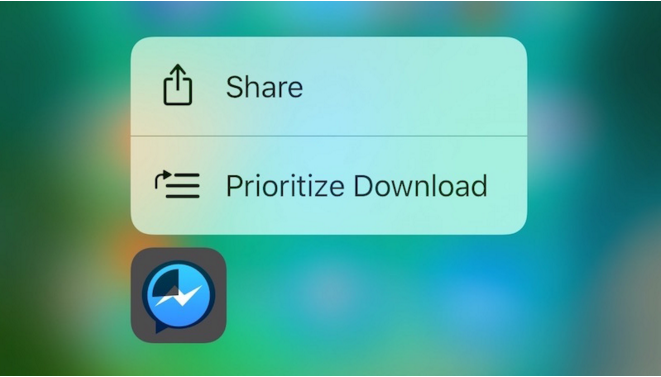
На устройствах под управлением iOS 9 или более ранней версии одновременная загрузка большого количества приложений требовала от пользователя ручной приостановки для каждого отдельного приложения. Трудно сказать, будет ли подобный функционал каким-либо образом реализован на устройствах без 3D Touch, однако это нововведение позволит избавиться от докучающего момента, когда одновременная установка большого количества приложений сильно замедляется из-за ограничения в скорости загрузки.
Аренда и подмена
Предлагаем услугу аренды Macbook и iMac. Предоставляем аппарат на подмену на время ремонта.
Как ставить приоритет на скачивание и обновление приложений на iPhone
Когда скачиваешь сразу приложений на iPhone, может показаться, что на это уходит вечность. Возможно, вы купили себе новый смартфон, и вам нужно скачать все свои любимые приложения, а может у вас просто накопилось много обновлений в App Store.
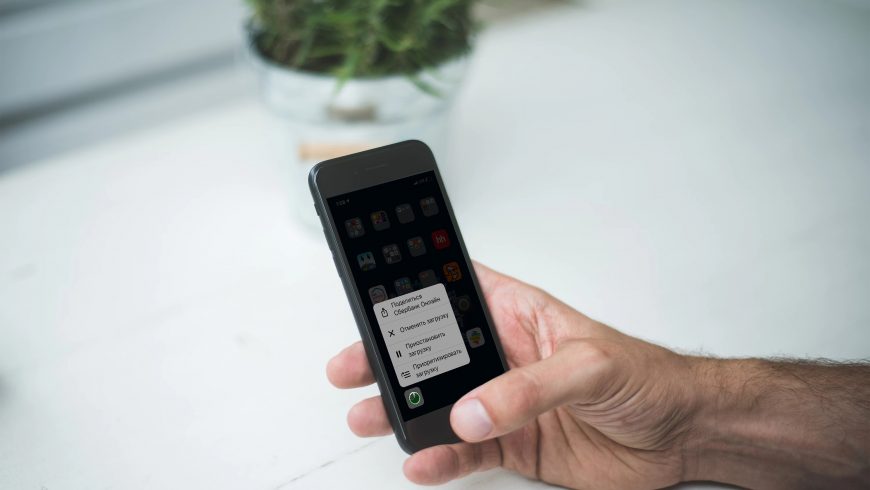
Приложения загружаются в произвольном порядке. Но что делать, если приложение с почтой вам нужно сильнее, чем игра? К счастью, есть возможность устанавливать приоритет на конкретные приложения, и ниже мы расскажем, как это делается.
Как ставить приоритет на скачивание на iPhone
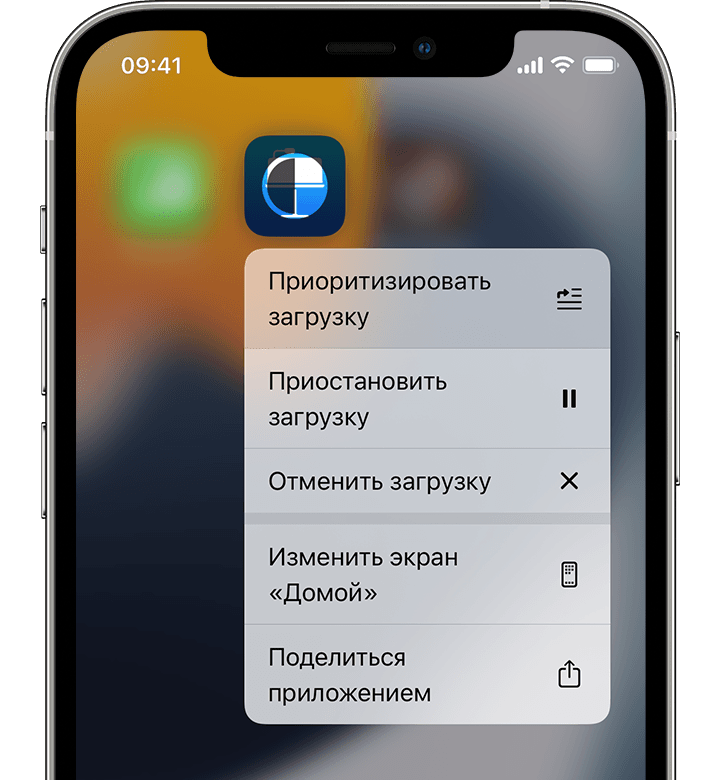
Когда приложение начнёт загружаться, вы увидите это на домашнем экране. Иконка станет серой, и на ней появится индикатор загрузки. Нажмите на иконку с помощью 3D Touch и на появившемся меню выберите Приоритизировать загрузку.
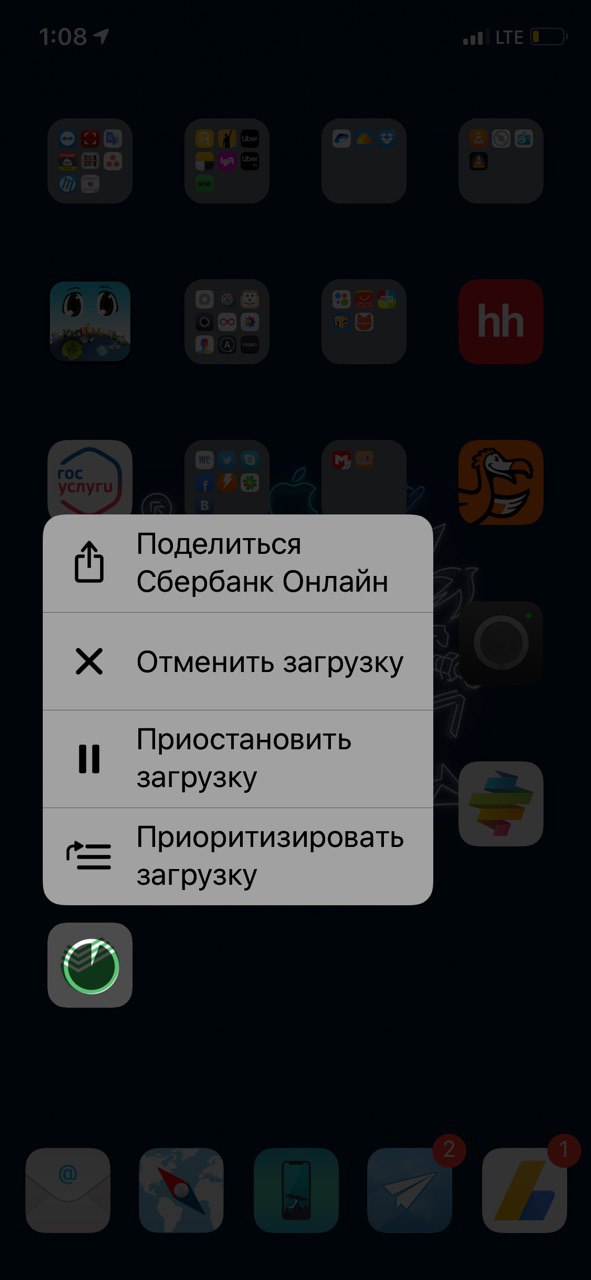
Вы также заметите вариант Приостановить загрузку. Если его выбрать, загрузка будет приостановлена. Это полезно для тех приложений, которые нужны вам меньше всего. Просто поставьте загрузку на паузу, чтобы другие приложения скачались раньше, а затем снова запустите загрузку.
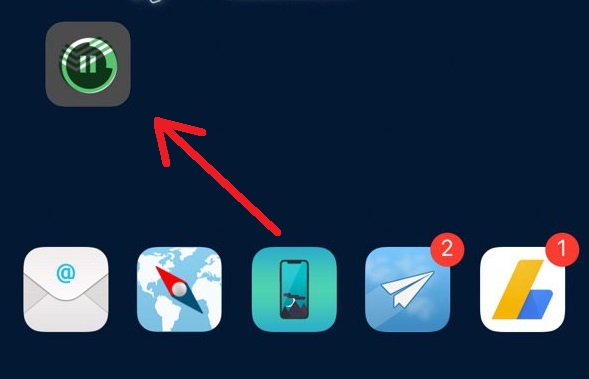
Конечно же, есть вариант Отменить загрузку на случай, если вы вообще передумаете скачивать приложение.
Это не новая функция, но о ней мало кто знает. Надеемся, она станет вам полезной, когда вы будете скачивать или обновлять много приложений сразу.
Приложения на iPhone «зависли» в процессе загрузки — что делать

После обновления на одну из новых версий iOS, некоторые пользователи сталкиваются с проблемой при загрузке приложений на устройство. Такие приложения «висят» мертвым грузом со статусом «Ожидание» и на нажатия никак не реагируют. О том, как решать эту проблему мы рассказали в этой инструкции.
Эта инструкция является ответом на запрос пользователя в нашем центре помощи. Описать свою проблему в нем можете и вы — мы рассмотрим ее в кратчайшие сроки и предложим решение.
Приложения на iPhone «зависли» в процессе загрузки — что делать
1. Проверьте статус серверов Apple
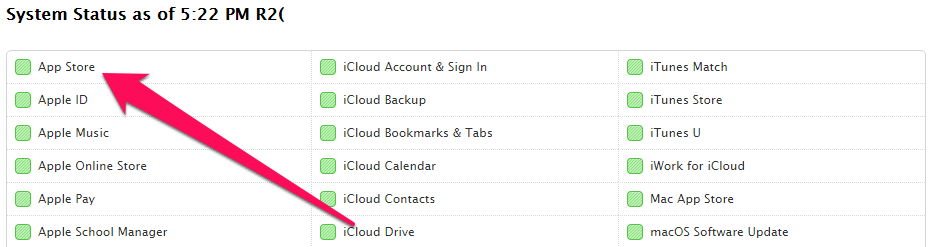
Первое, что вы должны сделать в случае возникновения ошибки с зависшими в процессе загрузки приложениями, проверить статус серверов Apple. Для этого необходимо перейти на эту страницу и убедиться в том, что App Store работает нормально. Сбои в работе магазина приложений Apple случаются не очень часто, однако, именно из-за них загрузка приложений может не начинаться.
2. Убедитесь в наличии сводного места в памяти iPhone
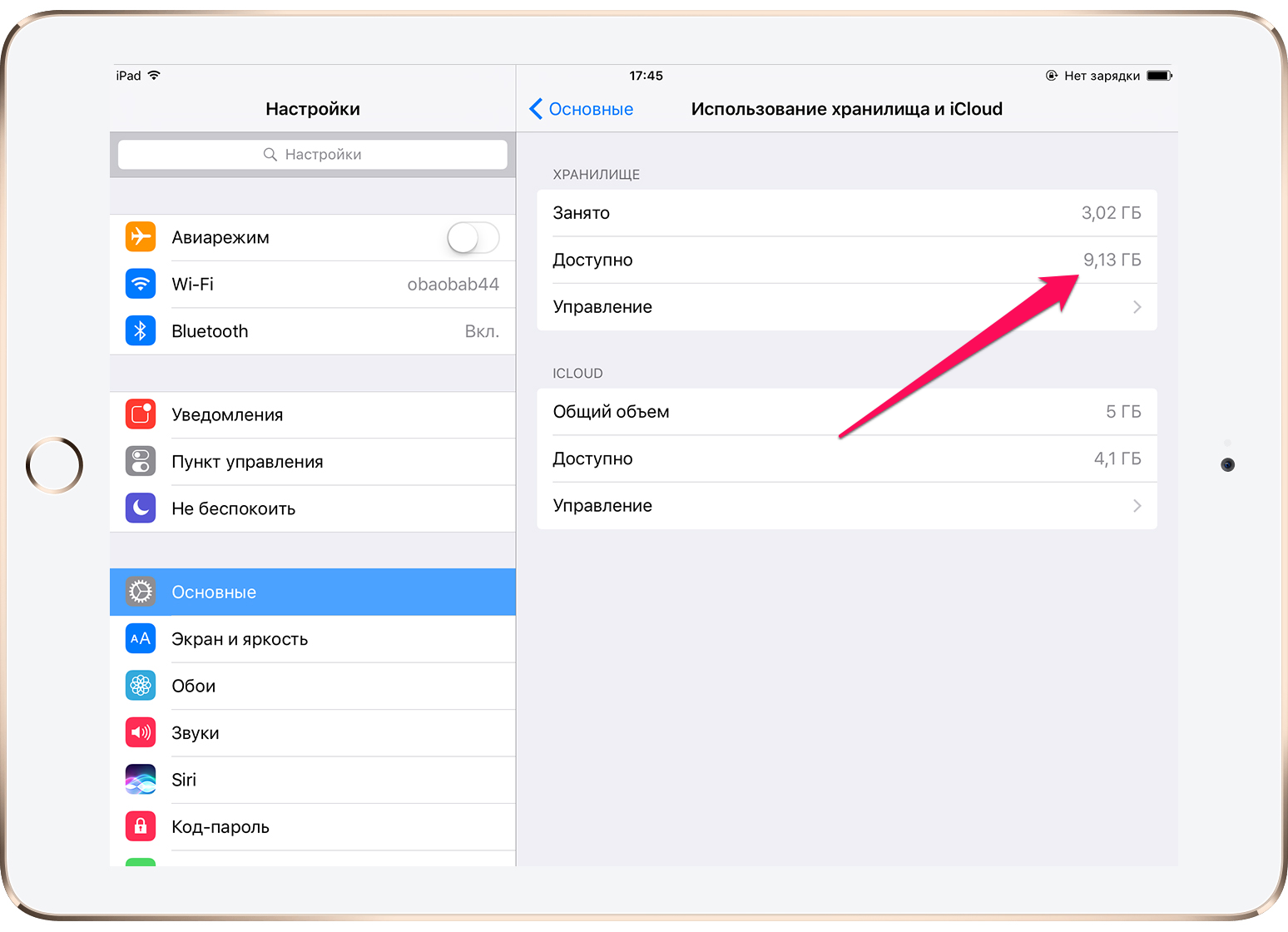
Зависать в процессе загрузки приложения могут и по вполне очевидной причине — им может просто не хватать места в памяти. Перейдите в меню «Настройки» → «Основные» → «Использования хранилища и iCloud» и проверьте сколько свободного места осталось в памяти вашего устройства. В случае если места не хватает, нажмите «Управление» и удалите ненужные приложения.
3. Проверьте наличие подключения к интернету
Затем нужно удостовериться, что iPhone имеет доступ к Сети. Проверить наличие подключения к интернету можно запустив Safari и перейдя на любую веб-страницу. Звучит глупо, но довольно многие сталкиваются с проблемой при загрузке приложений на iPhone как раз-таки из-за отсутствующего подключения к Сети.
4. Перезагрузите iPhone
Также исправить проблему может перезагрузка iPhone. Сразу же рекомендуется выполнять принудительную перезагрузку, одновременно зажав кнопки Домой и Питание и удерживая их до появления логотипа Apple. На iPhone 7 и iPhone 7 Plus вместо кнопки Домой зажимать необходимо кнопку уменьшения громкости.
5. Удалите приложение и попытайтесь загрузить его заново
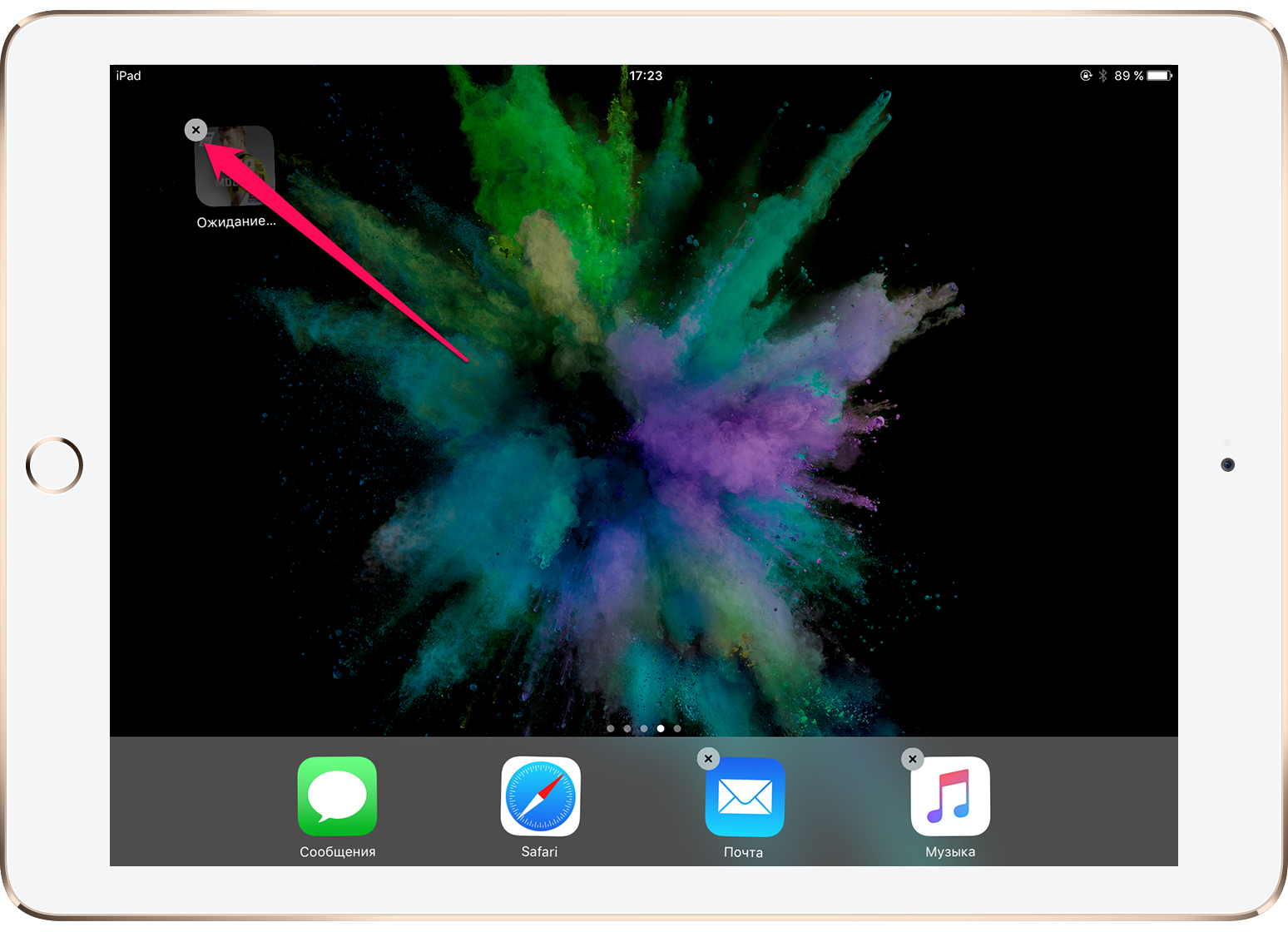
Проблема может быть связана с конкретной сессией загрузки, во время которой произошел сбой. Исправить его нередко помогает удаление приложения и его последующая повторная загрузка из App Store. Для удаления приложения просто зажмите на его иконке и после перехода в режим редактирования нажмите на крестик в левом верхнем углу.
6. «Протолкните» зависшую загрузку другим приложением
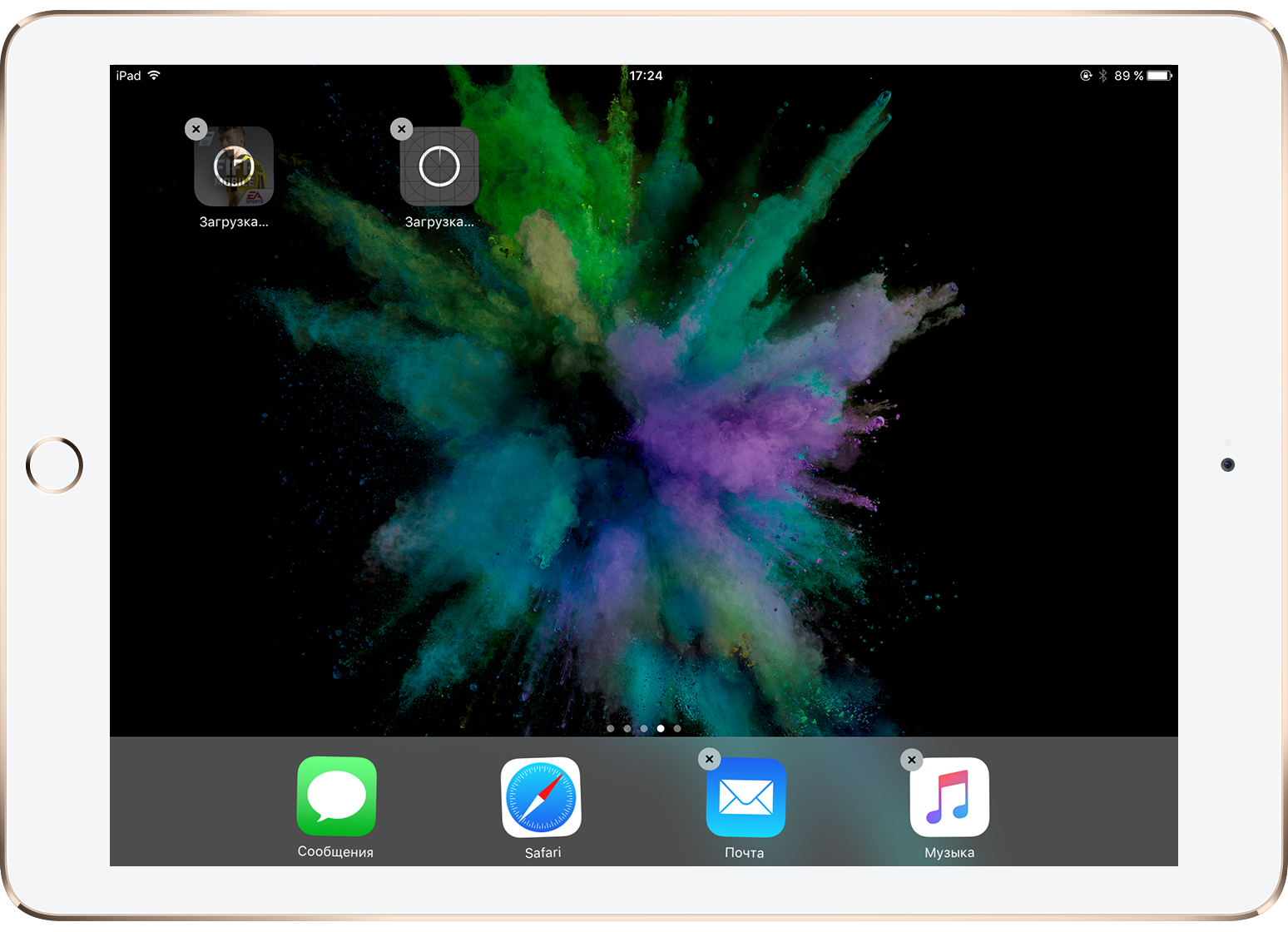
Загрузите из App Store любое бесплатное приложение. Его загрузка может восстановить правильное подключение к магазину приложений Apple, в результате чего и проблемные приложения начнут скачиваться.
7. Перезайдите в App Store
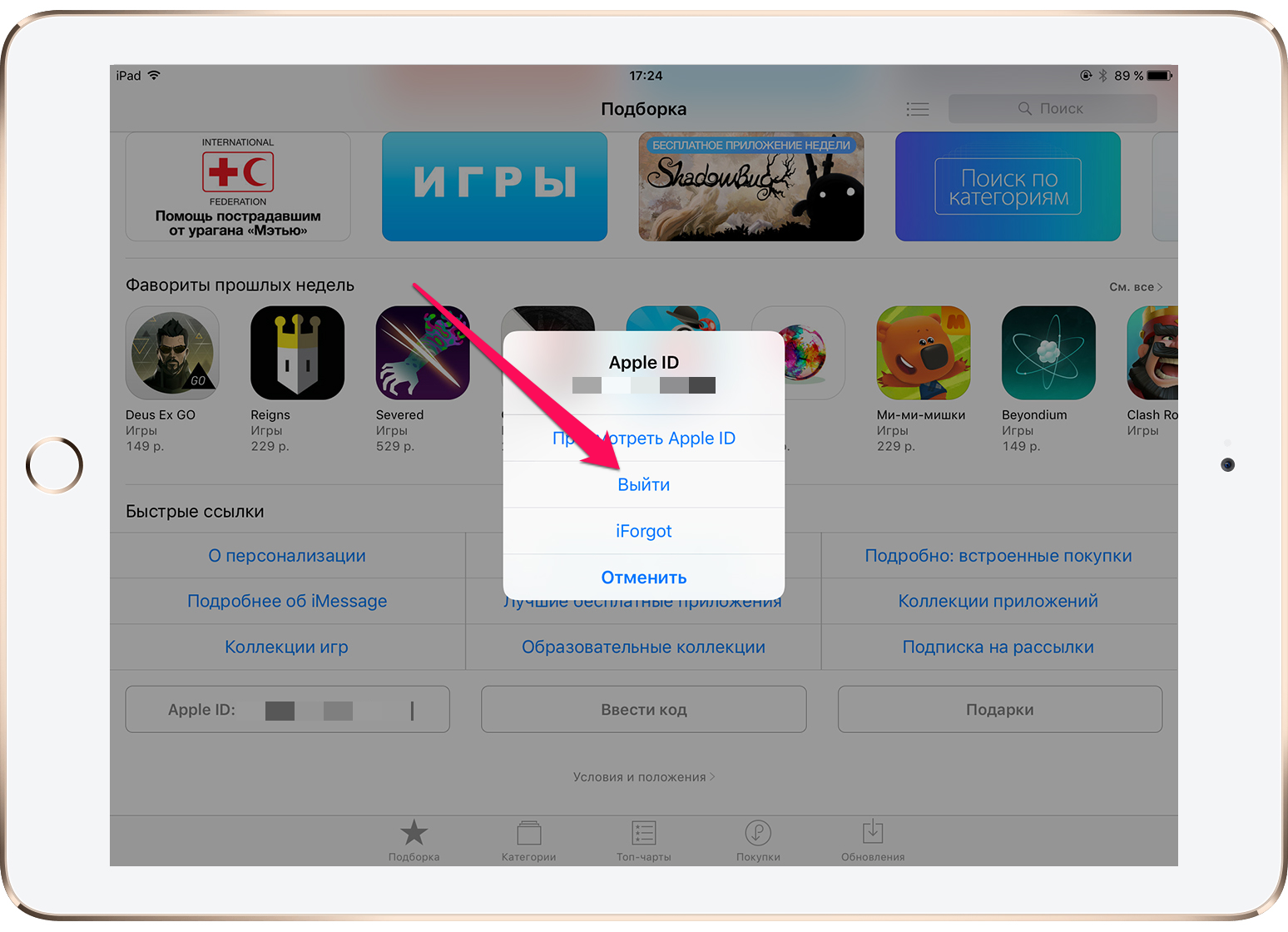
В большом количестве случаев решить проблему может повторная авторизация в App Store. Для этого зайдите в приложение App Store, нажмите на кнопку с именем вашей учетной записи (расположена в самом низу на вкладке «Подборка») и в открывшемся окне выберите «Выйти». После этого нажмите «Войти» и повторно авторизуйтесь под данными своей учетной записи Apple ID.
8. Сбросьте настройки сети
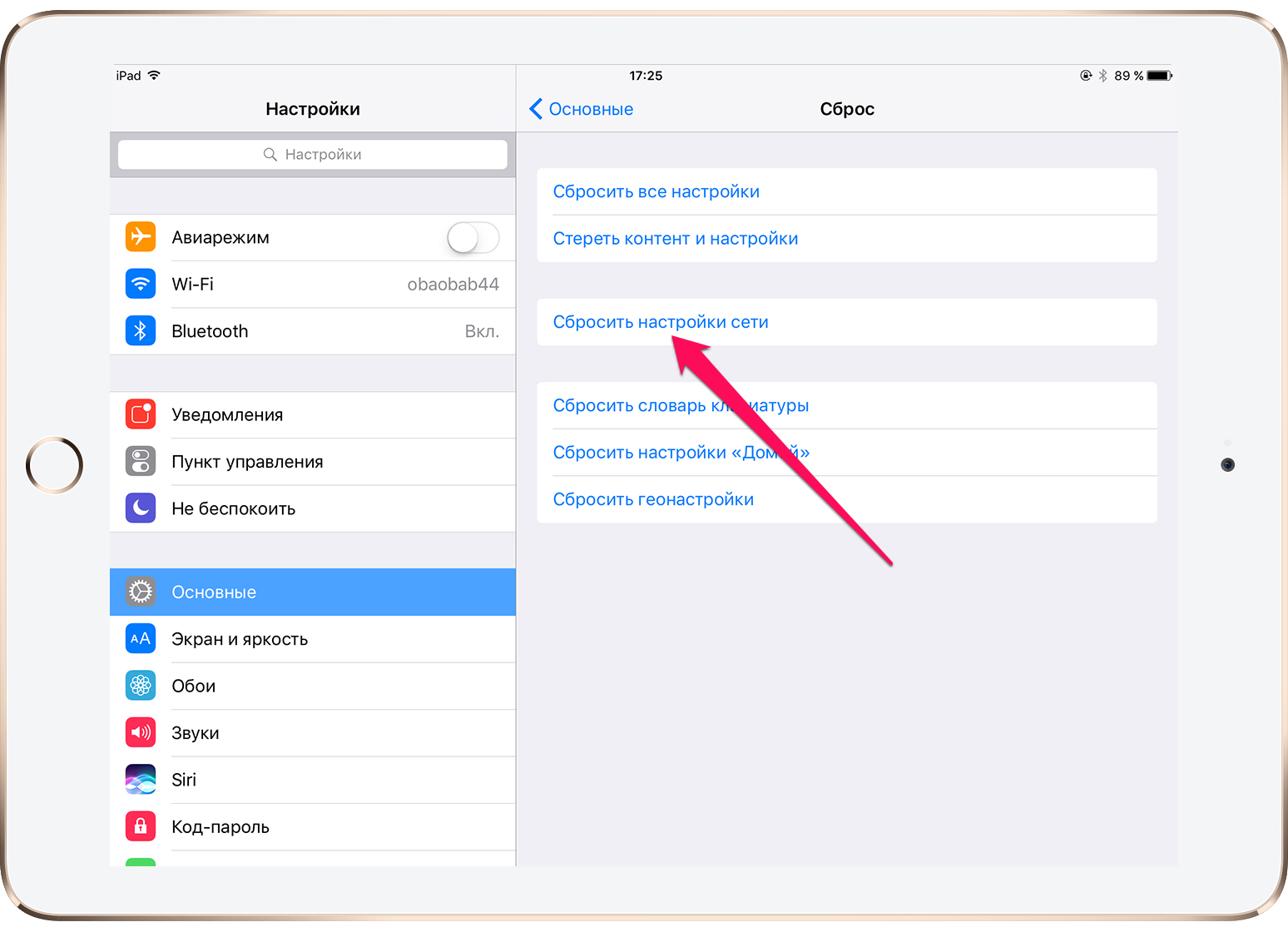
Еще одним способом исправления проблемы с зависшими в процессе загрузки приложениями является сброс настроек сети. Перейдите в меню «Настройки» → «Сброс» и выберите пункт «Сбросить настройки сети». Подтвердите сброс и проверьте начали ли загружаться проблемные приложения.
9. Синхронизируйте iPhone с iTunes
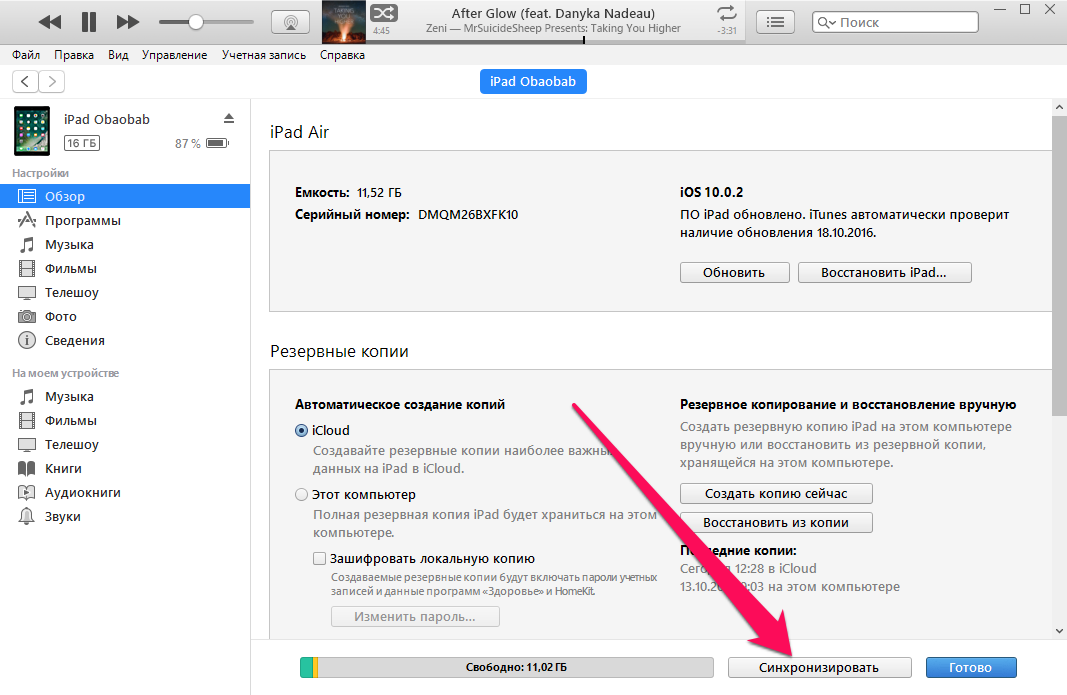
Помочь может и простая синхронизация iPhone с iTunes. Подключите мобильное устройство к компьютеру посредством USB-кабеля, запустите iTunes и нажмите «Синхронизировать».
Если вышеперечисленные способы не помогли, увы, вам помочь сможет только полный сброс настроек устройства. Узнать о том, как выполнить полный сброс на iPhone, iPad или iPod touch вы можете в этой инструкции.
Если не удается загрузить или обновить приложения на устройстве iPhone или iPad
Попробуйте это, если у вас возникли проблемы при обновлении или загрузке приложений из App Store на iPhone, iPad или iPod touch.
Выполнение входа в App Store
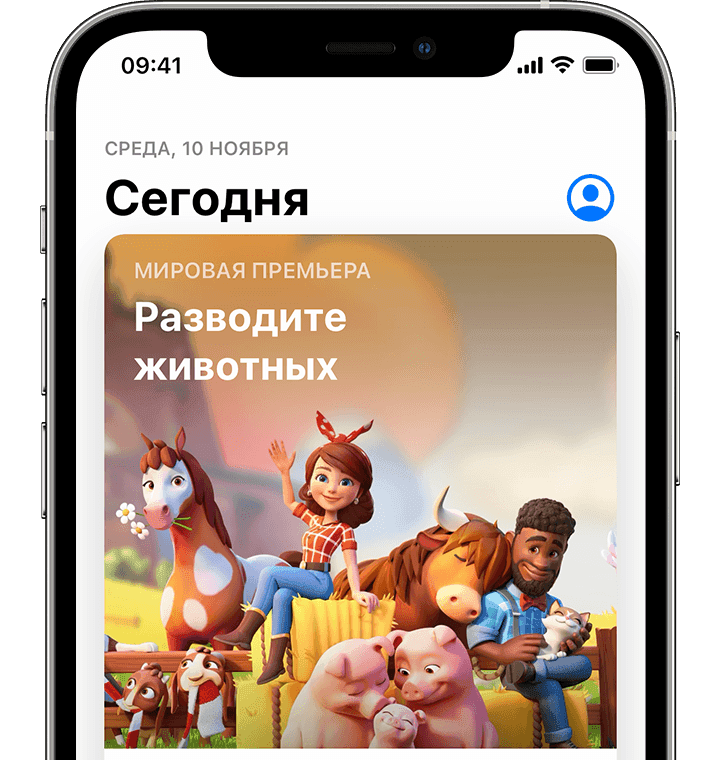
Если в верхней части окна App Store отображается синяя кнопка учетной записи, возможно, вы не вошли в систему. Нажмите ее и выполните вход с помощью идентификатора Apple ID. Узнайте, что делать, если вы забыли свой пароль.
Обновление приложения вручную
Проверка способа оплаты
Возможно, вам потребуется указать способ оплаты, даже если вы хотите загрузить бесплатное приложение. Проверьте, какой способ оплаты выбран у вас, и убедитесь в том, что не истек срок его действия, он не отклонен и не произошла ошибка оплаты.
Если вам не удается обновить приложения и отображается сообщение «ваша учетная запись отключена в App Store», проблема может быть связана с вашим способом оплаты. Обратитесь в службу поддержки Apple за помощью.
Приоритизация загрузки
На экране «Домой» нажмите и удерживайте приложение. В появившемся меню выберите «Приоритизировать загрузку».
Перезапустите устройство
Затем проверьте возможность загрузки или обновления приложений.
Обращение в компанию Apple
Если вам по-прежнему не удается загрузить или обновить приложение на устройстве iPhone или iPad, обратитесь в службу поддержки Apple.