
Шикарная функция iPhone X, которую никто не заметил
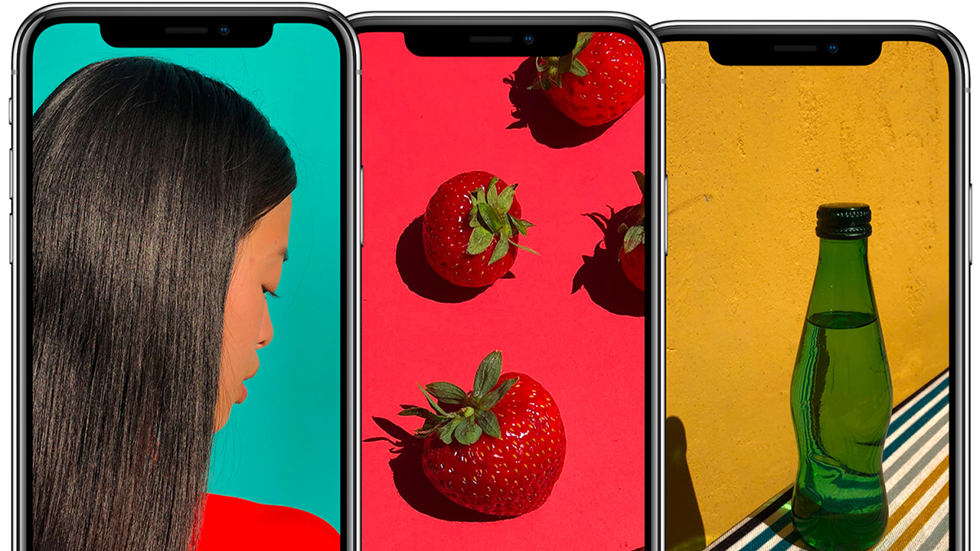
iPhone X продолжает удивлять!
Одной из ключевых особенностей iPhone X стала система камер TrueDepth, которая легла в основу функция распознавания лиц Face ID. С помощью Face ID владельцы iPhone X смогут снимать блокировку со смартфона и оплачивать покупки просто посмотрев на экран устройства. Про Face ID все, разумеется, слышали, а вот про целый набор новых функций «Распознавание внимания» знают далеко не все. Рассказали подробнее об этих новых возможностях iPhone X.

Что такое «Распознавание внимания»
«Распознавание внимания» — новая функция iPhone X, которая позволяет системе камер TrueDepth в пассивном режиме отслеживать взгляд пользователя. Она может работать даже при условии, что владелец iPhone X не зарегистрировал свое лицо в Face ID и не вовсе не пользуется сканером для разблокировки устройства или оплаты покупок.
Какие возможности у «Распознавания внимания»
Камера TrueDepth может в автоматическом режиме изменять параметры iPhone X или некоторых стандартных приложений в зависимости от фокусировки внимания пользователя. Приведем несколько примеров работы функции «Распознавание внимания»:
Благодаря набору функций «Распознавание внимания» у пользователей iPhone X появится возможность не только сделать свой опыт работы со смартфоном более приятным, но и продлить время автономной работы устройства. iPhone X мгновенно реагирует на изменение положения вашего взгляда, поэтому пользоваться уникальными функциями действительно просто и удобно.

Как включить «Распознавание внимания»
Для активации набора функций «Распознавание внимания» перейдите в меню «Настройки» → «Основные» → «Универсальный доступ» и включите параметр «Распознавание внимания».
iPhone X поступит в продажу 3 ноября и только тогда точно выяснится активен ли набор функций «Распознавание внимания» по умолчанию. На текущий момент предполагается, что опция включена на iPhone X в его изначальном состоянии.
iPhone фотографирует вас каждые 5 секунд? Правда и вымысел
За годы мировой популярности вокруг техники Apple сформировалось много теорий заговора. В чём только не обвиняли компанию из Купертино – от тайного отслеживания своих пользователей до принудительного замедления старых iPhone. Кое-что из этого, конечно, подтвердилось. Например, iPhone, хоть и обратимо, но всё-таки замедлялись, если их батарея изнашивалась настолько сильно, что уже не могла потянуть пиковую мощность процессора. Однако недавно люди вдруг заговорили о том, что iPhone фотографируют своих владельцев каждые 5 секунд и отправляют эту информацию в Apple.

Говорят, что iPhone фотографирует вас каждые 5 секунд. Правда ли это?
Недавно в ТикТоке завирусилось видео, где девушка рассказывает, что iPhone примерно каждые 5 секунд делает по снимку на фронтальную камеру. Причём делает это в фоновом режиме и втайне от самого пользователя. Однако заметить это невооружённым глазом невозможно.
Почему iPhone фотографирует сам
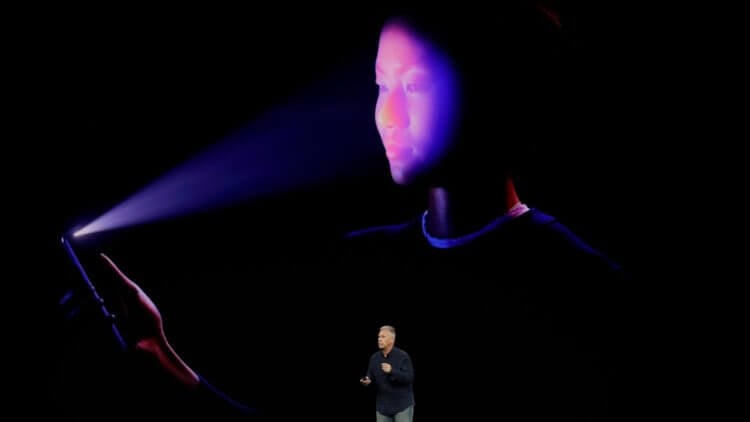
Когда iPhone распознай ваше внимание, лицо может освещаться так, как на этой фотографии. Правда, разглядеть вспышки можно только через другую камеру
Единственный способ увидеть, как смартфон делает снимок, — посмотреть на него через объектив фотокамеры. Из-за особенностей восприятия сторонняя камера позволяет увидеть, как щёлкает виртуальный затвор фронтальной камеры iPhone.
По мнению автора видео, это Apple собирает информацию о пользователях, хотя уверяет всех, что не следит за ними. Только так, по её мнению, можно объяснить вспышки на лице, когда якобы срабатывает затвор фронталки iPhone. Правда, по факту всё оказалось куда менее интересно, но куда более технологично.
Apple изменила условия ремонта iPhone 12. Теперь можно менять Face ID, заднее стекло и «материнку»
Всё дело в том, что «фотографировать» каждые 5 минут своих пользователей умеют только iPhone с Face ID. Если вы возьмёте в руки любой другой смартфон Apple с Touch ID и посмотрите на него через объектив цифровой фотокамеры, то ничего такого не увидите. А всё потому, что эта вспышка – на самом деле не спуск затвора, а сканирование, посредством которого iPhone определяет, смотрят на него или нет.
Да-да, датчики, которые формируют Face ID, отвечают не только за разблокировку по лицу, но и за определение направления взгляда пользователя. Если они понимают, что вы смотрите в экран, то не дадут ему погаснуть, или, если в этот момент вам кто-то звонит, то iPhone принудительно убавит звук, поняв, что вы заметили его.
Как отключить распознавание внимания на iOS
При желании вы можете отключить функцию отслеживания внимания. Apple совершенно этого не скрывает и позволяет вам самим решать, какую надстройку выбрать. Более того, компания даже предлагает вашему вниманию описание этой функции. Так что пытаться уличать её в теории заговора явно бессмысленно.
iPhone проверит, обращено ли Ваше внимание к экрану устройства, прежде чем затемнять, раскрывать уведомление в заблокированном состоянии или понижать громкость некоторых предупреждений, — говорится в описании функции «Распознавания внимания» в настройках iOS.
А вот как её можно отключить:
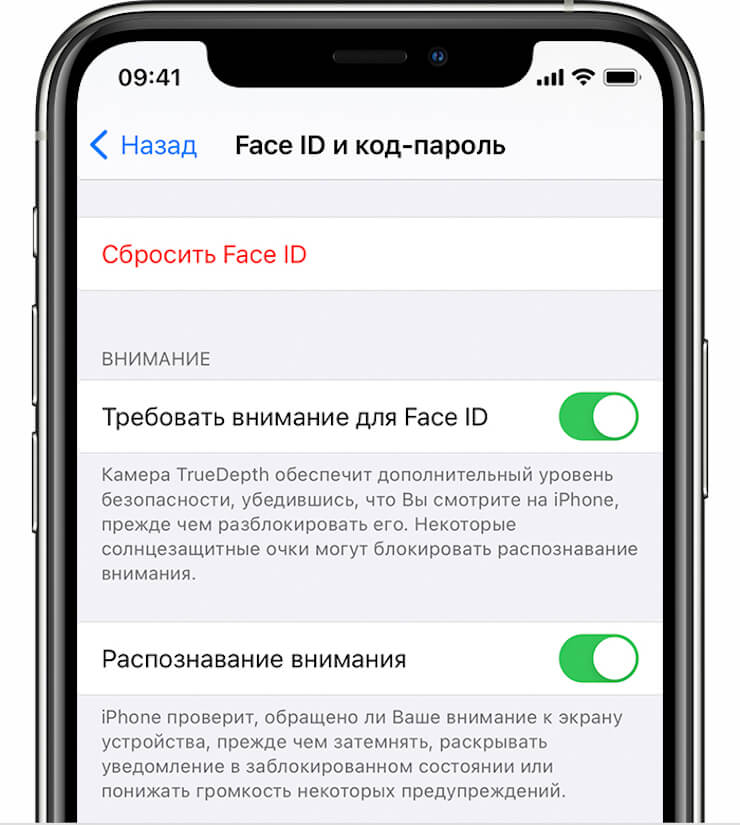
При желании вы можете отключить функцию распознавания внимания
Аналогичным образом, кстати, Face ID работает и на iPad Pro с функцией распознавания лиц. Датчики TrueDepth будут отслеживать, куда повёрнута ваша голова во время использования, и, если вы отведёте взгляд надолго, экран погаснет, а громкость входящих уведомлений или звонков (само собой, не телефонных) будет выше. Но всё изменится, как только вы снова посмотрите в экран.

Новости, статьи и анонсы публикаций
Свободное общение и обсуждение материалов
Лонгриды для вас
120 Гц в iPhone быть! Правда, только в iPhone 13 Pro и iPhone 13 Pro Max. Эти экраны уже производят, причем один из главных конкурентов Apple — Samsung. Разбираем, что такого в новых дисплеях iPhone.

Apple планирует взять полный контроль над 5G в своих смартфонах. Компания намеревается начать выпускать собственные модемы для работы в сетях пятого поколения, а, если повезёт, то и сделать свою инфраструктуру

Если вы думали, что лучше: подождать iPhone 13 или купить iPhone 12 сейчас, то не сомневайтесь и выбирайте второй вариант. iPhone 12 — это отличный смартфон, покупке которого вы будете радоваться ещё долго
Представляю, как просаживался бы аккумулятор, если бы iPhone фоткал и отправлял (куда-то там) снимки в таком режиме. 😏
3 полезных функции Face ID в iPhone, которые нужно включить каждому
Система камер и датчиков TrueDepth дебютировала в iPhone X и успешно заменила сканер отпечатков пальцев Face ID. Разработчики постепенно развивают данную технологию и добавляют для нее новые интересные особенности.
Так за последние годы у Face ID появилось несколько полезных дополнительных возможностей.
📌 Спасибо re:Store за полезную информацию. 👌
1. Вибрация при срабатывании Face ID
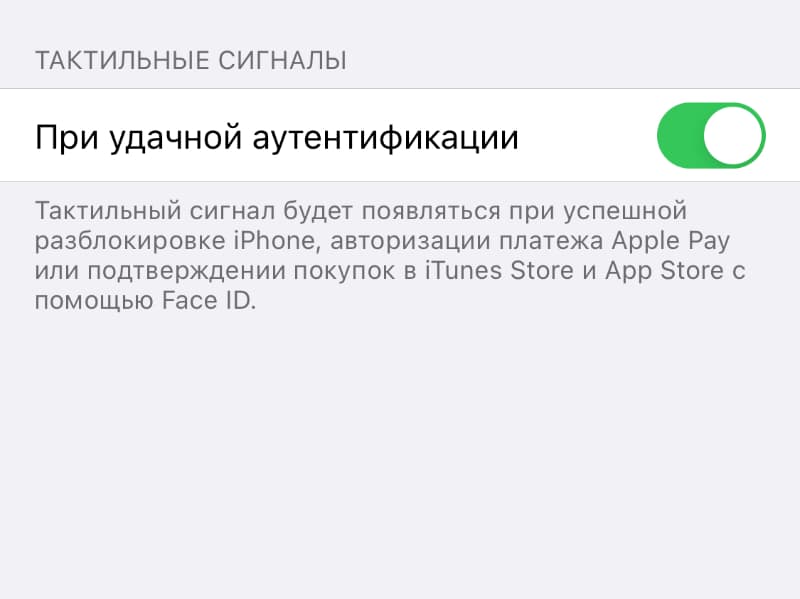
Очень удобная опция на iPhone с Face ID появилась с обновлением iOS 13. Она позволяет включить тактильный сигнал при удачной авторизации пользователя, во время подтверждения покупок в App Store или при успешном срабатывании Apple Pay.
Находится переключатель по пути Настройки – Универсальный доступ – Face ID и внимание и называется При удачной аутентификации.
Теперь смартфон при любом удачном распознавании лица пользователя будет издавать приятную отдачу моторчиком Taptic Engine.
2. Распознавание внимания
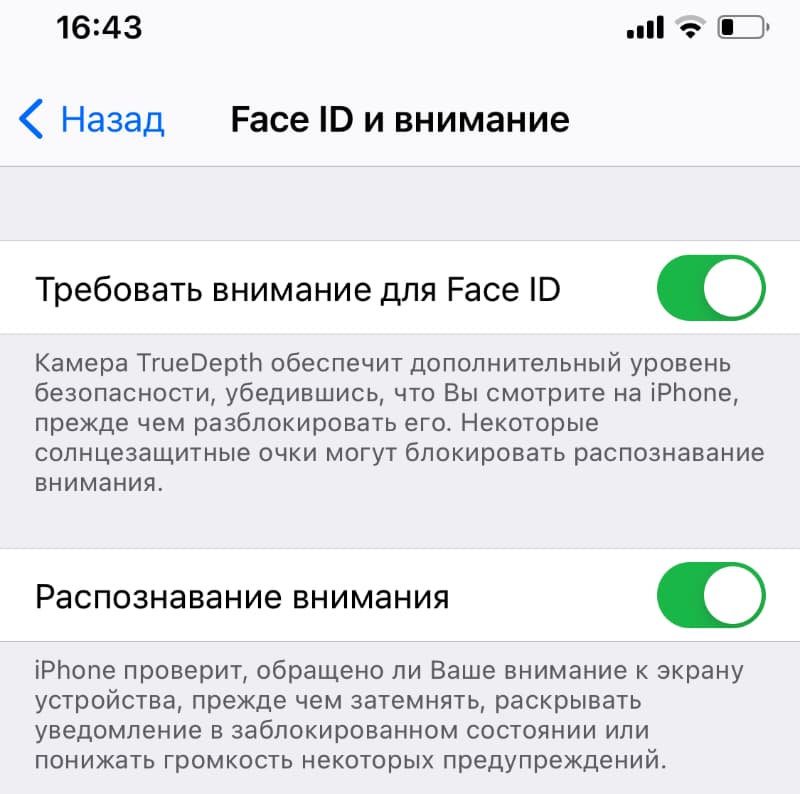
Другая полезная фишка отвечает за распознавание внимания пользователя. Когда сканер регистрирует ваш взгляд на экране, система сможет управлять рядом настроек.
Так, если смотреть на смартфон во время срабатывания будильника или некоторых уведомлений, звук сигнала становится тише. Если читать большое количество текста на экране без прокрутки, гаджет не будет затемнять его даже после установленного в настройках периода, регистрируя внимания владельца.
Включить настройку можно по пути Настройки – Универсальный доступ – Face ID и внимание, она так и называется – Распознавание внимания.
3. Срабатывание в маске
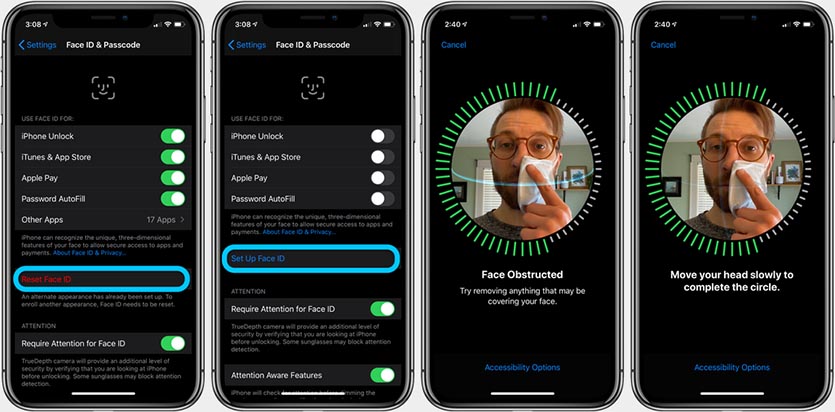
После начала пандемии и повсеместного введения масочного режима купертиновцы добавили возможность разблокировать смартфон в маске при помощи Apple Watch.
Те, у кого нет умных часов от компании Apple, могут воспользоваться специальным трюком и обучить смартфон узнавать своего владельца в маске.
Для этого нужно сделать следующее:
► Перейдите в Настройки – Face ID и код-пароль и сбросьте Face ID для его повторной настройки.
► Сложите маску пополам и прикройте ей половину лица во время новой настройки сенсора. Обязательно оставьте видимыми большую часть носа, рта и подбородка.
► После успешного сканирования лица добавьте Альтернативный внешний вид и при этом прикройте маской вторую половину лица.
Теперь смартфон будет узнавать вас как в маске, так и без нее. По своему опыту скажу, что распознавание в маске будет происходить не сразу. После настройки примерно в 50% случаев с маской приходилось вводить пароль. Однако, через несколько недель процент успешных срабатываний сильно вырос и вводить пароль в маске приходится крайне редко.
Вот так можно настроить работу сканера Face ID для более удобной эксплуатации своего смартфона.
Вы думаете, что хорошо знаете iOS? Вот 50 неочевидных, но очень удобных функций

Операционная система iOS на первый взгляд кажется очень простой, но на самом деле она напичкана под завязку полезными и удобными функциями. Мы решили напомнить вам об их наличии в этой подборке полезных возможностей мобильной операционки Apple.
1. Второе лицо для Face ID
Для этого зайдите в меню «Face ID и код-пароль» в «Настройках». Выберете пункт «Альтернативный внешний вид» и следуйте рекомендациям на экране.
Эта функция пригодится, если вы любите экспериментировать со своим внешним видом. Или, чтобы добавить в Face ID доверенное лицо.
2. Включение и выключение USB-аксессуаров
В меню «Настройки» → «Face ID и код-пароль» переключатель «USB-аксессуары».
Если он выключен, iPhone не будет реагировать на подключение дополнительных устройств. Когда он включён, к iPhone можно подключить дополнительное устройство (без ограничений).
3. Состояние аккумулятора iPhone
Для iPhone используются литийионные аккумуляторы. Примерно после 500 зарядок ёмкость опускается ниже 80% и напряжение падает ниже нормы, из-за этого телефон может выключаться на холоде.
Состояние аккумулятора можно посмотреть в «Настройки» → Аккумулятор» → «Состояние аккумулятора».
4. Отключить автоматическое обновление системы
После релиза iOS 12 в меню «Настройки» → «Основные» → «Обновление ПО» появился пункт «Автообновление».
Для этого попытайтесь подключиться к сети на втором iPhone, расположите телефоны рядом, появится предложение поделиться паролем. Останется только согласиться.
7. Усилить Wi-Fi сотовыми данными
iPhone может использовать сотовые данные по умолчанию, даже если устройство подключено к Wi-Fi. Это позволяет ускорить доступ к интернету.
Если вы в роуминге или используете тариф с ограниченным трафиком эту функцию можно отключить в меню «Настройки» → «Сотовая связь» → переключатель «Помощь Wi-Fi».
8. Контроль внимания Face ID
Для этого зайдите в «Настройки»→«Основные» в меню разверните «Универсальный доступ» и выберите пункт «Face ID и внимание». Переведите в активное состояние переключатель «Требовать внимание для Face ID», чтобы iPhone не разблокировался, когда вы на него не смотрите, даже если лицо уже распознано.
Так вы сможете защитить данные на смартфоне, когда спите. Разблокировать его лицом без вашего ведома не получится.
9. Переместить несколько значков на домашнем экране
Переведите домашний экран в режим редактирования нажав и длительно удерживая любой значок. После этого начните перемещать его одним пальцем и нажимайте на другие значки вторым, чтобы добавить их в группу.
Перетащите группу значков в нужное место и отпустите. Таким образом можно ускорить организацию пространства на домашнем экране.
10. Просмотреть уведомления приложений в папке
Если ваше устройство поддерживает технологию 3D Touch, то вы можете увидеть число уведомлений отдельно для каждого приложения в папке на домашнем экране, нажмите на неё с усилием.
11. Упорядочить приложения
Зайдите в «Настройки»→«Основные», разверните меню «Сброс» и выберите пункт «Сбросить настройки „Домой“» → «Сбросить настройки».
После этого значки стандартных приложений на домашнем экране выстроятся в последовательности по умолчанию, а сторонние — по алфавиту.
12. Значки на вкладках Safari
Перейдите в меню «Настройки» → Safari и включите пункт «Показ значков на вкладках». С ними в открытых сайтах будет проще ориентироваться.
13. Открыть десктопную версию сайта
В адресной строке Safari зажмите кнопку обновления страницы и выберите «Полная версия сайта». Возможно это пригодится, если на мобильной показаны не все необходимые данные.
14. Вернуться к одной из предыдущих страниц
Зажмите кнопку «Назад», чтобы открыть историю переходов и вернуться на любую из предыдущих страниц.
15. Открыть закрытые страницы
Для того чтобы увидеть перечень последних закрытых страниц, зажмите кнопку «+» в меню вкладок. Это пригодится, если страница была закрыта случайно и на неё нужно вернуться.
16. Закрыть вкладки по запросу
В меню вкладок Safari, смахните сверху вниз, чтобы увидеть меню «Поиск во вкладках». Введите ключевое слово для поиска нужных страниц, зажмите кнопку «Отменить» и выберите «Закрыть N вкладок, совпадающих с».
Так можно закрыть не одну, а сразу несколько страниц конкретного сайта.
17. Закрыть все вкладки
Перейдите в меню вкладок с помощью кнопки с двумя квадратами, зажмите кнопку «Закрыть» и нажмите «Закрыть N вкладок».
18. Добавить в закладки
Для того, чтобы сделать это быстро, зажмите кнопку перехода в меню закладок в виде открытой книги и выберите «Добавить закладку» или «В список чтения».
19. «Настройки» софта через Siri
Если активировать Siri на домашнем экране и дать ассистенту команду «Настройки», он откроет «Настройки». Если сделаете это при использовании любого приложения, вас перенаправит в его меню в «Настройках».
20. Поиск наушников AirPods
Активируйте Siri и спросите: «Где мои AirPods?». Голосовой ассистент предложит подать звуковой сигнал.
Наушники начнут подавать звуковой сигнал с максимальной громкостью.
Если вы откажетесь от сигнала, Siri перенаправит вас в приложение «Найти iPhone», там можно посмотреть местоположение всех своих устройств.
21. История поиска музыки
Список треков, которые вы задали через команду Siri «Распознай песню», можно посмотреть в разделе Siri, в меню «Список желаний» в iTunes Store.
Здесь можно увидеть их названия, чтобы добавить в Apple Music, а также сразу купить в iTunes Store.
22. Быстрая команда голосом
Откройте «Команды», перейдите в меню редактирования быстрой команды и разверните «Настройки». Выберите пункт «Добавить для Siri» и задайте голосовую команду, которую хотите использовать. Теперь достаточно активировать Siri и произнести записанную команду.
После этого будет достаточно активировать ассистент через «Привет, Siri» и произнести команду «Поехали на работу», чтобы включить любимый плейлист, активировать режим «Не беспокоить» и включить карты Google с необходимым маршрутом.
23. Команды Siri текстом
Зайдите в «Настройки»→ «Основные» → «Универсальный доступ» → Siri → «Ввод текста для Siri».
После активации голосовой ассистент будет ждать от вас не голосовую, а текстовую команду.
24. Защита важных заметок с помощью пароля
Откройте «Настройки» → «Заметки» → «Пароль» и задайте пароль, который будет использоваться для защиты записей в приложении.
Откройте «Заметки» и нажмите на кнопку дополнительных действий в правом верхнем углу экрана. Выберите «Заблокировать».
Защищённая запись в «Заметках» отмечена замком. Если он открыт, её можно использовать, если закрыт — нужно ввести пароль или воспользоваться Touch ID или Face ID.
25. Показать все вложения
Откройте «Заметки», перейдите в любую папку и нажмите на кнопку в нижнем левом углу экрана. Откроется каталог со всеми фото и видео, отсканированными изображениями и документами, а также прочие данными.
26. «Не беспокоить» для заданной геопозиции
Откройте «Пункт управления» и нажмите на значок режима «Не беспокоить» с усилием. Выберите «До моего ухода из этой геопозиции», чтобы включить режим, пока вы не покинете заданную локацию.
Это полезно, если вы приехали на деловую встречу и не знаете, когда освободитесь, не хотите, чтобы вас отвлекали звонки и уведомления.
27. Активировать «Не беспокоить водителя» автоматически
Для этого зайдите в «Настройки» → «Не беспокоить». Выберите пункт «Активация» в меню «Не беспокоить водителя» вариант «Автоматически».
После этого режим «Не беспокоить» будет включаться, когда iPhone поймёт, что вы находитесь за рулем автомобиля.
28. Распределять отзывы по категориям
Откройте App Store, выберите необходимое приложение и нажмите на кнопку «См. все» возле подзаголовка «Оценки и отзывы».
Нажмите на кнопку сортировки и выберите нужную категорию: «Самые полезные», «Самые позитивные», «Самые негативные» или «Самые недавние».
29. Остановить загрузку или сделать её приоритетной
На домашнем экране с усилием (нужна поддержка 3D Touch) нажмите на значок загружаемого приложения и выберите «Приостановить загрузку», чтобы поставить её на паузу или «Приоритизировать загрузку», чтобы система выделила на её завершение больше ресурсов.
30. Сгружать неиспользуемые приложения
Активировать функцию «Сгружать неиспользуемые» можно в меню «Настройки» → «iTunes Store и App Store».
Когда на телефоне закончится место, функция заменит значки некоторых приложений на домашнем экране ссылками на загрузку из App Store. При этом данные приложений сохранятся на устройстве и будут включены в резервные копии.
31. Оплатить покупку с внутреннего счёта
Откройте меню учётной записи в App Store. Выберите пункт «Добавить деньги в Apple ID», определитесь с суммой, нажмите «Далее» и подтвердите перевод с карты. Счёт Apple ID даст возможность контролировать сумму на покупки в магазинах Apple и ограничивать импульсивные траты.
За любые покупки будут сниматься именно эти средства, а уже после деньги с банковской карты или счёта мобильного телефона.
32. Отключить запросы отзывов и оценок
В меню «Настройки» → «iTunes Store и App Store» отключите пункт «Оценки и отзывы». Приложения больше не будут присылать запросы оценить их в App Store.
33. «Сетка»
В меню «Настройки» → «Камера» включите «Сетка». Запустите «Камеру», направьте видоискатель вниз и обратите внимание на два прицела в центре экрана. Совместите их наклоном iPhone — так вы держите смартфон параллельно поверхности.
Эта функция помогает удобно снимать предметные фото и раскладки Flat Lay.
34. Степень размытия заднего плана в портретах
Откройте «Камеру», активируйте режим «Портрет» и нажмите на кнопку изменения глубины диафрагмы в правом верхнем углу. Отрегулируйте степень размытия, и сделайте снимок.
Вы также можете изменить диафрагму в «Фото». Для этого выберите портретный снимок и нажмите «Править». Отрегулируйте глубину и нажмите «Готово».
35. Пометки на фото перед отправкой
Зайдите в «Сообщения» и перейдите в нужный диалог.
Нажмите на кнопку с изображением камеры и перейдите в галерею с помощью кнопки в левом верхнем углу экрана.
Зажмите необходимый снимок и выберите возможность «Разметка». Используйте инструменты (фломастер, маркер, карандаш и другие), чтобы добавить пометки. Нажмите «Сохранить» → «Готово» и отправьте снимок.
36. Автоматическое удаление сообщений
«Настройки» → «Сообщения» и выберите «30 дней» или «1 год» в пункте «Оставлять сообщения». Приложения будет автоматически удалять историю переписки через указанное время.
Так вы очистите место в хранилище iPhone. Это будет особенно заметно, если в диалогах содержится много фотографий и видео.
37. Поделиться фотографией по ссылке
Зайдите в «Фото» и выберите необходимый снимок. Откройте меню дополнительных действий с помощью кнопки в левом нижнем углу экрана и выберите «Копирование ссылки iCloud». Дождитесь подготовки ссылки и отправьте её.
Ссылка на фото будет активна 30 дней. Её можно просмотреть с любого устройства.
38. Превратить снимки в видео
Найдите в «Фото» любой снимок, который сделан с использованием режима Live. Смахните его вверх и выберите эффект «Маятник» или «Петля», чтобы создать зацикленное видео.
39. Найти людей, объекты и места
Введите в поисковую строку название объекта или местоположение, и тут же отфильтруются подходящие снимки.
40. Показать снимки, сделанные поблизости
Выберите нужный снимок в «Фото», смахните его вверх→ «Показать фото рядом».
Приложение покажет все фотографии, которые сделаны недалеко от места, где было создано выбранное фото.
41. Повысить качество звука в записи
Зайдите в «Настройки» → «Диктофон» → «Качество звука» и выберите «Без потерь».
После этого записи начнут занимать больше места в хранилище, но речь на них станет гораздо разборчивее.
42. Автоматическая очистка корзины диктофона
Записи диктофона, которые вы удаляете, попадают в корзину «Диктофона».
Чтобы удаленные записи не копились и не занимали место в хранилище, перейдите в меню «Настройки» → «Диктофон» → «Очистка удалённых» и установите срок хранения.
43. Таймер прослушивания треков
Откройте «Часы»→ «Таймер»→ «По окончании». Выберите вариант «Остановить», задайте время и запустите таймер.
По истечению времени iOS отключит Apple Music и любые другие приложения, которые воспроизводит контент.
44. Отмена последнего действия
Для отмены последнего действия, потрясите iPhone, а потом выберите «Не применять».
45. Превратить наушники в подслушивающее устройство
Добавьте в «Пункт управления» функцию «Слух» через меню «Настройки» → «Пункт управления» → «Настроить элем. управления».
Вставьте в уши один или оба наушника AirPods, откройте «Пункт управления»→ «Слух», включите «Live-прослушивание».
Теперь iPhone выступает в роли микрофона, расстояние «Live-прослушивания» ограничено дистанцией работы Bluetooth (в радиусе 10 метров).
46. Следить за курсом валют
Откройте «Акции». В поисковой строке введите RUB=X для курса покупки долларов за рубли, EURRUB=X — евро за рубли, EURUSD — евро за доллары. Выберите один из результатов и добавьте его в список с помощью кнопки со знаком «+».
«Акции» можно добавить в меню виджетов, чтобы всегда видеть актуальный курс.
47. Настройка нового iPhone с помощью старого
Эта возможность доступна только iPhone на iOS 11 и для более новых версий системы.
Поднесите старый iPhone к новому во время первоначальной настройки. На экране первого появится предложение перенести данные на второй. Нажмите «Далее» и дождитесь окончания операции.
48. Опустить интерфейс на iPhone без кнопки Home
На iPhone без кнопки Home включить «Удобный доступ» можно в меню «Настройки» → «Универсальный доступ». Чтобы включить её, нужно смахнуть сверху вниз у нижнего края экрана.
На iPhone с кнопкой Home она включена по умолчанию. Чтобы активировать её, нужно дважды прикоснуться к Touch ID.
49. Запустить трекпад клавиатуры без 3D Touch
Чтобы активировать трекпад для перемещения курсора на iPhone с поддержкой 3D Touch, нужно нажать на клавиатуру с усилием (на остальных iPhone достаточно зажать пробел).
50. Напоминание по геолокации
Вы можете получать уведомления о делах при изменении геолокации.
Для этого откройте «Напоминания», создайте новую запись или найдите уже существующую. Перейдите в меню «Подробно» с помощью кнопки «i» и активируйте возможность «Напомнить по месту».
В меню «Геопозиция», определитесь с местоположением и выберите необходимое условие «Когда прихожу» или «Когда ухожу».