
Урок 15. Что такое Панель задач и как её настроить
Что такое Панель задач и как ее настроить? Во всех операционных системах Windows есть Панель задач. Это очень удобный инструмент для запуска и контроля уже запущенных программ. Я даже не представляю, как без неё можно работать.

Панель задач во всех версиях Windows практически не изменилась. Она имеет вид не широкой полосы с кнопкой для запуска меню Пуск, полем для кнопок запущенных или прикрепленных программ, и системным треем, в котором отображаются значки часов, календаря, динамиков, индикатор ввода (или языковая панелька), и всплывающее окошко с кучей других постоянно работающих программ.
Изменились только свойства и возможности этой панели. В каждой новой операционной системе она становится все лучше и функциональнее. Если в Windows XP на панели задач значки программ только отображались при их открытии, то уже в Windows 7 эти самые значки можно было закрепить на панели задач, и не искать их в меню пуск, а запускать прямо с панели задач.
Что такое Панель задач и как её настроить
Области Панель задач
Если нажать правой кнопкой мыши по кнопке меню Пуск, то откроется меню опытного пользователя.
Кнопка Поиск открывает окно поиска, в котором необходимо ввести нужное слово и если что-то есть по этому слову, то выше отобразится список. Выбираете то, что вам подходит, и жмете левой кнопкой мыши по этой ссылке.
В Windows 10 рядом с поиском есть еще одна кнопка в виде окошка, которая называется Представление задач (Task View). Если на нее нажать, то все запущенные окна свернутся, и отобразятся на рабочем столе в виде маленьких окошек.
«Представление задач» имеет еще одну функцию – несколько рабочих столов. Как только вы нажмете эту кнопку, так вместо панели задач появятся иконки двух рабочих столов и справа еще кнопка с плюсиком и надпись «Создать рабочий стол».
Таким образом, можно работать с несколькими виртуальными рабочими столами. На одном запустить браузер интернета, а на другом писать письма или заниматься графикой.
Этот способ работы хорош тем, что при запуске нескольких программ на разных рабочих столах расходуется намного меньше памяти, чем при запуске тех же приложений на одном рабочем столе. А значит, производительность вашего компьютера становится в разы выше. Такой способ особенно хорош для слабых машин.
Но о виртуальных столах мы с вами еще поговорим в других уроках.
Ненужные рабочие столы можно закрыть с помощью иконки «Х», которая появляется при наведении на картинку с рабочим столом.
Открытые программы и файлы обозначаются иконкой с белой линией под ней.
Для того, чтобы закрепить открытую программу на Панели задач, необходимо кликнуть правой кнопкой мыши по этой иконке и выбрать в открывшемся окошке запись «Закрепить на панели задач».
Открепить значок программы можно точно так же. Закрепленные значки можно сортировать методом перемещения. Наведите курсор на значок, нажмите левую кнопку мыши, и не отпуская кнопки, переместите иконку вправо или влево. Теперь кнопку мыши можете отпустить.
Настройка внешнего вида Панели задач
В Windows 10 можно изменить цвет панели задач. Для этого кликните правой кнопкой мыши по свободному пространству рабочего стола и в выпадающем меню выберите пункт «Персонализация».
В открывшемся окне перейдите на вкладку «Цвета». Выберите цвет и проверьте, что бы ниже был включен переключатель «Показать цвет в меню «Пуск», на панели задач и в центре уведомлений», и снимите галочку с пункта «Автоматический выбор главного цвета фона». Иначе панель задач не изменит свой цвет.
На этой же вкладке вы можете включить или отключить цвет в заголовке окон и прозрачность панели задач.
Полная настройка Панели задач
Кликните правой кнопкой мыши по свободному пространству панели задач и выберите в самом низу открывшегося меню пункт Параметры. У вас откроется окно «Параметры» на вкладке «Панель задач».
Здесь вы можете изменить параметры Панели задач:
Под заголовком «Область уведомлений» есть две ссылки, перейдя по которым вы можете настроить:
Под заголовком «Несколько дисплеев» можно изменить настройки только в том случае, если у вас подключены два или более монитора. Думаю, что пока вам это не нужно. А если хотите настроить телевизор вместо монитора, то почитайте эту статью
Настройка отображения значков программ в области уведомлений или системном трее
Иконки, которые находятся во всплывающем окошке системного трея можно перетаскивать на панель задач или наоборот.
Если нажать левой кнопкой мыши на иконку времени, то откроется календарь, который можно там же и настроить.
Также, начиная с виндовс 7 на панели задач появилась область уведомлений.
Если кликнуть правой кнопкой мыши и выбрать пункт «Панели», то можно на панель задач добавить дополнительные панели:
Вы можете создать свою панель при помощи записи «Создать панель инструментов». Но это уже тема другого урока.
Убрать это все можно, если опять кликнуть правой кнопкой мыши по панели задач, выбрать пункт «Панели», и снять галочку с этих панелей.
Видео о том, как настроить Панель задач в Windows 7:
Вот таким образом работает и настраивается Панель задач.Почему переднюю панель авто называют «торпедо»?

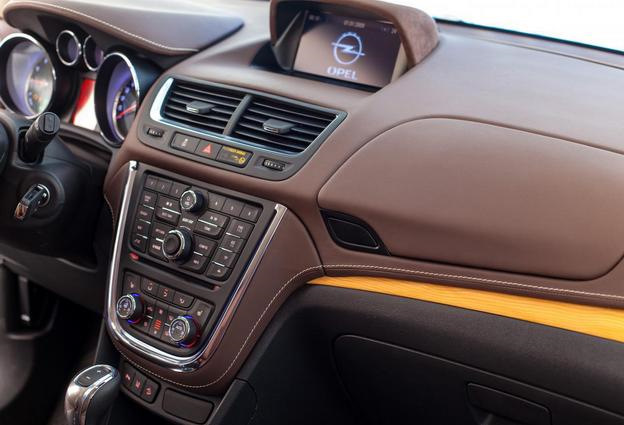
Мне давно было несколько любопытно почему переднюю панель автомобиля называют «торпедо»?
Казалось бы, «передняя панель» — простое и всем понятное сочетание двух хорошо известных слов. Почему бы им не ограничиться? Но от владельцев самых разных автомобилей то и дело слышно — «торпедо», «торпеда»…
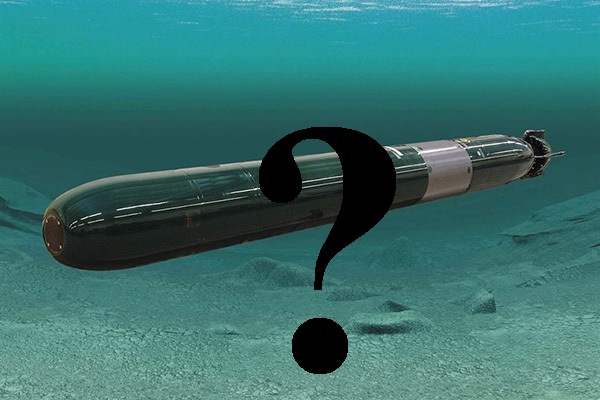
Я всегда думал:» Интересно, что общего может быть у передней панели автомобиля с торпедой, которую выпускает подводная лодка в сторону вражеского корабля?»
Недавно наткнулся на статью, которая наконец-то разъяснила мне причину такого названия.
Оказалось все очень просто. Так же как и с широко известными словами «ксерокс» (которым называют все копировальные аппараты), «унитаз» (которым все называют некие сантехнические приспособления) и т.п.
Оказалось что в Германии в середине двадцатого века была известная фирма, специализировавшаяся на производстве автомобильных приборов. И эта компания носила название «Torpedo». Ее приборы часто встречались на автомобилях самых разных марок, поэтому сначала слово «торпедо» стали использовать для обозначения приборов на панели панели, а потом — и всей передней панели.
С той поры и прижилось в нашем языке это слово.
Правда в ходе проходящей в комментариях здесь дискуссии некоторые берутся утверждать, что вообще нет такого слова в русском языке.
Извините, несогласные друзья, но есть.
Во-первых, точно есть в русском языке такое слово «торпедо»!
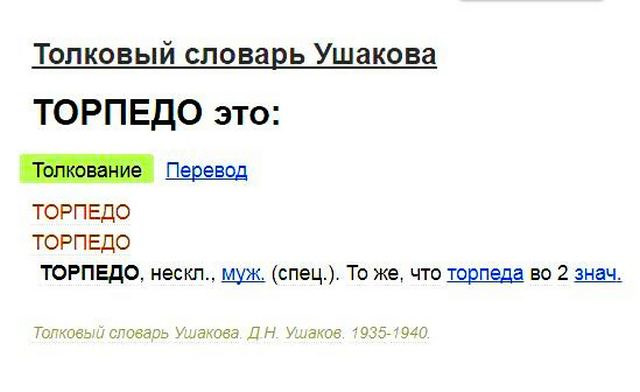
Во-вторых, есть с именно таким значением:
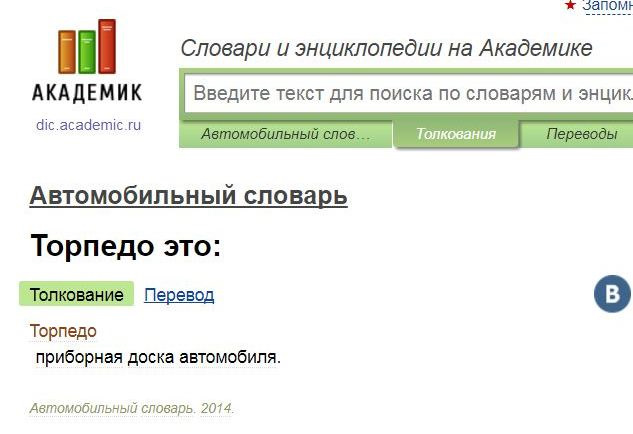
В-третьих, есть такое слово и с таким значением даже и в украинском языке:
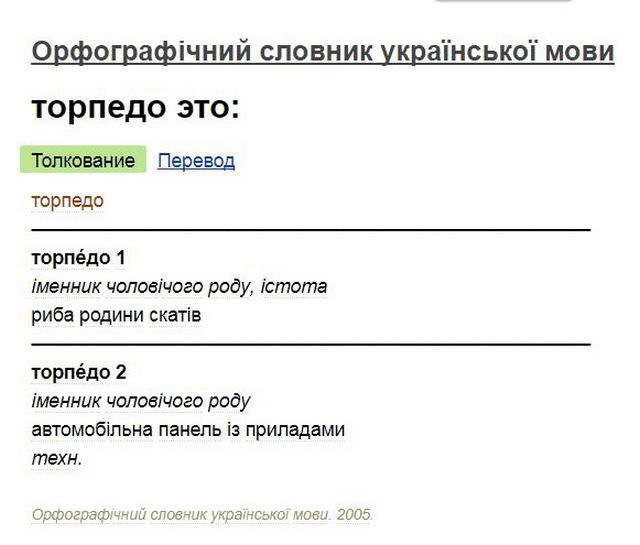
Какие, здесь могут быть сомнения?! Есть такое слово и с таким значением!
Кстати, в некоторых статьях об истории отечественного автомобилестроения я встречаю информацию, что что производители первых паровых советских автомобилей НАМИ-1, в техническом руководстве этого авто обозначили приборную панель именно торпедо.
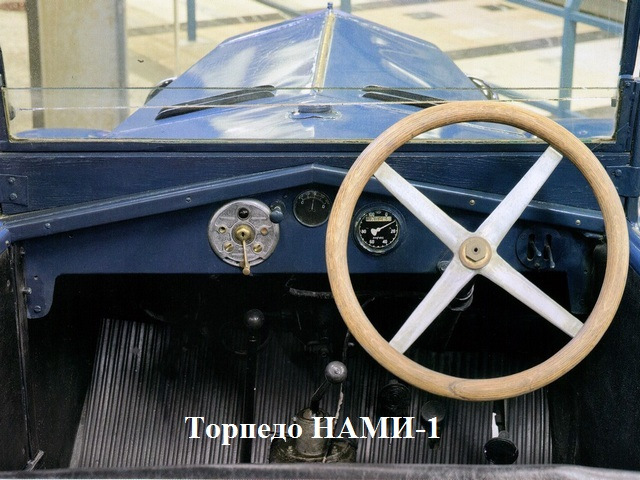
Впрочем, самого руководства я не видел по-этому могу судить лишь с их слов…
Тем не менее этот термин точно существует и им успешно пользуются миллионы автолюбителей.
********************************************************************************
И еще:
К моему удивлению и удовольствию широкие массы читателей этого поста взялись в комментариях обсуждать и другие слова и термины.
Для тех, кому лень читать все комментарии к посту (тем более там много «воды») коротко об обсуждаемом.
Автомобильные термины.
Парприз. Слово «Парприз» произошло от французского «pare-brise», что в переводе означает лобовое стекло или козырек, призванный защитить водителя от ветра и дорожной пыли. Сегодня парпризом называют облицовку передней панели. Т.е. это «Торпедо», но без приборов.
Бендикс— название тоже произошло от названия компании-производителя.
Стойки стабилизатора, которые в народе называют яйцами, назвали в честь Терминатора. У него в отличии от всех мужиков «там» были стойки стабилизатора (шутка). :-)))
Контрактные запчасти.Название «контрактные», запчасти получили в те далекие времена (начало 90-х годов), когда по каким то там контрактам с Японии, некоторые фирмы, это «железо» привозили в РФ.
Бронепровода. Название бронепровода пришли в быт из армии там вся проводка была упакована в металлическую оплетку и кожуха для экранирования помех.
Джип. От GP — General Purpose. Так что правильно все внедорожники джипами называть.
Слово «тормоз» произошло из тюркского turmaz «подкладка для колёс арбы»
Слово «машина» от древне-греческого «механикэ» — хитрость. Позднее трансформировалось в «махина», а потом уже и в «машина».
Жабо. Вообще- жабо это элемент одежды. В переводе с французского — «птичий зоб».
Ну а потом это название перекочевало и на автомобили. Жабо в авто — это пластиковая деталь, которая устанавливается между лобовым стеклом и капотом автомобиля.
Не на автомобильную тему:
Мансарда. Слово «мансарда» появилось в 17 веке в Париже. Тогда один известный на то время архитектор Франсуа Мансар (именно от его имени и получила название мансарда) приспособил чердачное помещение под жилой объект.
Боксерские перчатки (хотя по виду это варежки). На английском языке предмет защиты рук для боксера звучит так: «boxing gloves». Это имеет только один вариант перевода — боксерские перчатки. В русском языке не стали придумывать иного названия. Просто приняли обычный перевод.
Болгарка (иногда называют Фортуной).Название, «болгарка», родилось в 70-х годах, когда в СССР появились первые представители данного вида инструментов, выпущенные в Болгарии заводом «Элпром-Ловеч». Назывались они «Фортуна».
:-))) Ну и на десерт:
Стасик (таракан). Существует версия, что тараканов назвали Стасиками из-за созвучности имени «Стас» с нецензурным общенародным обозначением мужчины с нетрадиционной сексуальной ориентацией. Дескать, иногда вредители в квартире так сильно досаждают хозяевам, и от них так сложно избавиться, что те в сердцах обзывают их столь неблагозвучным термином. А затем, при детях, уже не могут позволить себе повторить такую гадость, и потому говорят «Стас». А будучи в хорошем расположении духа, когда насекомое уже не кажется такой большой проблемой, человек называет его и более ласково – Стасик.
Как оплатить интернет-покупку неименной банковской картой: что писать в поле для имени?
Не секрет, что любой клиент банка хочет быстрого и выгодного обслуживания. Причём без разницы — в отделении самого́ банка, или при оплате товаров и услуг через интернет. Сегодня благодаря стремительному развитию IP-отрасли и появлению на рынке неименных карт такое желание потребителей практически всегда совпадает с возможностями финансового учреждения.
Что представляет собой неименная банковская карта
Неэмбоссированная (неименная) карта банка — такой же платёжный инструмент, как и персонифицированная. Она выпускается моментально, поскольку при оформлении её номер сразу же привязывается к расчётному счёту.
Внешне неименная карта немного отличается от типичной. Отсутствует гравировка с инициалами держателя, а вся информация (срок действия, номер карты и т. д.) нанесена на пластик с помощью особой печати, в результате чего карточка получается гладкой, без рельефности.
 Неэмбоссированная карта — платежный инструмент, на который идентификационная информация наносится индент-печатью или графическим принтером сквозь ламинирующую пленку, в результате чего буквы и цифры получаются практически плоскими
Неименная карта мгновенного выпуска предназначена:
Преимущества и недостатки неименного пластика
Помимо внешнего вида, мгновенная банковская карта отличается от персональной кредитки характерными особенностями, которые для наглядности сведём в таблицу.
Таблица: отличия именной и неименной банковской карты
| Особенность | Неименная карта | Именная карта |
| Выпуск и обслуживание карты | бесплатно | платно |
| Срок изготовления | мгновенно | до 10 дней |
| Лимит на снятие наличности | до 50 тыс. рублей в день | нет |
| Совершение платежей за пределами России | не всегда | без ограничений |
| Сведения о владельце | нет | есть |
| Использование в качестве зарплатной карты | нет | да |
| Автоматический перевыпуск | не запланирован | по истечении срока |
Из таблицы видно, что неименная карта более ограничена в использовании. Тем не менее она имеет и свои преимущества, такие как:
Видео: лимит на снятие налички с неименных карт
Кому пригодится неименная карта
Главным образом неименную карту оформляют, когда нужно срочно сделать онлайн-платёж или денежный перевод, но не хочется «высвечивать» в интернете свою основную карту. В таком случае можно быстро оформить неименной пластик, активировать его, пополнить на желаемую сумму и совершать запланированные действия.
 Неименные Visa и MasterCard обслуживаются международными платёжными системами и позволяют расплачиваться через интернет во всем мире — на пластике указан номер, CVC–код и срок действия, чего для оплаты на многих сайтах вполне достаточно
Неименная карта также понадобится тем, кто не планирует постоянно пользоваться кредиткой, поэтому нет никакого резона оплачивать карту высокого уровня. Например, для оформления визы потребуется выписка карточного счёта. И если нет именной карты, то выписку можно получить в отделении банка, открыв и пополнив мгновенную карту, поскольку счёт в отличие от само́й карты является персонифицированным.
Видео: Когда может понадобиться неименная карта
Как оплачивать онлайн-покупки и что вводить в графу «Имя владельца»
При совершении онлайн-покупок указываются реквизиты платёжного документа, с которого будут сняты деньги. С персональной карточкой всё понятно, а вот как быть с неименной? Но и здесь, как правило, проблемы не возникают. В поле, где требуется указать имя держателя карты, к примеру, MOMENTUM Сбербанка, можно вписать:
При возникновении каких-либо сложностей с оплатой следует обращаться в банк-эмитент, выпустивший в обращение этот платёжно-расчётный документ.
Видео: оплата неименными картами
Отзывы клиентов, пользующихся неименными картами
Карта Momentum очень удобна для перевода на неё электронных денег, денежных переводов между клиентами Сбербанка, а также для платежей по мелочи. Для хранения денег, она не самый лучший вариант, так как неименная. Но самое главное, эта карта полностью бесплатная, и этим она меня вполне устраивает.
золотой цветочик
https://otzovik.com/review_8681359.html
Моментальная дебетовая карта Сбербанка «Momentum» Visa Classic — Карта без годового обслуживания существует. Но получить сложно, ибо есть не во всех отделениях.
Malise
https://otzovik.com/review_8634646.html
Моментальная платежная карта «МИР» Россельхозбанк — надёжный банк + сомнительная платёжная система. Обслуживается только в России, Армении и Киргизии. Бесполезна в зарубежных поездках. Поэтому не вижу смысла обкладываться кучей таких карт, когда можно использовать одну для разных случаев. В общем, не удобная в использовании карта.
TrAsid
https://otzovik.com/review_8107761.html
Пользуюсь неименной картой. При оплате онлайн в окне «имя пользователя» можно своё имя ввести, можно cardholder name — лишь бы поле не было пустое. И оплата проходит нормально. При расчете в магазинах никто ни разу не поинтересовался, есть там вообще имя или нет. За границей однажды в столовке зачем-то сверили подпись на карте с подписью в паспорте (с собой была копия).
terapevt
https://www.banki.ru/forum/?PAGE_NAME=read&FID=13&TID=355495
В отелях Германии карты оплаты без имени, как правило, не принимаются. Необходимо оплатить именной, либо снимать нал в банкомате с неименной, а затем оплачивать налом. На уступки не идут.
Pompelmo
https://www.banki.ru/forum/?PAGE_NAME=read&FID=13&TID=355495
Видео: что даёт неименная карта банка
Выпускаются неименные карты в трёх платёжных системах — Visa, MasterCard и набирающей популярность национальной российской системе МИР. Какой из них отдать предпочтение, и в какой валюте открыть счёт решает будущий владелец.
Как увидеть название открытых программ на панели задач
В наших Windows компьютер мы находим важные элементы, которые остаются нетронутыми с течением времени, что является отличительной чертой Microsoft операционная система. Одним из этих элементов является панель задач, на которой отображаются значки различных программ, которые мы закрепили или запущены в определенный момент. Если вы не знаете, какой программе принадлежит каждый значок, Windows может отображать имя каждого из них.
Панель задач в Windows 10 имеет довольно много параметров настройки. Один из этих вариантов позволит нам показать или скрыть тексты рядом со значками в открытых окнах, которые в нем.
В конфигурации по умолчанию Windows 10 не отображает названия программ или приложений, отображаемых на панели задач, поскольку отображается только их значок. Однако для тех пользователей, которые хотят это сделать, он позволяет активировать функцию, чтобы мы могли видеть имена всех приложений вместе с их соответствующими значками.
Зачем показывать название иконок?
В случае, если мы являемся пользователями, которым приходится работать с компьютером на регулярной основе, мы можем узнать обо всех программах, которые мы запускаем на панели задач, просто взглянув на их соответствующие значки. Однако для более случайных пользователей, которые не знакомы с компьютерами, просмотра значков может быть недостаточно и они могут быть не в состоянии определить, какой программе соответствует.
Для этих более неопытных пользователей Windows предлагает возможность активировать функцию, с помощью которой все названия программ отображаются на панели задач. Эта опция сделает людей, мало знакомых с компьютером, более доступными, когда дело доходит до работы с операционной системой Microsoft, поэтому настоятельно рекомендуется оставить эту функцию включенной.
Показать название программ
Чтобы Windows показывала нам названия программ и приложений, которые появляются на панели задач, мы должны внести небольшую корректировку в ее раздел «Настройки». Мы также можем просмотреть его, щелкнув приложение правой кнопкой.
Из настроек Windows
Для этого первое, что нужно сделать, это нажать сочетание клавиш «Windows + I», которое немедленно откроет окно «Настройки» Windows. Здесь мы должны нажать на кнопку «Персонализация». В левом столбце мы нажмем на опцию «Панель задач».
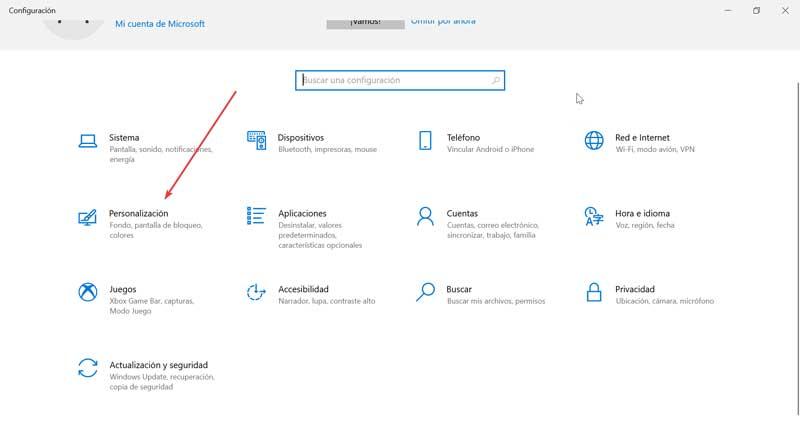
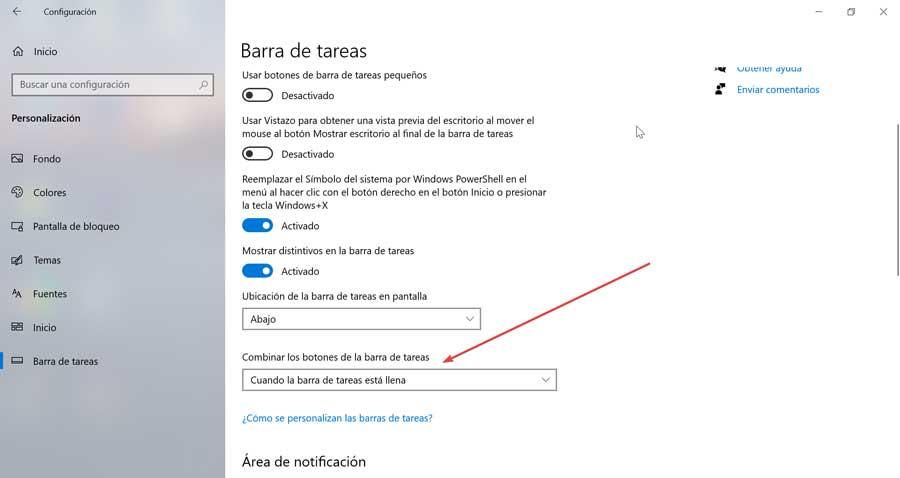
Затем с правой стороны мы прокрутим страницу вниз и найдем раздел «Объединить кнопки панели задач» вместе с раскрывающимся меню. По умолчанию отображается опция «Всегда скрывать метки». Если мы хотим увидеть названия программ, мы должны щелкнуть вкладку, чтобы отобразить ее, и выбрать вариант «Никогда». С отрицательной стороны следует отметить, что отображение текстов с иконками на панели задач уменьшает в ней большое количество места. Поэтому будет лучше скрыть тексты рядом со значками открытых окон в панели.
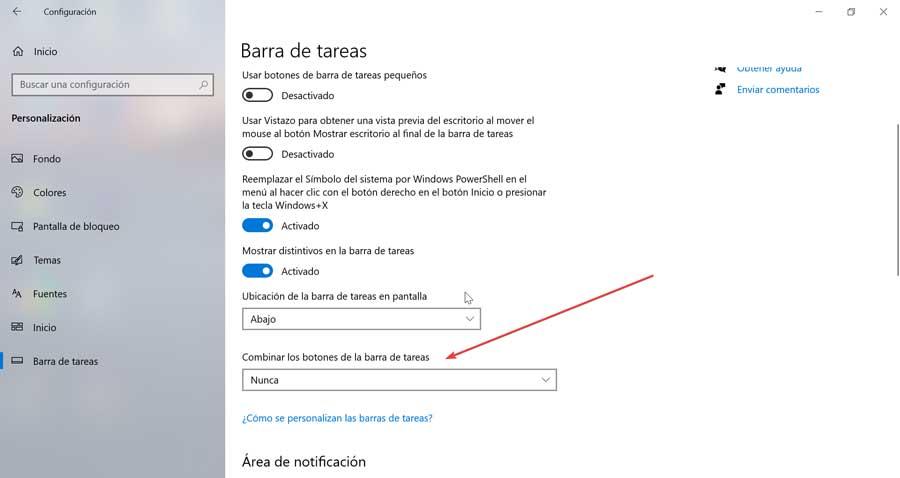
Если мы предпочитаем, чтобы отображались значки программ, а не имена, когда панель задач заполнена (без свободного места для отображения названий программ), мы выберем опцию «Когда панель задач заполнена».
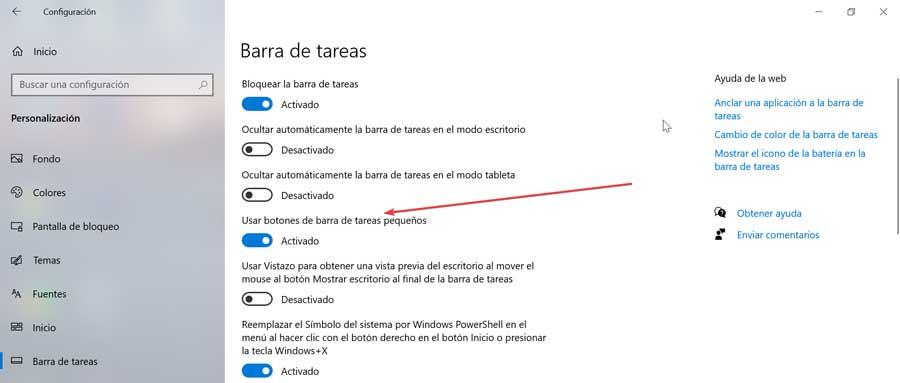
Если мы видим, что панель задач заполняется слишком быстро при отображении значков рядом с именами, у нас есть возможность использовать кнопки меньшего размера, чтобы освободить больше места. Для этого в верхней части этой страницы мы находим параметр «Использовать маленькие кнопки панели задач», который отключен. Если мы нажмем на кнопку, она будет отмечена синим цветом и будет включена.
Щелкнув по значку приложения правой кнопкой
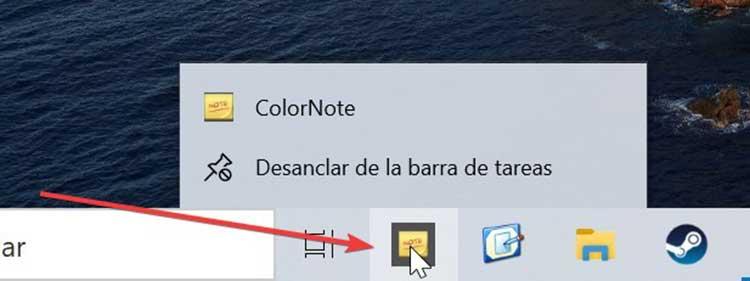
Может случиться так, что если у нас есть большое количество значков программ на панели задач, нам будет немного неприятно видеть их названия. В этом случае мы можем использовать второй, более простой вариант, который позволит нам в любое время узнать имя любого приложения, которое отображается на панели. И это то, что нужно будет только щелкните правой кнопкой мыши на желаемом значке, чтобы появилось раскрывающееся меню, в котором будет показано название программы.
Заблокировать настройки панели задач
После того, как мы изменили конфигурацию панели задач, чтобы показать нам имена приложений, мы можем заблокировать ее, чтобы другой пользователь компьютера не мог ее изменить. В случае, если мы используем Windows 10 Pro, мы можем сделать это из редактора локальной групповой политики.
Для этого мы собираемся нажать сочетание клавиш «Windows + R», и команда «Выполнить» будет запущена. Здесь мы напишем gpedit.msc и нажмите Enter или кнопку OK, чтобы открыть редактор.
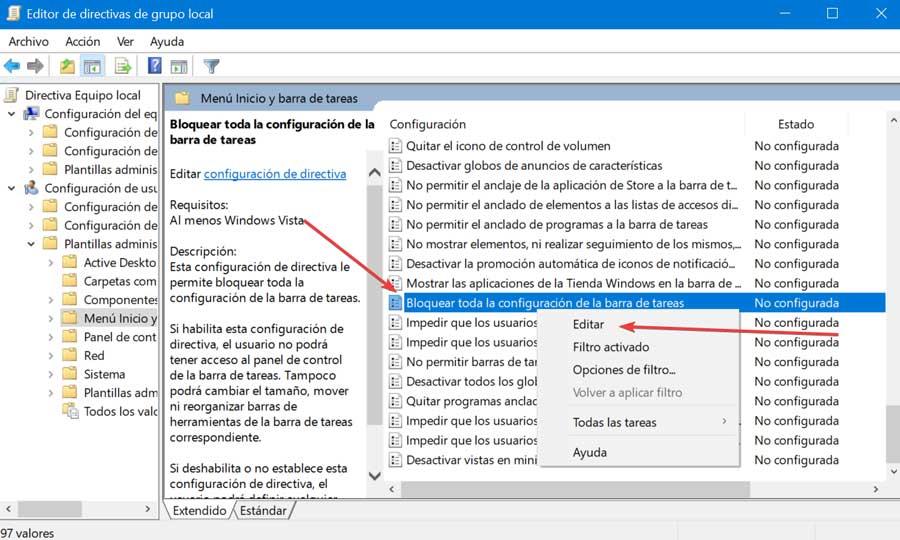
После открытия с левой стороны мы отображаем меню «Настройки пользователя» и дважды щелкаем по разделу «Пуск и панель задач». Далее в списке справа мы должны найти действие «Блокировать всю конфигурацию панели задач». Найдя его, щелкните по нему правой кнопкой мыши и выберите «Редактировать».
Это приведет к появлению нового окна, в котором мы должны отметить опцию «Включено». Наконец, нажмите «Применить» и «ОК», чтобы изменения были сохранены. После включения ни один пользователь не сможет получить доступ к панели управления панели задач. Вы также не сможете изменять размер, перемещать или переставлять панель задач. Мы всегда можем отменить эту опцию, повторив предыдущие шаги и снова отметив опцию «Не настроено».