
Связывание контактов, Настройки программы «контакты – Инструкция по эксплуатации Apple iPhone iOS 8.1
Страница 162

Импорт контактов с SIM-карты (модели GSM). Выберите «Настройки» > «Почта, адреса,
календари» > «Импортировать контакты SIM».
Поиск в каталоге. Коснитесь «Группы», коснитесь каталог GAL, CardDAV или LDAP, в котором
необходимо выполнить поиск, затем введите условия поиска. Чтобы сохранить данные
о человеке в Контактах, коснитесь команды «Добавить контакт».
Отображение и скрытие группы. Коснитесь «Группы» и выберите группы для просмотра.
Эта кнопка отображается только при наличии нескольких источников контактов.
Обновление контактов с использованием Twitter, Facebook и Sina Weibo. Выберите
«Настройки» > «Twitter», «Настройки» > «Facebook» или «Настройки» > «Sina Weibo»
и коснитесь варианта «Обновить контакты». В результате обновятся фотографии контакта
и имена учетных записей в социальных сетях в программе «Контакты».
Если у Вас есть контакты из нескольких источников, могут быть созданы несколько записей
для одного и того же человека. Чтобы избежать ненужного дублирования контактов в списке
«Все контакты», контакты из разных источников, имеющие одинаковые имена, связываются
между собой и отображаются как объединенный контакт. При просмотре объединенного
контакта появляется заголовок «Контакт».
Объединение контактов. Если две карточки для одного человека не объединились
автоматически, их можно связать вручную. Отредактируйте один из контактов, коснитесь
«Изменить», затем коснитесь «Связать контакт» и выберите контакт, с которым нужно
создать связь.
Связанные контакты не объединяются полностью. Если информация в объединенном
контакте меняется или добавляется, изменения копируются в каждую исходную учетную
запись, в которой существует данный контакт.
Если Вы связываете контакты с разными именами или фамилиями, то имена на отдельных
карточках не изменяются, вместо этого на объединенной карточке появляется только одно
имя. Для выбора имени, которое должно появляться при просмотре объединенной карточки,
коснитесь «Изменить», коснитесь связанной карточки с нужным именем и коснитесь
«Использовать имя для карточки».
Настройки программы «Контакты»
Выберите «Настройки» > «Почта, адреса, календари». Доступны следующие действия:
выбор способа сортировки контактов;
отображение контактов по имени или фамилии;
выбор метода сокращения длинных имен в списке;
отображение последних использованных и избранных контактов на экране
многозадачности;
выбор списка, используемого по умолчанию для новых напоминаний;
Управление контактами и их удаление на устройстве iPhone, iPad или iPod touch
Узнайте, как настраивать контакты и управлять тем, что отображается в программе «Контакты», удалять контакты и выполнять другие задачи.
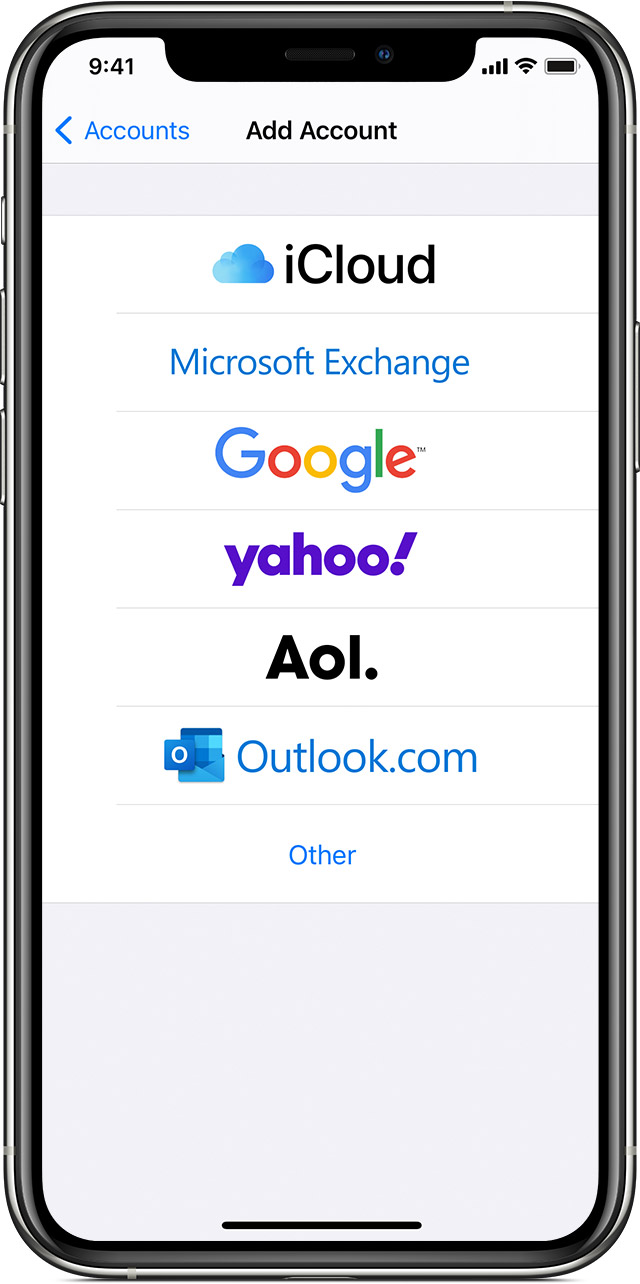
Настройка учетной записи контактов
В учетных записях электронной почты можно настроить общий доступ к контактам для программы «Контакты». Если у вас есть учетная запись контактов, например деловой или школьный справочник, ее также можно настроить. Вот как использовать эту функцию:
Если в программе «Контакты» у вас настроено несколько учетных записей и необходимо просмотреть контакты только для одной из них, откройте программу «Контакты» и нажмите «Группы» в левом верхнем углу.

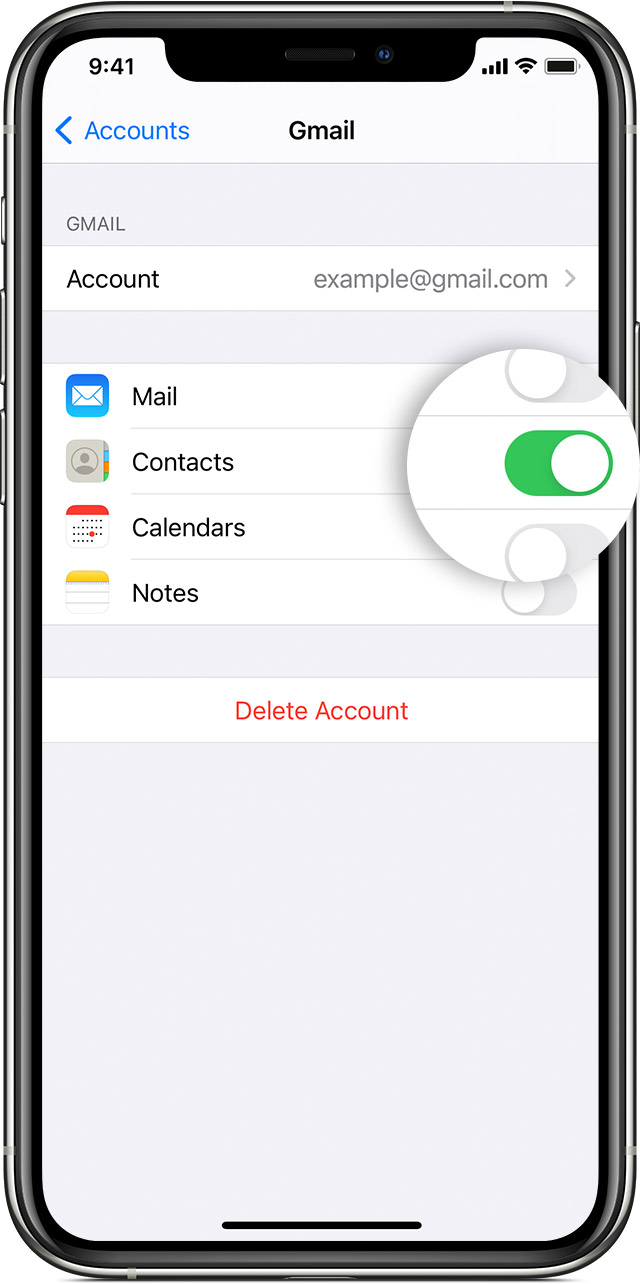
Включение и выключение параметра «Контакты» для учетной записи
Необходимо добавить или удалить все контакты из учетной записи, которая уже настроена? Просто выключите или выключите параметр «Контакты» для учетной записи:
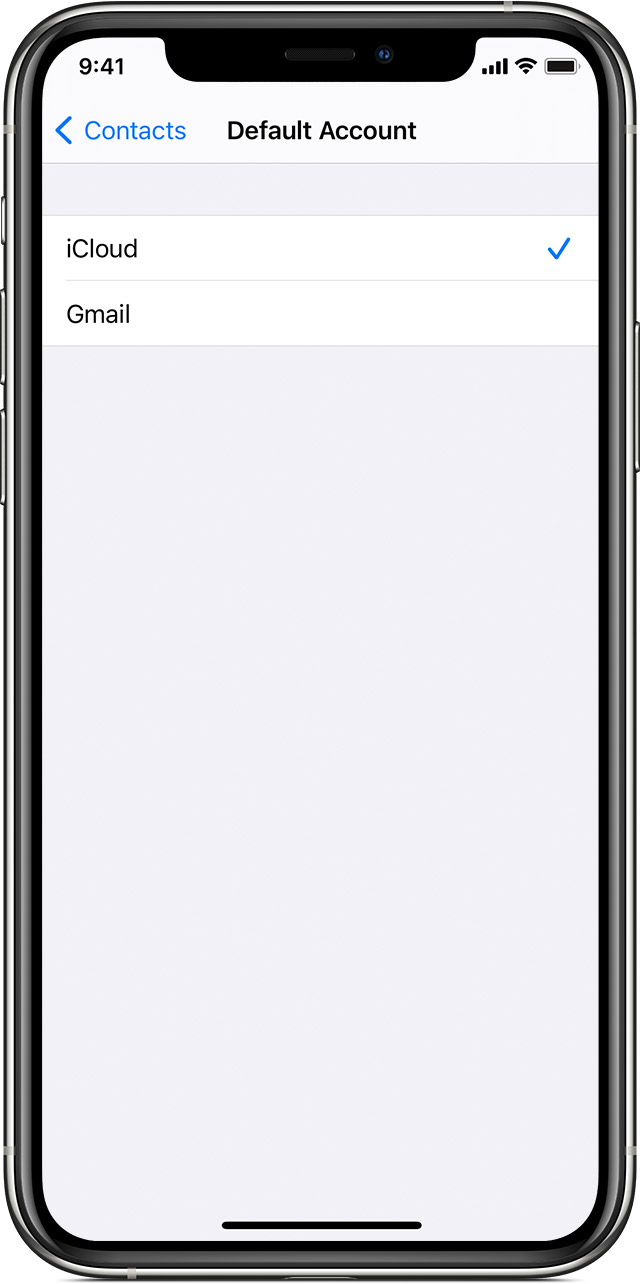
Выбор учетной записи по умолчанию для добавления новых контактов
Если в программе «Контакты» настроено несколько учетных записей, можно выбрать учетную запись по умолчанию для добавления новых контактов. Просто выберите «Настройки» > «Контакты» > «Уч. зап. по умолчанию» и выберите учетную запись.
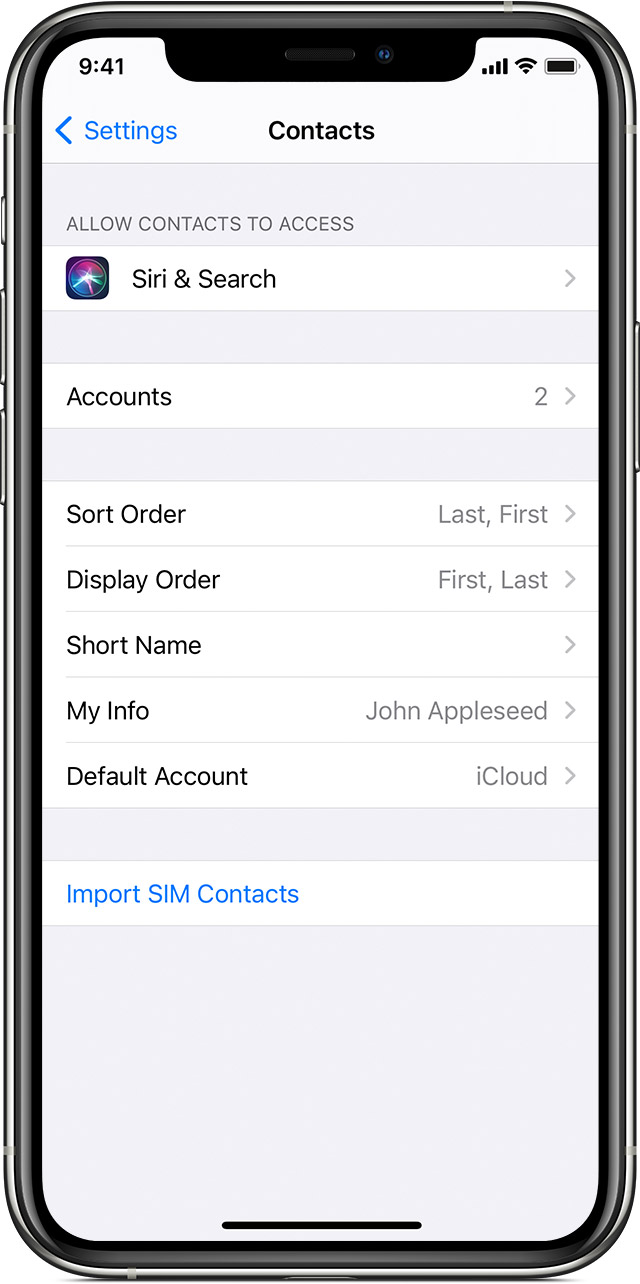
Изменение способа сортировки и отображения контактов
Можно выбрать способ сортировки контактов, например в алфавитном порядке по имени или фамилии. Просто выберите «Настройки» > «Контакты» и выберите значения для следующих параметров:
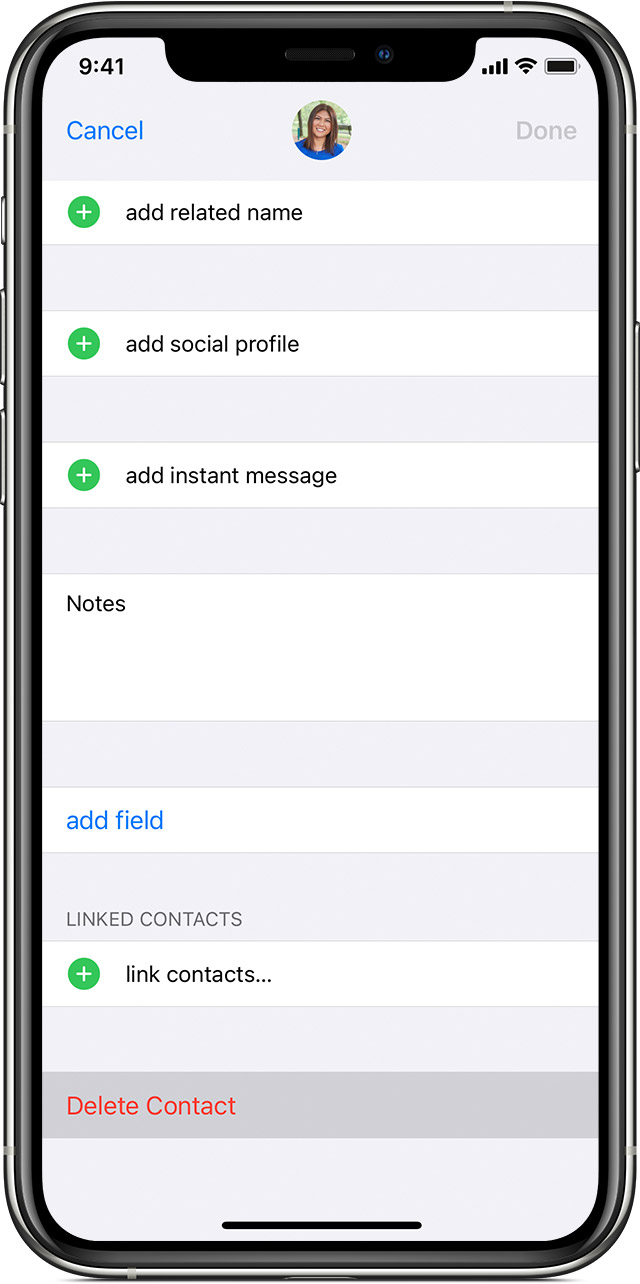
Удаление контакта
В случае удаления контакта он навсегда удаляется с устройства. В случае удаления контакта из учетной записи электронной почты он также навсегда удаляется со всех устройств, где выполнен вход в эту учетную запись.
Порядок удаления контакта:
Как связать контакты на iPhone
У активных пользователей iPhone контактная книга со временем сильно разрастается. При этом происходит так, что по нескольку записей в ней принадлежат одному конкретному человеку. В этой инструкции рассказали о том, как связать контакты на iPhone, сделав контактную книгу более организованной.
Как связать контакты на iPhone
Шаг 1. Запустите приложение «Контакты» и выберите один из контактов.
Шаг 2. Нажмите кнопку «Изменить», расположенную в правом верхнем углу.
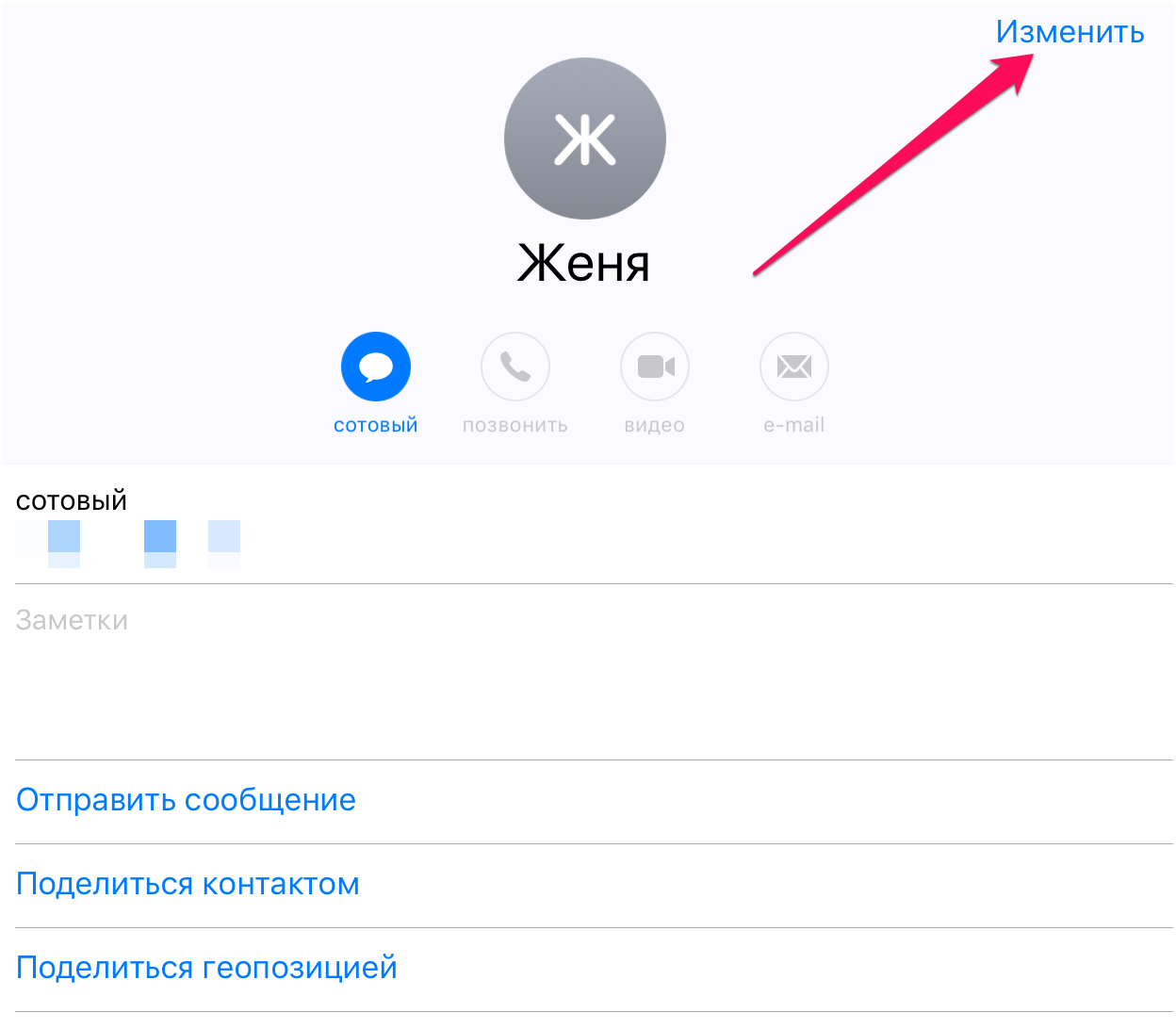 Шаг 3. В самом низу открывшейся страницы нажмите «Связать контакты».
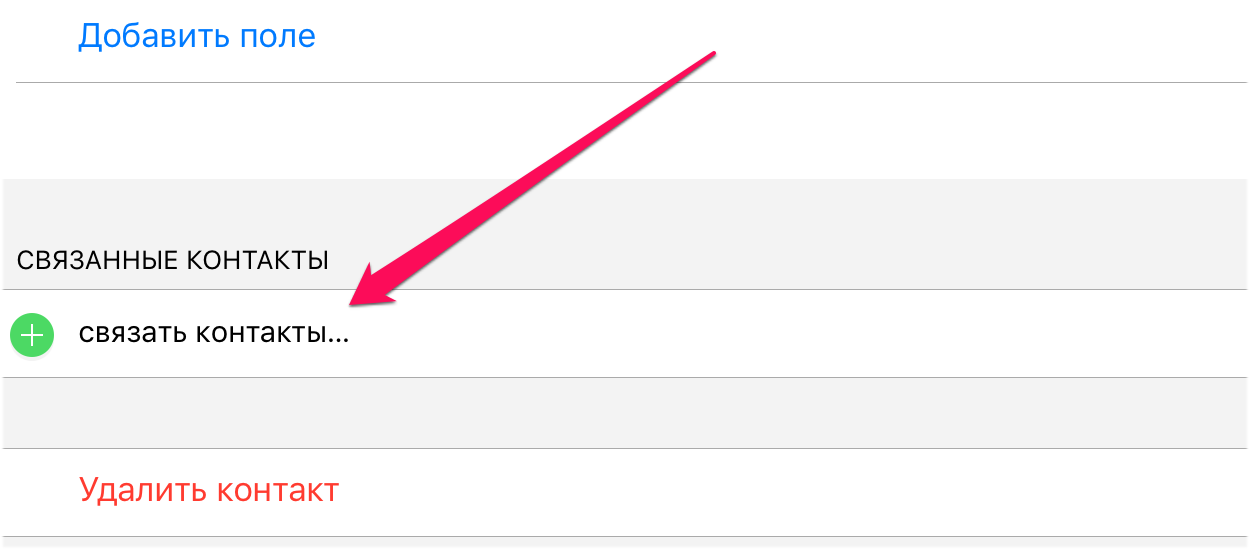 Шаг 4. Выберите контакт, с которым необходимо выполнить связь.
Шаг 5. Нажмите «Связать».
Как связать контакты на iPhone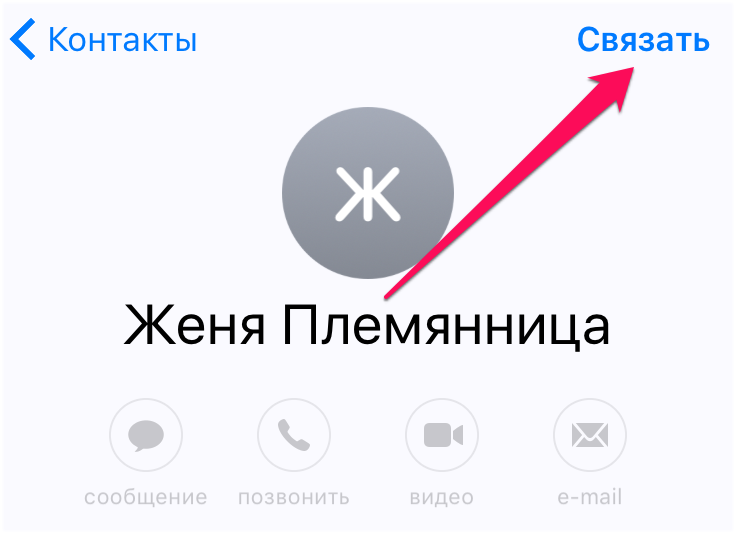 Готово! Вы объединили два контакта в один. Лишняя запись в контактной книге пропала, но вся информация об объединенных контактах по-прежнему является доступной. Отметим, что объединение произойдет лишь на iPhone. В iCloud, при условии, что вы синхронизируете контакты с облачным сервисом, оба контакта, как и прежде, будут доступны по отдельности.
Quick Ways to Find and Merge Contacts on iPhone
Gone are the days when people use to keep a diary for noting down contact numbers as mobile phones are there to store all your important information. Undoubtedly, at present day smart phone acts as a multipurpose gadget but still, one feature that stands atop of all is its calling facility with stored information. It is practically not possible to have a contacts list on iPhone without any duplicate contacts due to various reasons, like managing multiple address books, typing mistakes, adding new numbers and address with the same name, sharing V-card, adding same details with different names by accident and others.
Часть 1: Как объединить дубликаты контактов на iPhone Вручную
Объединение контактов на iPhone необходимо, если есть разные контактные номера, сохраненные для одной записи. Один из самых простых и легких способов объединить дубликаты контактов, делая это вручную. Аналогично особенность удаление контакта, Apple также позволяет пользователям вручную объединить 2 контактов и ниже приведены шаги для того же. Таким образом, всякий раз, когда у вас есть несколько дубликатов контактов и сталкиваются с проблемой, как объединить контакты в iPhone, ниже данного ручного метода будет совершенным.
Шаги, чтобы объединить картинки контактов вручную
Шаг 1: На домашней странице iPhone, откройте приложение Контакты.


Шаг 3: Нажмите на Edit в верхнем правом углу.


В 2 слившихся контактах будут видны в разделе «Связанные контакты» внутри основного контакта.

Плюсы и минусы метода:
Плюсы:
· Не требует никакого стороннего программного обеспечения.
· Процесс очень прост, легко и быстро.
· Процесс может управляться никем и не требует знаний экспертизы.
Минусы:
· Повторяющиеся контакты необходимо найти вручную, которые иногда могут пропустить некоторые из них.
· Трудоемкий процесс Время поиска дубликатов по одному.

Простое решение, чтобы найти и объединить контакты на iPhone


Скачать, установить и запустить dr.fone на компьютере и с помощью кабеля USB для подключения iPhone. Затем нажмите кнопку «Transfer» в главном меню. Подключенное устройство будет обнаружено программой.

Шаг 2: Выберите Контакты и De-дубликат
При подключенном iPhone, нажмите кнопку «Контакты», который будет открыть список всех контактов, присутствующих на устройстве.
Шаг 3: Выберите и объединить контакты
Вы можете выбрать некоторые из контактов по одному и нажмите на опцию «Merge».

В поле «Выберите тип соответствия» области, вы можете нажать на стрелку, чтобы развернуть раскрывающийся список, в котором 5 вариантов доступны. Выберите нужный параметр. Затем, в появившемся диалоговом окне нажмите кнопку «Объединить», чтобы применить слияния для всех, или выбрать только некоторые из них и нажмите кнопку «Merge Selected».

Сообщение конформации сливаться контакты будут появляться. Возможность взять резервную копию всех контактов до слияния также доступна, которые вы можете проверить. Нажмите кнопку «Да», и он будет объединять повторяющиеся контакты картинки в кратчайшие сроки.
Основные особенности метода:
· Автоматически обнаруживает повторяющиеся контакты и объединять их
· Процесс прост и быстр.
· Позволяет слияние дубликатов контактов, присутствующих на чтения компакт-дисков, Yahoo, Exchange, ICloud и других счетов.
Часть 3: Как объединить дубликаты контактов на iPhone с ICloud
ICloud это отличный способ, чтобы держать вас связаны с устройством Apple. Услуга позволяет пользователям автоматически сохранять свое устройство Apple, в синхронизации и, таким образом, предотвращает от выполнения ручной передачи и других функций. служба ICloud может быть использована для объединения дубликатов контактов на iPhone.
Шаги, чтобы объединить iPhone повторяющихся контактов с ICloud
Шаг 1: Настройка ICloud для Contact Sync
Чтобы начать, нажмите кнопку Параметры, присутствующие на главном экране iPhone.

Прокрутите страницу вниз и нажмите на опцию ICloud.

Вход в ICloud с Apple ID, и убедитесь, что переключатель для контактов включен и зеленый цвет. С этим, iPhone контакты будут синхронизироваться с ICloud.

Шаг 2: Обеспечение Контакты присутствует на ICloud с помощью Mac / PC

Список всех контактов синхронизируются через iPhone будет виден.

Шаг 3: Выключение ICloud синхронизации контактов на iPhone
Теперь снова перейти к опции Настройки iPhone, а затем ICloud.
Выключите переключатель контактов и из всплывающего окна выберите «Сохранить на My iPhone». В случае, если вы хотите, чтобы удалить все, нажмите на опции «Удалить».

Шаг 4: Удалить дубликаты вручную, войдя в ICloud
Теперь снова войти в ICloud учетной записи с идентификатором Apple и нажмите значок Контакты.

Теперь вы можете вручную объединить или удалить контакты по мере необходимости.


После завершения очистки, включите ICloud синхронизацию контактов на телефоне.
Преимущества и недостатки метода:
Плюсы :
· Не требует установки какого-либо программного обеспечения сторонних производителей.
· Гарантированный способ объединения всех дубликатов контактов.
Минусы :
· Процесс запутанный и длительный.
· Это не один из самых эффективных способов.
Выше мы рассмотрели различные способы iPhone объединить повторяющиеся контакты и принимая во внимание все плюсы и минусы, dr.fone- Transfer кажется идеальным вариантом. Используя это программное обеспечение, процесс не только простой, но и быстро. Все дублирующиеся контакты в списке объединяются автоматически. Кроме того, помимо объединения контактов, есть множество других функций, которые могут быть выполнены с использованием этого программного обеспечения, как передача музыки, фотографий, ТВ-шоу, видео и другие между чтения компакт-дисков, Itunes и ПК. Программное обеспечение также позволяет управлять музыкой, фотографиями и позволяет резервное копирование и восстановление библиотеки ITunes, а также.
iPhone Transfer
Они скачивание

Перенос контакты, SMS, фотографии, музыка, видео и многое другое между вашей IOS устройствами и компьютерами.
Перенос контакты, SMS, фотографии, музыка, видео и многое другое между вашим Android устройствами и компьютерами.
Что такое связать контакт?
Что значит связать контакты в телефоне?
Это помогает держать адресную книгу в порядке, храня все данные об одном контакте в одном месте. Включите режим выделения, нажав кнопку с галочкой над списком контактов.
Почему в контактах дублируются номера?
Причин дублирования номеров в телефонной книге, оснащенной операционной системой Андроид, может быть несколько. Эти сбои могут быть связаны с заменой прошивки в операционной системе, при резервном копировании, а также при повторной синхронизации контактов из SIM-карты или других источников.
Что такое связанные контакты в iPhone?
Если две карточки для одного человека не объединились автоматически, их можно связать вручную. Коснитесь одного из контактов, коснитесь «Править», а затем — «Связать контакты».
Как убрать объединенный контакт в телефоне?
Удалить их можно так:
Как убрать дублирование контактов на Xiaomi?
во вкладке «Обслуживание контактов» выбираем «Объединение дубликатов»; внизу экрана «Объединить». Не забудьте убрать галочки с тех групп, которые Вы не хотите объединять; после этого – опять «Объединить».
Что делать если контакты дублируются?
Почему в Вайбере контакты дублируются?
Почему дублируются контакты в Viber
Повторяющиеся контакты в Вайбере могут быть связаны с настройками мобильного устройства или ошибкой в мессенджере. Данные могут повторяться на мобильном устройстве или на компьютере. Ошибка может быть вызвана сбоем в момент синхронизации.
Как упорядочить контакты в телефоне?
Зайдите в «Настройки» → «Контакты», переключите параметры «Сортировка» и «Отображение» в положение «Фамилия, имя». Если ваш смартфон работает на чистом Android с «Контактами Google», зайдите в приложение, выдвиньте боковую панель свайпом вправо и переключите в разделе «Сортировать по» на «Фамилии».
Как найти скрытые контакты на айфоне?
Как скрыть контакты в телефонной книге iPhone? Рабочий способ!
Как связать контакты на айфоне?
На iPhone, iPad или iPod touch
Где хранятся номера телефонов в айфоне?
Все номера телефонной книги iPhone хранятся в стандартном приложении «Контакты». Но воспользоваться сохраненными номерами можно и с помощью стандартного приложения «Телефон», которое служит для звонков.
Как отменить объединение контактов?
Отключить синхронизацию с контактами
Как удалить абонента?
Как удалить контакт
Как отключить синхронизацию контактов на телефоне?
Как на Android отключить синхронизацию контактов Google?