
Как добавить и удалить карту из Google Play
Несмотря на то что пользователи Android имеют возможность скачивать взломанные версии платных приложения на пиратских сайтах, адекватные люди всё-таки предпочитают покупать софт в Google Play. В конце концов, спиратить подписку не получится даже при всём желании, а без них многие уже не представляют своей жизни. Поэтому – хочешь, не хочешь, — а карту к Google Play привязывать надо, даже если пользоваться ей собираешься от силы раз в месяц, а то и реже. Другое дело, что многие понятия не имеют, как это делать. Значит, будем разбираться.
Оплата покупок в Google Play производится банковской картой или PayPal
Первым делом уточню, что привязать к Google Play можно вообще любую карту. Это может быть хоть «пластик» MasterCard, Visa, American Express или Мир, хоть виртуальная карта Maestro, хоть PayPal. Поэтому совершенно неважно, услугами какого банка и какой платёжной системы вы пользуетесь, привязать можно будет абсолютно любую карту, за исключением разве что каких-то совсем специфических карт из Китая. С ними у Google Play могут возникнуть проблемы.
Как привязать карту к Гугл Плей
Привязать карту можно несколькими способами, я же разберу самый простой и удобный:
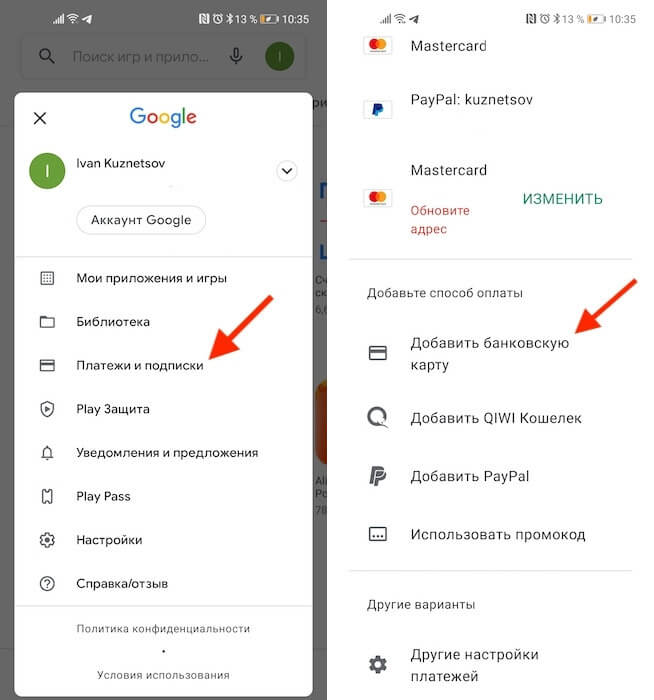
Добавить карту можно прямо в Google Play
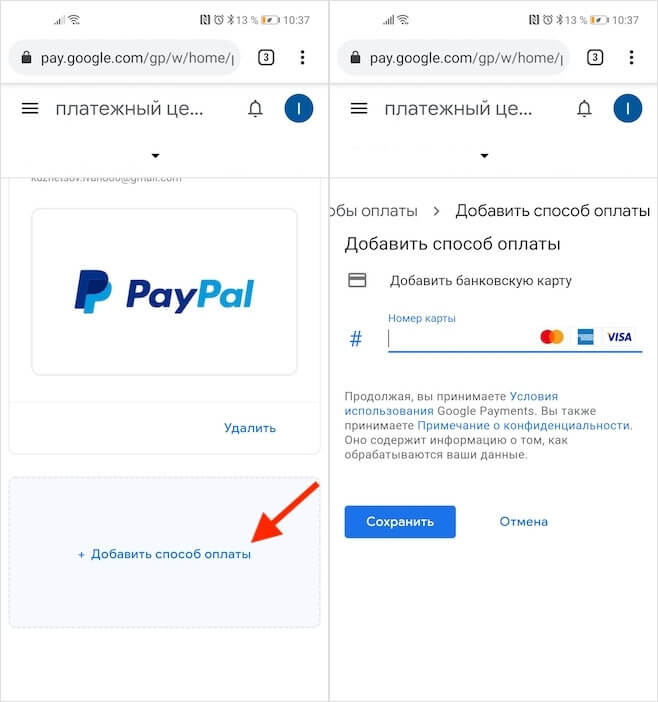
Привязать можно практически любую карту
Перед привязкой карты очень важно убедиться, что там есть деньги. Потому что Google спишет у вас и тут же вернёт небольшую сумму. Как правило, это 5-15 рублей, если вы выбираете регион «Россия» и 1 доллар (75-80 рублей), если вы выбираете США. Если денег на карте нет, то привязка не пройдёт, и вам понадобится пополнить счёт и проделать все те же манипуляции повторно.
Как включить отпечаток в Google Play
После привязки карты она будет использоваться для оплаты всех покупок, встроенных товаров в приложениях и подписок. Поэтому для вашей же безопасности рекомендуется включить подтверждение тразакций при помощи биометрии:
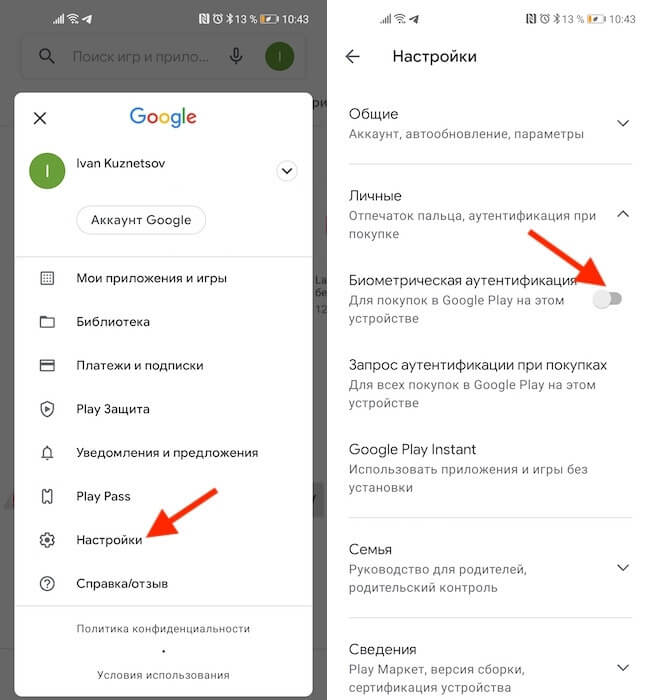
Лучше всего защищать транзакции биометрией
Теперь ни одна покупка не пройдёт без подтверждения отпечатком вашего пальца. Это очень важная защитная функция, поскольку не позволит тем, кто имеет доступ к вашему смартфону – например, членам вашей семьи – покупать что-то самостоятельно без вашего ведома. Всякий раз, когда будет нажата кнопка покупки или оплаты подписки, на экране будет появляться окно с запросом верификации платежа биометрией.
Как удалить карту из Google Play
Отвязать ранее привязанную карту можно ровно по тому же сценарию, что и привязать:
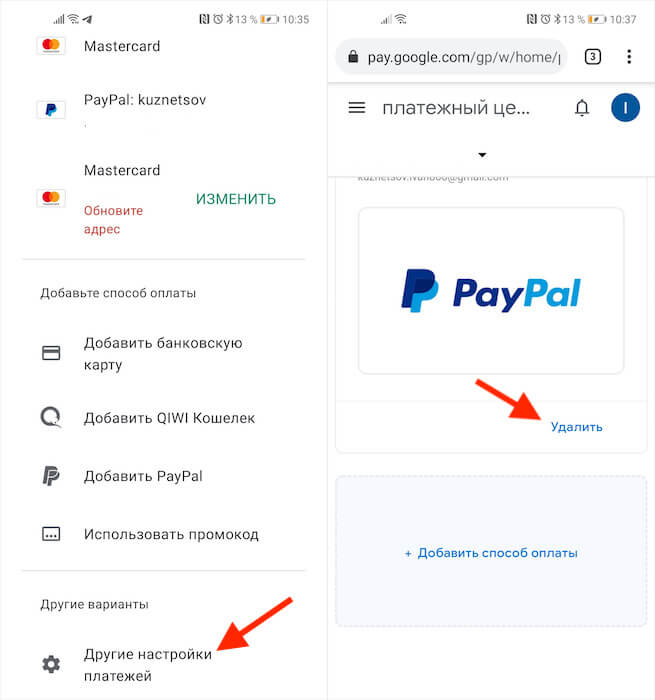
Удалить карту можно там же, где и добавить новую
Важно понимать, что само по себе удаление карты из Google Play не отменяет подписки, которые к ней привязаны. Плата за них так и будет списываться, даже если вы отвяжете её от аккаунта. Поэтому рекомендуется сначала отключить подписки. О том, как это сделать, мы рассказывали в отдельной статье – обязательно почитайте. Причём отключать подписки нужно до того, как отвязывать карту, чтобы не спровоцировать конфликт.

Новости, статьи и анонсы публикаций
Свободное общение и обсуждение материалов


В компьютерном мире все взаимосвязано. Когда у кого-то одного проблемы, другой от этого выигрывает. Если говорить о двух самых крупных в мире мессенджерах, то переход пользователей от одного к другому неизбежен. Есть те, кто при любых обстоятельствах останется с любимым сервисом. Но есть и те, кого можно назвать колеблющимися. Они и составляют львиную долю того потока, который постоянно мигрирует из WhatsApp в Telegram и обратно. Крупный сбой, который произошел пару дней назад, привел к большому скачку популярности мессенджера Павла Дурова. Он сам поделился информацией о том, сколько было новых регистраций всего за один день.

За последние пару лет Google улучшила функции конфиденциальности на Android. Нынешняя версия Android 11 принесла несколько полезных обновлений. Например, автоматическую отмену неиспользуемых разрешений для приложений. А еще ограниченное хранилище и многое другое. Многие даже говорят, что это было самое большое и важное обновление безопасности среди всех версий ”зеленого робота”. Сейчас Google придерживается выбранного пути и продолжает работать в этом направлении, а Android 12 приносит новые функции в борьбе за конфиденциальность. Вот, что мы имеем.
Как пользоваться Google Pay


Содержание
Содержание
Бесконтактной оплатой уже давно никого не удивишь, а за период пандемии она и вовсе стала условной нормой жизни и обязательным функционалом в мобильных устройствах. Помимо распространенных Apple Pay и Samsung Pay, существует еще и Google Pay. В этой статье мы узнаем, что это за приложение и как им пользоваться.
Что это такое
Google Pay — это система бесконтактных платежей при помощи смартфона. Она позволяет привязать банковскую карту и расплачиваться, просто прикладывая аппарат к терминалу. Система полностью бесплатна и не берет комиссию с пользователя.

В России заявлена поддержка более сотни различных банков, включая самые популярные: «Сбер», «Тинькофф», «Райффайзен», «ВТБ24», «Альфа-Банк» и многие другие. Можно добавлять и виртуальные карты от ЮMoney (бывшие «Яндекс. Деньги») или QIWI.
Какие гаджеты поддерживают
Чтобы пользоваться платежной системой от Google, нужен смартфон на Android с NFC-чипом. Последний сейчас устанавливают даже в самые бюджетные аппараты стоимостью около 5 тысяч рублей.
На устройстве должна стоять официальная прошивка. Разблокированный загрузчик и root-права существенно влияют на безопасность: телефон не сможет пройти проверку встроенной защиты — соответственно, Google Pay работать не будет. Чтобы выяснить статус вашего устройства, зайдите в настройки приложения Play Маркет и посмотрите отметку о сертификации.

Помимо этого необходимо настроить блокировку смартфона любым способом: при помощи отпечатка пальца, PIN-кода или распознавания лица. Без выполнения этого условия также не получится настроить бесконтактную оплату.
Как установить и настроить
Приложение Google Pay обычно уже предустановлено вместе с другими Google-сервисами. Если по какой-то причине у вас его нет, скачайте последнюю версию из магазина. Не забудьте включить функцию NFC в настройках.
При первом запуске программа предложит добавить банковскую карту.

Можно сфотографировать ее или внести все данные вручную. Нужно будет указать CVV-код с обратной стороны карты, ФИО и адрес пользователя. При подключении карты банк отправит SMS с проверочным кодом.
Кроме банковских карт в приложение можно добавитьи карты лояльности. Это можно сделать, просто потянув вверх на главном экране.

Отсканируйте скидочные карты — после обработки они появятся в Google Pay. Теперь не нужно лезть в кошелек за пластиком, а достаточно показать штрих-код на экране смартфона. Он отлично считывается любым сканером.
Как платить
Для оплаты нужно вывести телефон из спящего режима — нажать кнопку питания — приложить к терминалу и подождать, пока не появится галочка.
Если сумма покупки не превышает одной тысячи рублей, можно даже не разблокировать смартфон. Google Pay позволит провести три таких транзакции подряд, но на четвертую попросит ввести ключ или приложить палец.
Если вы подключили несколько карт, то одну из них нужно сделать стандартной — для использования по умолчанию. Чтобы расплатиться второстепенной карточкой, откройте приложение и выберите ее вручную.

Помимо терминалов в магазинах с помощью Google Pay можно платить онлайн/ Если разработчик сайта или приложения добавил платежную систему от Google в качестве одного из средств оплаты, достаточно выбрать ее в настройках при оформлении заказа и оплате.

Как защищаются ваши платежи
Когда вы расплачиваетесь с помощью Google Pay, номер вашей карты никуда не передается. Это возможно благодаря технологии токенизации — карточке присваивается номер виртуального счета, именно он виден продавцу при оплате в магазине.
Тем не менее, ваши платежные данные хранятся на серверах компании Google. Если вдруг вы потеряли устройство, нужно сразу заблокировать его или удалить с него данные. Убедитесь, что у вас включена геолокация, а также функция «Найти устройство» (раздел «Безопасность» в настройках).
Как оплачивать покупки с помощью Google Pay?


Содержание
Содержание
Все чаще видите, как в супермаркете люди оплачивают покупки с помощью телефона или браслета, но не знаете, как это работает? Если вы не успеваете за прогрессом и стесняетесь спросить, мы вам поможем. Держите пошаговую инструкцию, как оплатить покупку, не имея с собой ни наличных, ни карты.
Что такое Google Pay
Google Pay — это фирменная система электронных платежей от одноименной компании. В этом сервисе вы можете зарегистрировать данные любых банковских или дебетовых карт. Создавать какой-то новый виртуальный гугл-счет не нужно. Уже сразу после добавления счета можно оплачивать покупки смартфоном.
Никаких юридических соглашений и очередей в отделении банка – все настраивается в одном приложении буквально за несколько минут. Работает приложение как на Android-смартфонах с версией ОС от 5.0 и новее, так и на умных-часах с поддержкой Google Pay.

Что нужно для бесконтактной оплаты в смартфоне или смарт-часах?
Оплачивать покупки в интернет-магазинах или сервисах Google вы можете сразу же — здесь никаких дополнительных опций не нужно. Плюс в том, что данные всех ваших платежных карт хранятся в одном месте, а оплата происходит одним кликом без лишних кодов подтверждения, переходов в приложения, заполнения данных и так далее.
Оффлайн оплата с Google Pay (в реальных магазинах, транспорте и т. д.) технически осуществляется точно так же, как и с пластиковой карты. То есть, использовать смартфон или смарт-часы для оплаты можно в любом заведении, где есть терминал для безналичного расчёта. В настоящее время оплата при помощи смартфона с Google Pay поддерживается по всему миру, если, конечно, ваш банк позволяет распоряжаться счетом где угодно. В случае со смарт-часами несколько иначе – на данный момент оплата доступна только в России, Польше, Австралии, Великобритании, Германии, Испании, Италии, Канаде, США, Франции и Швейцарии.
Но самое главное — наличие NFC модуля в вашем гаджете. Это технология, которая передает информацию между устройствами на небольшом расстоянии. NFC в смартфоне или смарт-часах аналогичен физическому чипу на пластиковой карте — без него бесконтактная оплата попросту невозможна. Сейчас технология NFC есть практически в каждом средне-бюджетном смартфоне, однако перед покупкой нового устройства все равно рекомендуем удостовериться в её наличии.
Обнаружили, что в вашем телефоне нет NFC?
Посмотрите нашу подборку «ТОП-7 смартфонов с NFC» или загляните в каталог — там есть сотни моделей смартфонов с NFC.
Как упоминалось ранее, ваш гаджет должен быть относительно свежим — Google Pay работает на смартфонах с версией Android не старше 5.0 Lollipop. Кроме этого, устройство должно быть защищено код-паролем или другим способом. Это обязательное требование приложения, которое защитит ваши средства в случае потери гаджета. Смарт-часы в свою очередь должны иметь на борту полноценную операционную систему вроде Tizen OS, Wear OS, Garmin OS и другие с поддержкой Google Pay.

Как настроить Google Pay
Разумеется, у вас должно быть установлено официальное приложение Google Pay, загрузить абсолютно бесплатно его можно в магазине Google Play.
Далее убедитесь, что у вас активен модуль NFC. Найти соответствующий чекбокс можно в настройках или в шторке уведомлений. Если ваш смартфон никак не защищен, то потребуется задать код-пароль, отпечаток пальца или скан лица. Это нужно для сохранности ваших средств.
После открытия приложения вам предложат добавить новую карту. Поддерживаются как кредитные, так и дебетовые карты всех популярных банков. Сделать это можно автоматически, сфотографировав обе стороны карты, так и ввести данные вручную. Для завершения настройки бесконтактной оплаты со счета спишется мизерная сумма, обычно 1 рубль, после чего сразу же вернется. Переживать за сохранность средств не стоит, это одноразовая процедура для проверки вашего счета.
Добавить остальные счета можно в разделе «Оплата» — там хранятся все банковские карты и виртуальные счета. Также есть возможность добавить различные подарочные, проездные и карты лояльности в разделе «Карты». Процедура добавления карт схожая, за исключением проверки ее счёта.

На главном экране приложения есть полезные подсказки и советы. При нажатии на любую из карт откроется подробная информация о карте, а также ее истории платежей.
Переключаясь между добавленными картами сверху, можно выбрать карту для оплаты по умолчанию.
Для оплаты через Google Pay просто поднесите разблокированный смартфон к терминалу — оплата пройдет автоматически. Заходить в приложение не нужно!
В случае со смарт-часами, перед оплатой все-таки требуется открыть приложение.
Для покупок на сумму свыше 1000 рублей, как и при использовании пластиковой карты, потребуется ввести пин-код.
Безопасно ли оплачивать покупки с помощью Google Pay?
Смартфон или умные часы никак не уступают безопасности привычным пластиковым картам. Более того, даже в случае кражи вашего смартфона, злоумышленник не сможет воспользоваться средствами, не зная код-пароль от смартфона. После обнаружения потери смартфон можно отследить и заблокировать удаленно через интернет. Для этого у Google есть сервис «Найти устройство». Потеря пластиковой карты может грозить небольшими списаниями средств до 1000 рублей, ведь до этой суммы любые операции не подтверждаются пин-кодом.
Google уверяет, что вся ваша финансовая история шифруется, и доступа к ней нет даже у самой компании. Кроме этого, все платежи при помощи смартфона или умных часов даже не используют ваш настоящий номер карты – вместо него приложение использует виртуальный счет, который создается и меняется автоматически. Если же вы все еще переживаете, загляните в наш материал, где мы рассуждаем, могут ли украсть деньги через NFC.
Настройка способа оплаты в Google Pay по умолчанию
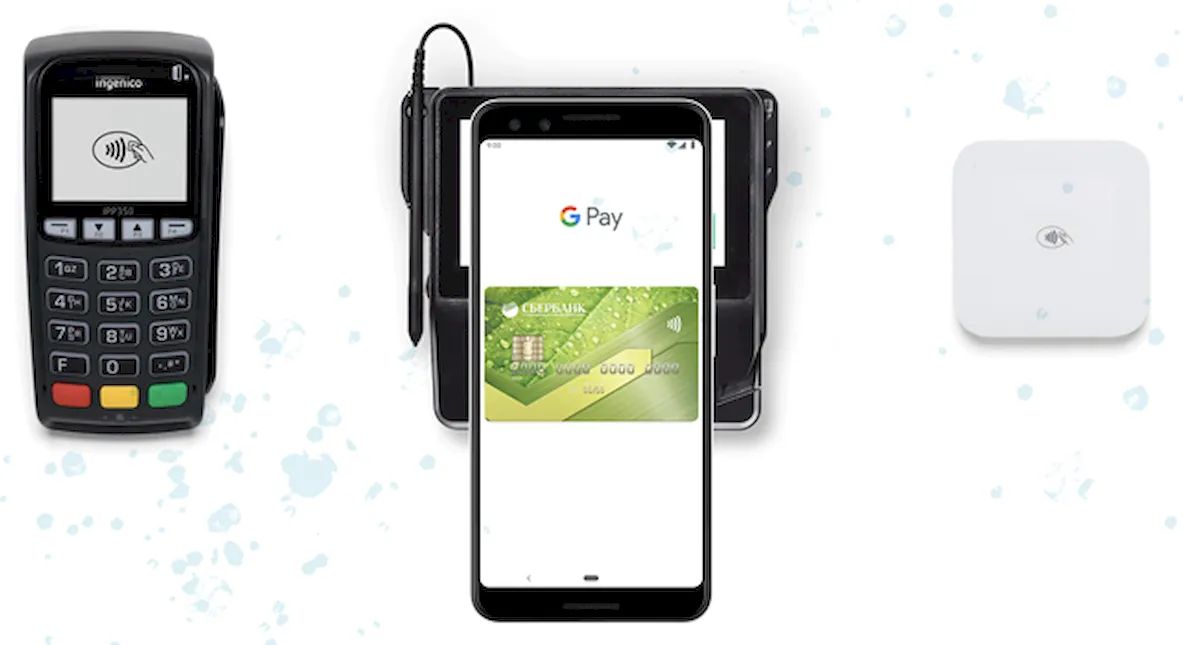
Первый добавленный способ оплаты в Google Pay будет сохранён в качестве способа оплаты по умолчанию для всех покупок в магазинах. Когда вы совершаете оплату с помощью Google Pay в магазинах, эта способ оплаты используется автоматически.
Если вы живете в Соединенных Штатах, вы также можете выбрать способ оплаты по умолчанию для получения денег. Отправленные вам деньги будут автоматически переведены на этот платежный инструмент. Возможность установить способ оплаты по умолчанию после первого получения денег через приложение Google Pay.
Изменить способ оплаты по умолчанию
Для покупок в магазинах
Отправить или получить деньги
Другие способы оплаты
Вы можете оплатить с помощью карт, которые не являются вашими способами оплаты по умолчанию. Если вы хотите в будущем расплатиться другой картой, измените способ оплаты по умолчанию.
Использование другой карты для оплаты в магазинах
Поиск неисправностей при выборе способа оплаты
Проблемы в магазинах
Способ оплаты по умолчанию отклонен
Случайное списание через другую форму оплаты
Свяжитесь с банком – эмитентом карты, которая должна была быть использована. Проверьте, есть ли проблема с вашей учетной записью.
Невозможно установить кредитную карту магазина основной
Кредитные карты магазина или торговой сети можно установить в качестве способов оплаты по умолчанию, если они являются единственными картами, добавленными в Google Pay.
Проблемы с получением денег
Если вы получили электронное письмо от Google Pay, в котором сообщалось, что возникла проблема с формой платежа по умолчанию, ваши средства не будут автоматически переведены на ваш банковский счет или счет дебетовой карты.
Чтобы решить проблему, следуйте этим инструкциям.
Шаг 1. Решить проблему
Шаг 2. Получите деньги
Важно: вы должны принять деньги в течение 14 дней. Если вы этого не сделаете, деньги будут возвращены отправителю.
Большой гайд по Google Pay
Большой гайд по Google Pay
Тогда, как у обладателей iPhone есть Apple Pay, владельцы Android используют Google Pay.
В феврале 2018 года Google выпустил обновление для Android Pay, с которым изменилось не только название системы, но и появились новые функции, которые делают продукт более массовым.
В статье рассказываем об основных отличиях Google Pay от Android Pay, объясняем, как начать работу с Google Pay и добавлять карты, а также рассказываем о местах, принимающих данный вид оплаты.
Что такое Google Pay
Google Pay — мобильное платёжное приложение для операционной системы Android. До 20 февраля 2018 года называлось Android Pay. Google Pay хранит кредитные и дебетовые карты, карты лояльности и т.п., а также является быстрым и простым способом оплаты в магазинах, на сайтах, в приложениях. Google Pay предоставляет все удобства для оплаты и сохраняет данные пользователя в безопасности.
В настоящее время Google работает над приложением Google Pay для всех продуктов Google, поэтому, при совершении покупок в Chrome или с помощью Google Assistant, у пользователей будет постоянный контроль над своими картами, сохранёнными в учётной записи Google.
Чем Google Pay отличается от Android Pay
Google Pay технически разделяется на вкладки «Главная», «Оплата» и «Карты». Во вкладке «Главная» отображаются соседние магазины и недавние покупки, а также можно получить доступ к вознаграждениям и бонусам и получить полезные советы. Во вкладке «Оплата» отображаются добавленные платёжные карты, а также есть возможность добавить новую карту. Во вкладке «Карты», хранятся карты программ лояльности, предложения и подарочные карты. Таким образом, основные функции Android Pay по-прежнему сохраняются.

Карты лояльности в Google Pay
Кроме кредитных и дебетовых карт в приложении Google Pay можно хранить карты постоянного клиента, а также бонусные, клубные и подарочные карты. Чтобы подключить такую карту, пользователю нужно отсканировать её штрихкод с помощью телефона. Кроме того, в Google Pay можно добавить специальные предложения, такие как: купоны, промоакции и скидки.
Чтобы воспользоваться картой лояльности в магазине, нужно открыть в телефоне нужную карту и показать устройство кассиру. После чего он сканирует штрих-код или введёт его вручную. Google Pay также может оповещать пользователя, когда он находится рядом с магазинами, в которых принимают одну из его карт лояльности.
Одним из основных преимуществ является то, что при оплате карта лояльности подключается автоматически – достаточно поднести телефон к терминалу для оплаты, и магазин автоматически учтёт участие клиента в бонусной программе – считывать штихкод с экрана не потребуется.

Для того, чтобы добавить подарочную карту или карту постоянного клиента, выполните следующие действия:
Чтобы добавить в Google Pay специальное предложение, найдите его на сайте или в приложении продавца и нажмите Сохранить в Google Pay.

Использование карты постоянного клиента, подарочной карты или специального предложения
Для сохранения карты постоянного клиента в Google Pay есть два способа
Для новых пользователей ещё не вступивших в программу лояльности, есть возможность сделать это в приложении. Для более быстрой регистрации, сервис Google Pay вносит необходимую информацию, такую как имя пользователя и электронный адрес. Карта постоянного клиента сохранится в Google Pay, и её можно будет сразу использовать.
Уже существующим участникам программы нужно войти в аккаунт и добавить карту в приложение. Благодаря этому, карту можно больше не носить с собой.

Дополнительные возможности
В приложении есть и другие функции для регистрации в программе лояльности.
Установка Google Pay
Чтобы начать работу с Google Pay, выполните следующие действия:
Оплата с помощью Google Pay в магазинах
Чтобы расплачиваться в магазине с помощью Google Pay, выполните следующие действия:
Когда разработчики Google впервые представили Google Pay, они заявили, что можно оплачивать товары, просто разблокировав телефон (что также позволяет Google Pay аутентифицировать вашу транзакцию), а затем поднести к бесконтактному терминалу для оплаты.
Google Pay в приложениях
Чтобы делать покупки в приложении с помощью Google Pay, выполните следующие действия:
В приложениях на Android есть кнопка «Купить с помощью Google Pay», что позволяет в одно касание перейти к оформлению заказа, вместо того, чтобы вводить данные кредитной карты и адрес доставки каждый раз при совершении покупки.
Google Pay на сайтах
Чтобы расплачиваться с помощью Google Pay на поддерживаемых сайтах, выполните следующие действия:
Теперь, если при оформлении заказа Вы видите уведомление, в котором предлагается «Использовать выбранную информацию для будущих покупок с этого сайта», проверьте эту информацию, чтобы использовать в Google Pay. Далее выберите её как способ оплаты по умолчанию. При следующей покупке с этого же сайта, после выбора товара и начала оформления заказа, подтвердите, что хотите использовать информацию о платежах, связанную с Google Pay. После чего необходимая информация будет автоматически заполнена.
Где можно пользоваться Google Pay
Магазины и заведения
Google Pay работает в любом месте, где есть бесконтактный платёжный терминал. Проще говоря, Google Pay доступен везде, где можно использовать бесконтактные карты.

Приложения и сайты
Такие приложения, как LaModa, Афиша, Uber, М.Видео, Перекрёсток, One Two Trip, Рамблер/Касса, Мегафон и МТС Банк, поддерживают Google Pay в России. Это упрощает процесс оплаты, а список приложений продолжает расти.

Многие из приложений, поддерживающих Google Pay, также поддерживают его на своих сайтах. Кроме того, с помощью Google Pay пользователь может мгновенно ознакомиться с продуктами Google, такими как Google Play, Chrome и YouTube Red, используя карты, сохранённые в учётной записи Google.
Девайсы, совместимые с Google Pay
Для оплаты в магазинах с помощью Google Pay смартфон должен поддерживать NFC и HCE. При поднесении телефона к бесконтактному платёжному терминалу, NFC взаимодействует с HCE для отправки платёжных данных, чтобы пользователь мог совершить покупку.
Чтобы узнать, поддерживает ли конкретное устройство на Android Google Pay в магазинах, откройте «Настройки», а затем нажмите «Дополнительно» в разделе «Беспроводные сети». Если такой опции нет, посмотрите на аналогичную, например, NFC. Возможно, потребуется нажать «Дополнительно», чтобы увидеть другие настройки. Если присутствует вариант NFC или что-то подобное, вы можете производить платежи в магазинах с помощью Google Pay.
Безопасность
Разработчики Google заявляют, что когда вы расплачиваетесь в магазине, Google Pay не предоставляет данные вашей реальной карты. Вместо этого магазин получает уникальный зашифрованный номер. Такой подход позволяет сохранять информацию о платёжных данных клиента в безопасности. Также, сервис имеет функцию умной аутентификации, что позволяет определить, в безопасном ли состоянии находится устройство и решает, нужно ли запросить у пользователя данные для разблокировки экрана. Google Pay также принимает PIN-код, пароль или шаблон для аутентификации транзакций.
Расплачивайтесь с Google Pay везде, где видите такие значки

Кратко об изменениях в Google Pay
Об обновлениях Google Pay объявляется на ежегодной конференции разработчиков, которая называется Google I/O. Конференция традиционно проходит в мае или июне в Moscone Center в Сан-Франциско с 2008 года. За время своего существования сервис претерпел множество изменений, включая несколько раз сменившееся название мобильного приложения. Первые версии приложений не были доступны на территории России.
2011
Компания Google объявили о запуске платёжной системы Google Wallet. Пользователи смартфонов, работающих на Android с поддержкой NFC получили возможность оплачивать покупки телефоном при помощи одноимённого приложения.
2013
Появилась пластиковая карта Google, которая выполняла те же функции, что и мобильное приложение, кроме того, пользователи могли снимать деньги в банкоматах. Пластиковые карты Google Wallet служили дополнением к основному приложению.
2015
Запуск Android Pay на территории США. Android Pay был основан на базе платёжной системы Google Wallet, но теперь пользователи получили возможность расплачиваться в магазинах и пользоваться картами лояльности просто наведя смартфон над считывателем. В 2017 году Android Pay стал доступен и в России.
2018
Google объявили о том, что ранее функционирующие отдельные приложения Google Wallet и Android Pay теперь являются одним приложением, получившим название Google Pay. С выходом приложения Google Pay появился их собственный формат карт. Такие карты работают только в приложении Google Pay, но самим приложением можно пользоваться с любого устройства, работающего на Android.
Подробнее об истории платёжной системы Google можно из статьи «История электронных кошельков».
Повысьте возвращаемость и частоту покупок
Присоединяйтесь к Elis, Askona, Leroy Merlin и ещё 4200 компаниям, которые используют Passteam