
Как узнать, что твой Ватсап читают с другого телефона и как отсоединить?
Конфиденциальность личной переписки беспокоит многих, даже если в ней нет ничего секретного. Никому не хочется, чтобы посторонние влезали в личное пространство и читали диалоги с друзьями и родственниками. Как бы сильно ни был защищён мессенджер, всё равно всегда найдётся способ сломать защиту. Это может быть из-за какой-то случайной ошибки кода или просто от неосторожного обращения самого пользователя со своим аккаунтом и паролем.
В данной статье рассмотрим, каким образом узнать, что твой мессенджер Ватсап читают с другого компьютера или телефона, и как можно отсоединить такую слежку.

Способ узнать, что кто-то зашёл в ваш Ватсап, и отсоединить слежку
Ватсап позволяет просматривать сессии подключения, которые были у данного профиля. То есть, владелец аккаунта может видеть, в каком часу, из какого устройства и в каком браузере произошло подключение. Более того, если это подключение является несанкционированным активно, его можно тут же завершить. Это очень удобная и полезная для конфиденциальности функция.
WhatsApp — это изначально мобильное приложение. Лишь потом у него появились версии для компьютера и браузерная web-версия. Поэтому проверить сессии можно лишь в мобильной версии приложения на Android или iOs.
Чтобы узнать о том, кто ещё сидит в вашем Ватсап, сделайте следующее.
Вот так всего в пару касаний можно узнать, зашёл ли кто-то посторонний в ваш профиль, и отключить его.

Защита профиля WhatsApp, чтобы сообщения не читали с другого телефона
Ватсап является достаточно защищённым мессенджером, и взломать его не так то просто. Чаще всего доступ к конфиденциальной информации злоумышленники получают из-за невнимательности самого пользователя.
Есть несколько способов защитить свой аккаунт.
Рассмотрим подробнее последний совет, так как он требует пояснений. Подключить двухфакторную авторизацию можно с мобильного устройства.
Что нужно сделать, чтобы с другого телефона не могли читать вашу переписку в Ватсапе:
Теперь вход в ваш профиль будет возможен только с помощью ввода заданного пин-кода. Даже если в распоряжении злоумышленников окажется ваш смартфон, они не смогут войти, не зная кода. Если вы забудете пин-код, то сможете восстановить его через вашу электронную почту.
Видео-инструкция
В видео будет подробно рассказано, каким образом узнать, что ваш мессенджер Ватсап читают с другого мобильного телефона, и как можно отсоединить злоумышленника.
Как защитить Ватсап, если его читают с другого телефона в 2021 году
В современном мире для общения в интернете, переписок с родственниками, друзьями или коллегами, мы в основном используем специальные приложения – мессенджеры. Одной из самых популярных подобных программ во всем мире является WhatsApp, и, конечно же, в диалогах мы часто делимся личной информацией, ведь надеемся на то, что она защищена политикой конфиденциальности и скрыта от посторонних глаз.
Однако даже надежная система защиты приложения не является стопроцетной гарантией безопасности личных данных, ведь взлом может быть осуществлен не только программным путем, но и вследствие банальной неосторожности при использовании средства связи.
В нашей статье мы расскажем о том, как определить, что вашу переписку в Ватсап читает посторонний, а также – какие действия могут потребоваться для сохранения личной информации в тайне.
Способы взлома WhatsAp
Взломать аккаунт в WhatsApp можно несколькими способами.
Среди них:
Зачастую взлом аккаунта в Ватсап происходит из-за недостаточной осторожности владельца, поэтому рекомендуется не давать посторонним лицам свой смартфон, ведь на все манипуляции, за которыми последует несанкционированный доступ к вашей переписки со стороны постороннего человека, требуется всего несколько секунд. Не всегда удается сразу же заподозрить неладное, поэтому злоумышленнику может хватить времени на то, чтобы выведать информацию, которую он сможет использовать для своих корыстных целей.
Как узнать, что твой Ватсап читают с другого телефона, и можно ли отсоединить
Иногда при входе в мессенджер можно увидеть сообщение от имени своего близкого контакта с просьбой перейти по какой-то ссылке, которая уже прикреплена к сообщению. В таком случае нужно сразу задаться вопросом, в каких целях этот человек может просить вас сделать это, и если возникают малейшие подозрения, переходить по ссылке не нужно, а уж тем более вводить данные для входа в Ватсап на открывшемся стороннем ресурсе.Возможно, пишет вам мошенник со взоманного аккаунта вашего контакта.
Такой метод «увода» аккаунтов пользователей был распространен какое-то время, да и сейчас иногда встречается, и если вы обнаружили, что мошенники взломали ваш профиль, нужно сразу же предупредить всех знакомых и применить соответствующие меры, чтобы постороннего человека «выкинуло» автоматически, если это еще возможно.
Как понять, что аккаунт взломали
Чтобы проверить, имеет ли еще кто-либо доступ к вашей переписке и личным данным нужно совершить несколько простых действий.
Речь идет о следующей инструкции:
Свидетельством того, что ваши сообщения в Ватсап читают, может быть подозрительная активность.
К примеру, если вам приходит уведомление о полученном сообщении, вы открываете список всех диалогов, а сообщение уже прочитано, хотя это точно сделали не вы. Учитывайте, что такой способ проверки присутствия постороннего человека в вашем аккаунте будет актуальным только в том случае, если у вас отключен предварительный просмотр сообщений на экране уведомлений.
Что быстро сделать, чтобы перекрыть доступ
В предыдущем разделе мы уже говорили о том, как удалить незнакомое устройство с аккаунта и тем самым запретить ему просматривать вашу переписку, однако для полной уверенности в том, что за вами больше никто не следит, лучшим решением будет удалить и заново установить мессенджер WhatsApp.
Перед этим, чтобы не потерять историю сообщений, создайте резервную копию, а далее просто удалите приложение и установите заново.
Конечно же, лучше всего это сделать из официального магазина приложений для вашей операционной системы.
Как защитить Ватсап от прочтения сообщений на Андроиде и Айфоне
Уровень защищенности в WhatsApp по умолчанию не особо отличается от других популярных мессенджеров, а в некотором смысле даже проигрывает, однако существует ряд способов, позволяющих свести риски взлома вашего аккаунта к минимуму.
К ним относятся:
Но учтите, что работает это на двухсторонней основе, то есть вы также не увидите соответствующие галочки от других пользователей, к тому же данная опция не работает в групповых чатах.

Привет! С вами Мария — автор проекта IS Social и по совместительству активный пользователь социальных сетей. Я расскажу вам о том, как быть во всех мессенджерах и не разорваться, а также научу вас получать не только удовольствие, но и пользу от пребывания в соцсетях. Вперед!
Второй номер в Ватсап на одном телефоне
Все современные смартфоны позволяют использовать одновременно две сим-карты, что действительно удобно. В результате многих интересует как добавить второй номер телефона в WhatsApp на одном смартфоне?
Потребность во втором номере может потребоваться, к примеру, чтобы совместить на одном телефоне рабочий и домашний аккаунт Ватсапп. Но в самом мессенджере такая возможность не предусмотрена. В мессенджере существует правило – на одном смартфоне должен быть один профиль. Однако это ограничение легко обойти, причем как на смартфонах Android, так и iPhone. О том, как это сделать, подробнее расскажем ниже.

Встроенные инструменты на Android смартфонах
На смартфонах Android обычно присутствует возможность клонирования приложений, что позволяет на одном телефоне использовать разные аккаунты в одних и тех же сервисах, в том числе и WhatsApp. Причем эта технология может быть реализована двумя способами:
Создание клона Ватсапп
Для клонирования WhatsApp, выполните такие действия:
Как создать второе виртуальное пространство
Создание второго виртуального пространства осуществляется так же просто, как и клонирование:
Использование стороннего софта на Android смартфонах
Если в вашем смартфоне Android отсутствует встроенный инструмент для клонирования сервисов, можно установить стороннее приложение, к примеру, Clone App, Multi Space, Parallel Space или др.
Чтобы воспользоваться одним из таких приложений, нужно выполнить следующие действия:
Использование второго номера WhatsApp в смартфоне iPhone
На смартфонах iPhone сложнее создать копию приложения. Однако можно воспользоваться вполне легальным способом использования двух мессенджеров https://whats-app.ru/.
Установка WhatsApp Buisness
Проще всего установить официальное приложение WhatsApp Buisness, в котором есть все функции обычного Ватсапп. Но, главное, что его можно привязать как к существующему аккаунту, так и отдельному номеру телефона. В результате на смартфоне будут параллельно работать два аккаунта. Для этого необходимо выполнить такие действия:
Создание клона Ватсапп
Создать клон приложения на iPhone несколько сложней, но тоже возможно. Процесс осуществляется в такой последовательности:
20 неизвестных фишек WhatsApp. Например, cообщения могут исчезать
WhatsApp предпочитает большинство, но действительно разбираются в его особенностях единицы. Да что там, далеко не все знают, что в App Store есть два официальных приложения мессенджера.
Чтобы вопросов по поводу WhatsApp стало меньше, мы собрали 20 важных советов, которые помогут даже опытным пользователям этого мессенджера.
1. Установите еще одно приложение WhatsApp для второго номера
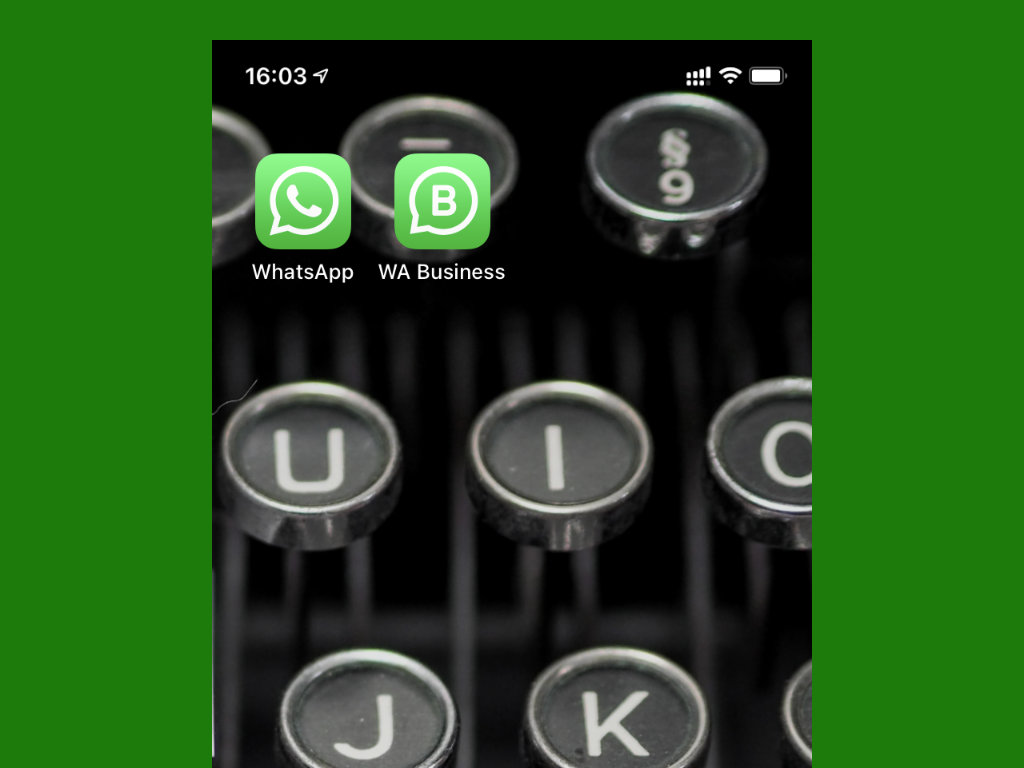
Что сделать: установите дополнительное официальное приложение WhatsApp Business из App Store по ссылке.
Немногие знают, что кроме основного у WhatsApp есть еще одно официальное приложение, которое предназначено для бизнес-пользователей. Если вам нужно использовать второй номер в профессиональных или других целях, вот решение.
От обычного WhatsApp Business отличается наличием отдельного меню настроек, которое даст возможность уточнить информацию о компании для ознакомления собеседников.
2. Получайте информацию о компаниях, с которыми общаетесь
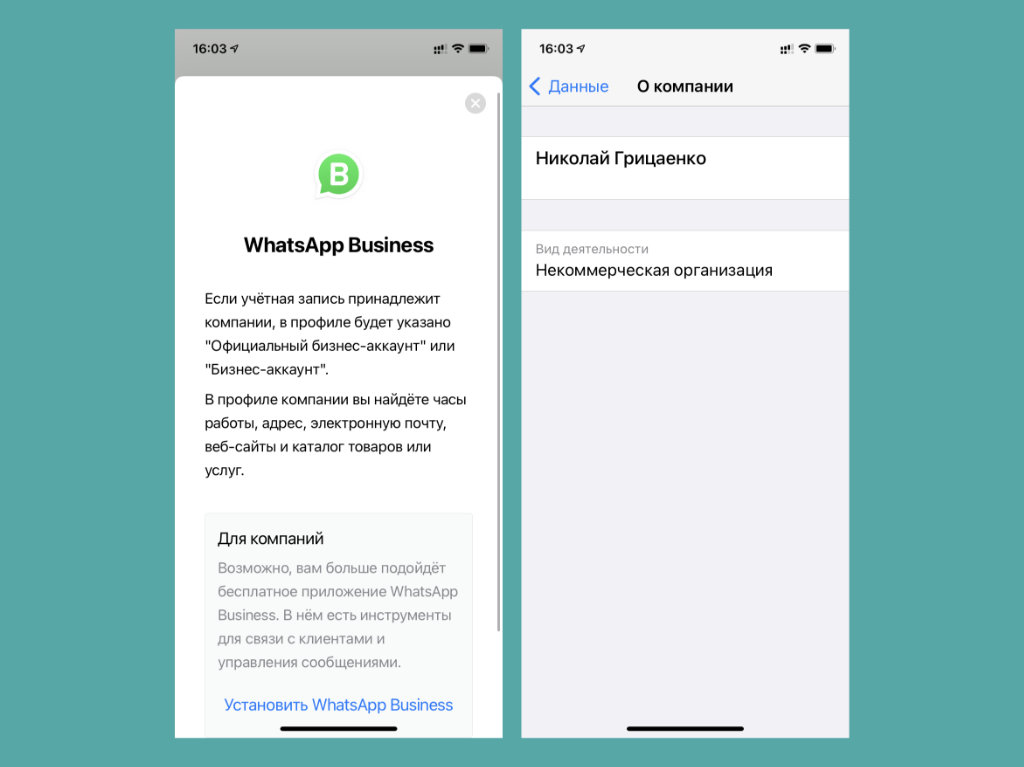
Что сделать: нажмите на имя в верхней части диалога и перейдите в раздел «О компании».
Если вы общаетесь с представителем бизнеса через его официальный аккаунт, сможете получить массу дополнительных данных о компании.
Обычно указывается направление деятельности, горячие акции и другая вспомогательная информация.
3. Добавьте информацию о компании для бизнес-аккаунта
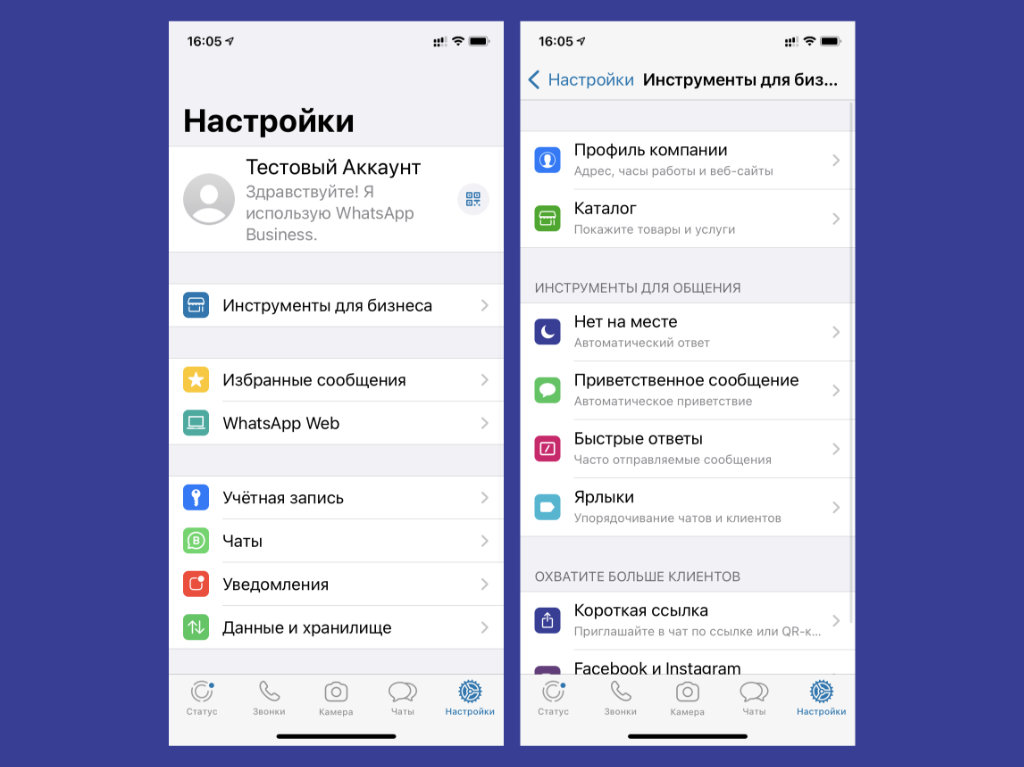
Что сделать: перейдите в меню «Настройки» > «Инструменты для бизнеса» в приложении WhatsApp Business и заполните информацию о предприятии.
Конечно, чтобы упростить взаимодействие с клиентами, в рамках WhatsApp Business нужно провести настройку коммуникаций через соответствующее меню.
4. Удаляйте любые свои бесполезные бизнес-аккаунты
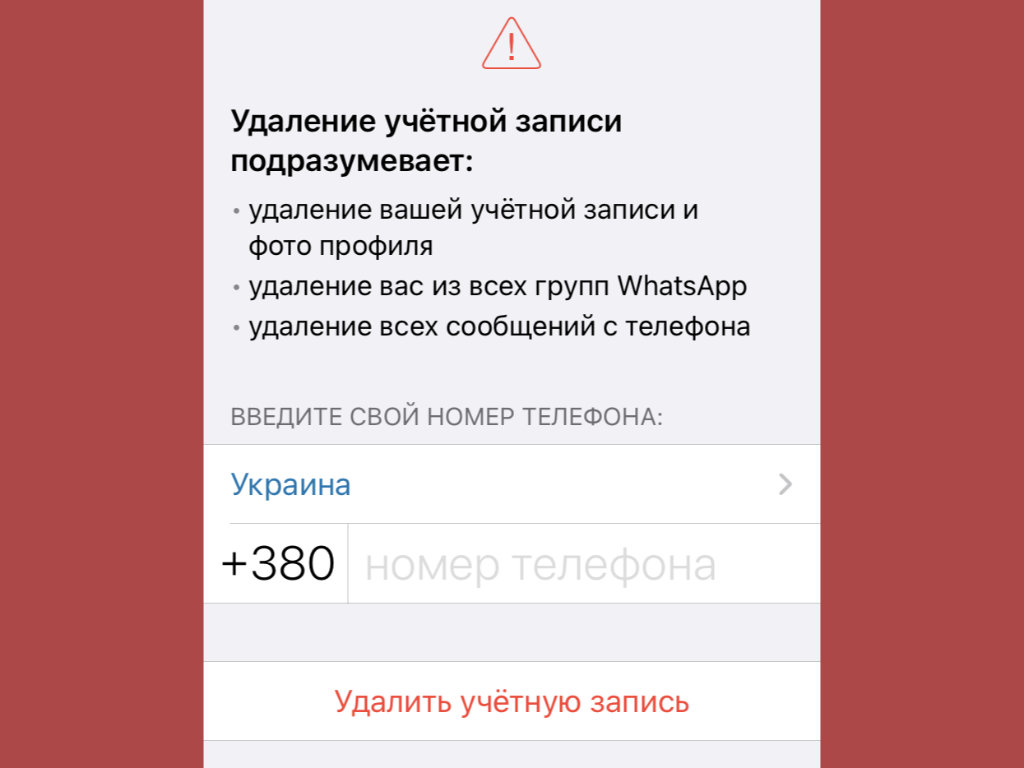
Что сделать: перейдите в меню «Настройки» > «Учетная запись» > «Удалить учетную запись», введите номер телефона и подтвердите запрос на удаление.
Если бизнес более не актуален, нет смысла оставлять для него аккаунт: так клиенты будут писать в никуда. Бесполезные лучше всего удалить.
5. Измените номер телефона для существующего аккаунта
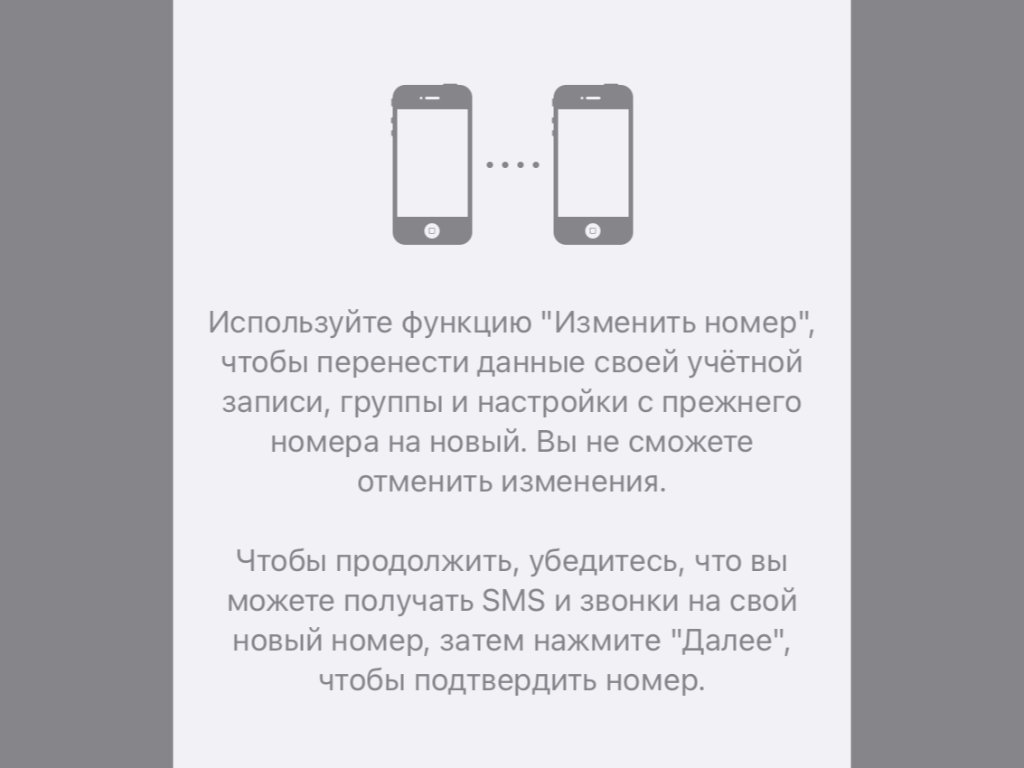
Что сделать: перейдите в меню «Настройки» > «Учетная запись» > «Изменить номер» и следуйте инструкциям на экране iPhone.
Если меняете номер телефона, регистрироваться в WhatsApp заново нет смысла. Вместо этого лучше оформить процедуру переноса: так вы сможете сохранить все данные учетной записи.
6. Включите дополнительную защиту аккаунта через PIN
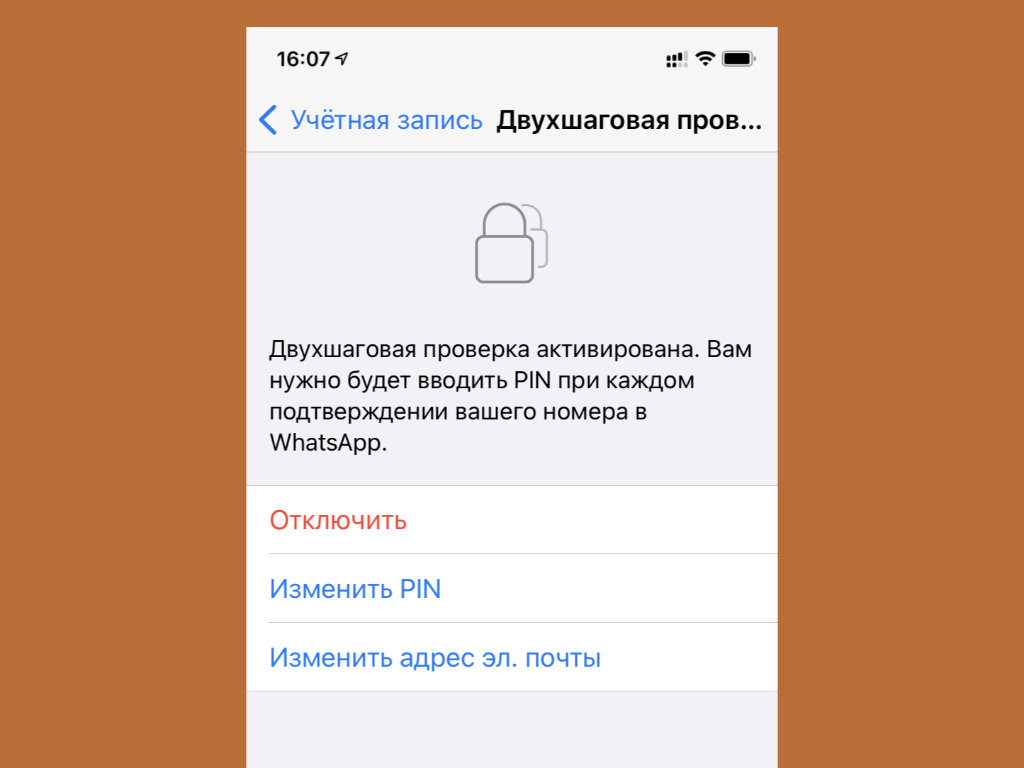
Что сделать: перейдите в меню «Настройки» > «Учетная запись» > «Двухшаговая проверка» и добавьте шестизначный PIN-код для учетной записи.
После привязки к учетной записи PIN-кода пройти процедуру авторизации без него не выйдет, даже если ваша SIM-карта попадет в чужие руки.
Единственное, провести сброс PIN-кода можно через электронную почту.
7. Активируйте Face ID или Touch ID для входа в приложение
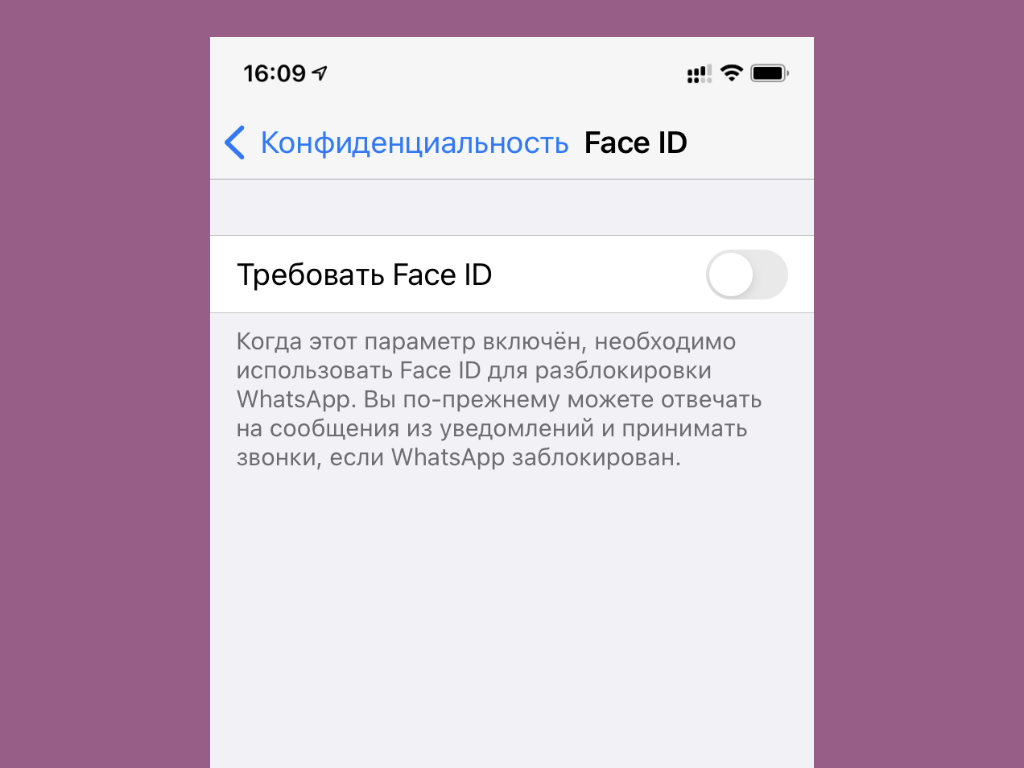
Что сделать: перейдите в меню «Настройки» > «Учетная запись» > «Конфиденциальность» > «Блокировка экрана», а потом переведите в активное положение переключатель «Требовать Face ID» или «Требовать Touch ID».
Face ID или Touch ID в данном случае будут использоваться для входа в приложение. Конечно, так на его открытие понадобится больше времени, но оно окупится безопасностью.
8. Попробуйте отправлять сообщения, которые удаляются сами
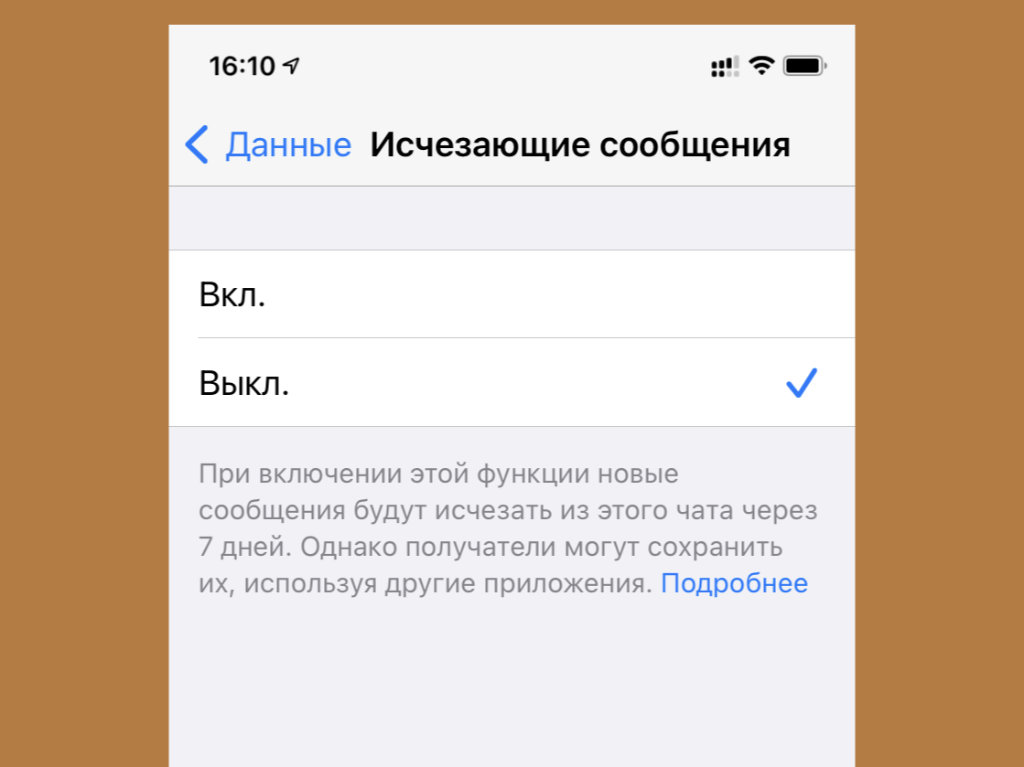
Что сделать: нажмите на имя в верхней части диалога и перейдите в раздел «Исчезающие сообщения», выберите вариант «Вкл.».
В одном из последних обновлений приложения в WhatsApp появились самоуничтожающиеся сообщения. Если включить эту функцию, они будут удаляться через семь дней после отправки.
9. Узнайте, когда было прочитано конкретное сообщение
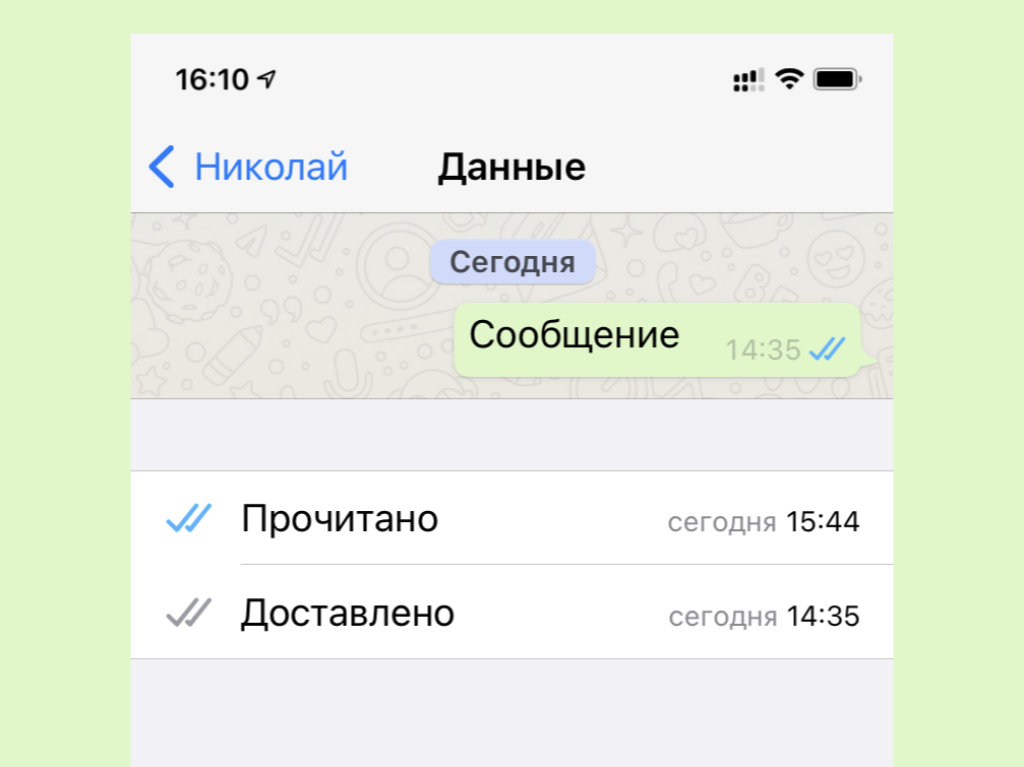
Что сделать: смахните по конкретному сообщению справа налево и убедитесь, что оно было доставлено и прочитано.
В боковом меню есть не только дата прочтения, но и дата доставки сообщения. Это поможет общаться с нерадивыми коллегами и сотрудниками, которые «не видели сообщения».
10. Используйте быстрое выделение важного текста жирным
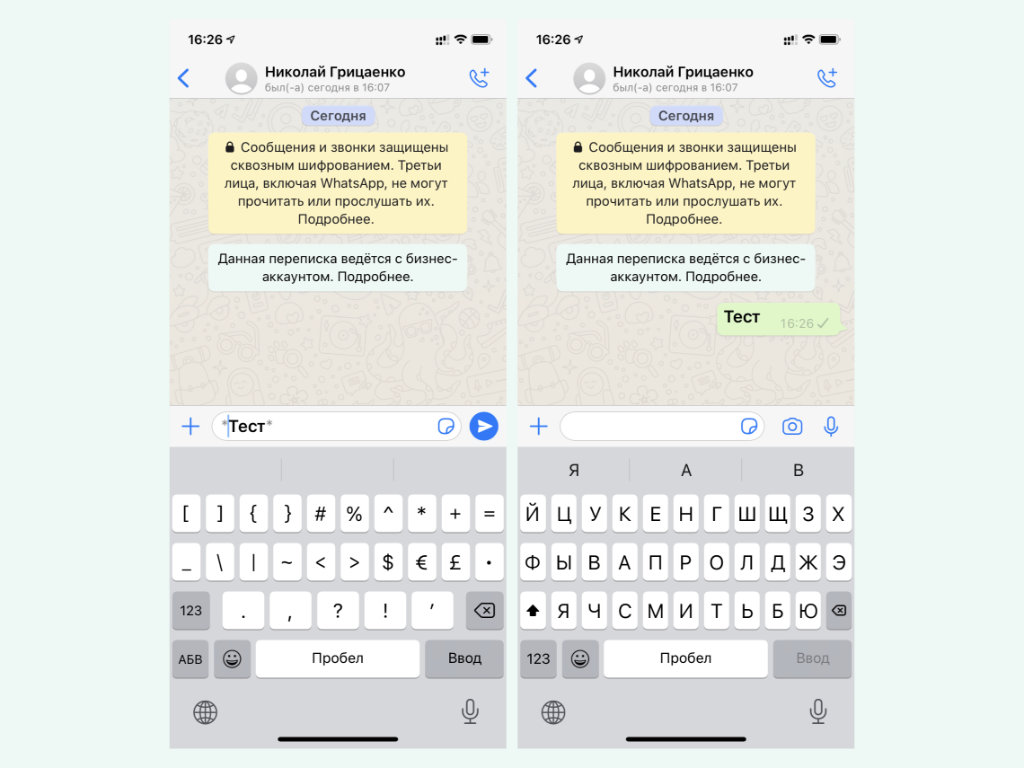
Что сделать: для этого достаточно заключить выделяемый текст между звездочками при наборе.
Жирным можно выделять особенно важную информацию в конкретном сообщении. Это поможет акцентировать на ней внимание собеседника.
11. Устанавливайте новые подложки для разных чатов
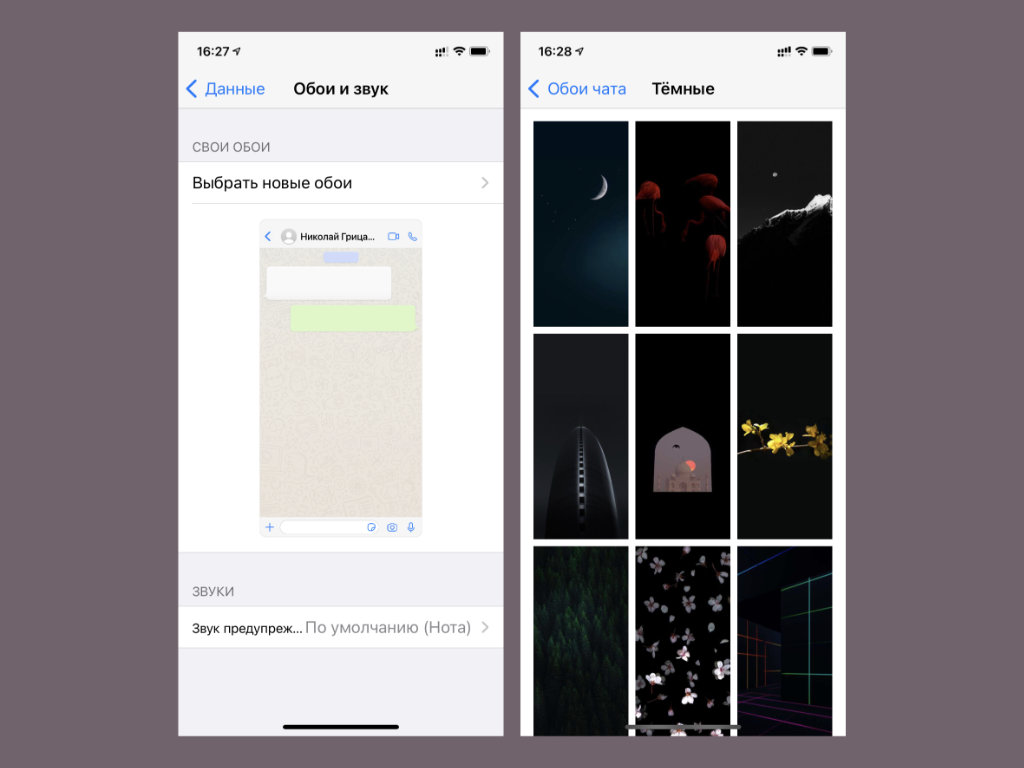
Что сделать: нажмите на имя в верхней части диалога, перейдите в раздел «Обои и звук», выберите пункт «Выбрать новые обои».
Разработчики регулярно расширяют ассортимент подложек для чатов, поэтому вы точно сможете найти подходящий вариант на свой вкус.
12. Отключите автоматическое сохранение контента в галерею
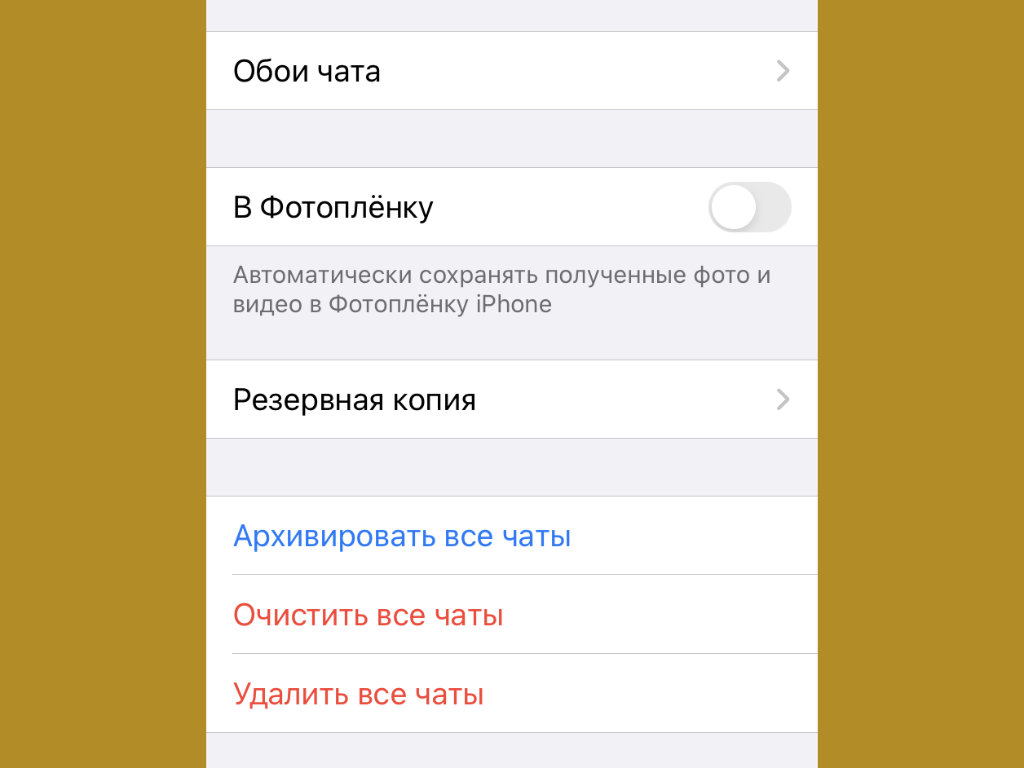
Что сделать: перейдите в меню «Настройки» > «Чаты» и переведите в неактивное положение переключатель «В Фотопленку».
Чтобы приложение «Фото» не переполнялось смешными фотками, открытками и мемасами, которыми вас забрасывают друзья, лучше всего отключите эту функцию.
13. Обязательно настройте резервное копирование диалогов
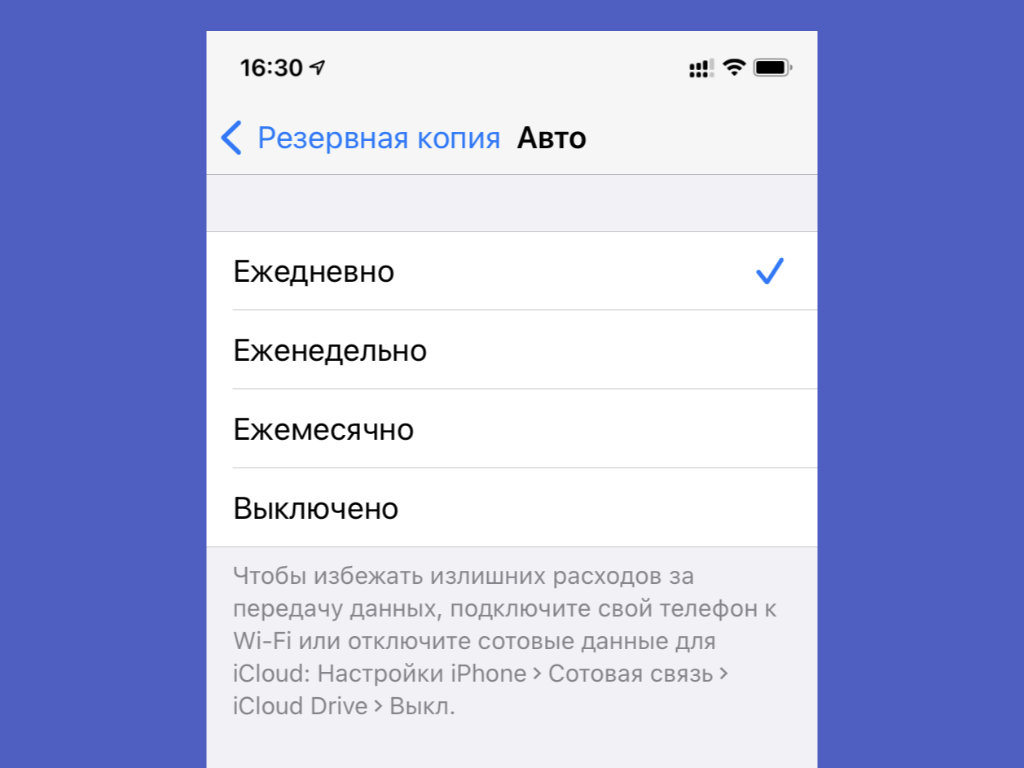
Что сделать: перейдите в меню «Настройки» > «Чаты» > «Резервная копия» > «Автоматически», а потом выберите периодичность создания бэкапов.
WhatsApp не хранит ваши диалоги на собственных серверах, как Telegram, поэтому единственный вариант сохранить их — резервная копия в iCloud. Рекомендуем выбрать ежедневное создание бэкапов.
14. Создавайте резервную копию перед удалением приложения
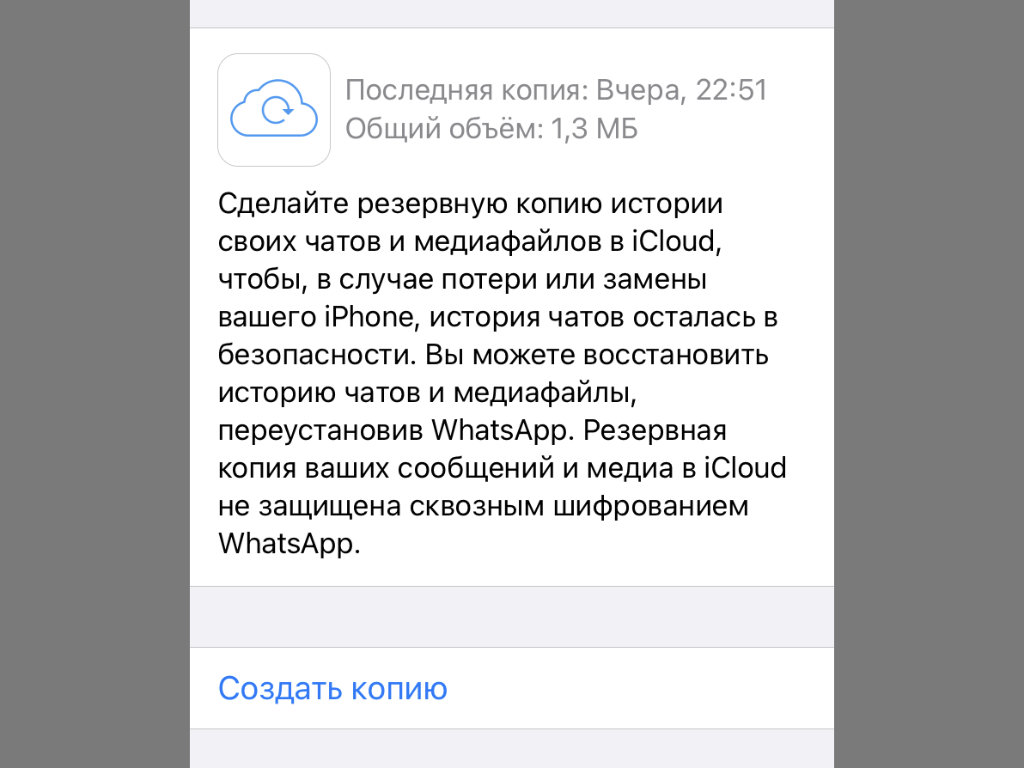
Что сделать: перейдите в меню «Настройки» > «Чаты» > «Резервная копия», а потом нажмите на кнопку «Создать копию» и дождитесь окончания операции.
WhatsApp не делает резервные копии, когда вы удаляете его или проводите переустановку iOS. Лучше всего принудительно создавать их вручную: особенно, если в диалогах есть важные данные.
15. Очищайте кеш приложения хотя бы раз в пару месяцев
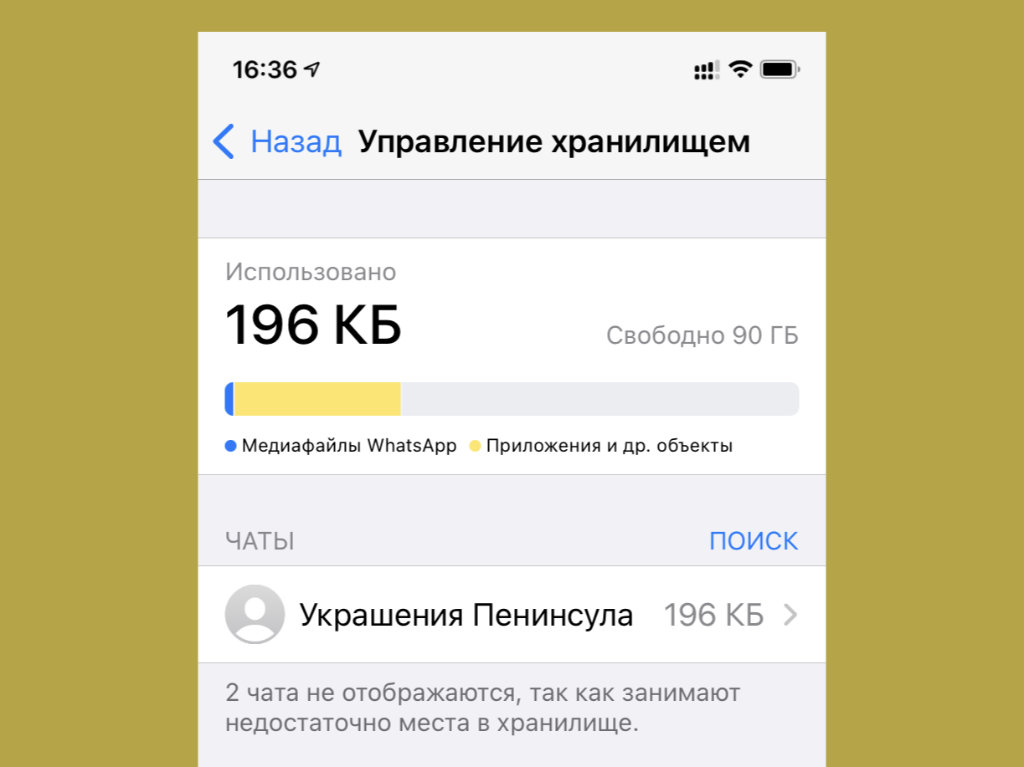
Что сделать: перейдите в меню «Настройки» > «Данные и хранилище» > «Управление хранилищем», а потом выберите диалог и удалите контент, который занимает слишком много места.
Как и любой другой мессенджер, WhatsApp достаточно быстро забивается бесполезной информацией, которая не пригодится в будущем. Заглядывайте в ее очистку хотя бы раз в пару месяцев, чтобы приложение не разрасталось слишком сильно.
16. Сохраняйте важные чаты с помощью функции экспорта
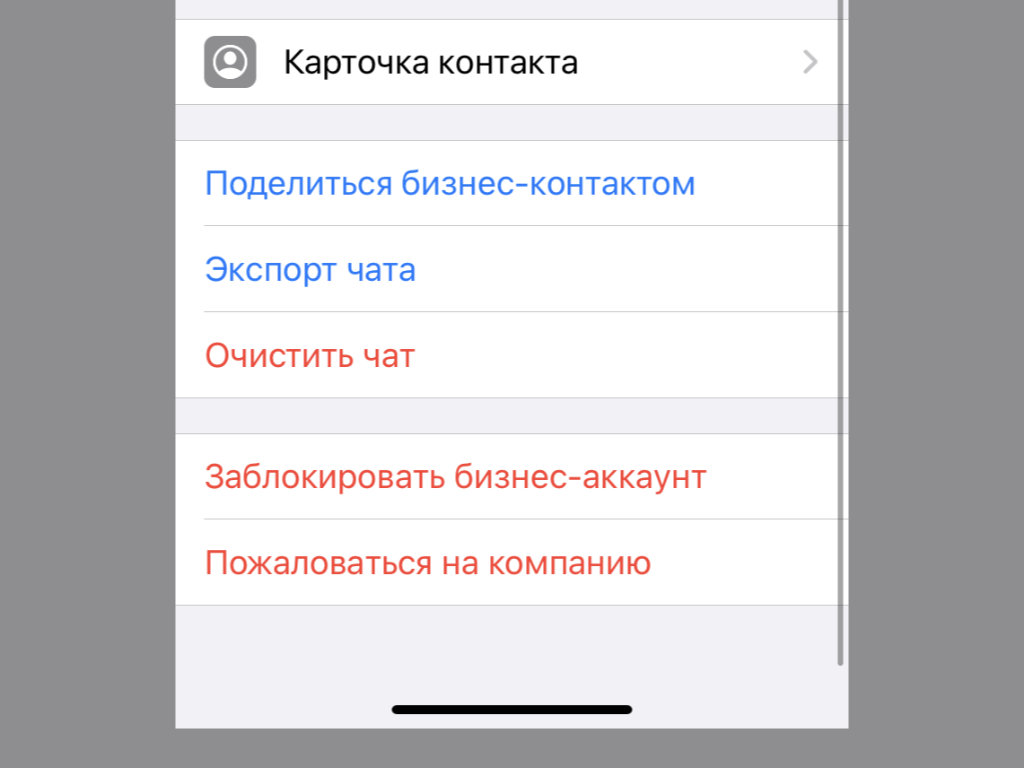
Что сделать: нажмите на имя в верхней части диалога, выберите возможность «Экспорт чата», а потом определите куда его нужно сохранить.
Мессенджер может создать архив конкретного диалога, который может пригодиться в будущем. Его же получится экспортировать в Telegram, если нужно оформить переход между сервисами.
17. Перекидывайте важные данные в меню избранного
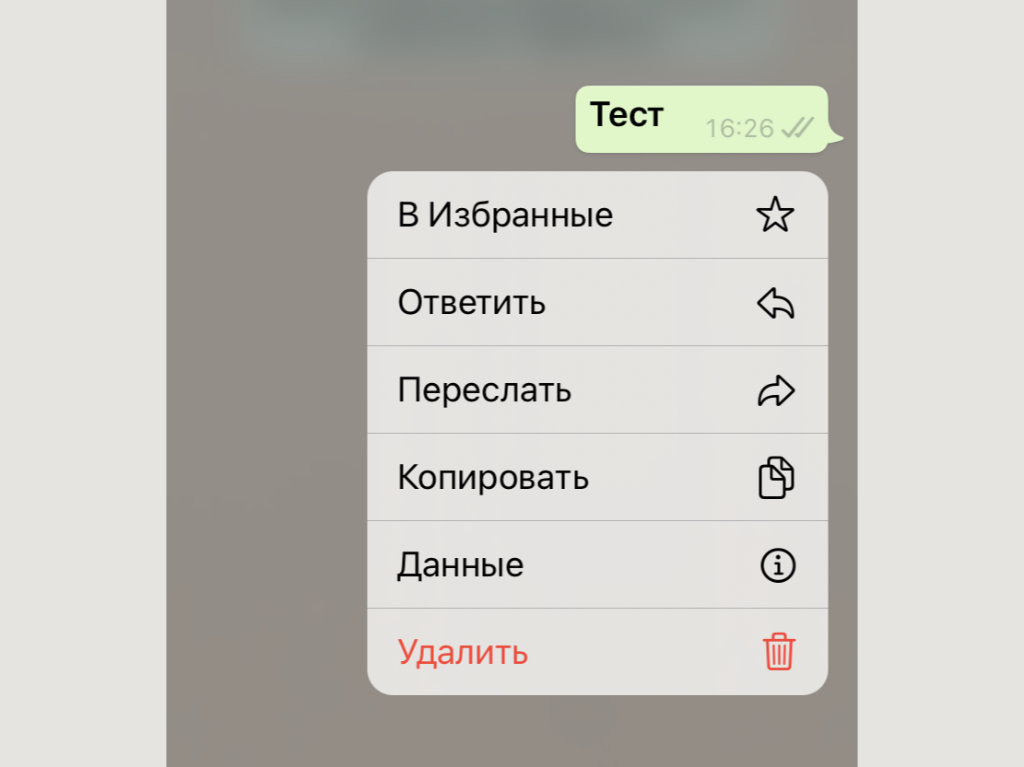
Что сделать: зажмите необходимое сообщение и выберите возможность «В Избранные».
В отдельном меню найдется место для номеров телефонов, адресов и другой информации, которая должна быть всегда под рукой.
18. Сделайте сообщения непрочитанными
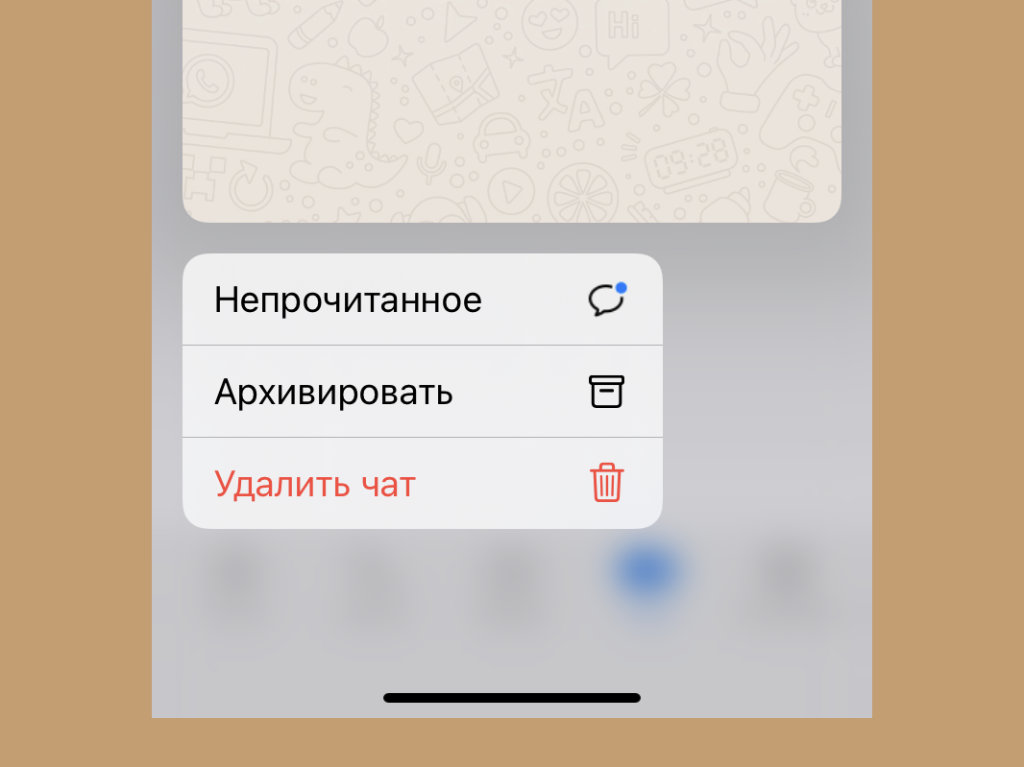
Что сделать: зажмите диалог, а потом выберите возможность «Непрочитанное».
Это особенно важно при общении с клиентами. Так уменьшается вероятность, что вы забудете ответить важным собеседникам или произвести другие необходимые действия.
19. Делайте снимки для моментальной отправки в чаты прямо с рабочего стола iPhone
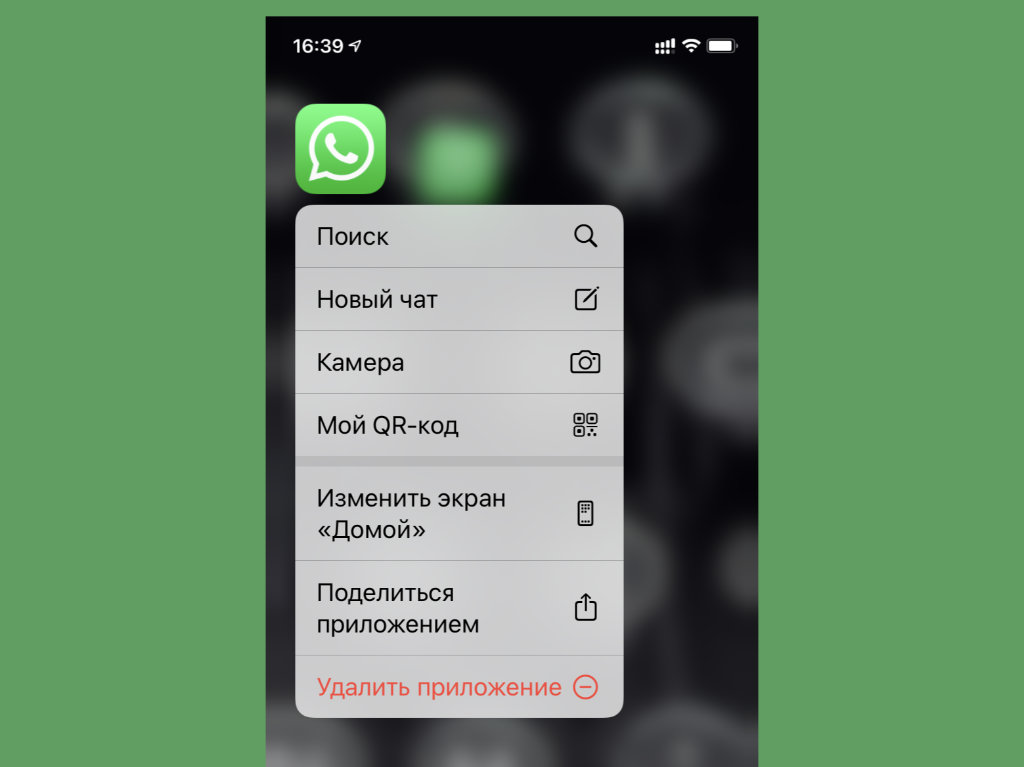
Что сделать: зажмите значок приложения на домашнем экране iPhone, выберите вариант «Камера», создайте снимок, нажмите на кнопку отправки и определите получателя.
Если нужно быстро отправить фото чего-либо собеседнику в WhatsApp, используйте именно эту последовательность действий. Это позволит сбросить снимок куда быстрее, чем обычно.
20. Настройте автозагрузку для мультимедийного контента
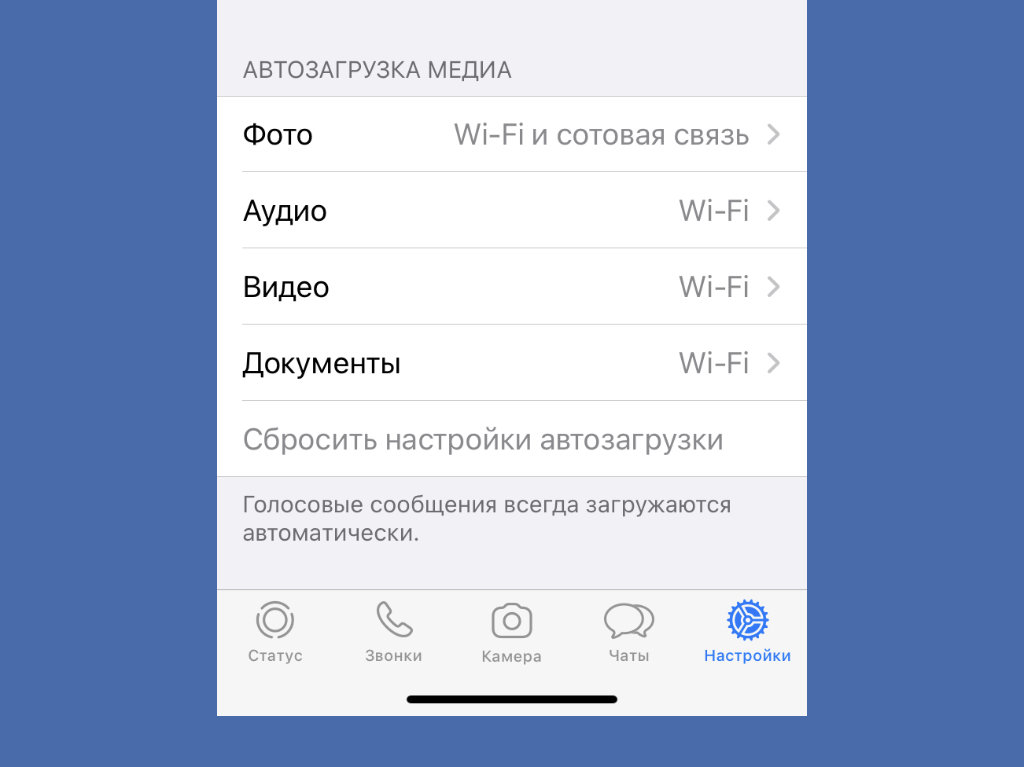
Что сделать: перейдите в меню «Настройки» > «Данные и хранилище», а потом определите использование сотовой сети и Wi-Fi в разделе «Автозагрузка медиа».
Если ваш сотовый тариф сильно ограничен по трафику, лучше всего ограничить автоматическую загрузку мультимедийного контента, особенно видео. Можно выбрать передачу данных только по Wi-Fi.

Николай Грицаенко
Кандидат наук в рваных джинсах. Пишу докторскую на Mac, не выпускаю из рук iPhone, рассказываю про технологии и жизнь.
Можно ли установить Ватсап на два телефона с одним номером
Мессенджер WhatsApp очень удобен в использовании. Чтобы создать новый аккаунт, достаточно ввести свой мобильный номер, а затем код из СМС-сообщения. Никаких логинов и паролей для входа в нем не требуется. В данной статье мы разберемся, можно ли установить Ватсап на два телефона с одним номером и что для этого нужно сделать.
WhatsApp на двух устройствах – вопрос установки одного аккаунта на двух смартфонах
К большому сожалению, в самом мессенджере есть строгое ограничение. Если вы уже зашли в аккаунт на одном устройстве, а потом входите в него же на другом, то на первом устройстве Ватсап становится недоступен. Это актуально для всех версий мобильного приложения.
Но нужно упомянуть, что есть несколько альтернативных способов, как получить один WhatsApp на двух устройствах.
Как дублировать Ватсап на другой телефон
Как мы уже сказали, есть несколько вариантов одновременного использования WhatsApp на паре устройств. Один из них является универсальным, но сильно ограничен. А второй подходит только для Android-телефонов, но довольно сложен в исполнении.
Подключение через WhatsApp Web
Это официальное решение, если можно так сказать. Оно очень простое в использовании и разрешено самими разработчиками Ватсапа. Суть в том, что вы используете мобильное приложение на одном смартфоне, а на втором запускаете веб-версию, которая работает в браузере. За счет активного соединения, обе версии мессенджера синхронизируются, что нам и нужно.
Пошаговая инструкция, как сделать WhatsApp на 2 устройства с одним номером:
По итогу, на дисплее второго смартфона появляется пользовательский интерфейс мессенджера, и эта версия готова к использованию.
Если с этим вариантом все понятно, тогда двигаемся дальше.
Обходной вариант через Titanium Backup
Ранее описанный способ, как дублировать Ватсап на другой телефон, имеет серьезный недостаток. Поэтому многим пользователям он попросту не подойдет. В случае с Айфоном других решений нет, а вот для Андроид-девайсов одно имеется. Главное условие – наличие root-прав.
Разберем эту процедуру более подробно.
Синхронизация со вторым телефоном с помощью Titanium Backup
Общий принцип такой:
В результате получится обойти системное ограничение и запустить Ватсап сразу на 2 устройствах. Ну а теперь рассмотрим процедуру более подробно.
Установка приложения
Titanium Backup нужно установить на оба смартфона, и на обоих устройствах должен присутствовать root-доступ. Загрузить приложение выйдет через «Play Маркет»:
Создание резервной копии
На первом устройстве запустите Titanium Backup, дайте ему root-права и все необходимые разрешения. Далее, перейдите во вкладку «Резервные копии». Отыщите в общем списке мессенджер WhatsApp и тапните по его названию.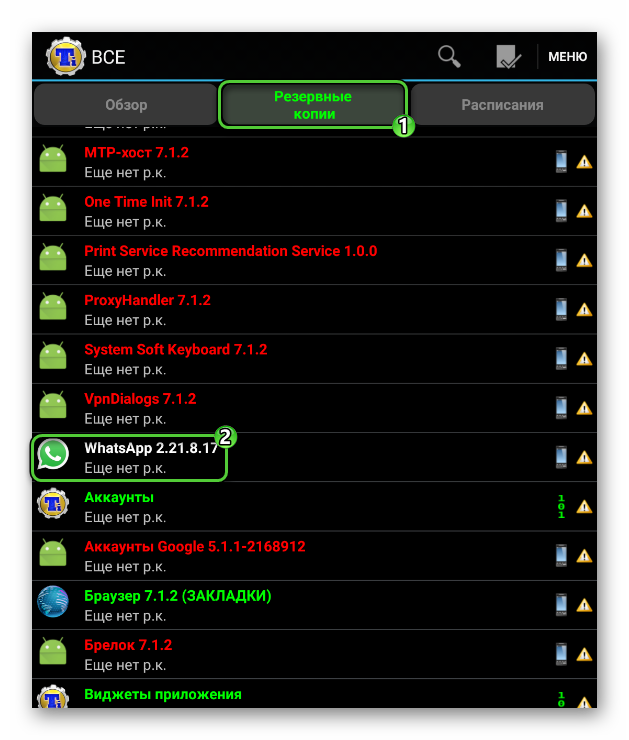 Теперь нажмите на кнопку «Сохранить». Подождите несколько минут, пока резервная копия не будет собрана.
Перенос и восстановление
Следящий шаг – перенос резервной копии с одного устройства на другое:
Остается только восстановить данные:
По завершению всех процедур, на рабочем столе появится иконка для запуска.
Недостатки работы в одном Ватсапе на двух телефонах
Несмотря на определенные преимущества в работе Ватсапа на нескольких устройствах, недостатки также есть. Рассмотрим несколько слабых сторон. Для удобства восприятия разобьем дальнейшее повествование на несколько логических блоков.
Сообщения сохраняются на первом телефоне
Если вы используете первый вариант с использованием WhatsApp Web, то оба устройства синхронизируются. Поэтому никаких проблем с отображением пользовательской информации или персональных данных.
Если мы говорим о программах-клонах, то переписки, к примеру, будут отображаться только на смартфоне, который первым подключился к системе и авторизовался. Решений этому никаких нет, за исключением постоянного нахождения двух устройств в режиме онлайн, однако вряд ли это будет удобно для большинства пользователей.
Риск блокировки аккаунта при частой смене устройств
Как мы уже сказали, WhatsApp на двух устройствах с одним номером, если вы используете рут-права и сторонние приложения, чреват блокировкой аккаунта. Никакой закономерности временной или по активности нет, однако администраторы проекта, рано или поздно, обнаружат нарушения в вашей работе с мессенджером.
Для начала вам выдадут временный бан на сутки или больше, если нарушение повторится, менеджеры Ватсапа имеют право на окончательную блокировку учетной записи пользователя.
Если вас это устраивает, тогда никаких проблем. Если с этим пока все понятно, тогда двигаемся дальше.
Преимущества работы в одном Ватсапе на двух телефонах
Несмотря на ряд недостатков двойного использования Ватсапа на паре устройств, есть и несколько преимуществ. К примеру, вы можете удобнее работать в мессенджере на большем дисплее, если речь идет о ПК или ноутбуке, а также набирать текстовые сообщения шустрее за счет полноразмерной клавиатуры.
Кроме этого, синхронизация двух устройств «официальным» способом позволяет всегда держать руку на пульсе происходящего, и не пропускать входящие сообщения, просматривать и отвечать на них, чего нельзя сделать в сторонних приложениях.
Завершение
Сделать Ватсап на 2 телефона – это удобно и полезно, однако зависит от конкретно взятой ситуации. Разработчики предлагают браузерную и мобильную версии мессенджера, чтобы всегда находится в гуще переписок, в приватных или групповых чатах, однако необходимость синхронизации двух устройств съедает всю мобильность и удобства.
Впрочем, использование стороннего ПО также не намного лучше, ведь администрация проекта такого не поощряет, напротив, борется в меру сил и возможностей. Если вас поймают на использовании пиратского или запрещенного ПО, на первый раз ваш аккаунт временно заблокируют, если попадетесь повторно – пожизненный бан учетной записи.
Так что оценивайте свои шансы и последствия заранее. Сам процесс установки дополнительного ПО не занимает много времени, более того, большинство программ можно скачать через официальный магазин актуальной операционный системы.