
Как отключить экран блокировки на Realme 8
Владельцы смартфона Realme 8 часто испытывают проблему, когда произвольно гаснет экран. Это вынуждает пользователей заново разблокировать устройство, тратя время и нервы. Чтобы решить проблему, необходимо отключить блокировку экрана на Realme 8 одним из нескольких способов, предусмотренных производителем.
Активация Smart Lock
В качестве первого варианта отключения блокировки предлагается активировать функцию Smart Lock. Она есть на всех современных устройствах под управлением операционной системы Андроид, включая Realme 8. Суть работы опции заключается в том, что телефон не блокирует экран в следующих случаях:
Для активации функции Smart Lock выполните следующее:
Стоит также отметить, что Smart Lock не отменяет автоматического перехода смартфона в спящий режим. Экран продолжит гаснуть, если соответствующая опция выставлена в настройках. О том, как ее деактивировать, будет рассказано чуть позже.
Отключение блокировки экрана
Если владелец устройства полностью уверен в своей безопасности и том, что никто из посторонних не получит доступ к телефону, то ему предлагается полностью отключить экран блокировки на Realme 8:
Теперь пользователю больше не придется вводить пароль или графический ключ и прикладывать палец к сканеру отпечатков. В то же время деактивация экрана блокировки не отменяет перехода в спящий режим по прошествии определенного количества времени.
Отключение перехода в спящий режим
Как правило, экран Realme 8 гаснет сам по себе из-за того, что в настройках устройства активирована опция перехода в спящий режим. Проблема решается двумя способами:
Как бы то ни было, любые изменения придется вносить через настройки смартфона:
Названия некоторых пунктов меню могут отличаться в зависимости от версии прошивки. Поэтому вместо раздела «Блокировка экрана и безопасность» используется просто «Экран» или «Блокировка и защита».
Как отключить экран блокировки на Realme 8 5G
Владельцы смартфона Realme 8 5G часто испытывают проблему, когда произвольно гаснет экран. Это вынуждает пользователей заново разблокировать устройство, тратя время и нервы. Чтобы решить проблему, необходимо отключить блокировку экрана на Realme 8 5G одним из нескольких способов, предусмотренных производителем.
Активация Smart Lock
В качестве первого варианта отключения блокировки предлагается активировать функцию Smart Lock. Она есть на всех современных устройствах под управлением операционной системы Андроид, включая Realme 8 5G. Суть работы опции заключается в том, что телефон не блокирует экран в следующих случаях:
Для активации функции Smart Lock выполните следующее:
Стоит также отметить, что Smart Lock не отменяет автоматического перехода смартфона в спящий режим. Экран продолжит гаснуть, если соответствующая опция выставлена в настройках. О том, как ее деактивировать, будет рассказано чуть позже.
Отключение блокировки экрана
Если владелец устройства полностью уверен в своей безопасности и том, что никто из посторонних не получит доступ к телефону, то ему предлагается полностью отключить экран блокировки на Realme 8 5G:
Теперь пользователю больше не придется вводить пароль или графический ключ и прикладывать палец к сканеру отпечатков. В то же время деактивация экрана блокировки не отменяет перехода в спящий режим по прошествии определенного количества времени.
Отключение перехода в спящий режим
Как правило, экран Realme 8 5G гаснет сам по себе из-за того, что в настройках устройства активирована опция перехода в спящий режим. Проблема решается двумя способами:
Как бы то ни было, любые изменения придется вносить через настройки смартфона:
Названия некоторых пунктов меню могут отличаться в зависимости от версии прошивки. Поэтому вместо раздела «Блокировка экрана и безопасность» используется просто «Экран» или «Блокировка и защита».
Как отключить экран блокировки на Oppo Realme C21
Владельцы смартфона Oppo Realme C21 часто испытывают проблему, когда произвольно гаснет экран. Это вынуждает пользователей заново разблокировать устройство, тратя время и нервы. Чтобы решить проблему, необходимо отключить блокировку экрана на Oppo Realme C21 одним из нескольких способов, предусмотренных производителем.
Активация Smart Lock
В качестве первого варианта отключения блокировки предлагается активировать функцию Smart Lock. Она есть на всех современных устройствах под управлением операционной системы Андроид, включая Oppo Realme C21. Суть работы опции заключается в том, что телефон не блокирует экран в следующих случаях:
Для активации функции Smart Lock выполните следующее:
Стоит также отметить, что Smart Lock не отменяет автоматического перехода смартфона в спящий режим. Экран продолжит гаснуть, если соответствующая опция выставлена в настройках. О том, как ее деактивировать, будет рассказано чуть позже.
Отключение блокировки экрана
Если владелец устройства полностью уверен в своей безопасности и том, что никто из посторонних не получит доступ к телефону, то ему предлагается полностью отключить экран блокировки на Oppo Realme C21:
Теперь пользователю больше не придется вводить пароль или графический ключ и прикладывать палец к сканеру отпечатков. В то же время деактивация экрана блокировки не отменяет перехода в спящий режим по прошествии определенного количества времени.
Отключение перехода в спящий режим
Как правило, экран Oppo Realme C21 гаснет сам по себе из-за того, что в настройках устройства активирована опция перехода в спящий режим. Проблема решается двумя способами:
Как бы то ни было, любые изменения придется вносить через настройки смартфона:
Названия некоторых пунктов меню могут отличаться в зависимости от версии прошивки. Поэтому вместо раздела «Блокировка экрана и безопасность» используется просто «Экран» или «Блокировка и защита».
Уникальные фишки Realme UI
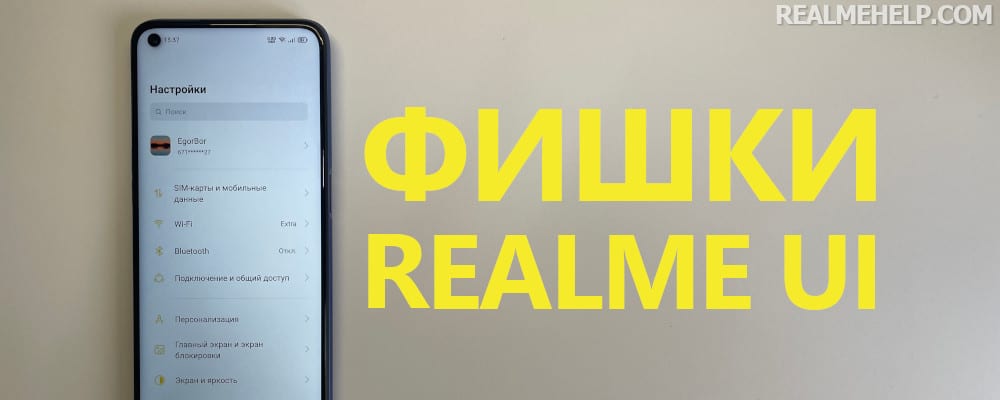
Был проведен отбор и проверка всех фишек с Realme UI и ColorOS (OPPO). Также описанные функции могут частично присутствовать в других оболочках, но под другим видом работы. Проверку делал на: Xiaomi, Huawei, Meizu, Vivo и Samsung. Также о других брендах искалась соответствующая информация в сети.
Изменения стиля значков приложений
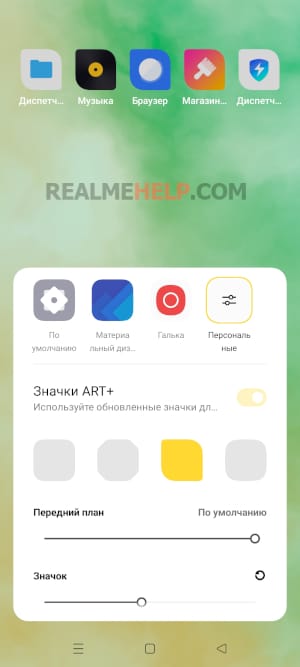
В первых 3 вариациях можно выбрать значки ART+ (в таком случае некоторые системные иконки будут меняться). Также можно изменить размер самого значка и названия приложения. В персональном типе можно выбрать одну из четырех форм приложений, задать передний план для иконки и также само, изменить размер значков и названия.
Изменение значков панели уведомлений и цвета иконок
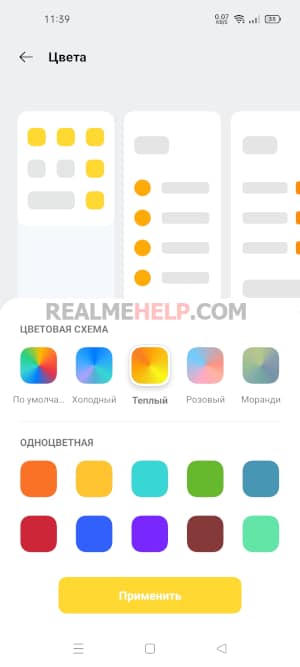
Еще одна настройка которая появилась с выходом Realme UI 2.0. В меню «Персонализации» можно выбрать стиль отображения значков в панели уведомлений. Также можно выбрать один из 15 типов цвета для тех же иконок в верхнем меню управления, системных настроек и иконок в некоторых системных приложениях.
Режимы работы смартфона
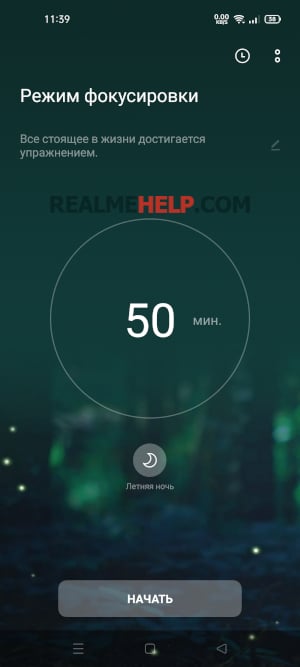
В верхнем меню уведомлений есть пункт выбора «Режимов», если нажать на него, то нам откроется на выбор 3 режима:
Фокусировка
Здесь мы можем заблокировать уведомления от любых приложений, добавить несколько доверенных приложений которые будут работать в этом режиме, включить полную фокусировку внимания (в таком случае будет включен сеанс, который нельзя прервать), и выбрать стоит ли получать входящие вызовы.
Перед началом мы можем задать таймер для фокусировки и выбрать один из трех фоновых звуков: пшеничное поле, волны или ночь. Подобный режим появился относительно недавно и в MIUI, но там его исполнение выполнено немного по другому.
Вождение
Режимы затемнения
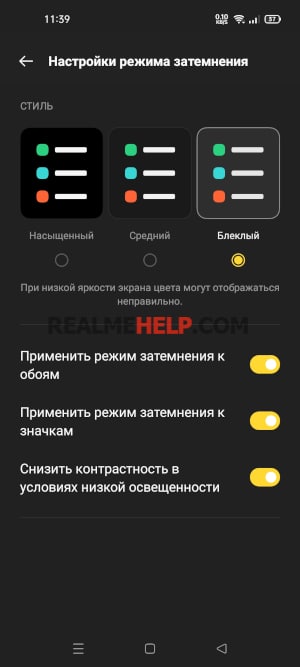
Также добавили интересную опцию с помощью которой после включения темного режима обои и иконки приложений будут немного притемняться. В таком виде даже полностью белый фон не будет слепить глаза в ночное время.
Лаборатория Realme
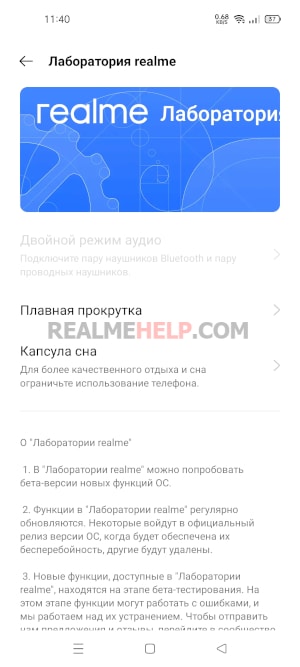
Еще в Realme UI 1.0 разработчики добавили меню, в котором с выходом обновлений добавлялись экспериментальные функции. Они были доступны в рамках стабильной сборки прошивки, но с некоторыми ограничениями. Realme LAB понравилась многим пользователям, и разработчики стали чаще добавлять бета-версии новых функций.
В данный момент здесь есть 3 функции:
В течение 30 дней можно будет снять ограничение на использование нужных приложений всего 3 раза, через перезагрузку смартфона.
Таким образом можно отучить себя сидеть в телефоне, если это пагубно влияет на здоровье или работу. Также это подойдет в качестве ограничения использования смартфона для детей. В принципе, в лаборатории появляются весьма полезные и интересные функции.
Встроенный Always on Display
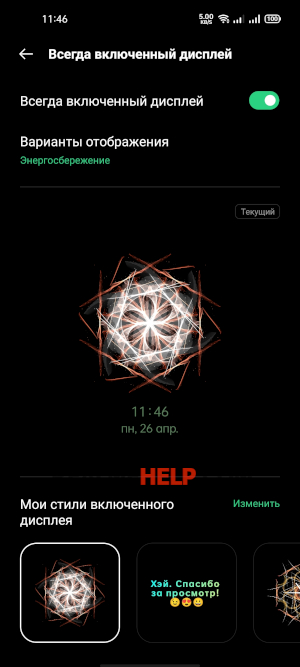
В ColorOS 11 и Realme UI 2.0 разработчики существенно доработали встроенные возможности для «Всегда включенного экрана«. Если у вас смартфон с AMOLED-дисплеем, то в меню Персонализации будет соответствующая настройка.
Теперь есть 3 варианта использования: энергосбережение, запланировано и весь день. Также появилась возможность создать собственный тип Always On Display. Нажимаем на значок добавления и рисуем произвольный символ. При этом можно изменять фигуру, цвет и форму кисти. То есть появляется практически безграничные вариации для создания уникальных анимированных картинок. И в завершении мы можем выбрать, что и какого цвета будет отображаться на экране.
Можно также использовать готовые шаблоны, и изменять их по своему усмотрению: создать только надпись, картинку или данные по уведомлениям.
Световые эффекты на кромке дисплея
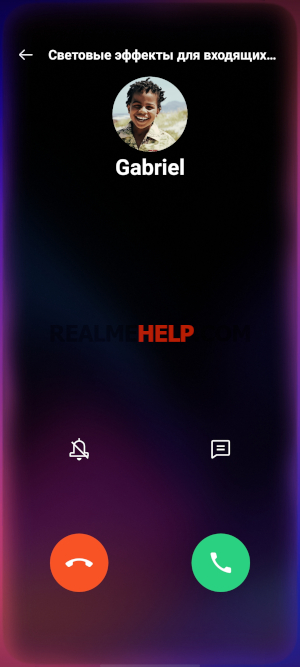
Также само, если у вас AMOLED-экран, то в меню Персонализации будет доступен пункт «Световой сигнал на кромке». То есть по краю экрана, если экран выключен, от звонков или смс будет отображаться анимация. Это смотрится очень красиво. Удобно тем, что если уведомление пришло давно, но телефон еще не брался в руки, то анимация будет показываться с определенными промежутками времени. Довольно простой, но полезный функционал, который доступен из коробки.
Поделится APK-файлом приложений
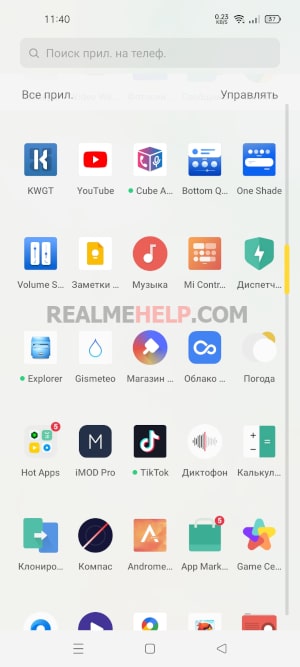
Теперь появилась возможность поделится не-системным приложением. То есть если зажать какое-то приложение, то можно быстро отправить его APK файл другому пользователю (особенно если его нет в Google Play).
Удобная боковая смарт панель
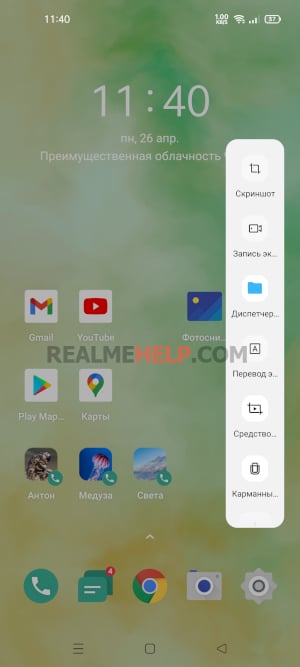
В большинстве оболочек есть что-то наподобие умной панели, где будут расположены, например, запись экрана, скриншотер или другие быстрые функции. В Реалми боковая смарт-панель реализована, как мне кажется лучше всего. Она полностью настраиваемая и работает без установки сторонних приложений.
В стандартном виде нам будет доступно несколько функций: скриншот, запись экрана, перевод текста, диспетчер файлов и калькулятор. Но сюда можно добавить другие функции, убрать стандартные либо поменять их местами. В общем, функционал обширный.
Большинство сторонних приложений можно также вывести в эту панель, и что важно, можно включить сюда до 3 избранных контактов.
Создание уникальных обоев
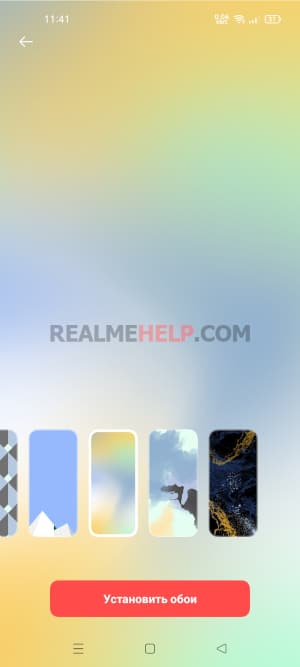
Еще одна небольшая фишки, которой нигде больше нет. В системной галерее ColorOS 11 (и выше) при установке любой картинки или фото в качестве обоев, над кнопкой Применить появится иконка лампочки. Если на нее нажать, то система просканирует изображение и на основе его цветовой палитры создаст 7 абстрактных обоев. Смотрится интересно, и для рабочего стола отлично подойдет.
Перенос выделенного текста с мини-окна
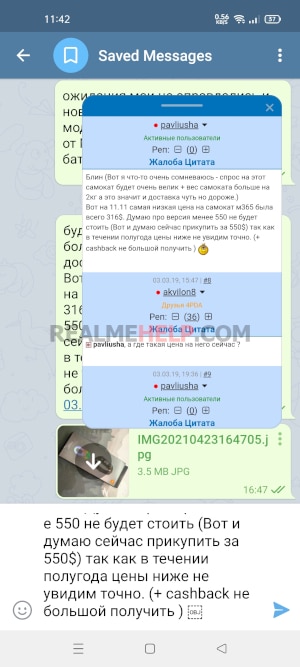
В Android 11 появилось множество интересных функций, и некоторые из них разработчики Realme UI реализовали в очень неплохом варианте. Например, разберем пример быстрого переноса текста. Открывает браузер, заходим на любой сайт, сворачиваем приложение в плавающее окно и открываем во весь экран, например, заметки в Телеграме. Теперь выделяем нужный фрагмент с текстом в браузере и просто переносим его в Телеграм. Просто и удобно, ничего не нужно копировать и нажимать.
Просмотр недавно скрытых уведомлений
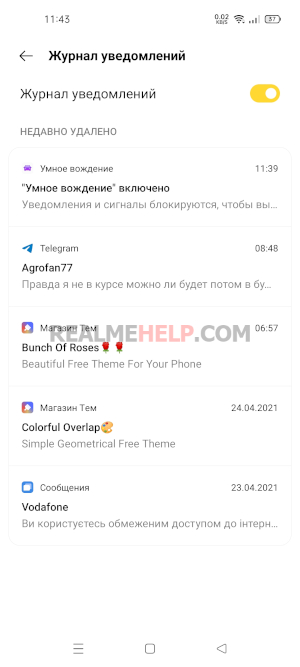
В последних крупных обновлениях появилась история для всех уведомлений от приложений. Чтобы найти эту историю нужно:
Здесь будут отображаться все недавно скрытые уведомления за последние 24 часа. Также эти уведомления будут все-еще активными. То есть при нажатии на одно из них, оно сработает также, как будто только что пришло. Очень удобно и полезно, особенно если мы случайно скрыли какое-то важное уведомление.
Скриншот выделенной части экрана
Функция создания скриншотов есть на каждой модели телефонов. Но в большинстве случаев, это скудный функционал, особенно в чистых Андроидах. В Реалми же на ряду с обширным функционалом по редактированию фото появилась простая функция снимка выделенной части экрана. На нужном участке экрана зажимаем 3 пальца, у нас открывается небольшое окно для выделения скриншота. Теперь можно отредактировать и выбрать что нужно показать.
Фото области экрана
В некоторых моделях OPPO и Realme встроенная камера умеет распознавать определенные фрагменты сцены на фото. Например, при снимке страницы книги, если ИИ распознал сцену (в этом случае это должен быть «текст»), то нажимая на затвор у нас сохранится только выделенный фрагмент (он при фотографировании будет немного желтить). Эту опцию можно отключить в настройках, но в некоторых ситуациях будет довольно удобно, особенно при фотографировании текстов с других смартфонов или документов.
Карманный режим
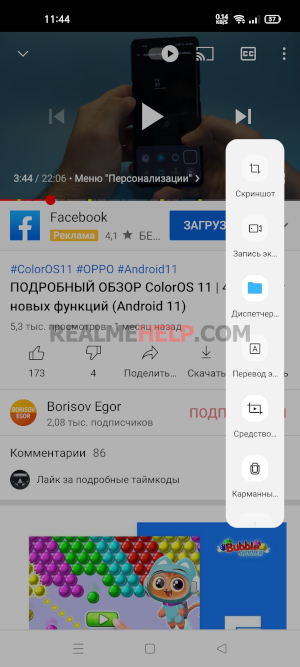
И в заключении, еще одна уникальная фишка, которой нет больше нигде! Если включить боковой умный помощник, то в его арсенале будет доступна опция «Карманный режим» (не путать с режимом в кармане). Это простая опция, с помощью которой можно слушать видео с YouTube или других приложений. То есть мы блокируем экран, но оставляем звук включенным. Отличная функция для тех приложений, где слушать музыкальные клипы или видео в фоне без платной подписки нельзя.
Видео
Стиль рабочего экрана заблокирован. Что делать
Несмотря на то что нас читают в основном продвинутые пользователи Android, квалификация которых зачастую позволяет поправлять даже авторов, разбираться в мобильной ОС от Google досконально могут лишь единицы. Поэтому нет ничего удивительного, что время от времени многие из нас сталкиваются с теми или иными проблемами в работе своих смартфонов, сути которых совершенно не понимают. В таких случаях единственным спасением становится чужой опыт. Хорошо, что теперь за ним не нужно ходить в Google, потому что все есть на AndroidInsider.ru.
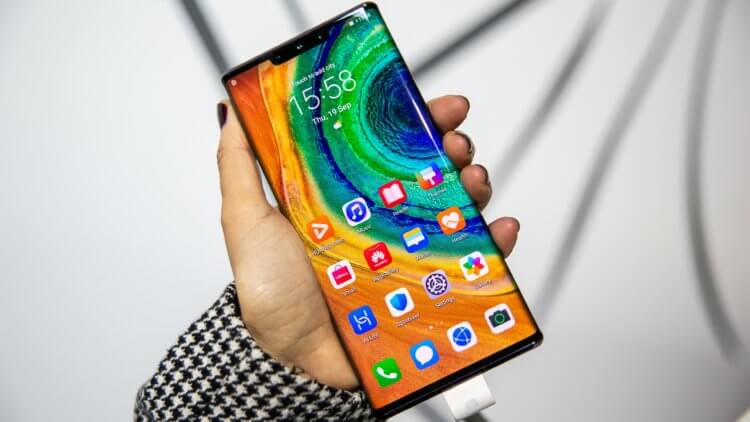
Стиль рабочего экрана заблокирован? Ничего страшного, это поправимо
Если вы пользуетесь смартфонами Huawei или Honor, не исключено, что вы могли видеть системное предупреждение о блокировке стиля рабочего экрана. Что оно означает, понять обычно довольно сложно. Ведь недостаток всех системных оповещений, которые появляются в нижней части экрана, состоят в том, что по ним нельзя кликнуть, а значит, нельзя и разобраться с их происхождением и сутью. На мой взгляд, это довольно странно, потому что куда логичнее было бы просто дать пользователю кликнуть на уведомление и перейти к нужной надстройке, чтобы отключить её.
Не перетаскиваются значки на рабочем столе
Уведомление «Стиль рабочего экрана заблокирован» означает запрет на любое изменение рабочего стола. То есть вы не можете ни изменить местоположение иконок, ни добавить ярлык на уже существующее приложение, ни включить или отключить виджет. Впрочем, исправить всё куда проще, чем кажется:
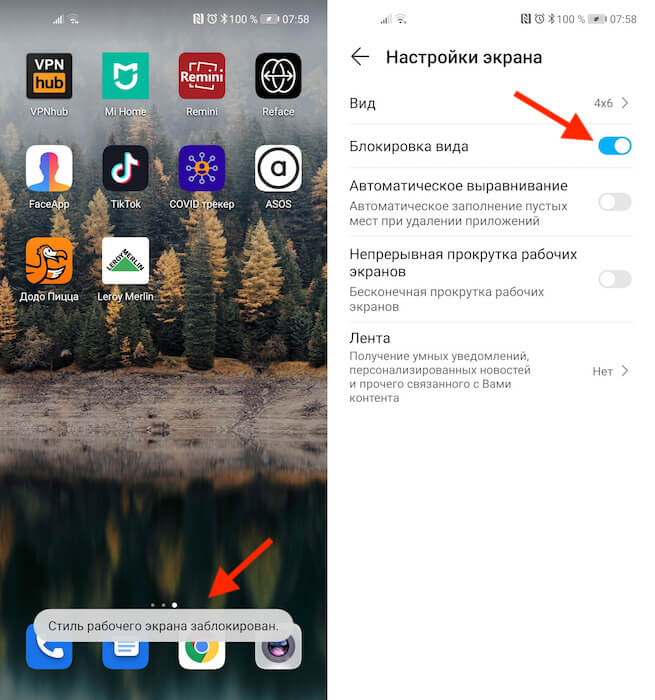
Отключить блокировку рабочего экрана можно в настройках
Что касается самого стиля рабочего экрана, то у вас есть возможность не только заблокировать или разблокировать его, но и изменить на другой. По умолчанию все смартфоны Huawei и Honor используют стиль «приложения на рабочем экране». Однако вы можете включить стиль «приложения на экране приложений». Звучит малопонятно, согласен, поэтому лучше попробовать:
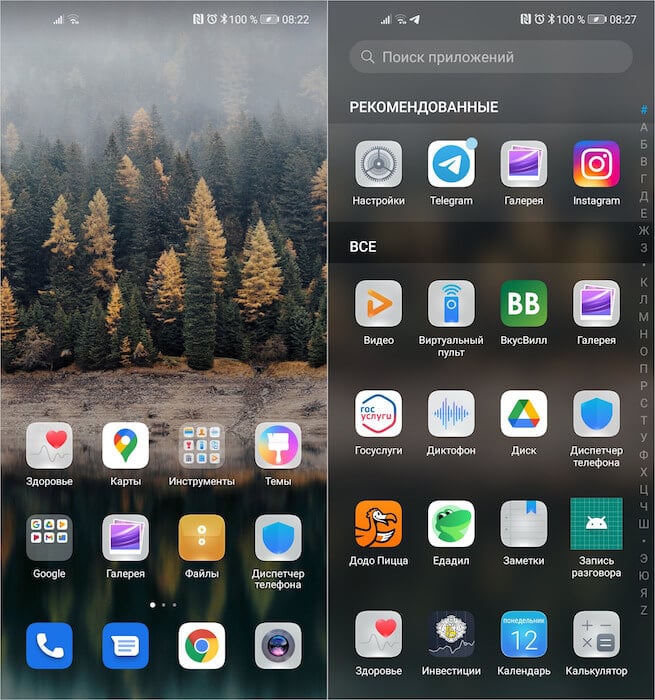
Слева — как было, справа — как стало
Как запретить перенос значков на рабочем столе
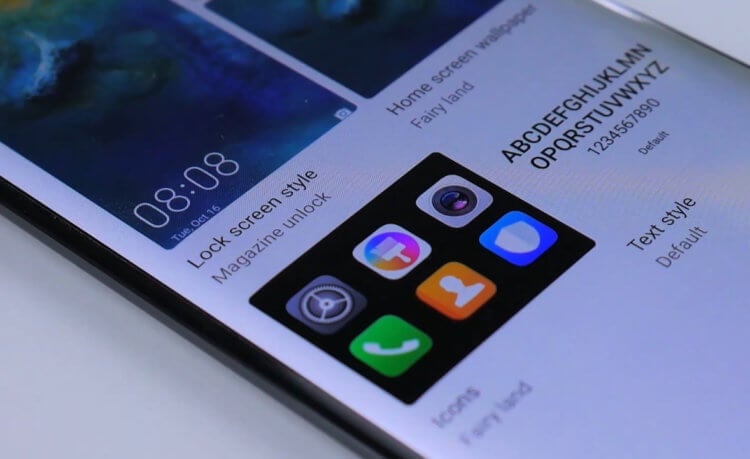
Рабочий стол на смартфонах Huawei можно изменить и установить ограничения по вашим предпочтениям
По факту блокировка стиля нужна для того, чтобы не дать посторонним как-либо повлиять на содержимое рабочего стола вашего смартфона. Например, если вы даёте свой смартфон ребёнку, который скорее всего не очень щепетильно относится к программному составляющему аппаратов своих родителей, это может быть очень полезный ограничительный механизм. Просто включите его и смело давайте устройство в руки своему чаду – удалить что-то или переместить без вашего ведома оно всё равно не сможет.
Правда, нужно понимать, что блокировка стиля – это ни разу не панацея. Ведь, запретив изменение рабочего стола, вы не запрещаете выполнение других потенциально опасных манипуляций. Например, ничто не мешает завладевшему вашим смартфоном человеку залезть в незащищённые паролями приложения, прочесть переписку, просмотреть фотографии и вообще сделать много чего ещё. Поэтому не полагайтесь только на блокировку стиля, а используйте блокировку чувствительных приложений паролем или биометрией.

Новости, статьи и анонсы публикаций
Свободное общение и обсуждение материалов


Не знаю, как вы, а я ждал этот момент. Мне всегда нравились телефоны Huawei и Honor. Поэтому я сильно расстроился после введения санкций и постепенного прекращения истории этих смартфонов. Когда стало известно, что бренд Honor продали и он может получить второй шанс, я стал следить за ситуацией, и поэтому делал большую ставку на презентацию Honor Magic 3. Я ждал смартфона, который сможет заменить те Huawei, которые мы потеряли. Презентация прошла и осталось несколько двоякое впечатление, которым и хочется поделиться. А заодно рассказать о том, что вообще из себя представляют новые смартфоны.