
Хитрости использования Facebook
И как-то так получилось, что у определенной аудитории, к которой я также отношусь, именно в Facebook засели почти все друзья, знакомые, родственники и те люди, которых интересно читать.
Вот и получается, как говорил Савва Игнатьич, «Тебе там жить!». А раз там жить, то нужно как-то сделать так, чтобы этот Facebook доставлял минимальный дискомфорт.
Поэтому в данной статье давайте поговорим о некоторых не вполне очевидных хитростях при использовании Facebook, а также о том, каким образом там можно привести в относительное чувство ленту новостей.
Убрать лишние блоки
И перешел на F.B. Purity, которое мне понравилось намного больше. Это приложение можно скачать с их страницы, также его можно найти и установить через поиск приложений внутри браузера (поддерживаются Firefox, Chrome, Edge, Safari, Opera, Maxthon).
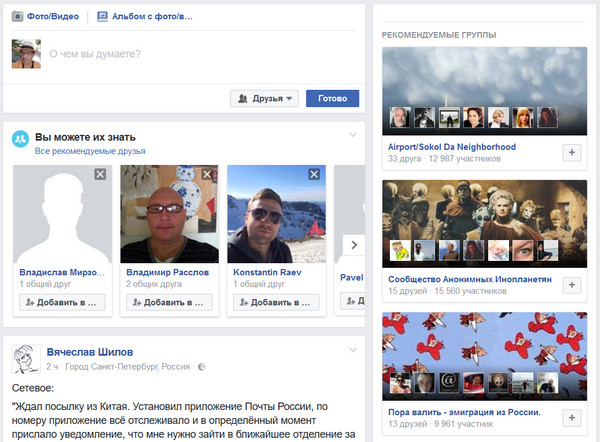
Ну и сравните. Вот мой Facebook до установки этого приложения.
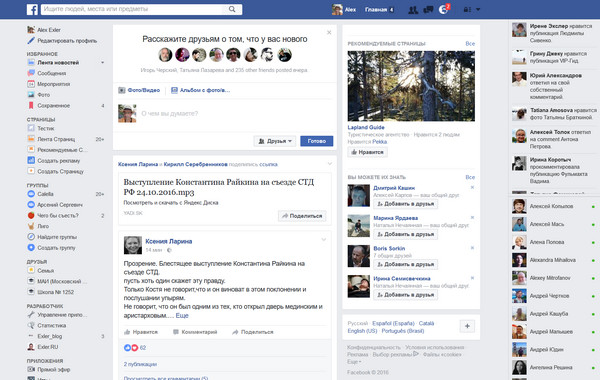
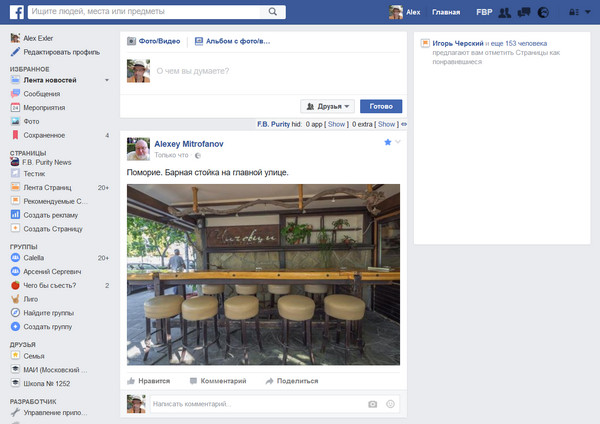
А вот после установки с настройками по умолчанию (только ленту активности друзей справа отключил).
Больше всего нареканий у пользователей вызывает более чем странный механизм формирования ленты новостей. Потому что это совсем не просто лента постов ваших друзей, как можно было бы ожидать.
Так вот, если нажать на стрелку справа от «Ленты новостей», то там «Популярные новости» можно поменять на «Новейшее».
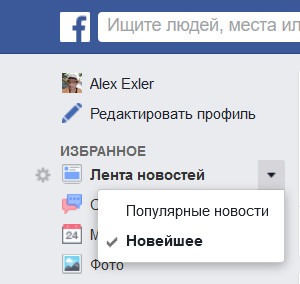
Впрочем, это довольно слабо повлияет на те новости, которые Facebook будет ставить вам в ленту, хотя благодаря данной настройке вы все-таки будете видеть больше свежих записей. Но недолго, потому что Facebook ненавидит этот вид ленты и в ближайшее время все равно его потихоньку поменяет на «Популярные новости».
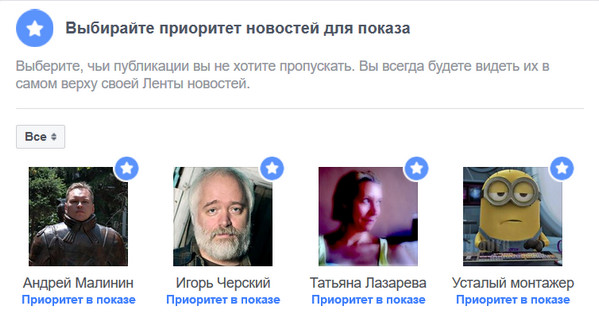
Если у вас установлен F.B. Purity, то с ним в «Ленте новостей» появится очень полезная опция Friends feed, при которой вам будут показываться только посты френдов без постов, которые они лайкнули или прокомментировали, а также Foto feed, где вам покажут только посты с изображениями.
Отключить публикации от кого-то
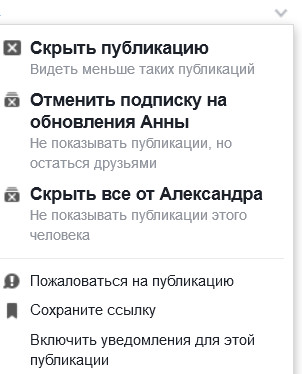
Например, у вас есть френд, чьи посты в Facebook вы видеть не хотите, но из френдов убирать его также не собираетесь. Нет проблем: на любом его посте нажмите стрелку справа сверху и отпишитесь от его публикаций.
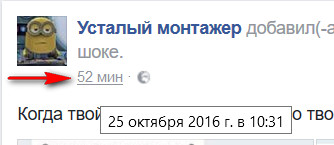
Дать ссылку на конкретный пост из ленты
Убрать уведомления для конкретной записи
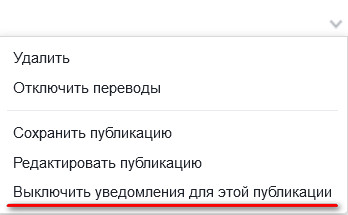
Сколько раз бывало так: оставляете комментарий к чьей-то популярной записи, а потом вам начинает валиться тонна уведомлений о том, что там в комментах кто-то ответил. Что делать?
В той самой записи нажать стрелку справа сверху и выбрать «Выключить уведомления для этой публикации».
Сделать запись, чтобы ее никто не увидел
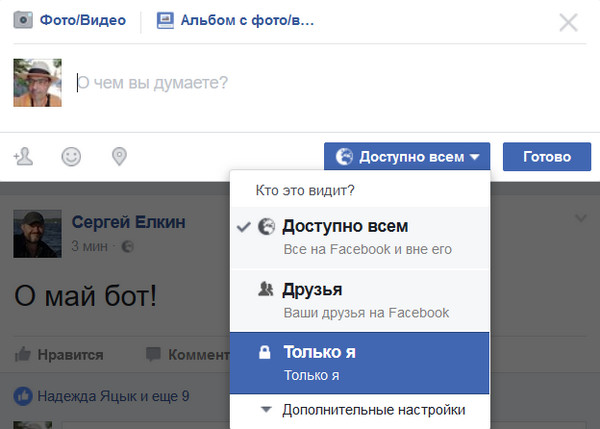
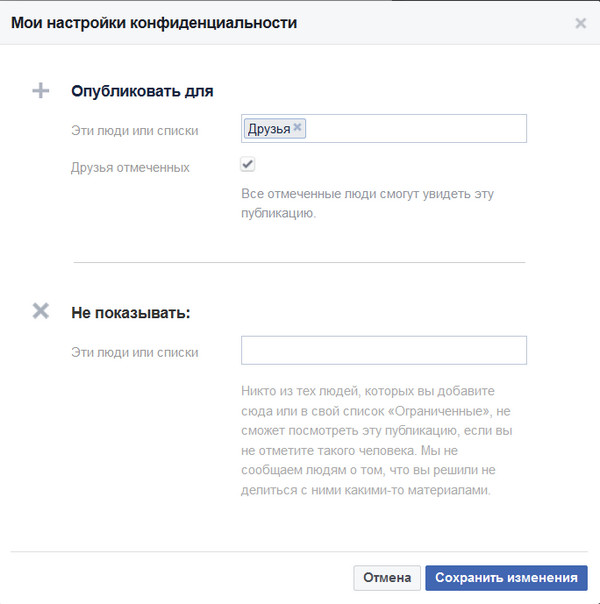
Иногда бывает нужно сделать публикацию только для себя, чтобы ее больше никто не увидел. Нет проблем: при создании публикации в настройках доступа выбираете «Только я».
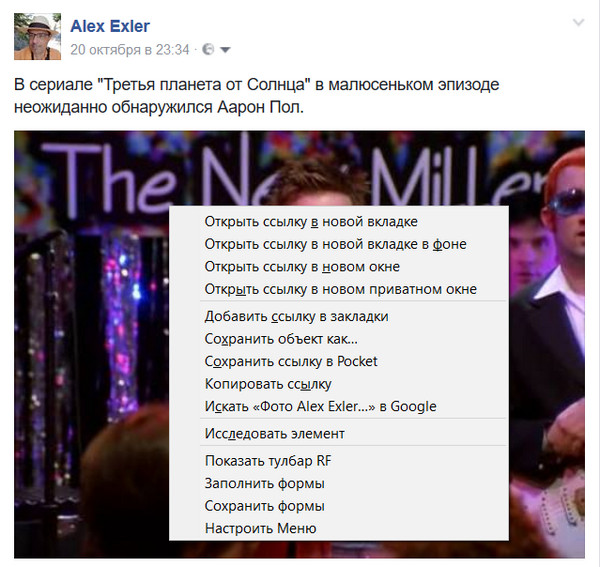
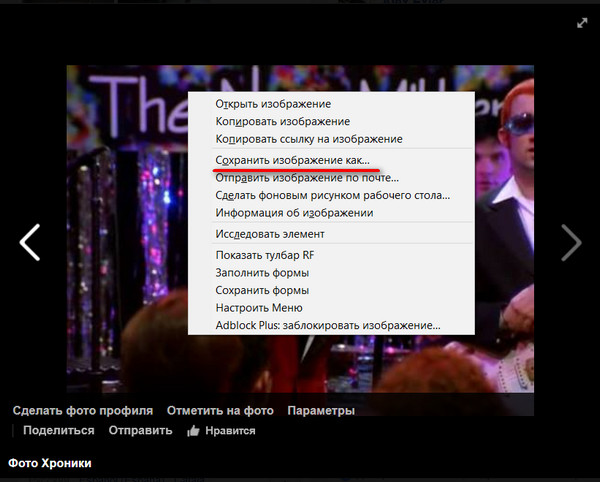
Как сохранить картинку из ленты
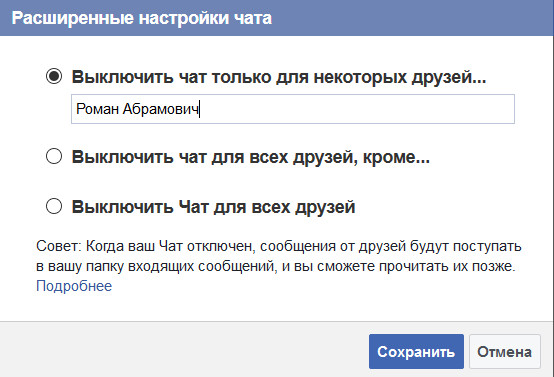
Отключить френда от чата
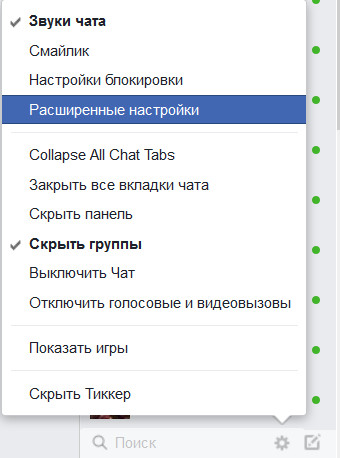
И здесь выключаете конкретных френдов из чата или же выключаете чат для всех, кроме конкретных людей.
Скрытая смена семейного положения
Многие новые пользователи Facebook наступали на эти грабли. Заводишь себе страничку, читаешь пару месяцев, потом решаешь заполнить сведения о себе. Меняешь статус на «В браке» (или на еще какой-нибудь), это тут же показывается всем твоим френдам, и все начинают тебя поздравлять, хотя ты женился двести пятьдесят лет назад, ну или же, наоборот, спрашивают, почему ты развелся со старой женой и завел новую.

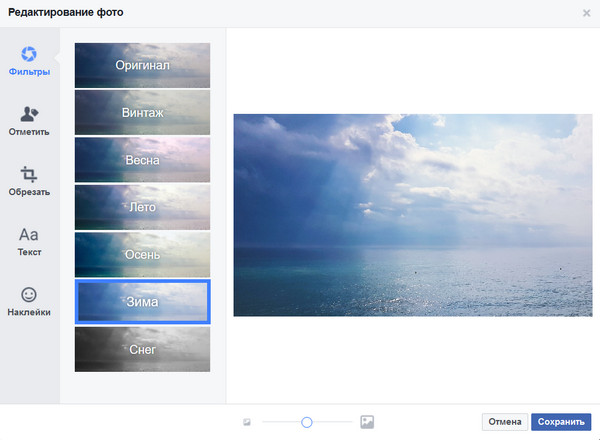
Когда вы публикуете фото в Facebook, там доступны средства редактирования, о чем мало кто знает. Если навести курсор на фото, подготовленное к публикации, справа снизу будет значок редактирования.
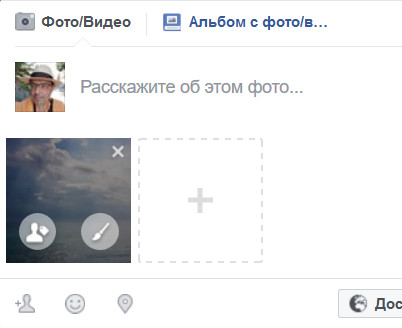
Редактор там хиленький, но есть фильтры и обрезка, возможность наложения текста и наклеек.
Вот, пожалуй, и все основные мелкие хитрости. Надеюсь, что из этого что-то вам окажется полезным.
Отключение уведомлений в соцсети Facebook

В Фейсбуке имеется система внутренних уведомлений практически обо всех действиях других пользователей ресурса по отношению к вашим постам и профилю. Иногда подобного рода оповещения мешают нормально пользоваться социальной сетью и потому их требуется деактивировать. В ходе сегодняшней инструкции мы расскажем про отключение уведомлений в двух вариантах.
Отключение уведомлений в Facebook
Настройки рассматриваемой соцсети вне зависимости от версии позволяют деактивировать любые уведомления, включая письма на электронную почту, SMS-сообщения и прочее. Из-за этого процедура отключения сводится к одним и тем же действиям с небольшими отличиями. Нами будет уделено внимание каждому пункту.
Вариант 1: Веб-сайт
На ПК доступно отключение только тех оповещений, которые могут отображаться на данном сайте через браузер. По этой причине, если вы также активно используете мобильное приложение, там деактивацию придется повторить.

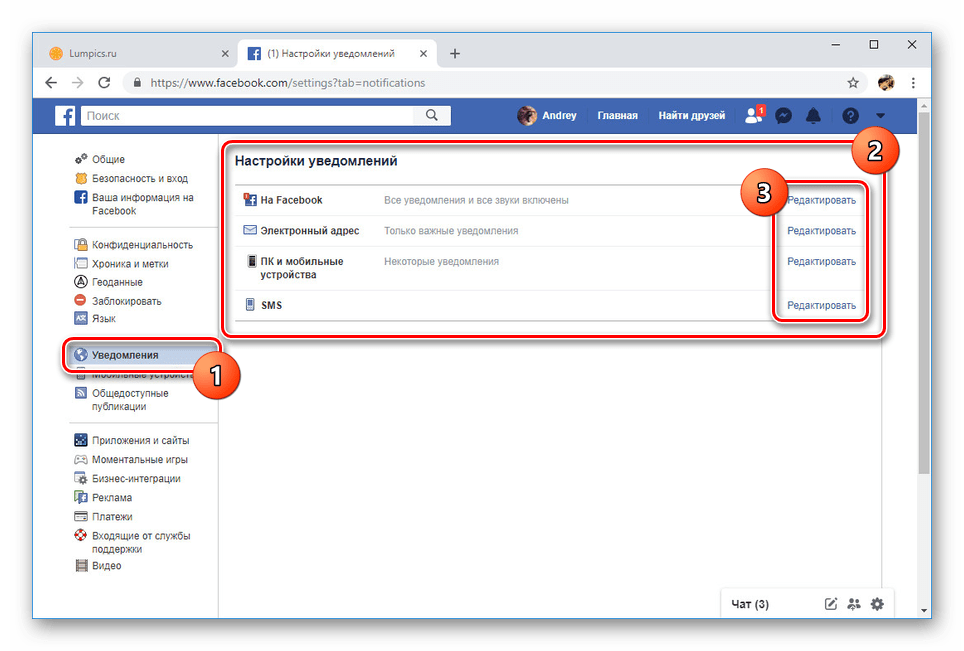
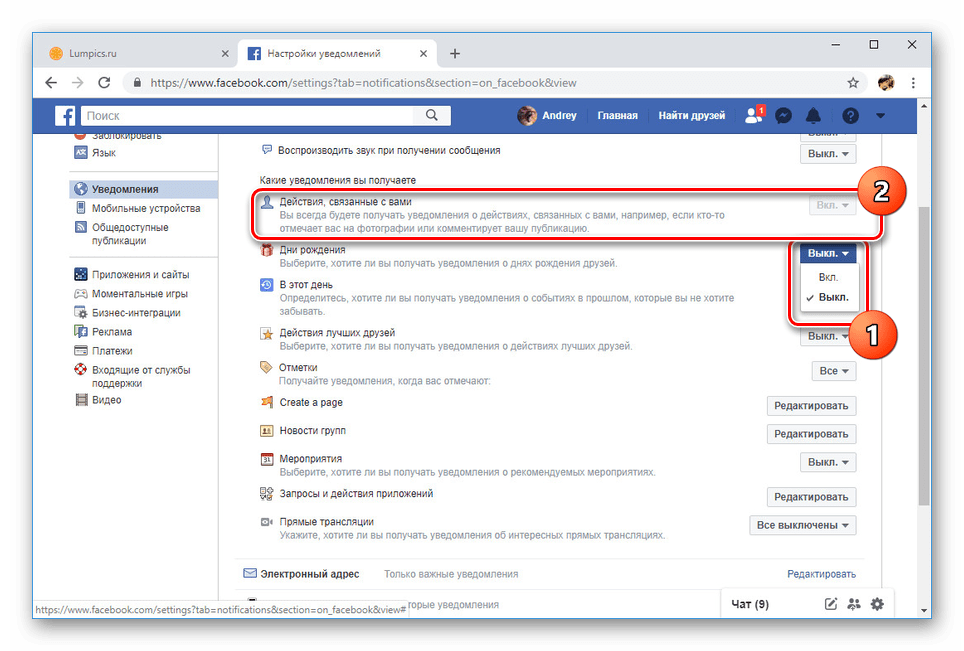
Примечание: Пункт «Действия, связанные с вами» отключить невозможно. Соответственно, вам так или иначе будут приходить оповещения о действиях, связанных с вашей страницей.
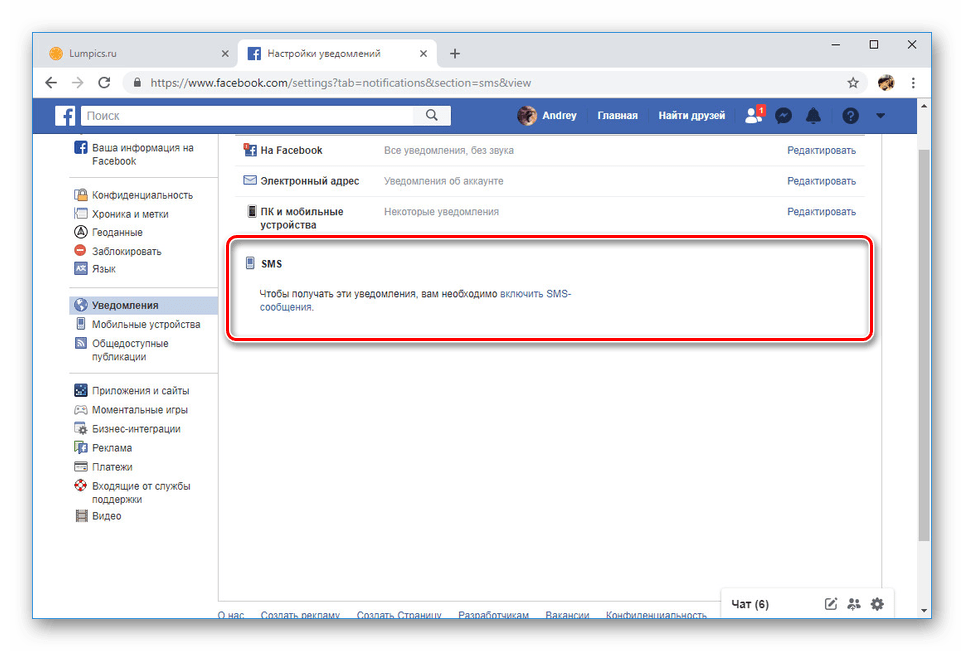
Процедура отключения оповещений, как видно, сводится к однотипным действиям в рамках одной страницы. Любые изменения применяются автоматически.
Вариант 2: Мобильное приложение
Процесс отключения уведомлений в этой версии Facebook отличается от веб-сайта только иным расположением элементов меню и наличием дополнительных пунктов. В остальном возможности по настройке оповещений полностью аналогичны первому варианту.
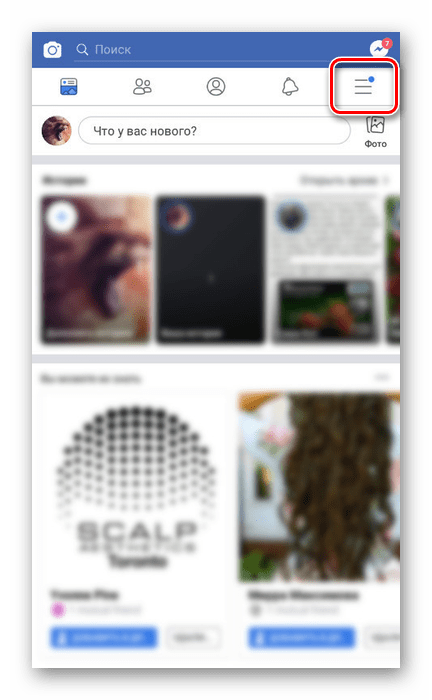

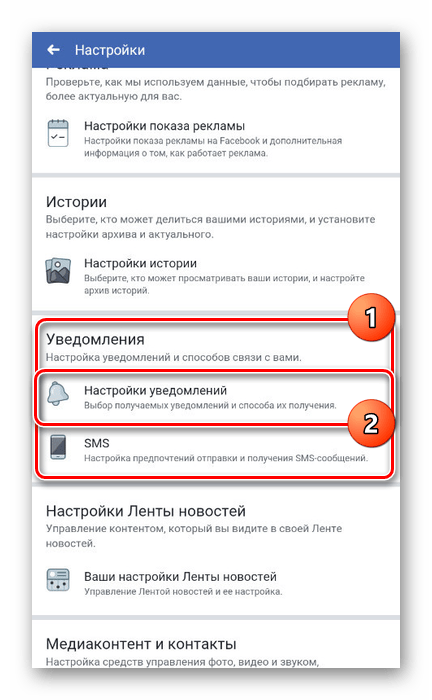


В некоторых вариантах будет достаточно выключить функцию «Разрешить уведомления на Facebook», чтобы деактивировать все имеющиеся варианты одновременно.


То же самое следует выполнить со всеми разделами, которые при этом несколько отличаются друг от друга.
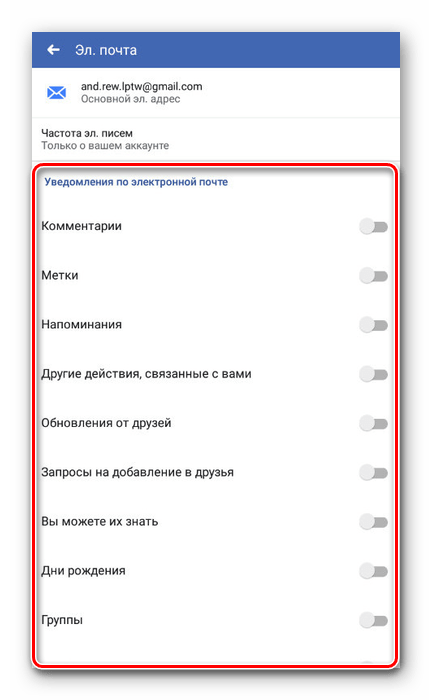
После внесения изменений сохранение не требуется. Более того, большинство внесенных корректировок распространяется как на ПК версию сайта, так и на мобильное приложение.
Помимо этой статьи, на сайте еще 12401 инструкций.
Добавьте сайт Lumpics.ru в закладки (CTRL+D) и мы точно еще пригодимся вам.
Отблагодарите автора, поделитесь статьей в социальных сетях.
Как отключить уведомления Facebook
Иногда на почту приходят раздражающе сообщения. Тогда пользователи задаются вопросом: «как в Фейсбук отключить уведомления»? Обычно навязчивая реклама приходит после подписок или вступления в новую группу. По умолчанию опция активна, но её можно выключить. Достаточно найти нужную кнопку.
Виды уведомлений
В соцсети Facebook существует два вида сообщений. Они приходят на почту, высвечиваются в ленте новостей, открываются в «Уведомлениях».
Чтобы настроить категорию «Уведомления», нужно открыть перевёрнутый треугольник.
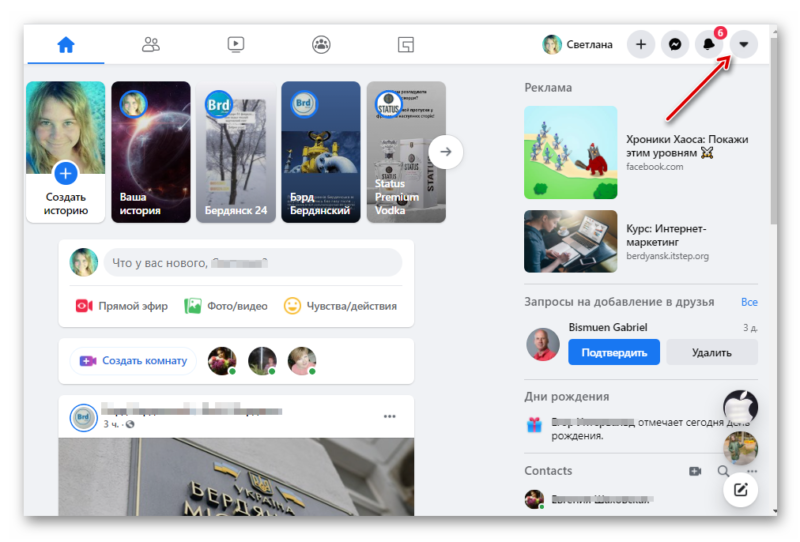
Зайти в раздел «Настройки и конфиденциальность».
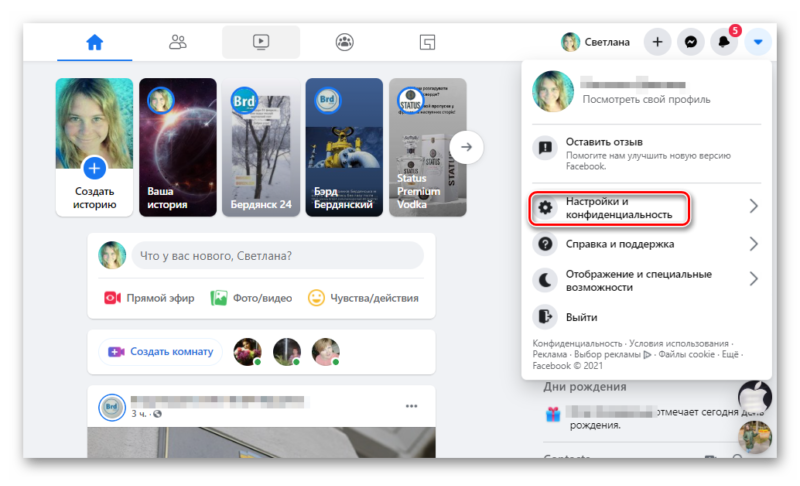
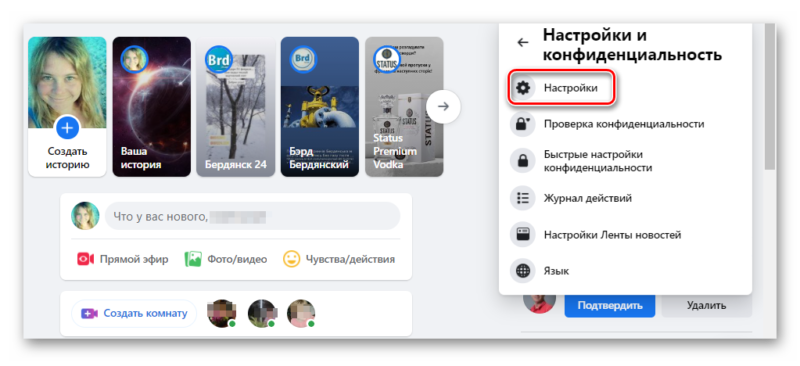
Затем выбрать «Настройки».
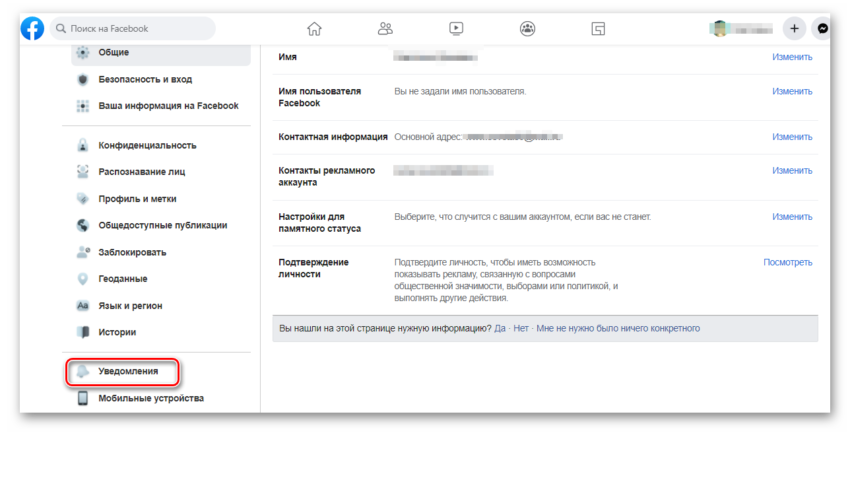
В левой части экрана следует нажать «Уведомления» и выключить категории, которые не нужны.
Удаление сообщений в браузере
У каждого браузера есть своя система приёма сообщений. Когда новое приложение устанавливается, письма могут приходить в виде всплывающей рекламы. Однако её можно отключить.
Способы отключения рекламы в разных браузерах
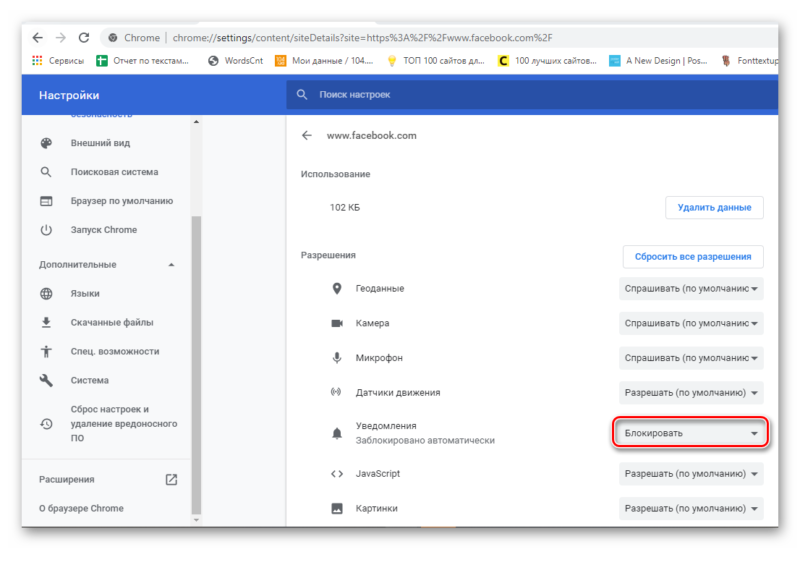
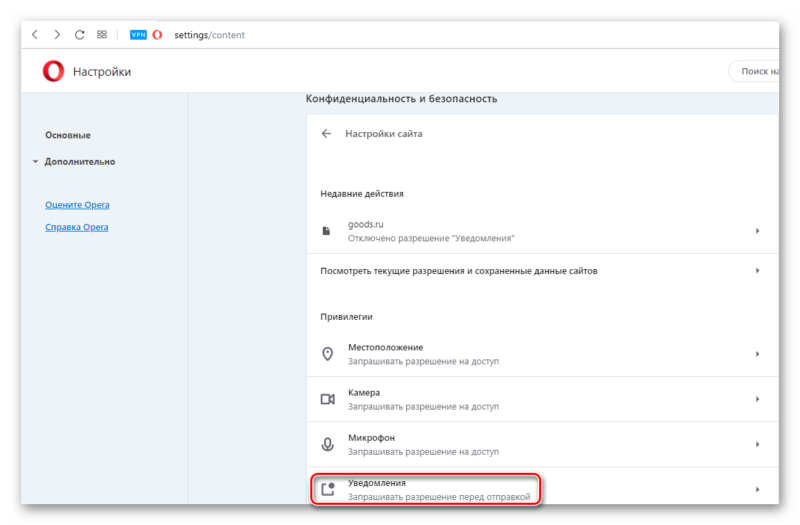
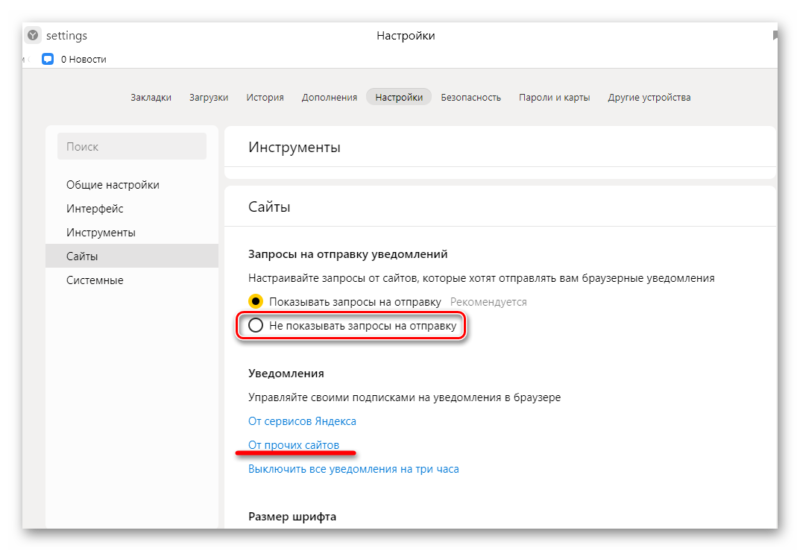
Блокировка уведомлений в iPhone или iPad
В продукции от Apple есть своя функция, которая отключает навязчивую рекламу. Для владельцев Айфонов и Айпадов – это особо актуально. Так как она может всплыть в самый неподходящий момент.
Для выключения сообщений нужно выполнить следующие условия.
Защита от навязчивых сообщений для Android
В Андроиде с этим проще. Не обязательно тыкать по каждой кнопке, чтобы забыть про навязчивую рекламу. Есть опция для всех подписок сразу.
Для это нужно выполнить следующие действия.
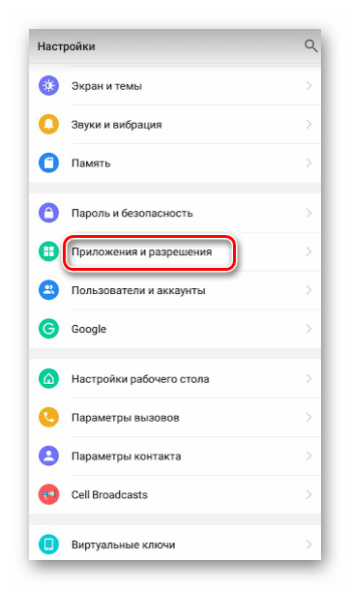
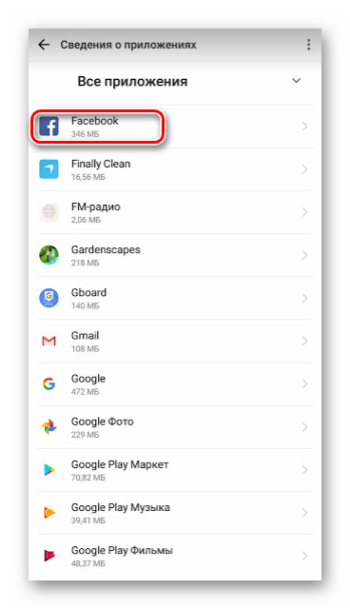
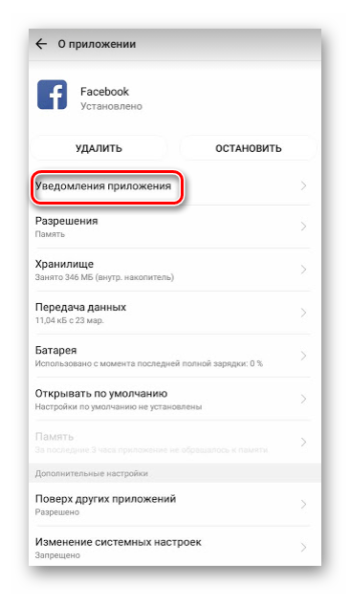
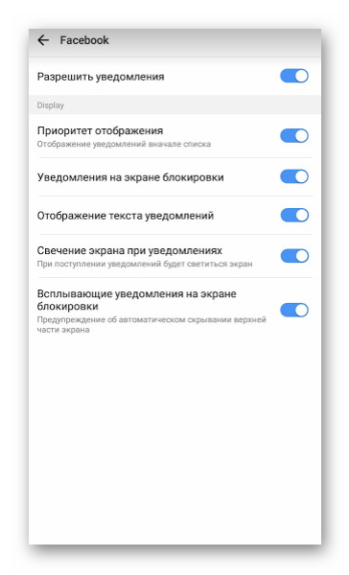
То есть тут есть выбор. Или глобально отключить всю рекламу или мучатся с каждой подпиской отдельно. Поэтому рекомендуется сразу отключать рассылку после каждой подписки. Потом её можно настроить в индивидуальном порядке.
Удаление сообщений по e-mail
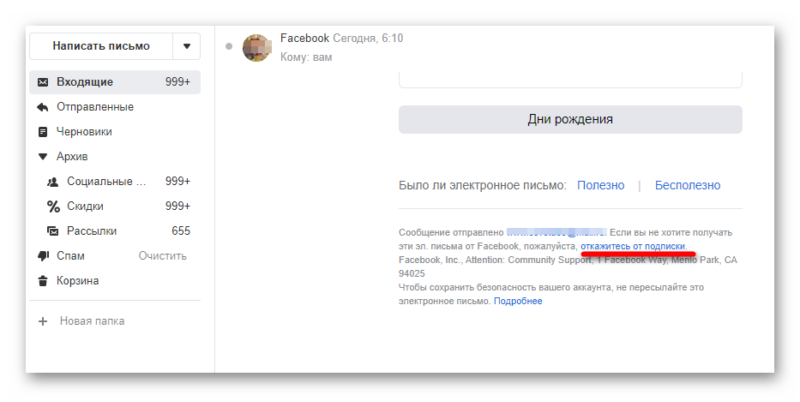
По умолчанию группы Фейсбук отправляют на почту навязчивые сообщения. Безусловно, среди спама есть важная информация. Однако чаще всего – это бесполезные приглашения и реклама, которая засоряет память почты.
Чтобы её отключить, нужно открыть любое сообщение от соцсети. В конце будет едва заметная ссылка «Если вы не хотите получать эти эл. письма от Facebook, пожалуйста, откажитесь от подписки». Осталось только нажать на неё и подтвердить действие. Дополнительно можно удалить (по желанию) все письма от сайта.
Настройка уведомлений в группах
В социальной сети можно отказаться от рассылки в каждой группе отдельно. Достаточно нажать на троеточие. Дальше выбрать «Управление уведомлениями». Затем настроить нужную рассылку сообщений.
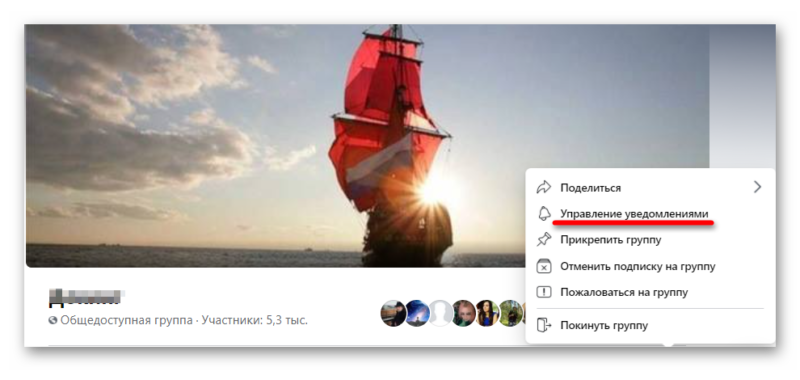
По желанию пользователь может:
Блокировка с помощью программ
Чтобы не нервничать лишний раз после очередного «крема для потенции» или предложения «стать богатым и счастливым» – многие пользователи применяют блокировщики. У каждого браузера или телефона свои плагины. Однако они выполняют практически одну и ту же функцию Не дают рекламе играть с нами в «ку-ку».
Среди них встречается следующий софт.
Как бороться со спамом
Большинство сообщений являются спамом. Если пользователь или сообщество нарушают правила соцсети, их можно заблокировать.
Для этого следует выполнить следующие действия
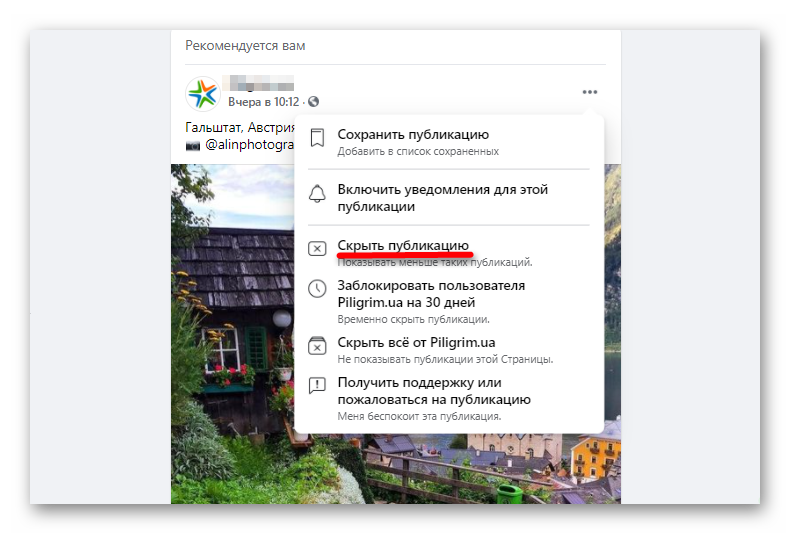
Также есть возможность отключить посты от назойливых гостей. Достаточно отписаться от его уведомлений, заблокировать или пожаловаться на аккаунт. Нужно выбрать троеточие в профиле и нажать «Получить поддержку или пожаловаться» или «Заблокировать».
Не всем нравится реклама, которая приходит на почту, в ленту или раздел «Уведомления». Заблокировать спам можно, однако важные сообщения от администрации будут приходить. Потому желательно внимательно подумать, от каких групп есть желание получать рассылку, а какие стоит отключить.
Как настроить уведомления в Facebook
Оповещения от Facebook правда могут быть полезными, главное — настроить их правильно!


Уведомления от Facebook, которые приходят на почту, вылезают на экране телефона или десктопе, порой просто мешают жить, отвлекая от более важных дел. Но выход есть: то, какие уведомления и как часто вы получаете, можно настроить в специальном разделе вашего аккаунта.
1. Настройка уведомлений в десктоп-версии Facebook
Чтобы попасть в раздел уведомлений в обычной десктоп-версии, нужно зайти в настройки и выбрать раздел «Уведомления» в левом меню. Если вы раньше не настраивали уведомления, в описании первого пункта «Уведомления на Facebook» будет написано «Все уведомления и звуки включены». Для того, чтобы изменить их, нажмите «Редактировать».

Откроется длинный список групп уведомлений, разделенных тематически, в зависимости от типа контента, к которому они относятся («Дни рождения», «Отметки», «Новости групп» и так далее). Для начала можно включить или выключить звук при получении уведомлений и сообщений (как показывает практика, он далеко не всегда уместен).

Далее идет графа «Действия, связанные с вами» — единственная, настройки которой нельзя изменить: уведомления о том, что кто-то вас где-то отметил или прокомментировал вашу публикацию, вы будете получать всегда. Но оно, кажется, и к лучшему — ведь это и есть основная информация, за которой мы хотим следить, и которая теряется среди множества оповещений из других источников.

В пунктах «Дни рождения» и «Действия лучших друзей» (то есть тех друзей, которых вы включили в список «Лучшие друзья») настройки очень простые — можно либо включить, либо выключить. Точно так же устроены настройки для «New Local Pages» (Facebook не переводит этот пункт на русский язык) — новых страниц местных бизнесов.
Уведомления о прямых трансляциях можно настроить более гибко. По умолчанию (вариант «Вкл») вам будут приходить не только уведомления о трансляциях друзей или сообществ, на которые вы подписаны, но и рекомендованные вам — эти рекомендации Facebook выдает на основе своих «магических» алгоритмов, то есть вовсе не обязательно это будет вам интересно. Если хотите получать меньше уведомлений, но все-таки не пропускать трансляции друзей, то выберите пункт «Рекомендации выключены» — тогда вам будут приходить уведомления только о трансляциях ваших подписок. Если вам вообще не интересны прямые трансляции, то выберите «Все выключены».

Отдельно можно указать, уведомления о каких отметках (упоминаниях вас в постах или на фотографиях) вы хотите получать: всех, от друзей и их друзей, или только от своих друзей.

В пунктах «Страницы, которыми вы управляете», «Новости групп» и «Запросы и действия приложений» можно включить или выключить уведомления от определенной группы, страницы или приложения.
А в пункте «В этот день» можно выбрать, о каких важных событиях, произошедших в этот день какое-то время назад, вы хотите получать напоминание от Facebook: о «Всех важных событиях», только о «Ключевых моментах» или ни о каких.

2. Настройка уведомлений в мобильном приложении Facebook
Мобильное приложение Facebook многие не любят как раз за то, что оно присылает кучу уведомлений, так что телефон целый день чуть не разрывается. Но и их тоже можно настроить так, чтобы получать только самые важные.
Настройки в приложении выглядят немного иначе, но для тех, кто пользуется соцсетью в основном на смартфоне, их интерфейс будет, скорее всего, даже удобнее. Для того, чтобы попасть в настройки уведомлений, нужно нажать иконку в правом верхнем углу и прокрутить до раздела «Помощь и настройки».
В разделе «Настройки уведомлений» так же, как и в десктоп-версии, уведомления, которые вы получаете, сгруппированы тематически. Кликнув на любую из категорий, например, «Действия, связанные с вами», вы можете для каждой из них включить или выключить отправку push-уведомлений, уведомлений на e-mail и SMS.

В разделе «Где вы получаете уведомления», нажав на «Push-уведомления», вы можете выбрать, хотите ли вы их получать вообще, и если хотите — будут ли они сопровождаться звуком, вибрацией или миганием индикатора на телефоне. Если не хотите лишний раз отвлекаться на Facebook, стоит отключить все эти спецэффекты.

3. Настройка email-уведомлений
Для многих отдельная болезненная тема — почтовый «Facebook-спам», когда в ящике скапливаются десятки непрочитанных писем с уведомлениями. Скорее всего, большинство из них вам не нужны, но, может быть, вы хотите, например, получать письма с информацией из определенной категории, например, о днях рождения друзей.
По умолчанию вы подписаны на все тематические группы, и можно просто отписаться от той или иной из них в конце письма. Но это, конечно, не очень удобно. Другой способ — отписаться из мобильного приложения, в каждой отдельной тематической группе, как мы уже описали выше, или нажав «Эл. письмо» в разделе «Где вы получаете уведомления».

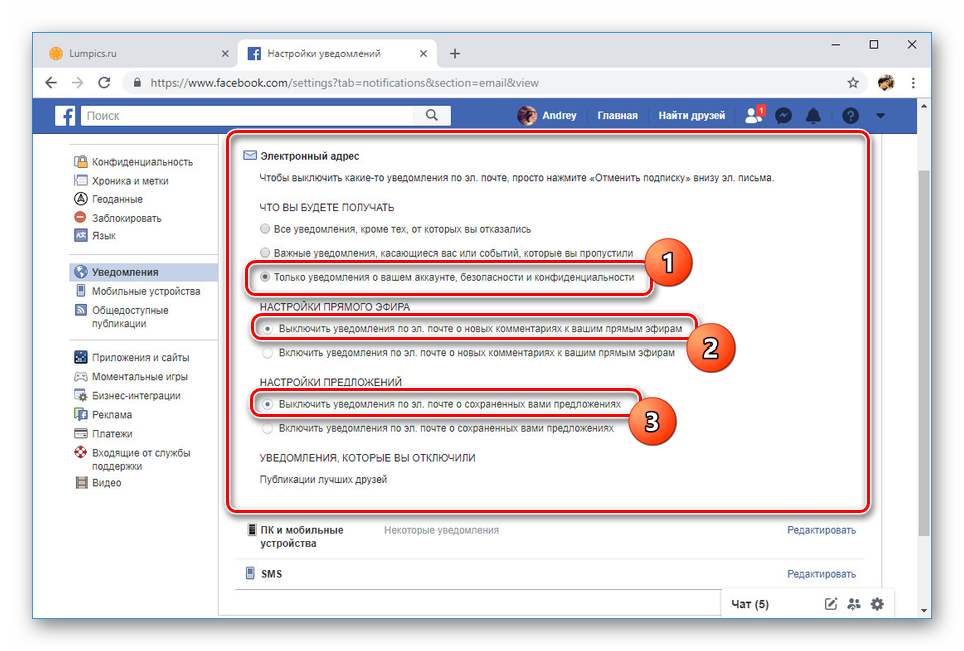
В десктоп-версии функции группы «Эл. адрес» немного отличаются: там вы не можете отписаться от обновлений по тематическим группам, как в приложении, но можете, например, выбрать, будете ли вы вообще получать уведомления, касающиеся контента, или же только сообщения о безопасности и конфиденциальности.
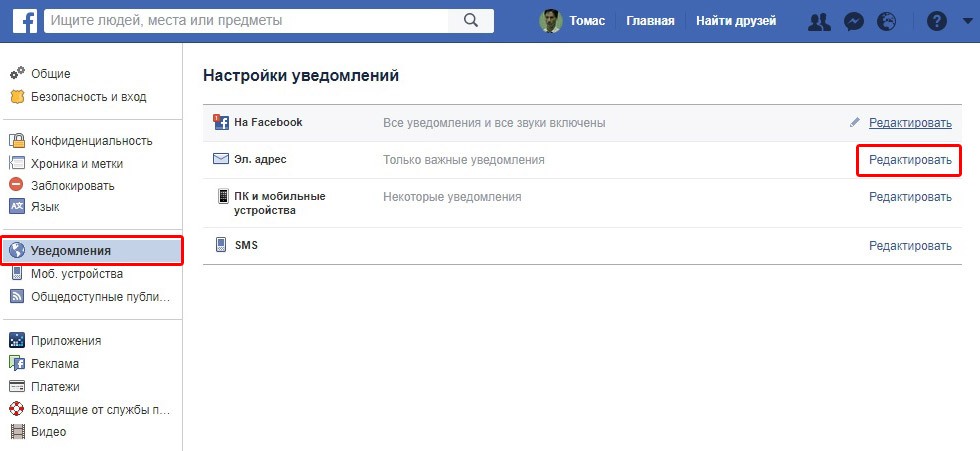
Также в отдельных пунктах можно изменить настройки уведомлений о комментариях к вашим прямым эфирам и уведомления о рекламных предложениях, которые вы сохранили.

Поскольку уведомления сгруппированы тематически, в процессе настройки вы заодно сможете разобраться в типах контента, который предлагает вам социальная сеть. И кстати, не забудьте также аккуратно настроить безопасность и приватность вашего аккаунта в Facebook.
Как отключить уведомления в Фейсбуке: 2 способа
На Фейсбуке удалить уведомления возможно с мобильной версии. Если пользователь получает оповещения в браузере – их можно также отключить, применив определенные параметры.
Уведомления от Facebook: как отключить
С мобильной версии владелец страницы может отключить определенные оповещения, которые регулярно появляются. Например, звук при появлении нового сообщения или комментария.
Какие уведомления приходят с Фейсбука:
В строку уведомления на смартфон приходят только сообщения и действия, выполненные с аккаунтом.
Владелец профиля может применить два варианта, как скрыть на телефоне:
Первый вариант необходим, если нужно заблокировать любые оповещений, поступающие из Фейсбука. Второй – проще и пользователь может выбрать, какие из оповещений будут появляться на экране.
Выключить оповещения на смартфоне
Выключить звук в Фейсбуке возможно через параметры приложения.
Указать уведомления, которые могут появляться:
Пользователь может выбирать: отправить на почту, как Push-уведомление или по SMS.
Чтобы убрать все сообщения от социальной сети:
Любые сообщения, которые будут появляться в социальной сети – не будут показаны на экране. Но проще: ограничить доступ через параметры смартфона, перейти к разрешениям приложения.
Отключить уведомления в браузере
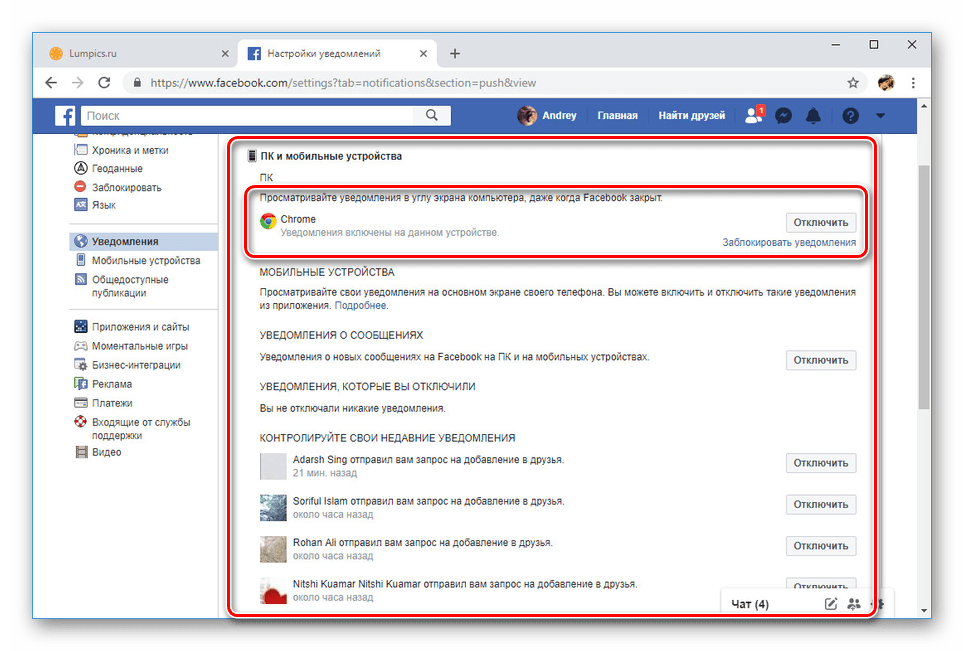
В браузерной версии также приходят оповещения, если пользователь не отказался их блокировать. Параметры расположены в адресной строке, рядом с доменным именем сайта.
Как убрать через браузер:
Или второй способ, если в первом не появился раздел: «Настройки»:
Заблокировав сообщения от социальной сети, пользователь не узнает, что ему оставили письмо в чате или комментарий.
Третий вариант, как убрать в веб-обозревателе – отключить через Facebook:
Веб-оповещения появляются в нижней части страницы, с отрывком текста. Нажав по появившемуся окошку, владелец профиля сможет перейти на сайт и посмотреть обновления.
Заблокировать оповещения через приложение
Помимо блокировки с помощью Facebook, пользователь может убрать сообщения, открыв раздел: «Настройки приложений» на смартфоне. Функция работает на устройствах под управлением Android и iOS.
Как заблокировать на Андроиде:
Пользователю нужно сохранить внесенные изменения. Блокировка уведомлений не влияет на работу других приложений. Кроме стандартного Facebook, можно отключить оповещения о новых сообщениях в Messenger.
Виды платных оповещений в Facebook
В социальной сети, кроме Push и писем на почту, есть платные сообщения. Такая функция необходима, если владелец профиля не может подключиться к интернету, но нужно получать постоянные обновления от Фейсбука. Услуга SMS-уведомлений платная: тарификация с учетом установленных цен от оператора.
Как отключить СМС Фейсбук:
Но нужно оставить оповещения: «Только о вашем аккаунте». Они необходимы, если владелец захочет изменить пароль, восстановить доступ к учетной записи или произведена необычная попытка входа.
SMS-уведомления приходят по тому номеру, который был указан при регистрации. Чтобы изменить данные, нужно перейти в раздел: «Общая информация» – Номер мобильного.