
35 функций Telegram о которых Вы не знали
 В этой подборке мы не станем объяснять Вам, что такое группы, супергруппы, каналы, боты и пр. Если данные определения все же нуждаются в разъяснениях, советуем вам сначала прочитать нашу статью для новичков Что такое Телеграмм (Telegram), зачем он мне и как им пользоваться? в которой мы очень подробно и по пунктам обо всем этом рассказывали. Данная подборка составлена для тех, кто уже достаточно хорошо ознакомился с базовым функционалом Telegram и теперь хочет выжать из его возможностей максимум.
ВАЖНОЕ ПРИМЕЧАНИЕ! Все инструкции по настройке приведены для мобильных клиентов под OS Android и iOS (за исключением нескольких специфичных функций, которые работают только на десктоп версиях мессенджера). Сначала будет идти инструкция для пользователей, которые русифицировали интерфейс своего Телеграм-клиента, а в скобах будет указана та же инструкция, только для оригинального, англоязычного интерфейса. Значок ☰ — соответствует кнопке меню, которая находится на главной странице мессенджера в левом верхнем углу. Значок ⋮ — соответствует кнопке меню, которая находится на страницах чтения переписок, групп, каналов и ботов в правом верхнем углу.
Итак:
ИНТЕРФЕЙС
— Русификация интерфейса
Тут все просто. Около года назад мы уже публиковали подробные пошаговые инструкции как это сделать. Вот они: Android, iOS, Windows, OSX.
— Возможность изменить тему оформления
☰ — Настройки — Тема — По умолчанию/Синяя/Темная
(☰ — Settings — Theme — Default/Blue/Dark)
— Возможность изменить фон чата
☰ — Настройки — Фон чата
(☰ — Settings — Chat Background)
— Изменение размера текста в сообщениях
☰ — Настройки — Сообщения, Размер текста сообщения
(☰ — Setting — Messages, Messages Text Size)
— Закрепить контакт — сделать так, чтобы он всегда был в самом верху вашего списка контактов.
длинный тап по контакту — Закрепить (Pin to top)
Функции для общения
— Звонки (Голосовой вызов)
Зайдите на страницу переписки с пользователем, затем ⋮ — Позвонить (Call)
— Голосовые сообщения
Зайдите в переписку с интересующим Вас контактом, нажмите за значок микрофона (Правый нижний угол экрана) и не отпускайте его до тех пор, пока не скажете то, что хотите отправить. Отпустив палец, сообщение автоматически отправится.
— Голосовые сообщения при подносе телефона к уху — еще один способ отправить голосовое сообщение
Поднесите телефон к уху, чтобы либо воспроизвести не прослушанные сообщения, либо дождитесь легкой вибрации и начни запись нового сообщения.
— Ответ на конкретное сообщение в чате
Тапните по нужному сообщению (двойной тап в iOS) и выберите Ответить (Reply)
— Форвард (перепост) сообщений из каналов и копирование ссылки на них — Вы можете пересылать интересные Вам сообщения своим друзьям, группы в которых состоите, в свои каналы и даже самому себе.
— Возможность сжимать трафик при звонках — особенно полезной эта функция будет для пользователей с ограниченным лимитом интернета на sim-карте или пользователей с медленным интернетом.
☰ — Настройки — Трафик и хранилище — Сжимать данные при звонках — Никогда/Только через мобильную сеть/Всегда
(☰ — Setting — Data and Storage — Use less data for calls — Never/Only on mobile data/Always)
— Возможность приглашать в Телеграм Ваших друзей через SMS
☰ — Контакты — скролл вниз, до контактов у которых не установлен Telegram — Тап по контакту — OK — Отправить
(☰ — Contacts — скролл вниз, до контактов у которых не установлен Telegram — Тап по контакту — OK — Send)
— Возможность приглашать в Телеграм Ваших друзей отправив письмо на e-mail или любое другое приложение поддерживающее отправку сообщений
☰ — Пригласить друзей — Выберите E-mail приложение или другой мессенджер — Введите или выберите контакт, которому хотите отправить приглашение — Отправить
(☰ — Invite Friends — Выберите E-mail приложение или другой мессенджер — Введите или выберите контакт, которому хотите отправить приглашение — Send)
— Индикатор информации о том прочитано ваше сообщение или нет — после отправки сообщения, в его правом нижнем углу появляется индикатор
⏰ — Часы — Сообщение не может отправиться (скорее всего что-то с вашим интернетом)
✓ — Одна галочка — сообщение отправлено, но не прочитано
✓✓ — Две галочки — сообщение доставлено и прочитано
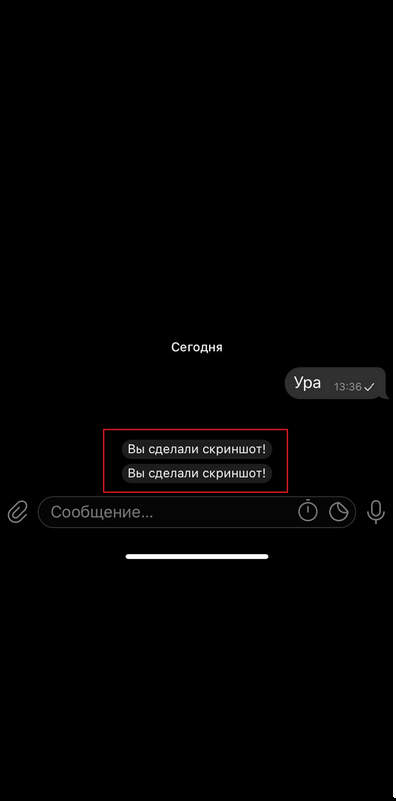
— Секретный чат — на случай конфиденциальных переговоров. Сообщения в таком чате невозможно перехватить и прочитать для посторонних людей. Помимо этого, можно установить таймер, с помощью которого, через определенный промежуток времени после прочтения сообщения, они удалятся с обоих устройств без возможности восстановления. Если Вы сделаете скриншот в секретном чате, Ваш собеседник узнает об этом.
☰ — Создать секретный чат — Выбор контакта. Теперь, чтобы установить таймер ⋮ — Установить таймер самоуничтожения
(☰ — New Secret Chat — Выбор контакта. Теперь, чтобы установить таймер ⋮ — Set self-destruct timer)
Приватность и безопасность
— Запрет входящих звонков
☰ — Настройки — Приватность и безопасность — Звонки — Все/Мои контакты/Никто — Внизу есть возможность добавить исключения
(☰ — Setting — Privacy and Security — Calls — Everybody/My Contacts/Nobody — Внизу есть возможность добавить исключения)
— Двухфакторная аутентификация (для тех, кто переживает за безопасность своего аккаунта) — помимо проверочного кода, который придет по SMS, при входе в аккаунт надо будет вводить еще и пароль.
☰ — Настройки — Приватность и безопасность — Двухэтапная авторизация — Ввод пароля, который необходимо запомнить, и привязка e-mail на случай если память Вас все же подведет.
(☰ — Setting — Privacy and Security — Two-Step Verification — Ввод пароля, который необходимо запомнить, и привязка e-mail на случай если память Вас все же подведет.)
— Удаление аккаунта — Установка времени удаления вашего аккаунта в зависимости от того, когда вы в последний раз в него заходили
☰ — Настройки — Приватность и безопасность — Самоуничтожение аккаунта, Если вас не было — 1/3/6 месяцев или 1 год
(☰ — Setting — Privacy and Security — Account self-destructs, If you’re away for — 1/3/6 months or 1 year)
— Установка пароля на приложение — если Вашим телефоном будет пользоваться другой человек он не сможет войти в Телеграм пока не введет код разблокировки приложения
☰ — Настройки — Приватность и безопасность — Код доступа — переключатель вправо — ввод кода
(☰ — Setting — Privacy and Security — Passcode Lock — переключатель вправо — ввод кода)
— Скрыть от пользователей, когда Вы в последний раз были в сети (ото всех или конкретных пользователей). Отметим, что включив эту функцию Вы также перестанете видеть время последней активной сессии у тех, от кого скрыли свой статус онлайна.
☰ — Настройки — Приватность и безопасность — Последняя активность — Все/Мои контакты/Никто — Внизу есть возможность добавить исключения
(☰ — Setting — Privacy and Security — Last Seen — Everybody/My Contacts/Nobody — Внизу есть возможность добавить исключения)
— @юзернейм, вместо номера телефона — возможность скрыть от всех пользователей Телеграм (кроме тех, у кого уже есть Ваш номер в их телефонном списке контактов) номер телефона и получить красивый уникальный ник начинающийся с символа @ (этот ник можно оставлять в качестве своих контактных данных в Телеграм для других людей)
☰ — Настройки — Имя пользователя — ввод ника латиницей, без символа @ который добавится автоматически
(☰ — Setting — Username — ввод ника латиницей, без символа @ который добавится автоматически)
— Изменение имени и по желанию фамилии (не путать с @юзернейм) — Ваше родное(не обязательно) имя, на родном(тоже не обязательно) языке которое будет отображаться в группах.
☰ — Настройка — ⋮ — Изменить имя — Ввод имени
(☰ — Setting — ⋮ — Edit name — Ввод имени)
— Добавление аватара — с ним намного приятнее общаться в группах, а друзьям проще Вас найти в своих контактах.
☰ — Настройки — Значок фотоаппарата — С камеры/Из галереи
(☰ — Setting — Значок фотоаппарата — From camera/From gallery)
— Краткая информация о Вас (до 70 символов) — полезно тем, кто использует Телеграм для работы и деловой переписки, т.к. в этом поле можно указать должность или назначение аккаунта.
☰ — Настройки — Не заполнено — Заполните поле
(☰ — Setting — None — Заполните поле)
Медиафайлы, Заметки и Облачное хранилище
— Облачное хранилище — Облаком в Телеграм называется чат с самим собой. Этот чат доступен только Вам. В него Вы можете форватить (репостить) интересные и важные сообщения из различных каналов, писать заметки и прикреплять любые файлы до 1,5 Гб. Для удобной навигации по текстовым заметкам используйте #Хэштеги
Зайти в облако
☰ — ☁ (Значок с облаком, правее вашего номера телефона и имени)
Удобная навигация по загруженным фото и видео в облаке
☰ — ☁ — Там по вашему имени вверху экрана — Общие фото и видео (Shared Media)
— Стикеры
— Настройки автозагрузки медиафайлов — особенно полезно при роуминге.
☰ — Настройки — Трафик и хранилище — По мобильной сети/По Wi-Fi/В роуминге — Выберите типы файлов, на которые готовы тратить трафик при каждом виде подключения.
(☰ — Setting — Data and Storage — When using mobile data/When connected on Wi-Fi/When roaming — Выберите типы файлов, на которые готовы тратить трафик при каждом виде подключения.)
Для администраторов каналов и групп
— Хештеги — используйте их в групповых чатах для быстрого доступа к сообщениям по той же тематике, и в группах — для структурирования контента, который Вы в них публикуете. По тем же причинам будут полезны при использовании в облаке.
— Телеграф — Внешний сервис telegra.ph для моментального просмотра внутри Телеграм больших статей, требующих более сложной верстки чем может предоставить стандартный функционал мессенджера. Просто оформляете статью, жмете на кнопку Publish, копируете URL страницы на которой Вы это делали и добавляете его в сообщении, которое собираетесь опубликовать на своем канале.
— Телескоп — функция записи круглых видеороликов для групп и внешний сервис telesco.pe для публикации этих видео во внешнем вебе.
Еще функции
— Возможность отключать уведомления — эту функцию можно настроить как для отдельного чата, группы, канала или бота, так и для все их сразу.
Для каждого контакта и группы отдельно:
Тап по контакту, боту, группе — ⋮ — Отключить уведомления — Отключить или тап по каналу — внизу экрана Отключить уведомления
(Тап по контакту, боту, группе — ⋮ — Mute notifications — Disabled или тап по каналу — внизу экрана Mute)
Для всех контактов и групп сразу
☰ — Настройки — Уведомления и звук — Сообщения/Группы — Сигнал — Выключить переключатель
(☰ — Setting — Notification and Sounds — Message notifications/Group notifications — Alert — Выключить переключатель)
— Картинка в картинке — функция которая позволяет вам смотреть видео загруженные в Телеграм, видео доступные в Телеграм по внешним ссылкам и Телескоп-видео, не отрываясь от чтения ваших любимых каналов и переписки.
Открыв какой-либо видео файл в мессенджере нажмите на иконку с двумя прямоугольниками в правом верхнем углу видеозаписи. После этого видео уменьшится в размерах, но продолжит воспроизведение, а Вы сможете использовать мессенджер для переписки и чтения. Зажав видео пальцем Вы можете его перемещать. Чтобы закрыть запись — сдвиньте ее за границу экрана.
— Выбор браузера для внешних ссылок. — для тех, кого по каким-либо причинам не устраивает встроенный браузер в Телеграм (например, отсутствие в нем закладок, вкладок для параллельного поиска чего-либо и пр.)
☰ — Настройки — Сообщения, Встроенный браузер — поставить переключатель в выключенное положение
(☰ — Setting — Message, In-app Browser — поставить переключатель в выключенное положение)
— Сохранение скриншотов на клиенте для настольных компьютеров и отправка их в облако — Функция доступная в десктоп версии мессенджера.
PrtSc — Жмем на контакт, которому хотим отправить скриншот — Ставим курсор на окно ввода сообщения — Правая кнопка мыши — Paste
— Сторонние приложения, работающие на протоколе MT Proto. Их также как и официальный клиент для Telegram можно найти в магазинах приложений, установленных на Вашем устройстве. Правда достойное мы пока видели только одно. Это Plus Messenger (не реклама) для операционной системы Android. Понравится тем, кто начал путаться в своем списке контактов, так как в нем все контакты, группы, супергруппы, каналы и боты разбиты по вкладкам. Еще одним плюсом является то, что в нем по умолчанию встроен русский язык.
Что такое секретный чат в Телеграм, как его использовать для переписки
Секретный чат — это форма чата, которая позволяет вести переписку и пересылать файлы с высоким уровнем анонимности. Данный чат использует вид шифрования, который обеспечивает, что переписка не сохранится на сервере. Вместо этого данные передаются от одного участника чата к другому. Получить доступ к такому чату возможно, если телефон, на котором он был создан, непосредственно на руках.
Такие чаты пользователи предпочитают, когда хотят оставить разговор между собой, иногда их выбирают для делового общения. Но так бывает не всегда, поскольку цель, ради которой создают секретный чат, у всех разная.
Если верить рейтингу EFF, то у шифрования, что использует Телеграм, один из самых высоких индексов защищенности, который равняется цифре 7. Разработка Павла Дурова имеет уникальный протокол, который в настоящее время не имеет аналогов в сфере защиты персональных данных.
End-to-end кодирует все сообщения особым ключом конечного шифрования. Этот ключ имеется только у двух людей на земле — на смартфонах собеседников. Чтобы иметь доступ к чату, придется получить доступ непосредственно к телефону. То есть взломать его практически невозможно.
Это шифрование настолько на уровне, что ни одно сообщение не декодировали до сих пор. Дуров даже давал хакерам возможность взломать хотя бы одно сообщение за денежное вознаграждение, но этого так и не произошло.
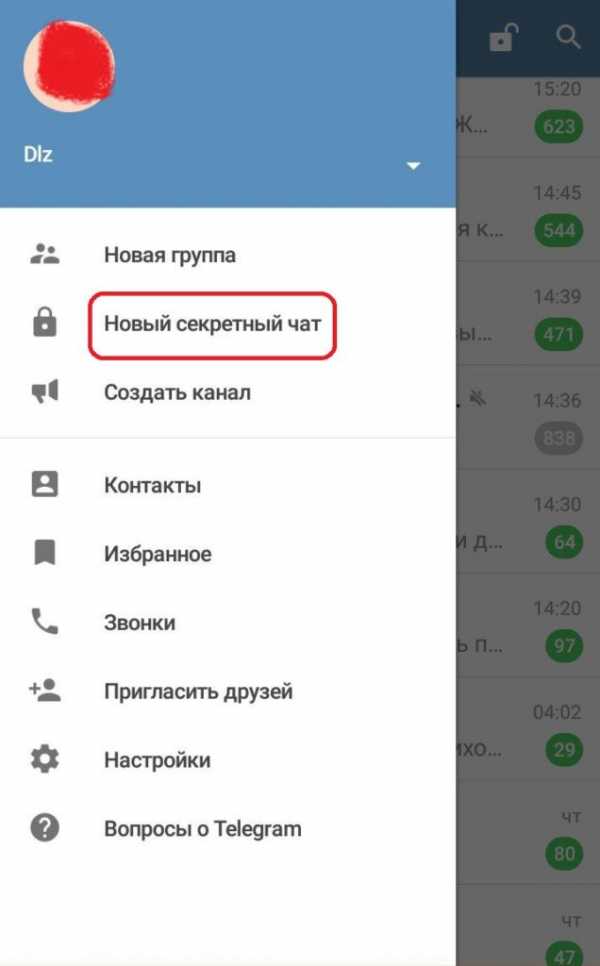
Как создать секретный чат
2.1 IOS

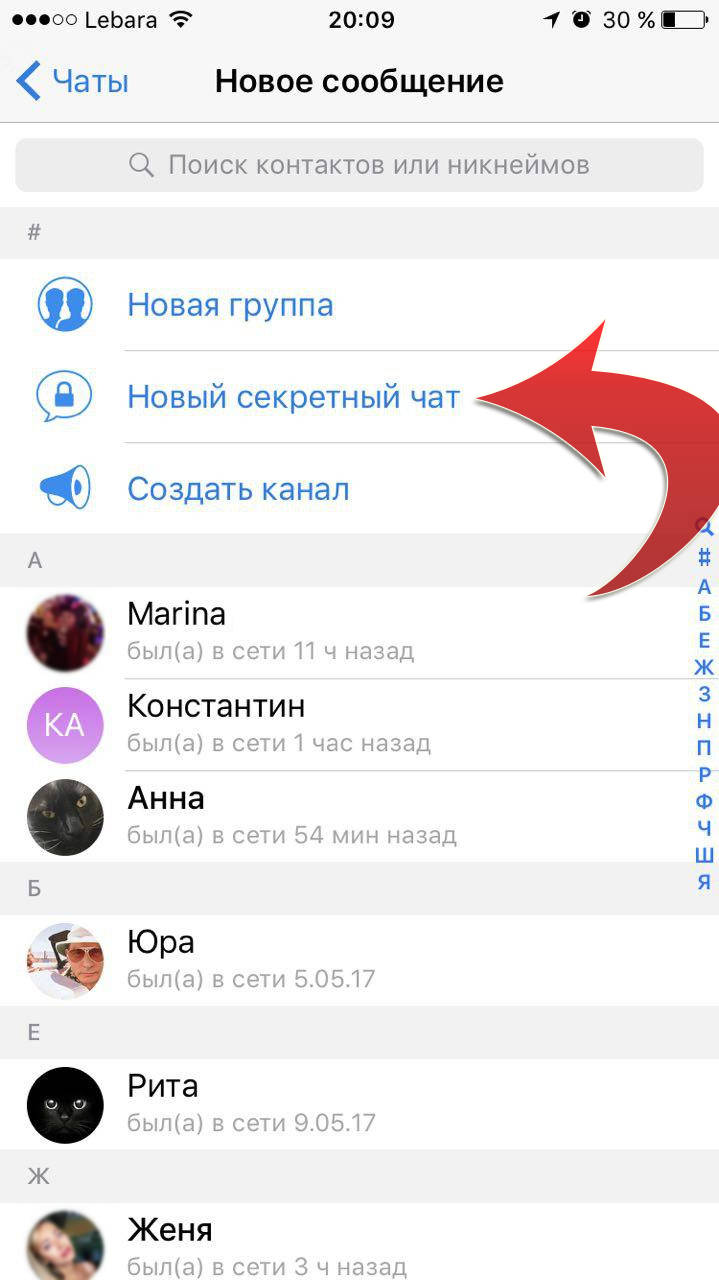
Android
Для Android все так же.
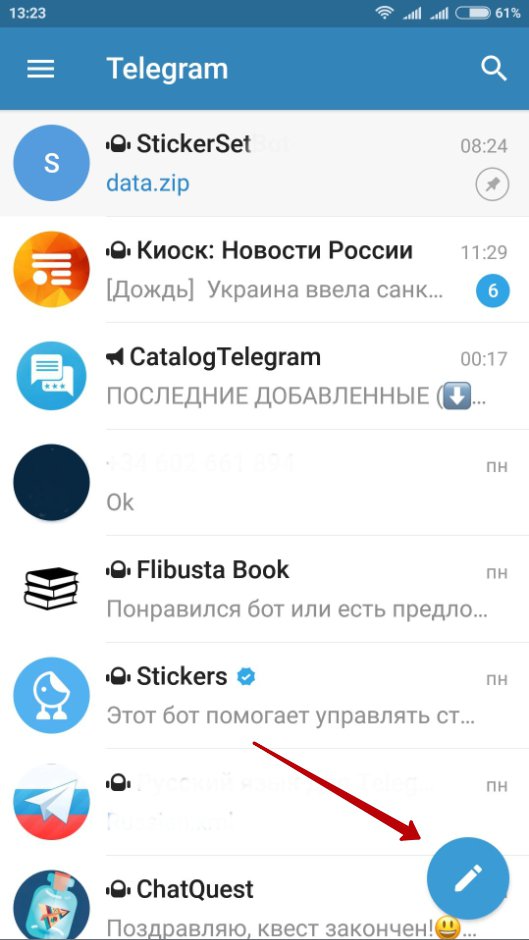
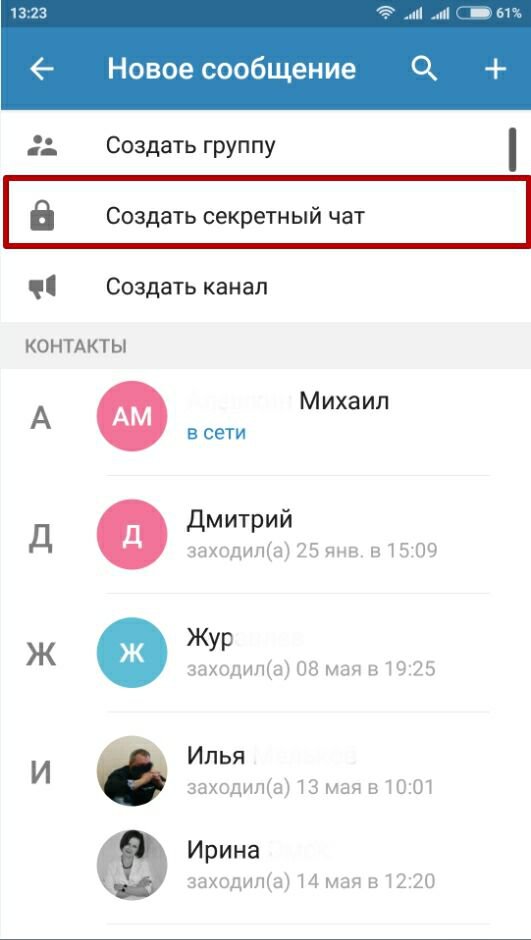
Можно ли создать секретный чат Телеграм на ПК?
Оригинальное приложение Телеграма для ПК не поддерживает создание секретных чатов. Однако это все равно возможно сделать с помощью сторонних программ. Потребуется скачать программу BlueStacks. Чтобы создать чат на компьютере, нужно найти скачанный установщик программы BlueStacks и установить ее. По сути эта программа — эмулятор системы смартфона.

После установки нужно зайти в мессенджер и нажать на иконку главного меню, которая находится в верхней части экрана. Выглядит она как три горизонтальные полоски.
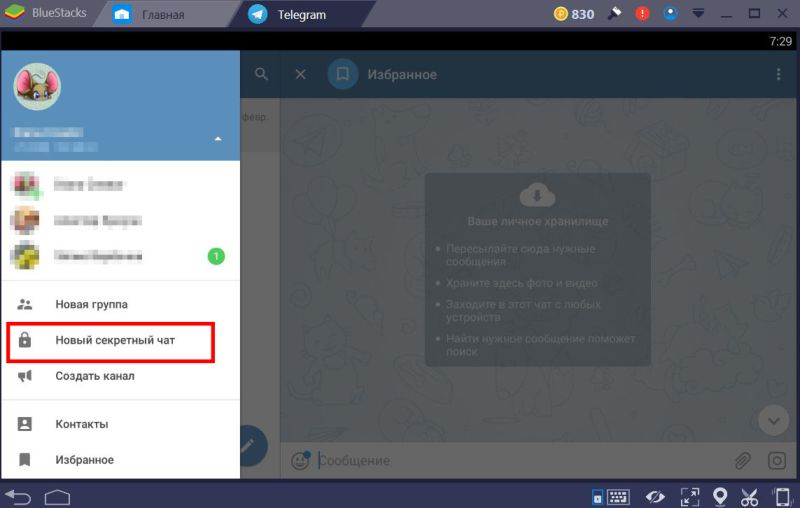
Дальше нужно выбрать пункт «Создать новый секретный чат», выбираете собеседника из доступных контактов и создаете его. Но есть нюанс. Если один участник чата сидит с телефона, а другой с компьютера, то создать чат не получится. Нужно чтобы оба пользователя сидели на одной и той же версии мессенджера. Таким образом, чтобы общаться через такой чат на компьютере — собеседнику придется проделать то же самое, что и вы.
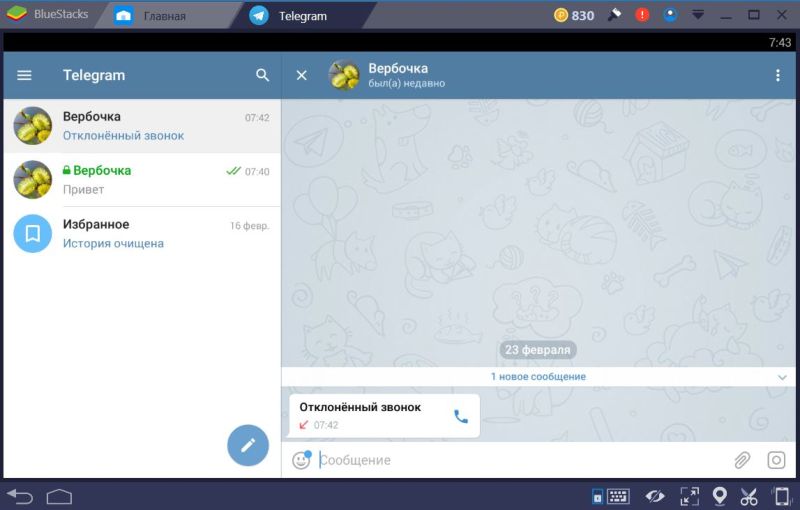
Какие могут возникнуть ошибки, при создании секретного чата
Как настроить и пользоваться секретным чатом в Телеграм?
Настраивается он и создается автоматически после добавления собеседника в чат, но помимо этого можно сделать еще кое-что. Например, поставить таймер самоуничтожения. Устанавливаете время, и по его истечению — чат удалится. Остальные функции автоматизированы.
Также стоит проверить совпадают ли ваши ключи шифрования с собеседником или нет. Для этого нужно зайти в общие материалы диалога (фото, видео и другие вложения) и проверить ключ на сходство. Если они совпадают у обоих собеседников, то все хорошо.
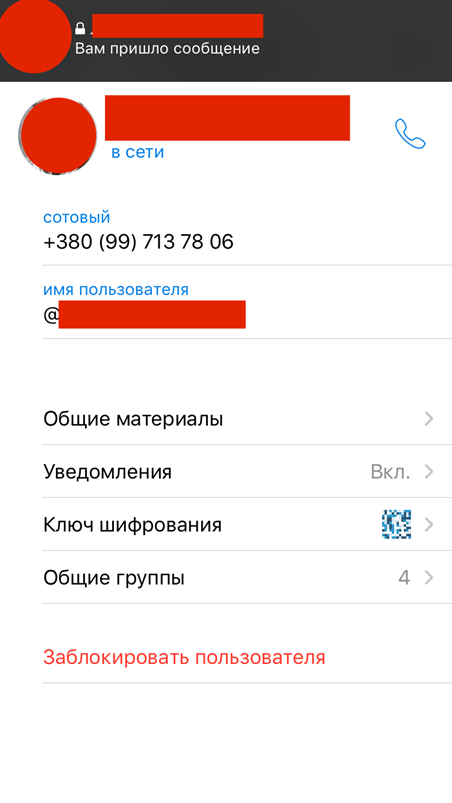
Пользоваться им можно так же, как и обычным. Однако имеется ряд ограничений:
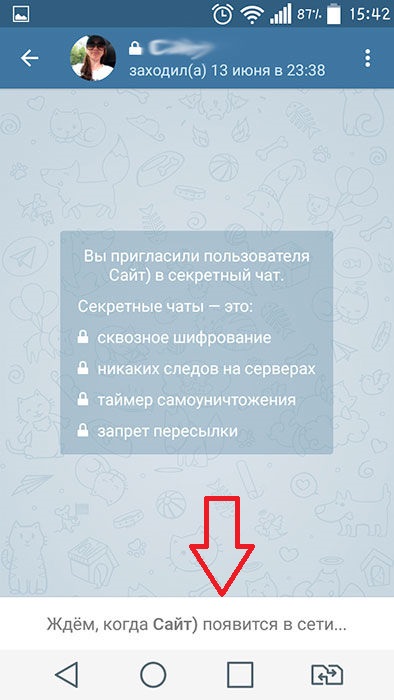
Вот, что пишут, когда собеседник не в сети.
Как найти и посмотреть секретный чат в телеграме?
Найти секретный чат, среди обычных, просто — он подсвечивается зеленой подсветкой и рядом изображен закрытый зеленый замок.
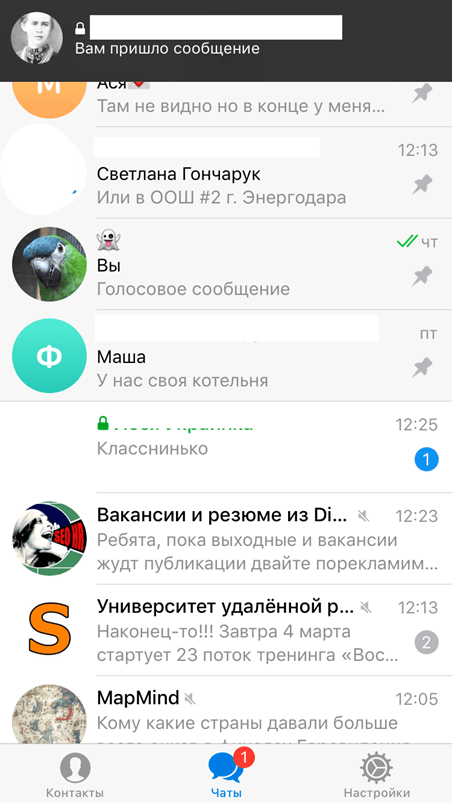
Чтобы просмотреть переписку, достаточно его просто открыть. Но стоит не забывать, что это возможно только с телефона, где этот чат был создан.
Как удалить (убрать, отменить) секретный чат?
Удаление секретного чата от обычного практически ничем не отличается.
Чтобы это сделать через главное меню, нужно:

Чтобы провернуть то же самое, но на странице самого чата, понадобится:
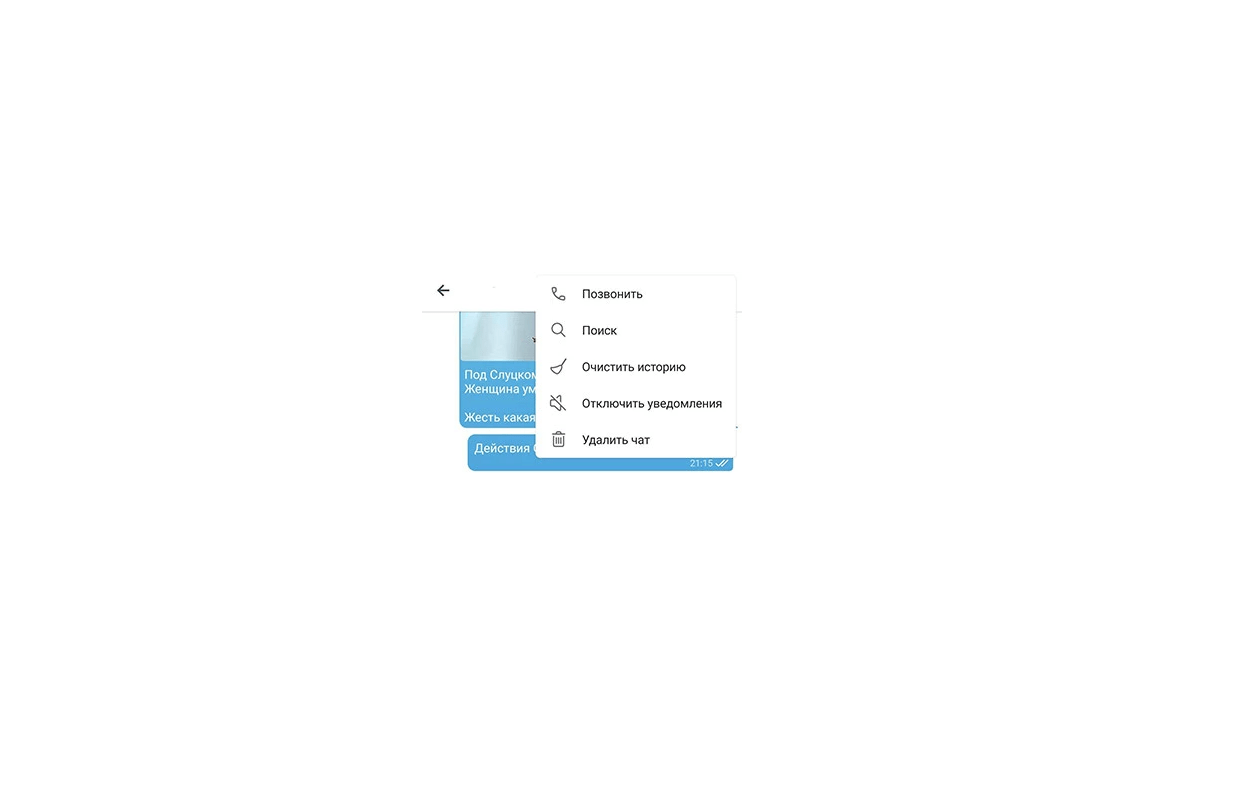
Перед полным удалением, на случай если вы передумаете, появится окно, нажав на которое можно отменить удаление. На это дается всего 5 секунд.

После этого вся переписка будет безвозвратно удалена.
Как восстановить секретный чат в Телеграме
Есть возможность только частично восстановить нужные сообщения, если у вашего собеседника остались копии ваших секретных сообщений из чата. Также если у вас iPhone, то вы можете сделать скриншот, тем самым сохранив сообщения, даже если переписка будет удалена.
Если же у собеседника копий ваших сообщений нет, а скриншот никто из вас не делал, то восстановить такие сообщения невозможно. Не говоря уже о полной переписке, которая проходила в чате.
Топ фишек секретных чатов.
Все, что упоминалось в статье можно расценивать как фишки, но вот самые интересные:
Автоуничтожение сообщений.
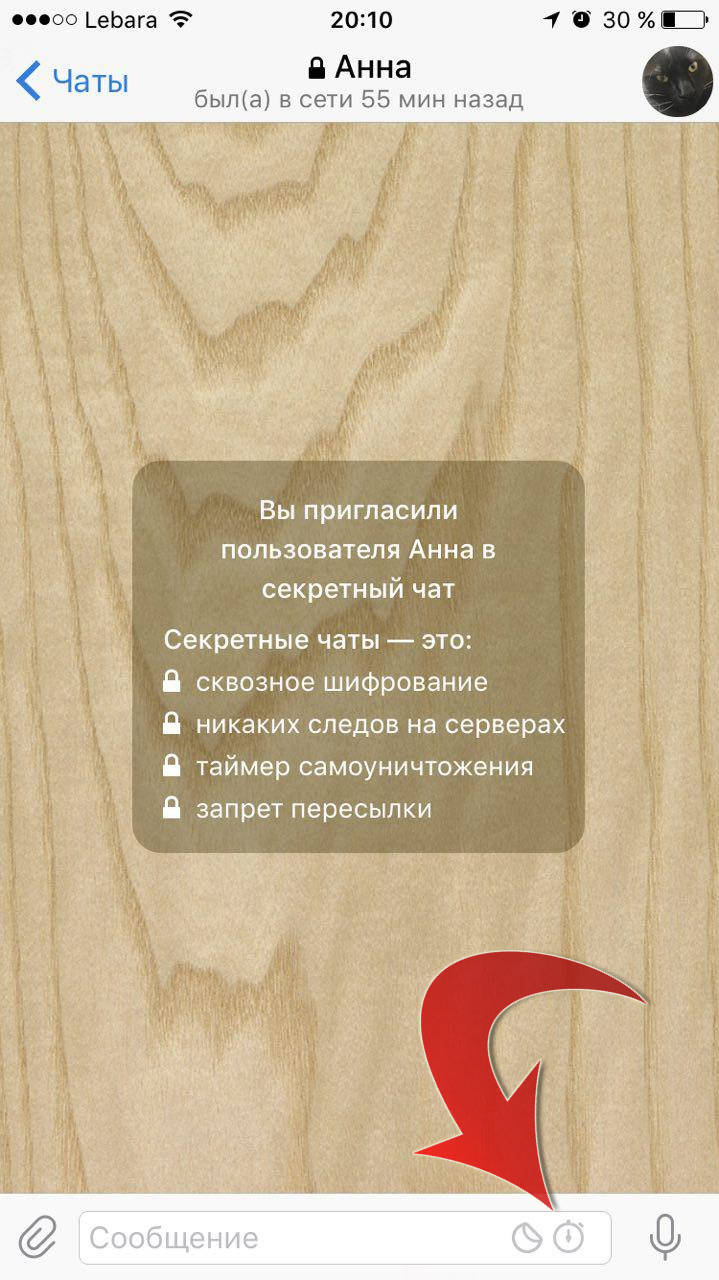
Сообщения, отправленные в такой чат можно удалить вручную или автоматизировать это. Проще всего сделать это с помощью функции самоуничтожения сообщений. В таймере можно задать нужное вам значение, которое начнет идти, как только сообщение будет прочтено. По истечению времени — сообщение безвозвратно удаляется.
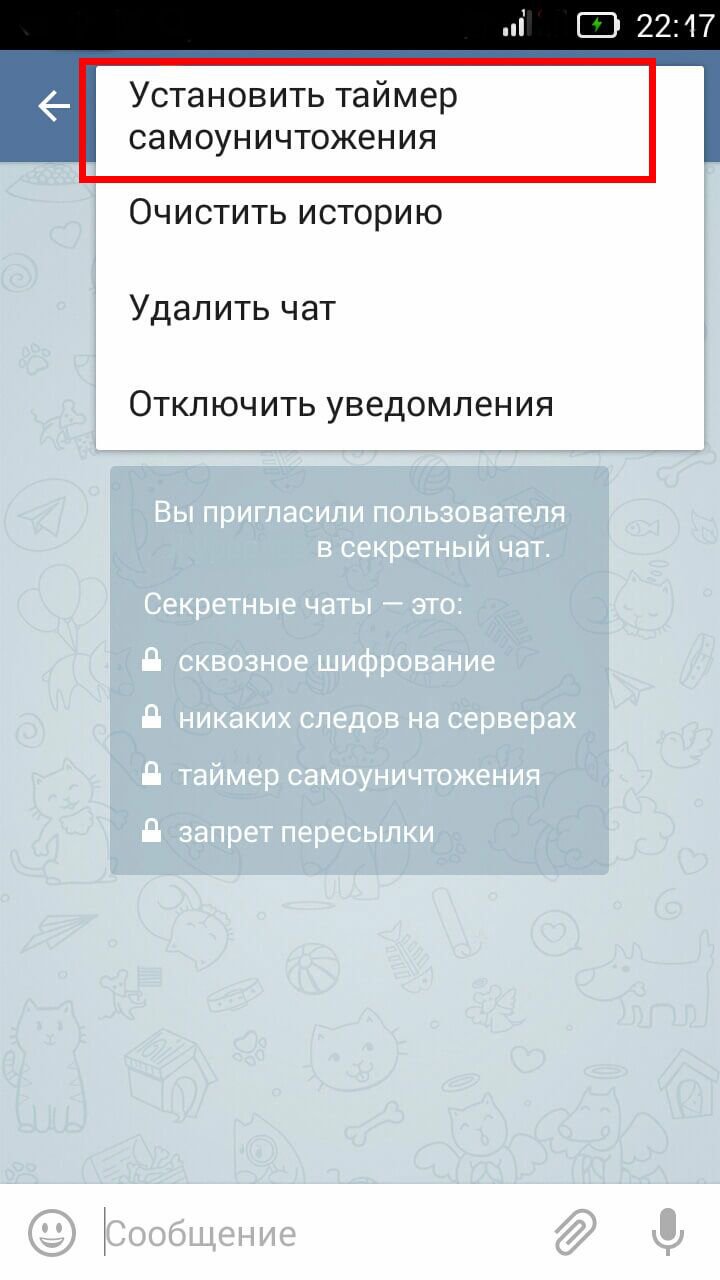
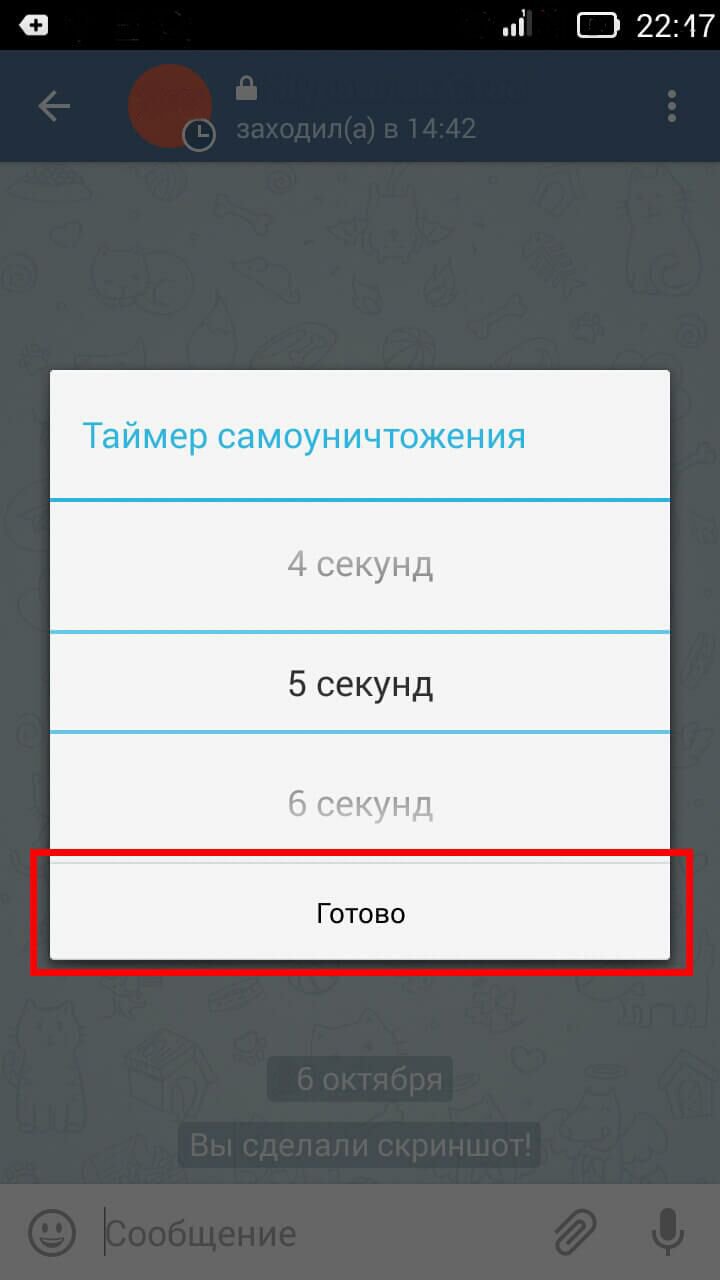
Это пригодится тем, кому важно, чтобы сторонний человек не прочел сообщение, ведь даже если у собеседника отберут телефон, то с помощью данной функции от сообщения ни останется ни следа. Но это в крайнем случае. Для просто личных разговоров эта функция необязательна.
Вот, какое приходит уведомление, при установке таймера:
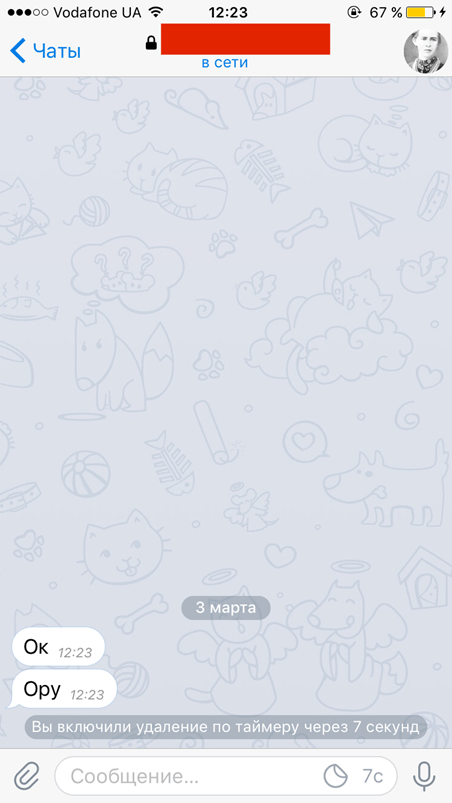
Все отправленные картинки, при поставленном таймере в менее, чем 1 минуту, будут видны только если удерживать на них палец или же при полном открытии изображения
Чтобы установить таймер, нужно:
Когда стоит использовать секретный чат?
Необходимость в использовании секретного чата возникает, когда два пользователя нуждаются в полностью приватном и безопасном общении в сети, которое будет скрыто от всех, кроме них самих. Там можно обсуждать что угодно. Деловая, семейная, да и просто личная информация. Именно для таких случаев нужны секретные чаты.
Прочитать или расшифровать сообщения из этого чата будет невозможно, благодаря особому шифру, который там используется.
Можно ли получить доступ к своему секретному чату, если сменился телефон?
Если телефон поменялся, то даже если войти в аккаунт, где он был создан, получить доступ к нему будет невозможно, поскольку чат привязывается к телефону, на котором началось общение. Чат останется, если вы не устанавливали таймер самоуничтожения, но доступ к нему будет только у вашего собеседника. Конечно же при условии, что он тоже не сменил телефон. Если телефоны сменили оба пользователя или чат удалился по истечению времени, то восстановить доступ к нему будет невозможно.
Также не стоит забывать, что этот чат не будет показываться ни в приложении для ПК, ни в браузерной версии Телеграма.
Если вы нашли ошибку, пожалуйста, выделите фрагмент текста и нажмите Ctrl+Enter.
Секретный чат в Телеграм для бизнеса: как использовать необычную функцию мессенджера
Telegram. Как много он стал значить для пользователей! Люди доверяют мессенджеру все самое тайное и сокровенное и считают, что их переписка никуда не попадёт, но это не точно.
Если не углубляться, Телега – надёжный и достаточно простой в использовании мессенджер. Все сообщения шифруются, а ключи шифрования не передаются третьим лицам, поэтому Telegram так любим мошенниками, наркозависимыми и другими лицами с низкой социальной ответственностью. Но не ими едиными. Большинству пользователей очень важно сохранить всю конфиденциальность своих переписок.
Шифрования стандартных чатов хватает большинству пользователей, но некоторым хочется ещё больше гарантий, что никто не увидит их переписку, и чтобы через некоторое время от неё не осталось и следа.
Специально для таких людей, в Телегу добавили «секретные чаты». Они создаются только через мобильное приложение (то есть через десктопную версию его создать не получится) и прямо соединяют двух собеседников. Переписка надежно шифруется, и допуск ней есть только у участников переписки. То есть даже сотрудники Телеграма теоретически не могут прочитать эти сообщения.
Как создать секретный чат в Телеграм
Чтобы начать секретный чат в Телеграме, необходимо соблюсти всего одно условие: собеседник должен быть в сети.
Выбираем собеседника из списка контактов.
Переходим в основной чат с ним и нажимаем на иконку контакта.
Далее кликаем на три точки и выбираем «Начать секретный чат».
Далее подтверждаем создание чата.
Сразу обращаем внимание на замочек возле имени собеседника – это значок секретного чата.
А вот так секретный чат выглядит в списке чатов. Зеленый шрифт с замочком.
После того, как собеседник вам ответил, можно настроить автоуничтожение сообщений. Для этого в окне чата жмем на таймер и выбираем диапазон времени от 1 секунды до 1 недели.
Устанавливаем таймер на 30 секунд.
Теперь после прочтения любого сообщения оно будет удаляться через некоторый диапазон времени.
Мы сделали скриншот в окне чата, и нам и собеседнику сразу высветилось сообщение о соответствующем действии.
Если с iPhone зайти в диспетчер приложений с открытым окном чата, то всё содержимое блюрится.
Итак, секретный чат создан и теперь нам гарантируют следующее:
То есть теперь вся переписка в буквальном смысле в наших руках и никто, кроме создателя чата и собеседника, не имеет к ней доступа.
Особенности секретного чата в Telegram
Теперь разберем всё по отдельности.
Еще некоторые особенности:
Отличия обычного чата в Телеграм от секретного
Основное отличие – это разный способ шифрования. если в обычном чате порядок передачи такой: клиент-сервер-клиент, то в секретном он таков – клиент-клиент. А еще:
Невозможность удалить сообщение только у себя
Как удалить секретный чат в Телеграм
Если потребность в секретном чате отпала, его всегда можно удалить. Для этого в поле контакта свайпаем влево, выбираем «удалить» и подтверждаем действие.
Если передумаете, то у вас будет всего 5 секунд, чтобы отменить действие.
Польза секретного чата в Telegram для бизнеса
Секретные чаты идеально подойдут для владельцев бизнеса. Важные договоры и документы рекомендуется отправлять именно этим способом, чтобы не допустить утечки информации третьим лицам. Тем более переписка хранится только на устройствах собеседников, поэтому слив данных исключен.
Кому можно рекомендовать секретный чат в Telegram:
Заключение
Секретный чат достаточно надежно защищает данные переписки, но это не панацея безопасности. Ведь устройством могут завладеть третьи лица, и не факт, что на самом устройстве надежная защита. Также начиная секретный чат, нужно помнить, что все действия, совершенные в нем, безвозвратны и фиксируются. Не нужно делать скриншот чего-то сокровенного, ведь собеседник об этом непременно узнает. Также не нужно ставить таймер самоуничтожения сообщений, если нет уверенности что переписка ещё может понадобиться. Важно помнить о безопасности, с этого и начинаются большие дела!
Кстати, вы еще не подписались на наш Telegram-канал? Тогда мы ждем!