
Как поставить видео в таймер на Youtube
Здравствуйте, уважаемые подписчики. Не все знают, но на Youtube, также как и в других социальных сетях, есть возможность поставить отложенную публикацию видео в таймер. Отложенная публикация вещь крутая и если вы до сих пор её еще не используйте пора начать.
Как поставить пост в таймер на Ютубе
Для того чтобы поставить видео в таймер на Youtube, нажимаете на иконку видеокамеры в выпадающем меню выбираете «Добавить видео».

Далее открывается обновленное меню загрузчика, нажимаете на кнопку «Выбрать файл».

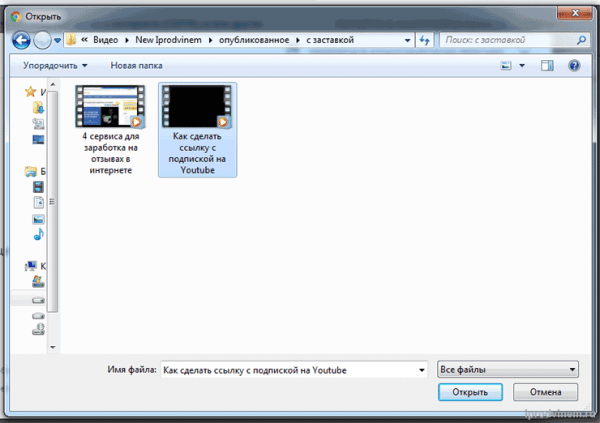
В следующем окне находите видео файл, который вы хотите загрузить на ютуб и нажимаете «Открыть».
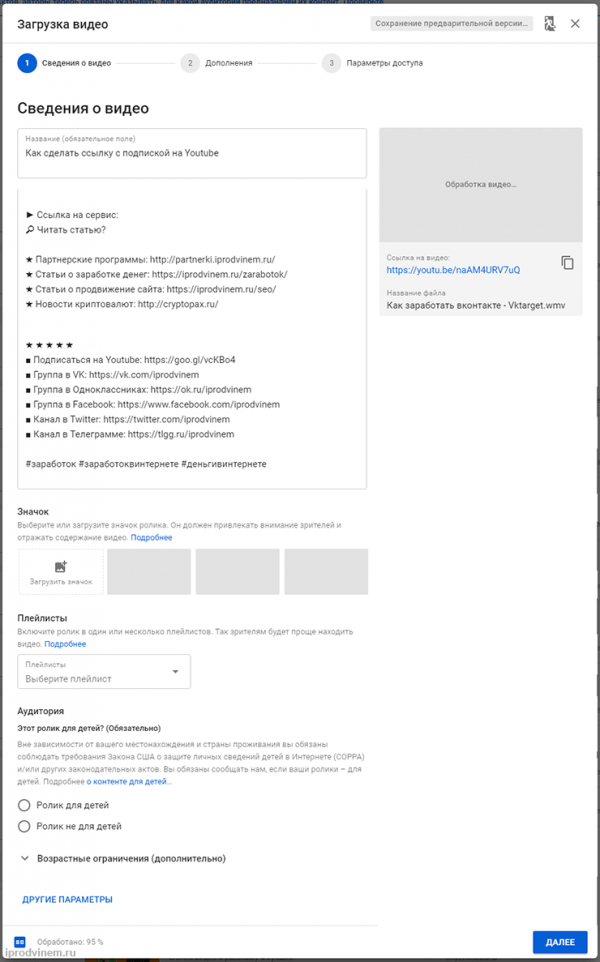
Далее открывается новое окно загрузки данных ролика на Youtube. Если раньше все устанавливалось в одном окне, то теперь весь процесс загрузки разделен на три шага.

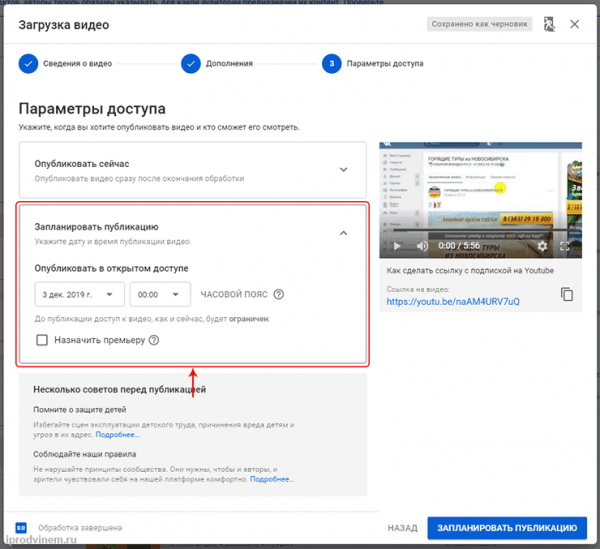
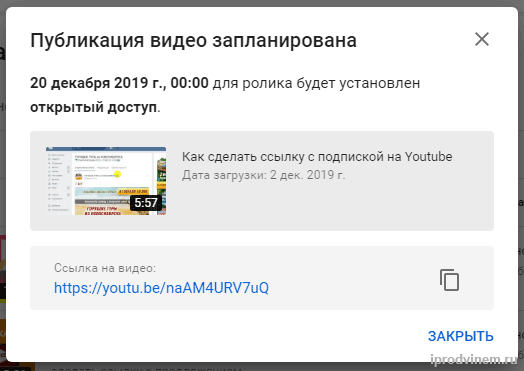
Все после этих действий, вам появится pop up окно, в котором отобразится ваш ролик с указанием даты и времени его публикации. Просто закрываете это окно, и ваш ролик появляется в вашей творческой студии на Youtube
Как отредактировать дату выхода видео в таймере Youtube
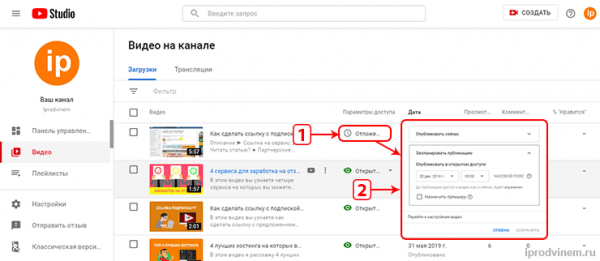
Для того чтобы отредактировать дату выхода видео в таймере, вам нужно перейти в «Творческую мастерскую Youtube». Для этого щелкаете по вашей иконке, с правой стороны ищите там пункт «Творческая студию Youtube» и нажимаете на нее.

В окне «Творческого студии Youtube» перейдите в раздел «Видео». В нем вы увидите все опубликованные на вашем канале видео, включая и те, что стоят в таймере. Находите нужное вам видео, и нажимаете мышкой на раздел «Параметры доступа». Перед вами появится pop up окно, в котором вы можете исправить дату и время публикации ролика. После того как отредактируете просто нажимаете на кнопку «Сохранить», чтобы все изменения вступили в силу.
Теперь после прочтения этой статьи у вас есть знания того как поставить пост в таймер на YouTube. Осталось дело за малым применить полученные знания на практике. На этом все. Как всегда желаю вам море позитива и хорошего настроения.
Если данная информация была полезна для вас и вам понравилась статья про как поставить пост в таймер на YouTube. Пишите свои комментарии и предложения. С уважением Юрий, до встречи на страницах блога Iprodvinem.

Более 5 лет я работаю удаленно, занимаюсь рекламой и продвижением в интернете, создаю источники дохода онлайн. Люблю путешествовать, автоматизировать процессы и генерировать новые идеи. Изучаю иностранные языки, инвестирование, блогинг и продажу инфо-товаров.
С 2019 года активно занимаюсь развитием блога в интернете и создаю источники пассивного дохода, занимаюсь инвестициями. Постоянно развиваюсь в этой сфере и всегда стараюсь сделать продукт лучше, чем у конкурентов.
Что значит запланировать публикацию на ютубе


CTR в поисковой выдаче Google в 2021 году: исследование

В Google подтвердили, что выделение текста жирным учитывается в ранжировании
Кто-нибудь замечал что видео где есть отложенные публикации набирают меньше просмотров по сравнению с роликами, которые сразу загружаешь и публикуешь? Давно за этим моментом наблюдаю, иногда кажется, что меньше продвигаются ролики, где публикация происходила на следующий день или через пару дней после загрузки. С одной стороны удобная штука, но что-то есть подозрения.
В 15 году летал в Египет с семьёй.
Приготовил 14 роликов и загрузил их все с отложенным размещением по графику каждый день.
я публикую ролики в основном только по отложенной публикации, бывает таймер ставлю и на 5 дней вперед. Непосредственно сразу после загрузки очень редко публикую, так вот что после отложки что после мгновенной публикации просмотры абсолютно одинаково идут лично у меня. Раньше тоже в этом сомневался и писал когдато давно в ТП, ответили что отложенная публикация никак не влияет на продвижение.
Более того недавно один ролик загрузил на канал и отложил его на 4 дня, так он просмотров набрал за неделю 100 000, хотя обычно видосы больше 10 000 у меня не набирают, сразу после публикации очень хорошо выстрелил
если 14 роликов за раз загружать,не знаю как сейчас, а раньше помню ютуб мог докапываться до этого и включать желтый доллар, хотя знаю что многие и по 30 видео могли загружать без проблем.
Andre89:
я публикую ролики в основном только по отложенной публикации, бывает таймер ставлю и на 5 дней вперед. Непосредственно сразу после загрузки очень редко публикую, так вот что после отложки что после мгновенной публикации просмотры абсолютно одинаково идут лично у меня. Раньше тоже в этом сомневался и писал когдато давно в ТП, ответили что отложенная публикация никак не влияет на продвижение.
Более того недавно один ролик загрузил на канал и отложил его на 4 дня, так он просмотров набрал за неделю 100 000, хотя обычно видосы больше 10 000 у меня не набирают, сразу после публикации очень хорошо выстрелил
а большая часть просмотров с похожих или от подписчиков? Знаю что у кого от подписчиков основные просмотры, то им без разницы все эти колебания и тряски за просмотры с похожих или с поиска.
Как опубликовать контент в свое отсутствие?
Привет, друзья! Сегодня поговорим, как запланировать публикацию контента – на блоге, Ютуб-канале, в рассылке и в некоторых соцсетях. Решила затронуть этот момент, так как сейчас отсутствую и не имею доступа к интернету, но не хочу оставлять блог и Ютуб-канал без свежих материалов.
Я подготовила контент заранее и распланировала его публикацию в течение 2,5 недель, пока буду в отъезде. Возможно, и вам такая практика пригодится, поэтому поделюсь.:)
Начнем с WordPress блога. Здесь, как обычно, добавляем статью в админку, но не спешим нажимать на кнопку «Опубликовать», а строчкой выше кликаем по вкладке «Изменить».
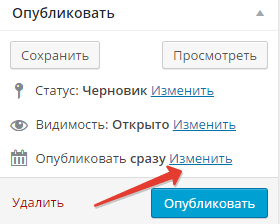
Устанавливаем дату и время, когда хотим опубликовать наш материал, жмем «Ок», а затем кнопку «Запланировать».
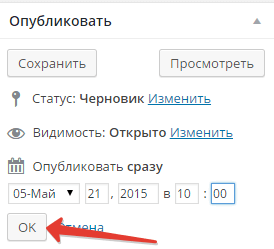
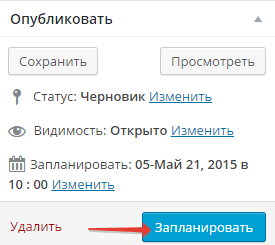
Вуаля – наша статья запланирована и теперь мы можем увидеть это в консоли:
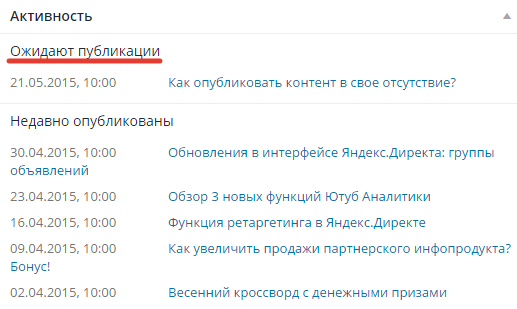
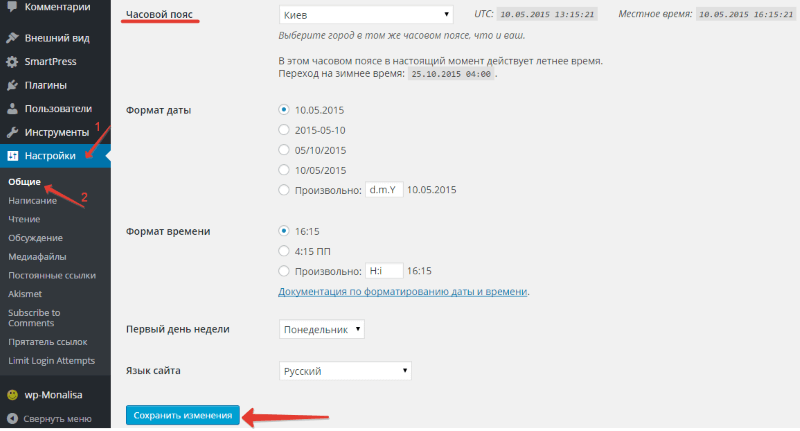
Кстати, чтобы настроить на Вордпресс блоге свой часовой пояс, зайдите в Консоль → Настройки → Общие. Выберите и сохраните!
На Ютубе тоже можно запланировать публикацию видео. Правда, чтобы эта возможность появилась, на канале нужно включить монетизацию.
Чтобы сделать это напрямую, вам понадобится в «Творческой студии» зайти во вкладку «Канал» → «Дополнительно» и в сведениях об аккаунте поменять страну на ту, в которой монетизация доступна сразу – например, США. Не забудьте внизу нажать на «Сохранить».
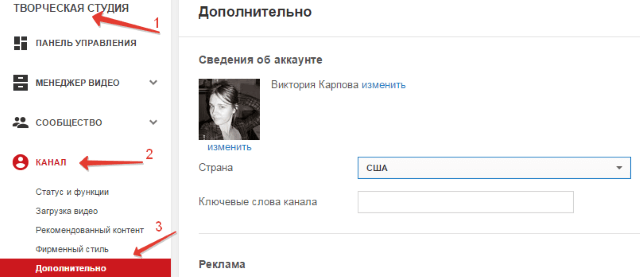
Связано это с тем, что в России и Украине монетизацию не подключают сразу, а просят заполнить длиннющую заявку, после которой непопулярному каналу 100% откажут. В то же время, указывая США, монетизация включается сразу, даже, если вы только что создали канал и загрузили на него первое видео. А вместе с ней и та возможность, которая нам нужна – запланированная публикация видео.
Итак, страну, изменили, теперь заходим во вкладку «Статус и функции», включаем монетизацию.
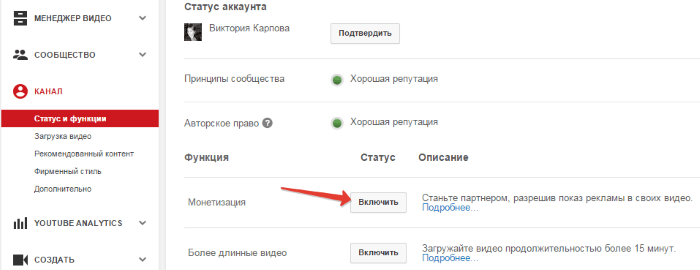
Примите условия Ютуб и в последнем окошке, которое перед вами появится, нажмите «Монетизация».
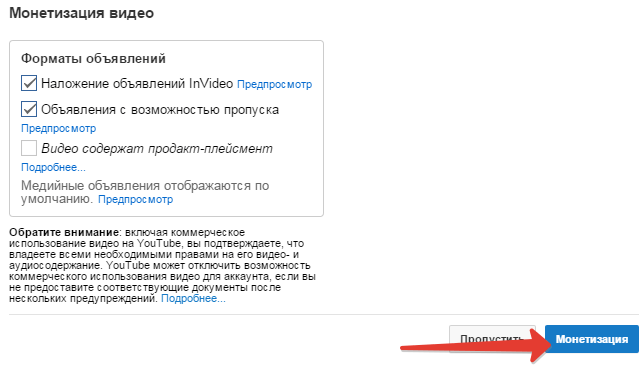
Все, теперь у нас появится функция планировки видео. Кстати, если рекламу в роликах вы показывать не хотите, можете отключить зеленые значки доллара напротив видео – кликните по ним, снимите галочку напротив «Заработать с помощью объявлений» и сохраните.
Альтернативный вариант – подключение к медиасети, после этого функция планирования вам также станет доступной.
Ну а работает она следующим образом. Когда мы кликаем по кнопке «Добавить видео», в выпадающем списке можем выбрать пункт «Запланировано».
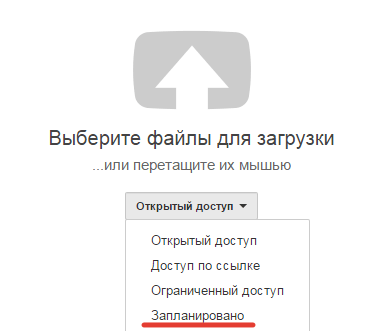
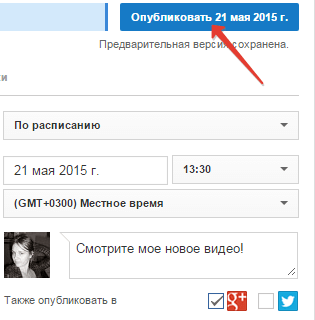
И тем самым настроить дату, когда наше видео будет опубликовано. Тут же вписать текст анонса и отметить галочки соцсетей, тогда видео появится и в них.
Планируем контент в рассылку. Тут все просто. Если на вашем блоге есть Фидбернер, то после того как опубликуется запланированная статья, подписчики автоматически получат сообщение на почту.
Если вы собираете базу, к примеру, на Смартреспондере, как я, то здесь мы также можем заготовить письмо для подписчиков заранее, а получат они его тогда, когда мы укажем.
Например, мы хотим отправить подписчикам анонс статьи, которая опубликуется на блоге в наше отсутствие. Чтобы они узнали о ней после ее публикации.
Для этого предварительно готовим анонс и берем ссылку на статью в админке (после копирования сначала вставьте ее в строку браузера, а уже после этого скопируйте и поместите ссылку в письмо).
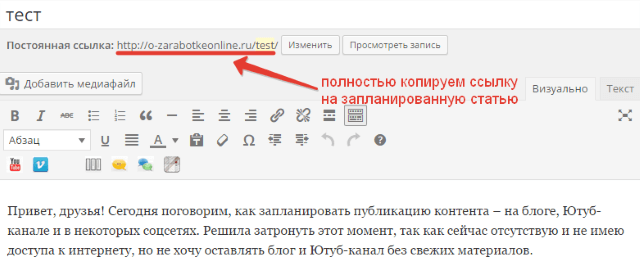
Да сейчас эта ссылка работает только для вас, как админа. Но после публикации статьи она станет рабочей для всех, поэтому анонс в рассылку мы и рассчитываем дать так, чтобы он вышел уже после статьи.
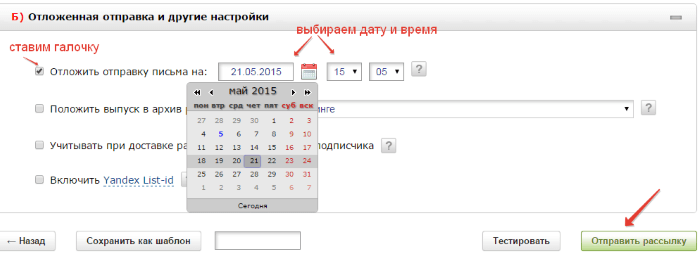
А в Смарте на предпоследнем этапе перед отправкой письма подписчикам у нас будет возможность выбрать дату отправки.
Для этого нужно поставить галочку напротив «Отложить отправку письма», выбрать дату, используя календарь, и время. В конце нажать кнопочку «Отправить рассылку», и все будет сделано!
Теперь об отложенной публикации сообщений в соцсетях. Например, у Вконтакте есть такая возможность и для личных страниц, и для сообществ.
Чтобы запланировать анонс статьи, на этапе публикации (после того как добавим текст, ссылку и картинку), жмем по вкладке «Прикрепить» → «Другое».
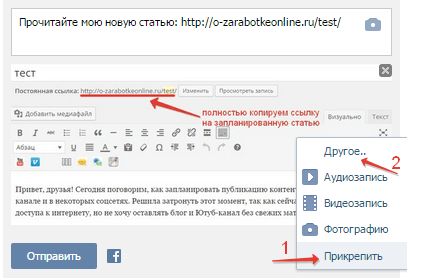
Выбираем «Таймер» и настраиваем время публикации:
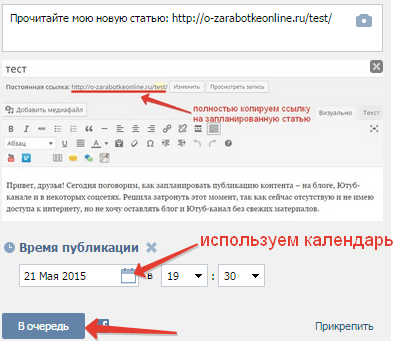
В конце нажимаем «В очередь» — наша запись запланирована!
В Твиттере нет встроенной функции планировки постов, но есть сервис, который может нам в этом помочь – Postfity.com. Он же подходит и для Фейсбука.
Заходим на сайт и соединяемся с аккаунтом Твиттера.
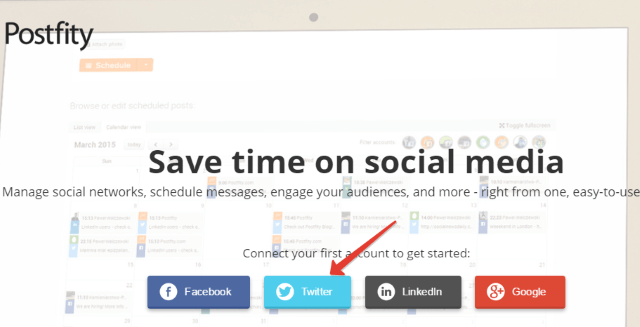
Попадаем на вкладку «Create content» (создать контент), где также можем подключить и другие аккаунты – я подключила еще Фейсбук.
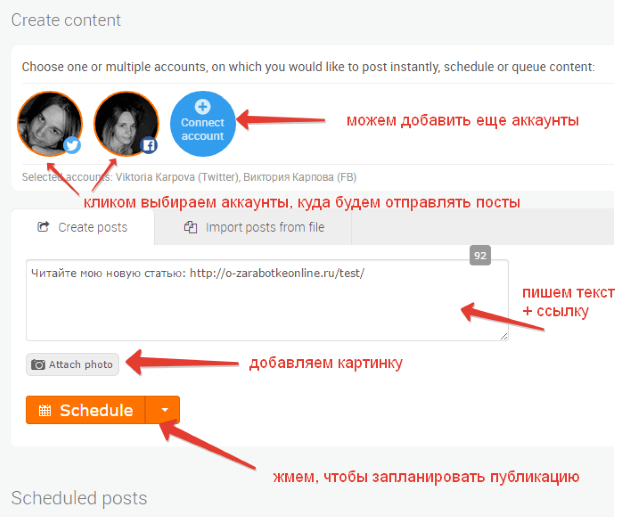
Публикуем пост со ссылкой, добавляем картинку, кликаем мышкой по аккаунтам, куда собираемся отправлять пост, чтобы они были активны. Для планирования жмем по оранжевой кнопочке «Sсhedule».
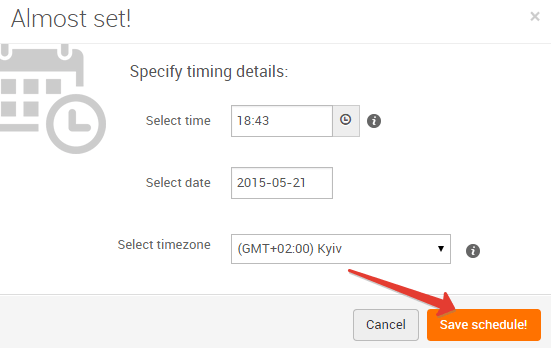
В новом всплывающем окошке нам предложат выбрать дату, время публикации и часовой пояс. Как только сделаем это – жмем «Save sсhedule».
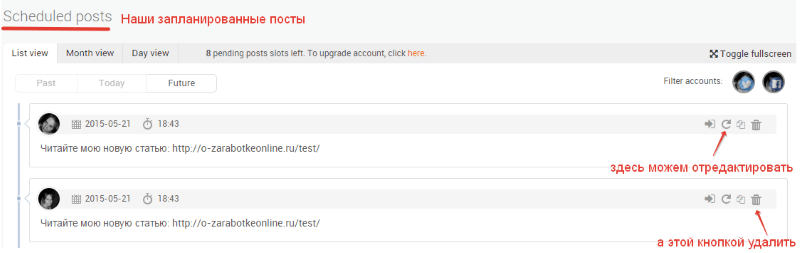
Готово – посты запланированы! Мы видим их в списке:
В Фейсбуке в сообществах и на фан-страничках есть встроенная возможность планировки постов:
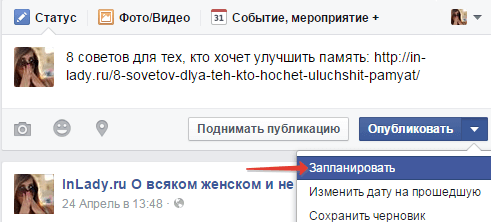
А вот на личной страничке ее нет, поэтому пользуемся Postfity.
Есть специальное расширение для Гугл Хром, которое позволяет планировать публикацию постов в Гугл+, называется оно Do share. Я его испытывала, но вот со статьями на Вордпресс, которые запланированы и пока не имеют общедоступной ссылки, оно у меня не сработало – просто не захотело размещать ссылку.:(
Да, и поскольку я еще пользуюсь LiveJournal, то покажу, как здесь сделать отложенную публикацию.
Когда создаем новую запись в блоге, в редакторе видим текущую дату ее публикации, а рядом вкладочку «сменить».
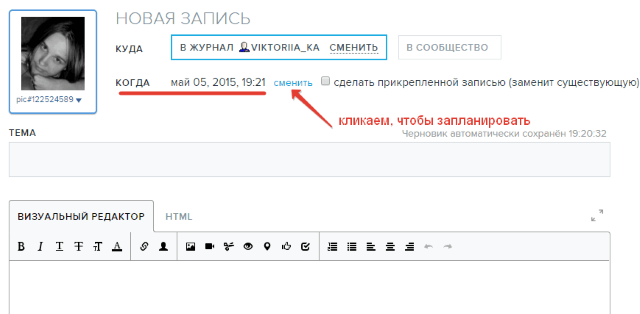
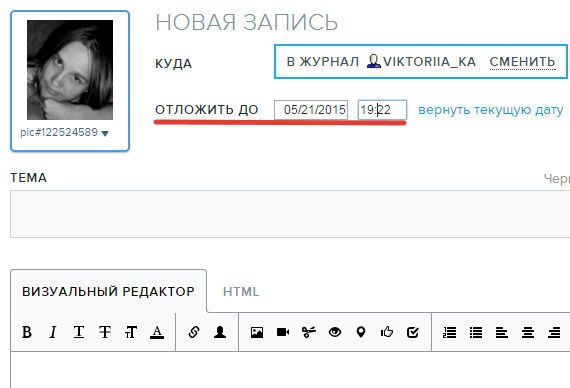
Кликнув по ней, сможем выбрать время и дату публикации и тем самым запланировать ее.
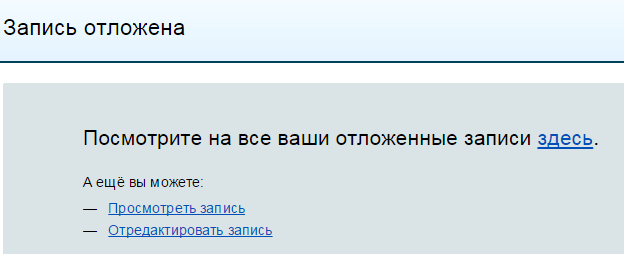
После того, как завершим редактирование записи и нажмем «отправить», увидим сообщение о том, что публикация запланирована.
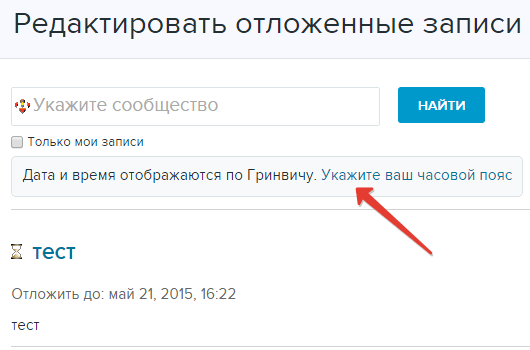
Кстати, сразу же перейдите по вкладке с отложенными записями и поменяйте там часовой пояс на свой, если ранее не настраивали его в аккаунте (т.к. дата и время в ЖЖ отображаются по Гринвичу).
Вот так-то:) Все мы с вами распланировали, теперь контент на блоге будет опубликован в наше отсутствие, а аудитория из рассылки и соцсетей узнает о нем.
bizness-obzor.ru
БИЗНЕС-ОБЗОР
Отложенная публикация и как удалить канал на youtube

Posted By: admin 11.10.2015
Отложенная публикация
Сейчас мы научимся с вами делать отложенную или запланированную публикацию.
Вашим подписчикам будет интересно на вашем канале только в том случае, если на вашем канале будут постоянные обновления, т.е. будут добавляться новые ролики.
Если вы за один один раз зальете на ваш канал 100 роликов и сразу их опубликуете и больше не будете добавлять, то вашим подписчикам будет неинтересно на вашем канале, им нечего будет больше ждать и они отпишутся от вас.
И также поисковые системы оценивают динамику вашего канала и если на канале нет активности, канал не обновляется, то позиции ваших роликов будут опускаться все ниже и ниже.
Но ежедневное обновление будет занимать у вас какое то время, поэтому youtube дает нам возможность загружать ролики на канал и настраивать время публикации каждого ролика отдельно. Ваш канал будет обновлялся, а вам при этом можно ничего не делать.
Давайте посмотрим, как настраивается отложенная публикация,
и теперь наше видео будет иметь статус личного и его никто кроме вас не сможет увидеть, до указанной даты.
Таким образом мы настроили за час публикацию роликов на целую неделю вперед, и без Вашего участия на канале целую неделю будут появляться новые ролики.
Как создавать несколько
каналов на одном аккаунте
Давайте научимся создавать несколько каналов youtube, если у вас есть в этом необходимость.
Существует два способа,
первый самый простой и банальный — вам просто надо
Но для регистрации аккаунта необходимо подтверждение по телефону и следовательно новый аккаунт — новый телефон.
Второй с пособ, это прямо в своем аккаунте youtube можно создать канал, для этого
Вот и все, канал создан, теперь можно заниматься его настройкой.
У нас появился новый пункт меню “Все мои каналы” и перейдя по ссылке мы можем переключаться меду каналами.
Как удалить канал на youtube?
Удалить канал можно вот таким образом,
Как удалить основной канал на youtube?
Лучшее время для публикации в YouTube в 2021 году

Если не углубляться в детали, размещение контента становится наиболее эффективным по мере приближения выходных. Пользователи начинают становиться активнее и чаще смотрят видео. Таким образом, четверг или пятница, вероятно, лучшие дни для загрузки.
Этому есть объяснение. Неделя подходит к концу, и хочется отдохнуть и заняться чем-то, кроме работы. С другой стороны: понедельник, вторник и среда — неудачные дни для публикации контента. Вероятно, это из-за того, что люди возвращаются на рабочее место, и у них меньше свободного времени. Но не все так просто.
Как узнать время загрузки видео на YouTube

Во-первых, сам YouTube заявляет, что время напрямую не влияет на долгосрочную эффективность видео.
Во-вторых, в зависимости от контента, иногда YouTube-каналы и аудитория не ждут лучшего времени для публикации. Например: если Apple анонсирует новый iPhone или Marvel выпустит трейлер последнего фильма «Мстители» в 16:00 в понедельник будете ли вы ждать до выходных или, может, посмотрите видео? Большинство усядется смотреть. Конечно, в зависимости от интересов. Это может быть и обзор удочек.
Кто-то находится дома, сидит на диване и смотрит «Друзей», потому что он большой фанат ситкомов. Скорее всего, им также понравится «Теория большого взрыва», поэтому логика подсказывает, что она должна появится сразу после «Друзей».
Кроме того, относитесь к видео как к акциям. Никто не захочет инвестировать, когда их цена достигает пика. Так что, если для потенциальной аудитории в YouTube пиковое время — полдень, возможно, захотите опубликовать видео в 9, 10 или 11:00 утра.
Наконец, когда вы загружаете видео, не забывайте, что на его подготовку и обработку нужно время: заголовки, описания, теги, миниатюры, конечные заставки, информационные карточки и т.д.
YouTube Studio — что это? Зачем нужна эта функция и как ее использовать?
Функция YouTube Studio позволяет узнавать, когда аудитория онлайн на основе статистики за последние 28 дней. Вы даже узнаете часы в течение недели, когда зрители активны в YouTube.
Для получения доступа к показателям из Студии YouTube:

На этой панели управления вы увидите новый модуль с надписью «Когда ваши зрители на YouTube». Чтобы было яснее, речь идет не о конкретно ваших подписчиках. Это статистика обо всех пользователях YouTube, которые смотрят ваши видео. Вы найдете график, подобный приведенному ниже:
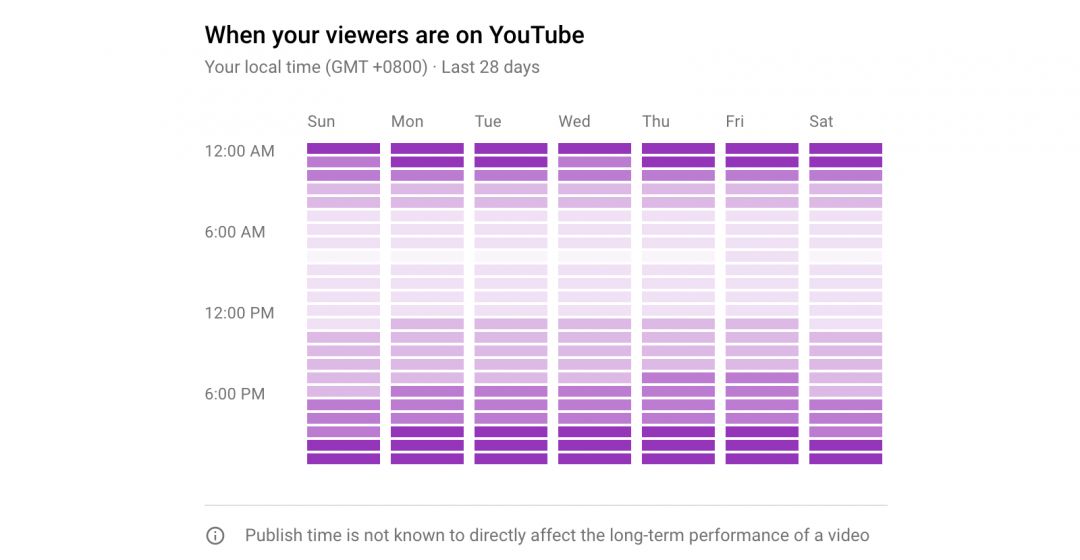
День с самыми темными фиолетовыми полосами — это когда максимальное количество ваших зрителей находится в YouTube. Более светлый оттенок фиолетового означает, что небольшое количество пользователей в сети. Лучшим часом для загрузки будет время с самой темной фиолетовой полосой.
Итак, как использовать этот отчет? Возможно, нет смысла публиковать материалы в часы пик, потому что так вы столкнетесь с конкуренцией других каналов. Поэкспериментируйте с размещением видео за несколько часов до или после пикового дня и времени.
Не полагайтесь только на этот график. Он хорош как отправная точка, но лучше адаптируйте публикации к зрителям, чтобы создать единый ритм: вы загружаете — аудитория гарантированно смотрит.
Во время, когда цвет по графику максимально фиолетовый, взаимодействуйте с аудиторией: отвечайте на комментарии, проводите прямые трансляции, планируйте премьеру и прочее.
Каналы с менее чем 1000 просмотров в день не имеют доступ к этому отчету, так как информации для выявления таких тенденций недостаточно. YouTube вернет вам сообщение «Недостаточно данных о зрителях для показа этого отчета».

Стоит ли доверять рекомендациям о времени публикации от YouTube?

Четверг и пятница — лучшие дни для загрузки видео, потому что у людей появляется время посмотреть их по выходным.

В субботу и воскресенье с 9 до 11 оптимальное время, хотя интерес уменьшается в воскресенье днем.
Перед тем, как прислушаться, проанализируйте целевую аудиторию своего канала. Если вы обучаете своим видео и хотите охватить аудиторию B2B, то выходные — не лучшее время. Возможно, ваш вариант — будние, чтобы они просматривали видео за или после обеденного перерыва.
Давайте подведем итоги
Большинство, использующих социальные сети сегодня, стараются найти лучшее время для публикации контента. Лучшим днем для публикации на YouTube будет воскресенье, если вы публикуете сообщения раз в неделю. Если несколько раз, лучше всего размещать публикации регулярно: в среду, пятницу и воскресенье.
Имейте в виду, что, поскольку YouTube ведет себя как поисковая система, даже если вы загружаете видео в самое лучшее время, оно может быть не полностью оптимизировано, если вы не создадите заголовок и описание.
Тем не менее, важно использовать взвешенный и активный подход к размещению видео, чтобы убедиться, что вы пользуетесь преимуществом большого количества просмотров и взаимодействия со своими потребителями. Но не забывайте важную вещь: лучшее время — это когда контент полностью готов. Убедитесь, что все в порядке, прежде чем нажимать кнопку загрузки!