
Как рекламировать запись в сообществе вконтакте
Поговорим о рекламе постов: как рекламировать записи в сообществе вконтакте, как это все настраивать и зачем.
После прочтения статьи вы сможете самостоятельно настроить рекламу поста в группе, узнаете важные моменты, на которые нужно обратить внимание.
Содержание
Что значит рекламировать запись в контакте
Реклама запись в контакте — это вид таргетированной рекламы, когда запись вашего сообщества встраивается в ленту пользователей, которых вы выбрали по определенным критериями. И пользователи видят ваш пост так, как если бы это был обычный пост в их ленте. С небольшим отличием: есть маленькая надпись «рекламная запись». Рекламировать запись в контакте можно подписчикам и людям, не подписанным на вашу группу.
Критерии могут быть такие: возраст, место жительства, место учебы, интересы, человек является участником определенной группы. Все это можно выбрать при настройке рекламы записи.
Зачем рекламировать посты в контакте
Заметили, что с появлением умной ленты, записи в вашей группе стали видеть 10-15% подписчиков?
Я обратила внимание, что в одной из моих групп по продаже товаров при количестве участников в 1500 человек количество просмотров каждой записи не больше 150, а иногда и меньше.
А все потому, что умная лента сама решает на основании предпочтений пользователя, показывать ему посты вашей группы или нет.
Вот проводите вы акцию, крутые условия, написали пост, или статью сделали полезную, а никто не читает, отклика нет.
А подписчики бы и рады читать, но не видят ваших записей у себя в ленте.
Такая вот ерунда получается: тратили деньги и время на привлечение подписчиков, а теперь подписчики не видят ваши записи. Бред, конечно, но нужно с этим что-то делать.
Есть несколько способов сообщить подписчикам о ваших новых записях в обход умной ленты. А так же показать ваши посты людям, не являющимся вашими подписчиками.
Поговорим об одном из них — рекламе записей Вконтакте.
Что запомнить
Записи рекламировать нужно, чтобы:
Как рекламировать запись в ВК
Выберите запись, которую хотите продвигать, зайдите в ее меню вверху справа и нажмите «Рекламировать», чтобы перейти в рекламный кабинет для настройки.
 Как начать рекламировать запись в сообществе ВК
В рекламном кабинете автоматически будет выбран вид «Универсальная запись» и показано, как будет отображаться ваша запись в ленте пользователей.
Запись должна соответствовать определенным правилам, чтобы пройти модерацию. Прочитайте правила по ссылке в рекламном кабинете, это сэкономит вам время при прохождении модерации, т.к. она может длиться по 12 часов.
 Правила размещения рекламного объявления Вконтакте
Листайте смело вниз до раздела Параметры рекламируемого объекта.
 Параметры рекламируемого объекта ВК
Выберите тематику объявления.
Возрастную маркировку оставьте «не указывать«. Укажете если попросит модерация, специально не нужно.
Посмотрите на скриншоте на горизонтальную черту, которую я специально выделила.
Внимание. Все настройки, которые находятся выше этой горизонтальной черты, при изменении будут посылать объявление на перемодерацию. Поэтому проверьте все сразу.
А вот то, что ниже черты, вы можете менять после прохождения модерации, если потребуется, и перемодерации не будет.
Настройка целевой аудитории
Каждая настройка будет сужать выбранную аудиторию.
Наша задача выбрать заинтересованных пользователей и показывать запись только им, чтобы не тратить зря деньги и не раздражать людей рекламой и постами, которые им не интересны.
Поэтому подумайте, под какие критерии подходит ваш читатель, подписчик и выбирайте соответствующие настройки.
Все подряд выбирать не надо, если настройка не выбрана, значит она просто не учитывается. Если не выбран возраст, то запись будет показываться всем, без ограничения. Если не указать город, то запись покажут во всех городах.
Про выбор целевой аудитории, есть очень подробная статья на этом сайте.
Пробежимся кратко по настройкам.
Нажмите кнопку «создать объявление».
Объявление создано, но оно еще не ушло в модерацию и не показывается пользователям.
Нужно донастроить еще несколько параметров.
 Настройка продвижения поста в ВК
Поехали по порядку.
Вот теперь все, объявление ушло на модерацию. Если все пройдет успешно, начнется открутка.
За результатами можно следить в рекламном кабинете.
Чтобы туда попасть в следующий раз перейдите в меню группы в раздел Реклама.
 Пункт реклама в меню сообщества
Откажитесь от создания новой записи, закройте на крестик.
Перейдите в раздел Мои объявления. Там смотрите результаты показа вашего объявления: количество показов, клики, переходы, потраченная сумма.
Если интересны способы бесплатной раскрутки группы, почитайте статью «Как раскрутить группу в ВК самостоятельно по шагам бесплатно«.
Как запустить рекламу в сообществах ВКонтакте
Краткий гайд от специалиста.
Реклама в сообществе ВКонтакте может быть не менее эффективной, чем таргетированная. Какие есть способы размещения такой рекламы, как подготовить публикацию и выбрать сообщество, рассказала ведущий специалист по автоматизации интернет-рекламы в eLama Екатерина Тюлюкина.
Реклама в сообществах ВКонтакте — отдельный тип размещения, цель которого — увеличить охват потенциальной аудитории с помощью публикаций на популярных тематических площадках сети.
Визуально такая публикация практически ничем не отличается от обычного поста в ленте, но обязательно содержит упоминание о том, что запись рекламная. Если правильно подобрать площадку и подготовить хороший контент, реклама в сообществах может быть очень эффективна.
Всего есть три способа разместить рекламу в популярных сообществах ВКонтакте:
1. Через биржи. Способ предполагает использование сторонних рекламных площадок, таких как Sociate, Bidfox и других. Среди преимуществ — наличие большого количества фильтров для подбора сообществ, подробная визуализация статистики, отсутствие необходимости лично общаться с администраторами пабликов. Однако такое размещение, как правило, дороже остальных из-за комиссии биржи, также есть вероятность, что интересующее вас сообщество может быть не зарегистрировано на площадке. Кроме того, администраторы смогут отклонять вашу рекламу.
2. Через администратора. Этот способ чаще всего дешевле, чем остальные, так как не предусматривает оплату комиссии. Он подходит рекламодателям, которые точно понимают, в каком сообществе необходимо выпустить публикацию. Чтобы заказать размещение, можно написать администратору или в сообщения группы. Далее необходимо договориться о времени и цене, а также отправить саму запись для согласования.
3. Через маркет-платформу — официальный и самый простой канал размещения. Система сама предложит вам площадки в зависимости от характеристик вашей аудитории и бюджета, остается только проанализировать и выбрать подходящее. При работе с этим каналом не придется переживать о сроках и анализе результатов. Вы можете быть уверены, что пост выйдет вовремя, сможете отслеживать статистику в динамике.
Перед тем как вы приступите к настройке кампании, важно проанализировать целевую аудиторию продукта. При изучении ЦА ориентируйтесь не только на социально-демографические параметры, проверьте, чем интересуется аудитория, попробуйте ее сегментировать. Это поможет вам лучше понять, какой контент стоит использовать в публикациях и на каких площадках его лучше разместить.
Создать рекламную запись — первое с чем придется столкнуться в кабинете. Тут ВКонтакте предлагает два варианта:
Самое важное при размещении рекламы в пабликах ВКонтакте — правильно подобрать и оформить предложение. Хорошо оформленная и креативная публикация может вызвать вирусный отклик у аудитории, а вы сможете получить бесплатный охват и трафик (если сообщение начнут репостить). При разработке контента обратите внимание на:
При работе с маркет-платформой ВКонтакте подобрать сообщество довольно просто. Необходимо ввести данные в параметры фильтра, и система сама предложит подходящие места размещения. Фильтровать возможно сразу по нескольким критериям: полу и возрасту, тематике сообщества, региону и другим. Варианты, которые не подходят, можно исключить.
Бывают ситуации, когда вы уже знаете где конкретно хотите заказать размещение и точно уверены, что сообщество есть на платформе, однако его нет в списке доступных. В таком случае попробуйте ослабить фильтр, например, увеличить бюджет или поменять даты — возможно, в указанное вами время размещение уже заказано другим рекламодателем.
Перед тем как разместить рекламу в каком-либо сообществе, стоит убедиться, что оно действительно подходит вам. Для этого можно проанализировать статистику, стоит обратить внимание на следующие параметры:
1. Количество подписчиков. На первый взгляд может показаться, что чем больше людей, тем больше будет охват. Однако не во всех сообществах активность подписчиков высокая. Как правило, многие пользователи заходят в соцсеть или читают ленту не каждый день, а в некоторых группах есть боты. Поэтому при анализе не зацикливайтесь на этой метрике, часто она не показательна.
2. Охват аудитории. Проанализируйте статистику сообществ из списка доступных. Охват подписчиков помогает понять, сколько пользователей, состоящих в сообществе, просматривают публикации. Полный охват отражает всех читателей за период и показывает, сколько просмотров вы можете получить.Также вы можете перейти в сообщество и посчитать среднее количество просмотров записей на стене за анализируемый период вручную.
3. Обратная связь. Показывает вовлеченность пользователей в материалы, публикуемые группой. Эта метрика помогает понять, насколько «живое» сообщество. Если на графике «Охват аудитории» вы увидели хорошую динамику, а показатели обратной связи невысоки, скорее всего, сообщество потихоньку вымирает, и размещать рекламу в нем не имеет смысла. Чем больше отметок «Мне нравится», комментариев и репостов, тем более активно аудитория вчитывается в публикуемые материалы и с большей вероятностью отреагирует на вашу запись.
4. Пол/Возраст. Этот график в статистике отражает соотношение демографических показателей участников сообщества. Проверьте, действительно ли ваша целевая аудитория преобладает в нем.
5. Рекламные посты. Перед публикацией также стоит проверить, как часто в сообществе размещается реклама и сколько основного контента публикуется в течение суток. Некоторые могут выпускать посты достаточно редко, а объявления размещать часто. Это приводит к тому, что участники привыкают видеть рекламный контент и ждать большого вовлечения в таком сообществе не стоит.
После того как вы открутили кампанию, обязательно анализируйте результаты. Отслеживайте, в каких сообществах реклама наиболее эффективна, подбирайте похожие и исключайте те, что не приносят результатов.
Кроме того, на аудиторию сообществ, в которых реклама оказалась результативной, можно запустить таргетированную рекламу.
Также не забывайте экспериментировать с контентом и подачей. Уверена, всё обязательно получится.
Как с нуля сделать свою первую рекламу во ВКонтакте. Пошаговое руководство

Мы уже говорили с вами о том, как запускать и анализировать рекламные кампании в Фейсбуке. Теперь настала очередь сделать то же самое в самой популярной соцсети в России — ВКонтакте. Руководство рассчитано на тех, у кого нет опыта в рекламе, но есть желание разобраться, как это сделать быстро и правильно. В следующих статьях серии расскажем, какие тонкости есть при настройке, как правильно выбирать аудиторию и как анализировать результаты.
С чего начать
Чтобы попасть в рекламный кабинет, выберите раздел «Реклама» в левом блоке на своей странице.

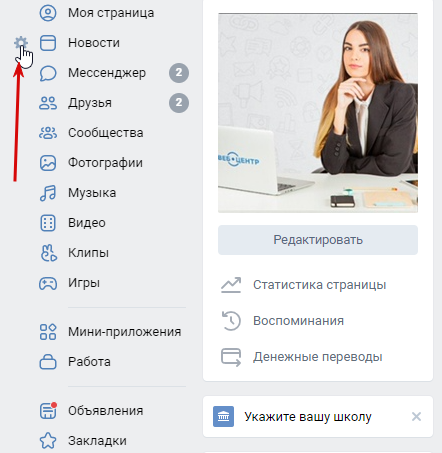
Если этого раздела у вас нет, включите его. Для этого нужно навести курсор на любой раздел меню ниже «Моей страницы» и нажать шестеренку.
В новом окне ставим галочку напротив пункта «Реклама» и нажимаем «Сохранить»:
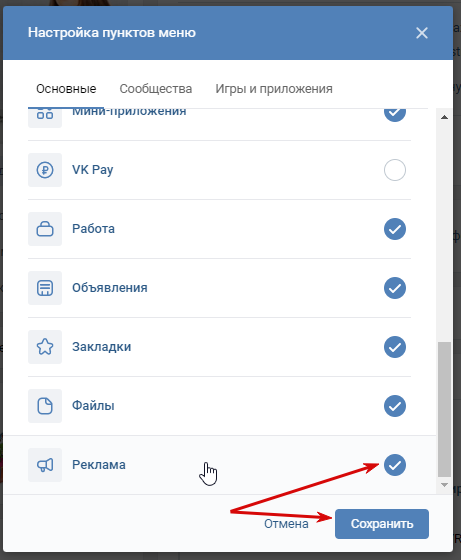
Всё, раздел есть, заходим в него.
Сразу видим статистику, бюджет и расходы за вчера и сегодня. Это удобно, потому что легко отследить, когда неправильно настроенная компания начинает быстро сливать ваши деньги.

Перед тем, как запускать рекламу, нужно пополнить рекламный бюджет. Переходим в раздел «Бюджет» и нажимаем на иконку кошелька. Выбираем подходящий способ оплаты и принимаем Правила размещения рекламных объявлений (перед принятием рекомендуем внимательно с ними ознакомиться). Минимальная сумма платежа – 500 рублей, меньше положить не получится ни одним из способов.

Выбирайте способ оплаты не спеша и вдумчиво: как вы оплатите первый раз, так придётся платить и дальше. Изменить это нельзя.
После пополнения баланса можно приступать к созданию своей первой рекламы во ВКонтакте.
Выбираем содержание и способ рекламы
Чтобы создать рекламное объявление ВКонтакте, нажимаем кнопку «Создать объявление» с левой стороны:

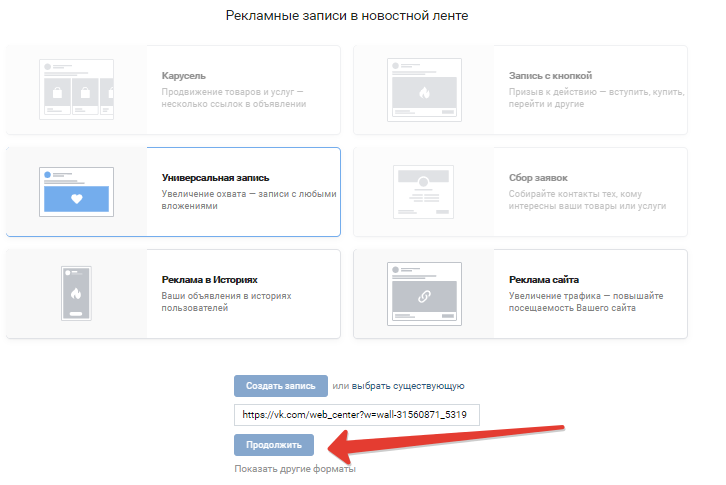
Теперь нужно выбрать, какого типа рекламу мы хотим создать. Если вы только начинаете заниматься рекламой в соцсетях или не хотите вникать во все тонкости подачи объявления, выбирайте «Универсальную запись». У неё хороший охват, она появится в ленте как обычная запись (только с пометкой «Реклама»), и человек в любом случае её увидит.

Сразу после выбора нам предлагают создать новую запись или выбрать из тех, что уже написаны.
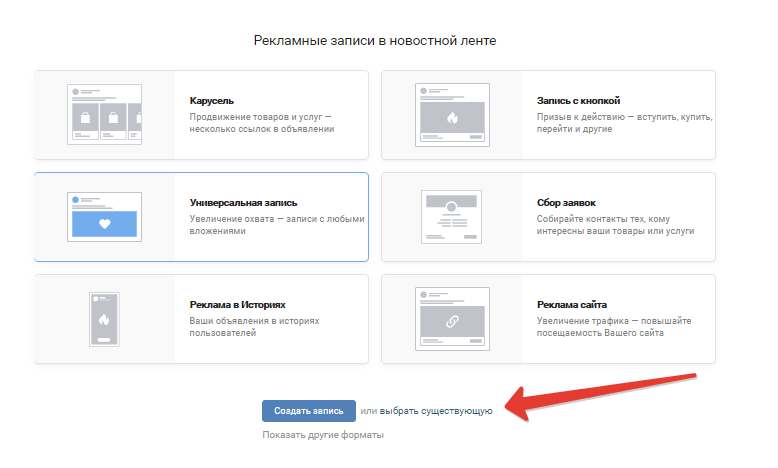
Для рекламы разницы нет никакой, в итоге это будет всё равно ваша запись, написанная сейчас или заранее. Для примера выбираем существующую. Сразу появляется окошко для ссылки, туда можно ввести любой адрес, но продолжить можно будет только со ссылкой записи из ВКонтакте.

Теперь нужно выбрать любую запись со страницы ВКонтакте и вставить в это поле адрес этой записи.
Вот как можно поставить ссылку на конкретный пост ВКонтакте: находим нужный пост у себя на стене…

… и нажимаем на него. Появляется отдельное окошко с постом, а в адресной строке браузера — его адрес. Бинго!
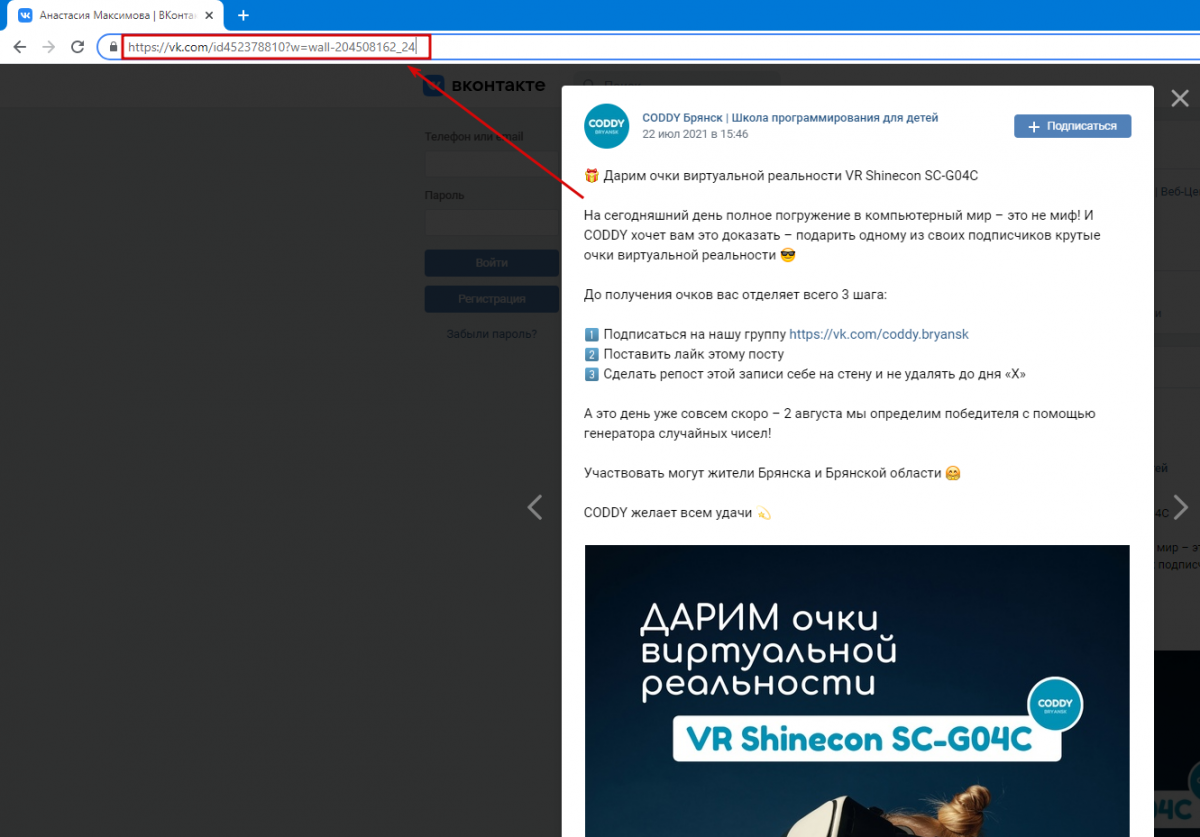
Копируем адрес, вставляем в рекламное поле и нажимаем «Продолжить»:
Начинается самое интересное.
Выбор целевой аудитории
Когда мы нажали «Продолжить», ВКонтакте сразу открывает ниже большой блок — параметры рекламы.
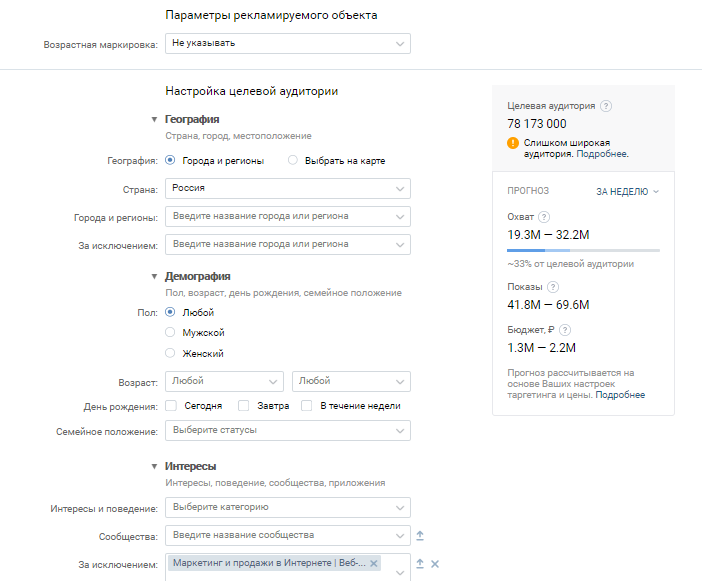
Разберём каждый пункт.
Возрастная маркировка — нужна, если ваша реклама попадает под действие закона о возрастном ограничении.
География — выбираем, где будет крутиться наша реклама. Сначала выбираем страну, потом — города, их можно несколько.
За исключением — жители этих городов рекламу не увидят (например, у вас нет туда доставки).
Демография — заполняем, исходя из портрета целевой аудитории (ЦА). Если не заполнять, рекламу увидят мужчины и женщины всех возрастов.
Интересы — тоже заполняем по своему портрету ЦА.
За исключением — ВКонтакте уже понял, что участники вашей группы и так увидят ваш пост, поэтому исключил их из рекламы. Это можно отменить, но лучше оставить как есть.
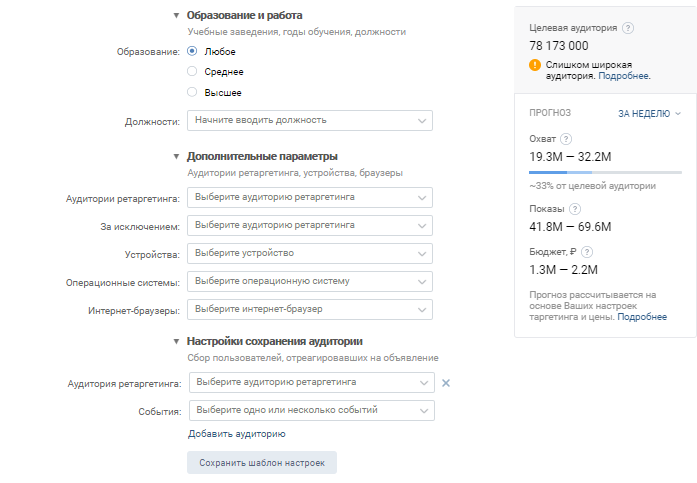
Образование и работа — тоже профилируем по своей ЦА, тут общих советов нет.
Дополнительные параметры — на начальном этапе это не трогаем, оставляем пустым. Про это мы ещё поговорим в отдельной статье, сейчас это лишнее.
Настройки сохранения аудитории — то же самое.
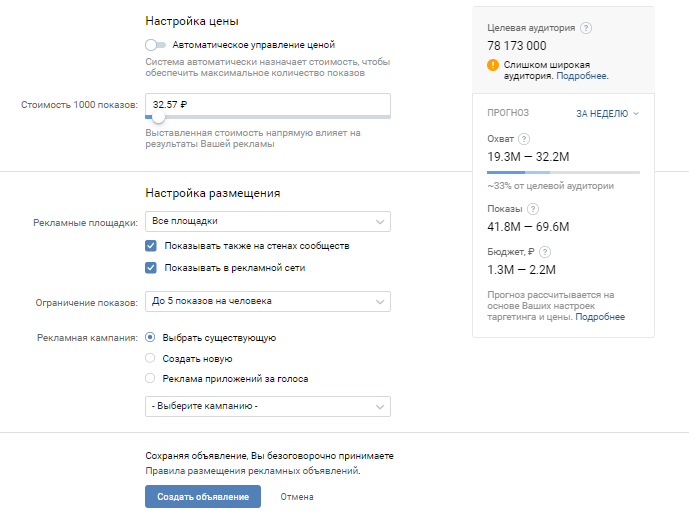
Рекламные площадки — выбираем, где показывать объявление: на сайте ВКонтакте при просмотре на компьютере, в мобильной версии и в приложении, или везде.
Стоимость показов — оставляем рекомендованную, если устраивает, или вводим свою. Если поставить слишком низкую стоимость, реклама может показываться слишком редко.
Ограничение показов — сколько раз одну и ту же рекламу увидит один человек.
Рекламная кампания — выбираем «Создать новую», вводим свое название новой рекламной кампании.
Когда всё готово, нажимаем «Создать объявление».
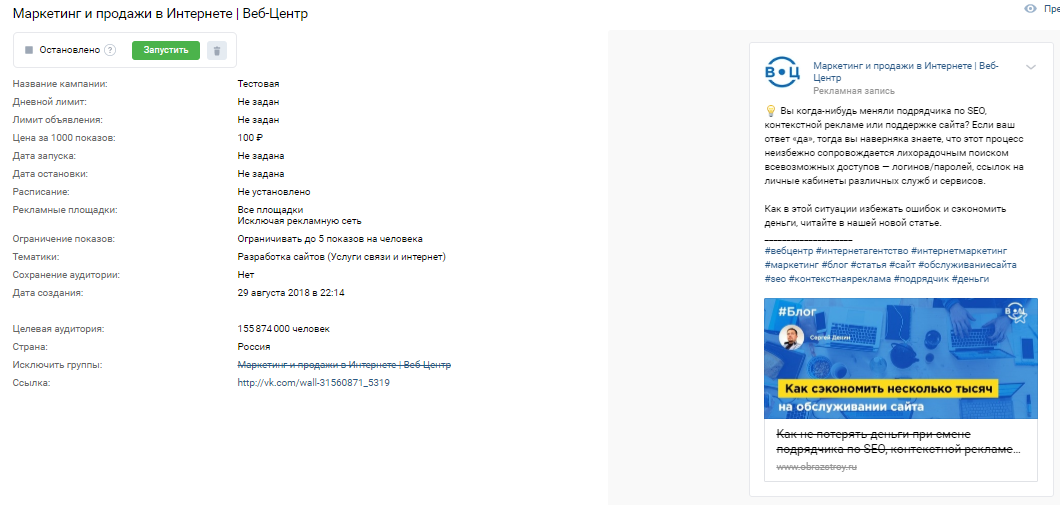
По умолчанию объявление имеет статус «Остановлено». Это сделали для того, чтобы перед запуском вы ещё раз всё проверили и оценили. Если всё верно — запускаем:
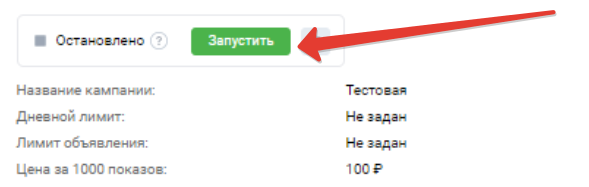
Статус поменяется на «Проверяется». Все объявления перед запуском проверяются модераторами. Объявление запустится автоматически когда его одобрит модератор.
Как только статус поменяется на «Запущено», всё, мы вас поздравляем, реклама пошла!
В следующих статьях мы разберём остальные виды рекламных объявлений ВКонтакте, детальную настройку таргетинга и покажем, что и как смотреть в статистике, чтобы сделать верные выводы.
Полный пошаговый гид
по запуску рекламы
во ВКонтакте для новичков
Для быстрого старта
Таргетированная реклама во ВКонтакте позволяет показывать рекламные объявления тем пользователям, которые подходят под ваш запрос. Вы можете искать их по месту проживания или работы, демографическим показателям и интересам. Например, показать рекламу только студентам старших курсов из Казани, которые интересуются автомобилями.
Также вы можете показывать рекламу посетителям вашего сайта. Для этого нужно добавить пиксель ретаргетинга на сайт и настроить сбор аудитории в настройках рекламного кабинета. Или, если у вас есть список телефонов или адресов электронной почты, система найдёт пользователей по указанным контактам и вы сможете показать рекламное объявление им. Мы разберём, как это сделать, во второй части руководства.

Используя таргетированную рекламу, можно находить людей, которые в принципе могут быть вашими клиентами, основываясь на их аудиторных данных и поведенческих привычках. ВКонтакте — самая большая социальная площадка в рунете, что позволяет найти практически кого угодно.
Чтобы создать рекламный кабинет, нужно запустить первую рекламную кампанию. Не нужно пополнять бюджет или даже отправлять её на модерацию, достаточно пройти все шаги. Для этого перейдите по ссылке или нажмите на ссылку «Реклама» в левой части интерфейса, а затем кнопку «Рекламный кабинет».
Вы попадёте в раздел создания своей первой кампании. Нажмите «Создать кампанию», перед вами откроются 6 вариантов продвижения в ленте пользователей и 3 варианта размещения объявлений на страницах сайта. Если вы не состоите администратором ни в одной группе, то вам подойдут варианты «Реклама сайта» или «Внешний сайт». Если вы управляете какими-то группами, то вам подойдёт любой формат, кроме «Приложение» — он нужен для продвижения приложений в социальной сети.
Выберите формат «Внешний сайт» и введите адрес любого сайта в открывшееся поле. В следующем окне введите любой текст в поля «Заголовок» и «Описание», загрузите любое изображение и выберите любую категорию. Прокрутите в самый низ страницы и нажмите «Сохранить».
Поздравляем — теперь вам доступен рекламный кабинет со всеми настройками. Раздел «Реклама» находится в левом меню рядом с разделом «Товары».








Зайдите в рекламный кабинет и нажмите на ссылку «Пополнить» в поле «Баланс». При первом пополнении выберите, как вы будете пополнять бюджет своего кабинета: с помощью карты и платёжных систем или через безналичный расчёт. Рекомендуем выбирать первый вариант — не будет проблем, если вдруг поменяете юридическое лицо. Изменить этот параметр в будущем вы не сможете.
Примите Правила размещения, нажмите «Продолжить». Пополните кабинет любым удобным способом. Для запуска первой кампании достаточно 1000₽.




Нажимаем «Создать объявление» в правом верхнем углу интерфейса. Попадаем на экран выбора формата рекламной кампании. Для форматов «Карусель», «Запись с кнопкой», «Универсальный пост» или «Сбор заявок» можно использовать уже готовую запись или создать новую.
Для «Рекламы в Историях» или рекламы «Сообщества» выбираем группу, от имени которой будет объявление. Для «Рекламы сайта» и баннера на «Внешний сайт» — вводим ссылку на сайт. Вводите ссылку с UTM-меткой — именно на неё будет настроена реклама.


У Ивана нет группы в социальной сети, поэтому основной формат — реклама сайта в ленте. Картинкой он привлекает внимание, а в тексте раскрывает предложение.
Алексей использует формат баннеров. В его рекламе важен визуал: растения выглядят необычно и продают своим видом. В заголовок он выносит специальные предложения.
Ольга использует формат универсальной записи. Она привлекает клиентов с помощью стильных образов и фотографий результатов, указывает адрес салона. Потенциальные клиенты могут перейти в форму записи или подписаться на группу.
К записи можно прикрепить фотографию, кнопку, карточки или другое вложение: видео- или аудиозапись, документ, опрос или товар.
Если прикрепите кнопку, то рекламная запись автоматически трансформируется в формат «Записи с кнопкой». Если добавите карточку, то она станет «Каруселью». В этих случаях вы уже не сможете прикрепить другие вложение.












Укажите географию, на которой вы ищете людей: страны и города из списка или точное место и радиус вокруг прямо на карте. Если вы продвигаете небольшое мероприятие, настраивайте рекламу на город, где будет ивент, и на те, что находятся поблизости. То же самое касается крупных магазинов или центров оказания услуг. В небольших областях можно таргетироваться сразу на весь регион — жители небольших городов часто ездят в центр.
В режиме «Города и регионы» в выпадающем поле выберите страну. В одном объявлении можно выбрать только одну страну, или же все сразу, отметив пункт «Любая». После этого в поле «Города и регионы» выбираем интересующие локации.

В выпадающем списке уже есть крупнейшие города России. Если вас интересуют другие, введите их обычных текстом, например, «Рязань» или «Томск». Можно ввести и названия субъектов федерации, например, «Калужская область» или «Красноярский край».
В следующем поле можете выбрать географию, на которую показывать рекламу не нужно. Например, если ваша услуга подойдёт строго для определённого города, и затрагивать близлежащие вы не хотите.



Если вы продвигаете гиперлокальный бизнес, например, салон красоты или бар, куда в основном приходят жители района, настройте рекламу по своему адресу и укажите допустимый диапазон — от 500 метров до 40 километров. Для этого нажмите «Выбрать на карте».
Найдите на карте нужную локацию и поставьте на неё якорь. Нажмите «Поставить точку» на интерфейсе карты и отметьте необходимое место. Точек можно добавить несколько, например, если у вас несколько магазинов. Для каждой точки в выпадающем списке можете указать свой индивидуальный радиус показа рекламы.
Можете также отметить, какой характер пребывания на выбранной территории вас интересует: работа, проживание или просто частое посещение. Если вы продвигаете закусочную с доступными бизнес-ланчами, вероятно, вас скорее интересуют те, кто работает поблизости. А если у вас салон красоты — то лучше настроить кампанию на тех, кто живёт неподалёку.





Рекламный кабинет позволяет настроить рекламу на тех, кто состоит или проявляет активность в нужных вам сообществах. Укажите 10–15 групп, в которых могут быть ваши потенциальные клиенты. Если продвигаете товары для студентов — группы университетов. Если рекламируете услуги для специалистов определённой отрасли — тематические группы.
Лучше всего использовать небольшие сообщества — от 5 000 до 100 000 подписчиков. В крупных может быть много удалённых аккаунтов, ботов, или просто случайных посетителей. В небольших сообществах выборка будет более репрезентативной. К сожалению, группы придётся добавлять по одной — загрузить сразу много ссылок не получится.

Исключите из аудитории участников каких-то групп, если важно, чтобы они не видели вашего объявления.
Можете также отметить дополнительные параметры в поле «Интересы и поведение». Например, выбрать друзей тех, у кого будет день рождения в ближайшие дни, или, например, тех, у кого есть дети до от 1 до 3 лет. Если хотите отметить тех, кто часто путешествует, нажмите на ссылку «Дополнительные настройки» в конце блока и отметьте чекбокс «Путешественники».




Если необходимо, выберите уровень образования. При выборе Среднего или Высшего появляются настройки выбора учебного заведения и годов обучения. Используйте их, если хотите настроить рекламу на студентов и выпускников определённого университета. Если вы уже выбрали какую-то географию, то можете выбирать только местные учебные заведения.
Здесь же можно выбрать пользователей, которые указали в профиле свою профессию. Например, если вы хотите пригласить на работу барменов или дизайнеров. Обратите внимание — эти настройки рекламная сеть берёт из той информации, которую предоставили сами пользователи. Так что данные могут быть ошибочными или устаревшими.
Основная аудитория курса Ивана — студенты старших курсов и начинающие специалисты. Им курс поможет сориентироваться в профессии и не провалить свои первые проекты. Иван ищет учеников среди тех, кто интересуется бизнесом, технологиями и управлением.
Иван настраивает отдельные кампании на студентов разных вузов. Им он предлагает пройти курс, чтобы повысить шансы на трудоустройства в известную компанию. Например, студентам технических вузов в Яндекс, а экономических — в Сбербанк.

Если у вас уже есть подготовленные аудитории, которым вы хотите показать рекламу, выберите их в поле «Аудитории ретаргетинга». В поле «За исключением» отметьте те аудитории, которым вы не хотите показывать объявление.
Здесь же можете выбрать устройства, операционные системы и браузеры, которые вас интересуют. Эти настройки будут полезны, если у вас, например, сервис по ремонту техники Android. С помощью этих полей сможете найти владельцев подходящих устройств.


Здесь вы можете настроить показ объявления на тех, кто взаимодействовал с вашей рекламой. Создайте новую аудиторию и отметьте действия, по которым вы хотите сохранять в неё пользователей.
Например, можно сохранить всех, кто совершил положительные действия — поставил лайк или перешёл по ссылке, — чтобы показывать им другие объявления в будущем. Если повторный показ рекламы для вас неактуален, просто пропустите этот блок.



Выберите, на каких устройствах планируете показывать объявления: на всех, только на компьютерах или только на мобильных устройствах. Например, мобильные приложения логично продвигать только для мобильных устройств.
В следующем чекбоксе отметьте, хотите ли вы показывать рекламу только в ленте других сообществ и на других сайтах рекламной сети. Если нет никаких ограничений, то рекомендуем не снимать галочку в этом чекбоксе — так вы сможете увеличить охват.
Выберите формат оплаты рекламы: за клики или за показы. Стоимость клика или показа рекомендуем поставить в 2–3 раза ниже рекомендованной.
Выберите кампанию, в которую хотите сохранить объявление или создайте новую. Если вы делаете первые шаги в рекламе и создаёте объявления в разных форматах и со значительно отличающимися настройками, рекомендуем создавать новую кампанию для каждого объявления.
Обратите внимание — все выбранные выше настройки вы можете сохранить как шаблон, если планируете использовать их в будущем.
Иван запустил объявление в формате «Реклама сайта». Настроил показ на студентов технических университетов с годом выпуска 2018–2022. Назначил цену за клик в 18₽.
Ольга запустила рекламу в формате универсальной записи на женщин 25–45, которые работают в радиусе двух километров от её салона. Поставила ставку в 130₽ за 1000 показов.
Алексей запустил баннер в виде большого изображения с подписью на женщин 18–35, которые живут в Москве и интересуются дизайном и интерьером. Один клик обойдётся Алексею в 15₽.


На странице управления объявлением можно изменить название, поставить общий и дневной лимит на расходы, изменить стоимость за переходы или показ, указать дату начала или окончания работы объявления и изменить график показов. Здесь же увидите объём аудитории, которой будет показана реклама, тематику и географию объявления. Если вы заметили какую-то ошибку, нажмите на ссылку Редактировать и исправьте настройки таргетинга.
Обязательно поставьте общий и дневной лимит на объявление. Если забыть про лимит и поставить слишком высокую цену за клик, вы можете не заметить, как одно объявление съест весь бюджет. Если вы только начинаете работу с рекламой во ВКонтакте, поставьте лимит в 500–1000₽. Этого будет достаточно, чтобы понять, не допустили ли вы серьёзных ошибок.





Если объявление не будет соответствовать правилам платформы, оно не пройдёт модерацию. Не рекламируйте то, что запрещено законом и не используйте нецензурную лексику. Пишите в соответствии с нормами русского языка и не пропагандируйте ненависть. Отметим несколько моментов:
Когда объявление будет запущено, вы получите уведомление на почту, в СМС и уведомлением в интерфейсе социальной сети. После этого начнётся показ объявления и в личном кабинете вы сможете отследить эффективность рекламы. Поздравляем, вы стали рекламодателем во ВКонтакте!

Для тех, кто хочет разобраться в деталях
Бывало такое, что вы посмотрели несколько товаров из интернет-магазина, а потом видите с ними рекламу? Это значит, что владелец сайта разместил на нём пиксель ретаргетинга рекламной системы.
Пиксель — это скрипт, который запоминает страницы, которые вы посетили, и действия, которые совершили, по настройкам браузера или учётной записи. Он передаёт эту информацию рекламной системе, в которой настроены специальные кампании на тех, кто посещал эти страницы.
Система не знает вас, но понимает, что вчера вечером вы смотрели на сайте электроники определённую модель утюга, и теперь показывает баннеры с ним. Это удобно, если у вас не импульсные товары и клиент может принимать решение долго. Так вы сможете периодически напоминать ему о себе.
Если у вас настроен пиксель, для него создана аудитория, и на эту аудиторию запущена рекламная кампания, посетители вашего сайта увидят вашу рекламу у себя в ленте или на страницах ВКонтакте. Пиксель сам добавит их идентификаторы в аудиторию, а рекламная система учтёт их в кампании. Создавать аудиторию или рекламную запись заново не придётся.
Ретаргетинг можно настроить как для посетителей сайта, так и для тех, кто взаимодействует с рекламой. В первом случае в аудиторию ретаргетинга попадут все пользователи, которые заходят к вам на сайт и у которых есть аккаунт во ВКонтакте — неважно, видели они уже вашу рекламу или нет. Во втором случае в аудиторию будут собираться те, кто мог видеть вашу рекламу или взаимодействовал с ней. О втором кейсе мы поговорим позже, а сейчас настроим пиксель ретаргетинга на вашем сайте.
Перейдите в раздел Аудитории и нажмите «Создать аудиторию». Придумайте название, оставьте выбранным пункт «Получить с помощью пикселя» и в выпадающем поле выберите нужный пиксель.
Вы можете добавлять в эту аудиторию всех пользователей или тех, кто посетил определённую страницу. Для этого в блоке «Правило» в первом выпадающем поле выберите пункт «Посетители, посещавшие определённые страницы» и укажите, какие именно страницы вас интересуют. Можете создать разные аудитории для разных страниц или ограничить период, за который сохранять посещения.