
Geometry Dash SubZero WiKi: Советы и хитрости прохождения игры
Лучше Geometry Dash SubZero скачать на компьютер по этой ссылке и играть в разрешении Full HD с максимальной графикой, без тормозов и с сохранением прогресса. Просто скачайте эмулятор, войдите в аккаунт Google Play, установите игру в появившимся окне и Вы станете Мудрее всех.
Содержание статьи

Geometry Dash SubZero: Гайд для новичков
На данный момент игрокам доступны 3 уровня:
Играть можно в обычном режиме или в режиме практики.
В настройках игры можно отключить автоматическое сохранение точек. Это можно сделать, убрав отметку напротив функцию «Auto-Checkpoints». Ставить точки достаточно легко:
Стоит запомнить, что в режиме практике вы не можете собирать монеты.
Главный герой

На старте игры требуется выбрать персонажа. Выбрать внешний вид героя можно в «Меню персонажа». Чтобы получить новые аватары и окраску героя, необходимо выполнять «Достижения» и вводить секретные коды. Персонаж управляется при помощи пальца, которым следует водить по экрану телефона, в также использовать левую кнопку на мышке + пробел или стрелка вверх (на компьютере). Внешний вид не только декоративно преображает героя, но и дает ему различные опции.
Интересно заметить, что если во время прохождения изменить любую фигуру на НЛО или Корабль, то появиться Куб и сядет в них.
Чтобы избежать препятствий, необходимо постоянно следить за своим героем. Также следует научиться вовремя нажимать на экран. Следует поиграть в режиме практики, чтобы понимать, куда необходимо нажимать, чтобы не приземлиться на препятствие.
Получение монет:
Для того, чтобы ваша карта стала известной, следует пройти ее, записать прохождение на видео. Это видео следует отправить разработчикам. При этом следует написать свой ID (идентификационный номер игрока).
Применение серебряных монет:
Geometry Dash SubZero: Прохождение Press Start

Прохождение:
Секретные монеты:
На 19% трассы, если не щелкнуть по шарам, то увидите надпись «TAP» (Нажми). Когда вы проходите часть уровня в образе Робота, то если на 55% трассы упасть в ущелье и погибнуть, то вам дадут подсказку «Hold» (Удерживай).
Geometry Dash SubZero: Прохождение Nock Em

Прохождение:
Секретные монеты:
Geometry Dash SubZero: Прохождение Power Trip

Прохождение:
Когда вы пробежите трассу на 66%, опытные игроки советуют не щелкать по 2 розовому шару, при этом следует провалиться между шипов. Тем самым персонаж переместиться на верхнюю линию карты, дальнейший путь вы пройдете без препятствий и ловушек. На 73% рекомендуется не тапать по изумрудному шару, так вы попадете вниз карты и закончите прохождение без проблем.
Секретные монеты:
Geometry Dash SubZero: Элементы карт

Ловушки (Traps)
Это предметы, размещенные на каждом уровне, при прикосновении к которым, персонаж уничтожается. На данный момент есть 2 вида ловушек: шипы и пилы, которые различаются по размерам.
Шипы:
Порталы (Portals)

Очень коварный элемент игры, который предвещает начало нового отрезка трассы. Есть 2 типа порталов:
Если вы не знаете, как действует тот или иной портал, то вам будет сложно проходить уровни. Они чем-то похожи между собой, поэтому следует внимательно изучить их место расположения и их свойства, в режиме практики.
Смена обликов
Порталы гравитации:
Тройные порталы:
Ребристые порталы:
Порталы скорости:
Geometry Dash SubZero: Скрытые режимы игры

Если вы решили скачать полную версию Geometry Dash и Geometry Dash World, то все аккаунты будут объединены, вы сможете переходить по играм с одного аккаунта, также будет открыто множество дополнительных функций.
| Название достижения | Описание | Награда |
| Press Start! | Следует пройти уровень в обычном режиме (не практики). | Удивленный Куб |
| Ultimate Press Start! | Необходимо собрать секретные монеты (3 штуки). | Веселый Куб |
| Nock Em! | Следует пройти уровень в обычном режиме. | Графический Куб |
| Ultimate Nock Em! | Необходимо собрать секретные монеты (3 штуки). | Пирамидальный Куб |
| Power Trip! | Следует пройти уровень в обычном режиме. | Злой Куб |
| Ultimate Power Trip! | Необходимо собрать секретные монеты (3 штуки). | Агрессивный Куб |
Все заработанные в Достижениях образы можно использовать во время повторного прохождения или в других версиях игры.
Порталы


Портал корабля в уровне Stereo Madness
Порталы (англ. Portals) — особый тип объектов, который делится на два типа: порталы игровых режимов (изменяют форму персонажа) и порталы взаимодействия (изменяют некоторые свойства уровня).
Содержание
Виды порталов
Порталы игровых режимов
Превращает персонажа в куб, который умеет прыгать на 3 клетки в высоту (на 1 в уменьшенном состоянии), а также на определённую длину, зависящую от скорости (максимально — 6 клеток).
80 клеток + без потолка
«Сажает» персонажа в корабль, в котором он может летать.
Превращает персонажа в шар, который может свободно катиться и прыгать, плавно меняя при нажатии гравитацию.
«Сажает» персонажа в НЛО, в котором он может прыгать по воздуху (отсылка к Flappy Bird).
Превращает персонажа в волну, которая летит по диагонали и умирает при столкновении с любым объектом, за исключением тех объектов, над которыми стоит блок «Анти-Столкновения». Но если этот блок стоит над шипом, то волна погибнет.
Превращает персонажа в робота, при помощи которого можно прыгать на высоту 5 клеток. Высота прыжка зависит от долготы удержания.
80 клеток + без потолка
Превращает персонажа в паука, который обладает мгновенной телепортацией, меняя при этом гравитацию
Порталы взаимодействия
Порталы гравитации (тонкие)
| Действие | Первое появление | Вид |
|---|---|---|
| Меняет гравитацию (персонаж падает вверх, а прыгает вниз). | Версия: 1.0 Уровень: Dry Out |  |
| Возвращает прежнее притяжение, после действия жёлтого портала. | Версия: 1.0 Уровень: официально — Dry Out; с добавлением монет — Back On Track |  |
Порталы разворота (тройные)
| Действие | Первое появление | Вид |
|---|---|---|
| Разворачивает уровень, меняя точку зрения, но геймплей не меняется. | Версия: 1.1 Уровень: Time Machine |  |
| Разворачивает уровень, меняя точку зрения, но геймплей не меняется. (работает только после оранжевого) | Версия: 1.1 Уровень: Time Machine |  |
Порталы размера (ребристые)
| Действие | Первое появление | Вид |
|---|---|---|
| Делает персонажа меньше в размере, из-за чего он может проходить через узкие щели, но прыгает ниже и на меньшее расстояние. | Версия: 1.4 Уровень: Clutterfunk |  |
| Увеличивает персонажа в размере после действия пурпурного ребристого портала. | Версия: 1.4 Уровень: Clutterfunk | 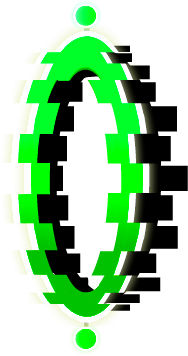 |
Порталы раздвоения (треугольные)
| Действие | Первое появление | Вид |
|---|---|---|
| Создаёт второго персонажа, который скачет (или летит) над Вами. Его цвета аналогичны Вашему персонажу, но их последовательность противоположна. | Версия: 1.8 Уровень: Hexagon Force | 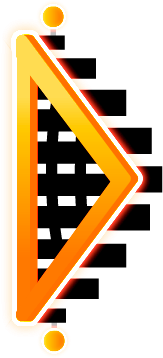 |
| Убирает второго персонажа после действия оранжевого раздваивающего портала. | Версия: 1.8 Уровень: Hexagon Force |  |
Порталы телепортации (полукруглые)
| Действие | Первое появление | Вид |
|---|---|---|
| Если игрок запрыгнет в синий портал, то вылетит из оранжевого. Всегда появляются парой друг над другом. Из-за этого, если удалить один из них, исчезнет и второй. Оранжевый как бы есть, но он только для геймплея. Все добавляется только через голубой портал (например группы). | Версия: 2.0 Уровень: Deadlocked |   |
Порталы скорости
| Действие | Первое появление | Вид |
|---|---|---|
| Замедляет персонажа. (0.7x) | Версия: 1.7 Уровень: Hexagon Force |  |
| Возвращает обычную скорость. (0.9x) | Версия: 1.7 Уровень: Hexagon Force |  |
| Разгоняет персонажа быстрее изначальной скорости. (1.1x) | Версия: 1.7 Уровень: Electrodynamix |  |
| Разгоняет персонажа быстрее зелёной скорости. (1.3x) | Версия: 1.7 Уровень: Electrodynamix |  |
| Разгоняет персонажа быстрее пурпурной скорости. (1.6x) | Версия: 2.1 |  |
Интересные факты
Видео
Порталы Geometry Dash
Обзор порталов, существующих на данный момент
Какие порталы в геометрии даш что делают





Прошу заметить, что в игре присутствует Practice Mode. Он позволяет пройти уровень с чекпоинтами (с зеленой меткой).
В игре присутствует смена персонажа. Находится оно в меню слева от официальных уровней. В игре доступно более 120 иконок куба. А так же от других различных режимов.
Иконки получаются с помощью открытия сундуков в хранилище, за получение достижений, за получение особых шардов и за прохождение официальных уровней.
Также можете настроить других персонажей с другим геймплеем: корабль, шар, НЛО, волна, робот, паук.
В игре также присутствует Трейл и Эффекты смерти, которые тоже можно поменять.
Некоторые цвета, эффекты смерти, трейлы и персонажей можно купить в игровом магазине.
Всего в игре есть 3 шопа: это обычный магазин, магазин с иконками от коммьюнити и скрытый магазин.
В игре можно найти очень много красивых уровней, за которые можно получить звезды.
Это сборники уровней, все уровни поделены по сложностям. За прохождение определённое кол-во сборников дают достижения. За прохождения одного Map Pack дают одну Золотую монетку. За Map Pack, имеющие сложность демона, дают 2 Золотые монетки.
В игре также существуют разные типы игроков, которые сами выбирают какой путь им проходить. Одни играют на статистику, другие на сложность уровня или снимают видео.
В игре также есть модераторы, которые следят за коммьюнити игры. Выполняют очень важную роль. Они могут отправлять уровень разработчику на рейт любой уровень.
Старшие модераторы обладают такими же правами, как и обычные модераторы, но уже могут мутить игроков, блокировать игроков и удалять комментарии под уровнями.
Модераторы имеют свой цвет шрифта в комментариях.
Чтобы получить модератора, нужно:
1) Быть креатором или популярным контент-мейкером.
2) Уметь оценивать визуальную часть уровня.
3) Заслужить доверие у RobTop.
Порталы в Геометрии Даш
Geometry Dash – мобильная игра, разработанная Робертом Топала и изданная его компанией RobTop Games. Она имеет 20 уровней и представляет собой беговую игру, основанную на ритме, с уникальной фоновой музыкой на каждом уровне.

По мере продвижения к уровням уровень сложности увеличивается, и вы открываете новые функции и преимущества. В Geometry Dash есть движущийся значок, который подпрыгивает в воздухе, когда игрок касается любого места на сенсорном экране.
Виды порталов в Геометрии Даш
Порталы можно определить как специальные компоненты карты. Они изменяют способ взаимодействия игрока с уровнем, а также могут изменять значки в различных формах. В Geometry Dash представлены различные порталы, которые выполняют разные функции.

Портал гравитации используется для изменения гравитации значка. С другой стороны, зеркальный портал используется для изменения направления экрана.
Двойной портал создает антигравитационную копию значка, а телепортация используется для входа в телепорты синего портала. Если мы говорим о портале размеров в Геометрии Даш, он изменяет размер значка. Желтый портал заставляет вас перевернуться, оранжевый – наоборот, синий – вернуть предыдущее положение, розовый – уменьшить, а зеленый – вернуться в обычный режим прыжков.
Вам придется преодолевать различные препятствия, чтобы пересечь уровень. Вы столкнетесь с шипами и другими опасностями, чтобы повысить уровень сложности для игроков. По пути игроки могут собирать секретные монеты, которые спрятаны или разбросаны в сложных областях, чтобы помочь игрокам разблокировать другие достижения.
Вы также можете увидеть индикатор выполнения в верхней части экрана, который покажет вам, как далеко продвинулся игрок.
Зеленый скоростной портал увеличивает скорость до такой степени, что куб может прыгать на 1 клетку дальше, а розовый скоростной портал увеличивает скорость, что позволяет ему прыгать на 2 клетки дальше. Волна движется под углами 45 и 63 градуса в нормальной и усохшей формах соответственно. В отличие от двойных и зеркальных порталов, телепортационные порталы можно использовать для прохождения через синие, а не через оранжевые.
В Geometry Dash также есть режим практики, который вы можете использовать, чтобы отточить свои навыки и освоить игру.
На каждом уровне есть различные преимущества, которые вы будете раскрывать одновременно. Также доступны различные онлайн-инструменты и программное обеспечение, которые, как утверждается, предоставляют игрокам читы и коды.
Вы можете воспользоваться этими инструментами и программным обеспечением, чтобы овладеть игрой и стать в ней экспертом. Поскольку правила и положения для разных игр различны, вам потребуется время и терпение, чтобы познакомить вас с принципами. Так обстоит дело с Geometry Dash. Вам нужно будет потратить некоторое время, энергию и преданность делу, чтобы преуспеть в игре.
Как сделать невидимый портал в Geometry Dash?
Все нюансы разработки невидимого портала объясняет молодой игрок Geometry Dash в данном видео.
Какие порталы в геометрии даш что делают

Добро пожаловать в Geometry Dash гайд по редактору! Это руководство даст вам знания о редакторе и его особенностях, которые вы можете создавать в ваших уровнях!
ПЕРЕВОД ОФИЦИАЛЬНОГО ГАЙДА

В первой части по редактору, мы рассмотрим основные методы строительства. Это поможет вам сделать что-либо в редакторе.
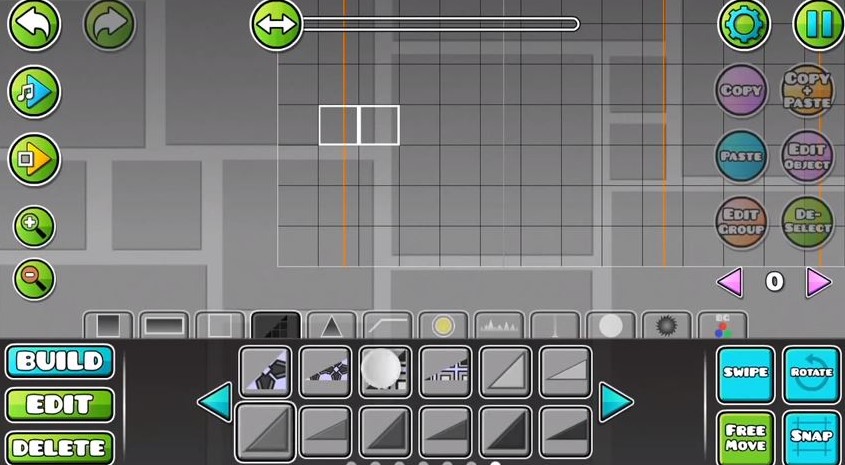
В нижней части вашего экрана находится панель инструментов. Это то, что вы будете использовать для выполнения большинства задач в редакторе. Панель инструментов содержит тринадцать вкладок, на которые будут ссылаться в этом руководстве. Вкладки расположены в таком порядке слева направо: блоки, полу-блоки и эффекты, контуры, откосы (slopes), опасности (шипы, растения, существа), трехмерные контуры (3D), объекты и модификации геймплея (gameplay), декорации в виде опасностей (можно сказать ловушки своего вида), другие декорации, пульсирующие объекты, вращающиеся объекты (пилы, декорации), триггеры (о них мы поговорим в 8 уроке), и пользовательские объекты (сохранённые).
— Поместите два основных блока друг на друга. Чтобы выбрать блок, нажмите на него на панели инструментов, а затем нажмите на сетку редактора в месте, где вы бы хотели его расположить. Убедитесь, что они находятся над этой белой линией или землей.
— Поместите два внешних угловых блока, как показано на изображении. Убедитесь, что вы обращаете
внимание на то, в каком сеточном пространстве находится каждый из них.
— Разместите шесть основных блоков площадки, как показано на изображении. Эти блоки будут иметь
только белую линию сверху.
— Поместите внутренний угловой блок, чтобы соединить две секции площадки.
— Завершите его заполнением пробелов некоторыми блоками без белых линий.
Это один из способов построить базовую секцию грунта, и он также должен работать с другими типами грунта. Однако некоторые наземные блоки сами по себе не допускают столкновения. Вот тут-то и появляется эта белая линия. Белая линия делает так, чтобы у блоков был хитбокс (бокс колизии). Например, если бы вы построили такую же установку, как эта:
Вы бы прошли прямо сквозь землю, потому что эти блоки по умолчанию не
имеют линий столкновения. Чтобы добавить некоторые, перейдите на третью вкладку в разделе «Построить» (контуры). Там вы найдете все контуры, которые вам когда-либо понадобятся для вашего уровня. Продолжайте и придумайте некоторым граням дизайн. Убедитесь, что вы не запутались, так как в редакторе есть несколько типов белых линий!
Теперь мы рассмотрим вкладку опасности. На этой вкладке есть такие вещи, как шипы, вещи, которые убьют вас, и некоторые поддельные вещи, которые выглядят так, как будто они убьют вас, но не убьют. Попробуйте добавить несколько шипов в яму, которую вы только что создали, вот так:
Мы также можем попробовать прыжковые кольца. Кольцо для прыжка активируется, когда вы нажимаете на него в воздухе. Вы не можете зажать на кольцах для прыжков, как вы зажимаете, чтобы прыгать непрерывно. Продолжайте строить с помощью этого:
Поздравляем! Вы создали играбельный уровень!
— Это позволяет выбирать
объекты, перетаскивая их в режиме выделения. Вы также можете рисовать объекты в редакторе с помощью этого в режиме «Строить». При удалении вы можете перетаскивать объекты, чтобы удалить их.
— Это позволит вам поворачивать объект на любой градус. Некоторые объекты не могут вращаться.
— Это позволит сделать так, чтобы объект, который вы перемещаете, не ограничивался сеткой. Используя это, вы можете перетаскивать объект вместо того, чтобы нажимать левую или правую кнопки, которые будут рассмотрены позже.
— Это делает так, что
объект, перемещающийся с помощью свободного перемещения привязывается к
пространству сетки. Некоторые люди предпочитают строить вот так.
— Перемещает объект на 1/15 шага сетки в указанном направлении.
— Переворачивает объект в указанном направлении.
— Поворачивает объект на 90 градусов в указанном направлении.
— Поворачивает объект на 45 градусов в указанном направлении.
— Перемещает объект на 1 шаг сетки в указанном направлении.
— Перемещает объект на 5 шагов сетки в указанном направлении.
— Перемещает объект на 1/60 шага сетки в указанном направлении.
— Позволяет вращать
не статичный объект так, как вам нравится. Также может быть выполнено нажатием кнопки
поворота в сторону, как упоминалось ранее.
— Привязывает объект с сеткой к повороту склона. (Не путать с кнопкой привязки с сеткой)
— Позволяет масштабировать объект от половины до удвоения его обычного размера.
Любой объект, на который нажали, находясь в разделе «Удалить», будет удален, просто так. На вкладке «Удалить» также есть кнопки с некоторыми довольно интересными
функциями.
— Удаляет выбранные объекты. Это имеет ту же функцию, что и мусорная корзина рядом с кнопками отмены/повтора.
— Удаляет все выбранные типы объектов.
— Позволяет удалять все объекты.
— Позволяет удалять только статические объекты.
— Позволяет удалять только объекты, у которых нет хитбоксов. Это не включает порталы или триггеры.
— При выборе объекта использование этого параметра позволит удалить только этот тип объекта. Например, если вы нажмете эту кнопку, когда в режиме редактирования выбран желтый орб, вы сможете удалить только желтые орбы.